

公開日: 最終更新:
公式ドキュメント・公式発表などの一次情報を確認したうえで、株式会社Nexaが執筆・更新しています。AIツールの仕様や料金は変わることがあるため、導入判断の前に各公式サイトの最新情報もご確認ください。運営会社について
Claude Codeは、Anthropicが提供するエージェント型のコーディングツールです。コードベースを読み、ファイルを編集し、コマンドを実行して、依頼された作業を検証まで進めます。ターミナル・IDE・デスクトップアプリ・ブラウザで使え、利用にはPro(月20ドル)以上の有料プランかConsoleアカウントが必要です(公式ドキュメント、2026年9月28日確認)。
- 要点1: 仕組みは「状況の把握→作業の実行→結果の検証」の繰り返し。人は途中でいつでも割り込んで方向を変えられる
- 要点2: 無料のFreeプランは対象外。Proは月20ドル、Maxは月100ドルから、Teamは1席あたり月25ドル(年払いは月あたり20ドル)から。日本では消費税10%が加算される
- 要点3: CursorとGitHub Copilotもエージェント機能を備えている。違いは、主な作業場所・コード補完・料金体系にある
対象: AI導入を検討中のエンジニア・DX推進担当者・開発チームマネージャー
今日やること: Claude Codeの仕組み・機能・料金の全体像をつかみ、自社で試す範囲を決める
Claude Code(クロードコード)は、Anthropicが提供するエージェント型のコーディングツールです。「テストを書いて、実行して、失敗したら直して」のように作業をまとめて依頼すると、関連するファイルを探して読み、編集し、コマンドを実行して、結果を確かめるところまで進めます。
知りたいことへの答えを、先にまとめます。
- 何ができるか: 機能の実装、バグ修正、テスト作成、コミットとプルリクエストの作成、外部ツールとの連携、定期実行
- 仕組み: 状況の把握・作業の実行・結果の検証の3段階を、作業が終わるまで繰り返す
- 使える場所: ターミナル、VS Code・JetBrains、デスクトップアプリ、ブラウザ、モバイルアプリ
- 料金: Pro(月20ドル・税別)以上の有料プランが必要。無料のFreeプランでは使えない
この記事では、2026年9月28日に公式ページで確認した内容をもとに、Claude Codeの全体像を整理します。業務別の活用例は「Claude Codeでできること」、料金の詳細は「Claudeの料金プラン」、他ツールとの詳しい比較は「Claude CodeとCursor・GitHub Copilotの比較」で扱っています。
Claude Codeとは?Anthropicが提供するAIコーディングツール
Claude Codeは、Anthropicが提供するエージェント型のコーディングツールです。ターミナル、IDE(VS Code・JetBrains)、デスクトップアプリ、ブラウザの4つの場所で使え、どこで使っても同じ仕組みで動きます。
公式ドキュメントは、Claude Codeを「コードベースを読み、ファイルを編集し、コマンドを実行し、開発ツールと連携するエージェント型のコーディングツール」と説明しています。上の4つに加えて、iOS・Androidのモバイルアプリ、Slack、GitHub ActionsなどのCI/CDからも使えます(対応する場所の一覧)。
Claude Codeの概要と特徴
基本情報を表にまとめます。
| 項目 | 内容 |
|---|---|
| 開発元 | Anthropic(米国のAI企業) |
| 公開時期 | 2025年2月24日に限定リサーチプレビューとして公開、2025年5月22日に一般提供を開始 |
| 使える場所 | ターミナル(CLI)、VS Code、JetBrains、デスクトップアプリ、ブラウザ(claude.ai/code)、モバイルアプリ(iOS・Android) |
| 対応OS(ターミナル版) | macOS 13.0以降、Windows 10(バージョン1809)以降、Ubuntu 20.04以降、Debian 10以降、Alpine Linux 3.19以降 |
| 動作条件 | メモリ4GB以上、インターネット接続 |
| 必要なプラン | Pro・Max・Team・Enterprise、またはConsoleアカウント(Freeプランは対象外。詳細は後述) |
| 使うモデル | Claudeのモデル。Anthropicと直接契約している場合の初期設定はOpus 5.5で、SonnetやHaikuにも切り替えられる |
| 主な用途 | 機能の実装、バグ修正、テスト作成、Git操作、外部ツール連携 |
出典: セットアップ(動作環境と必要なアカウント)、モデルの設定、2025年2月の発表、2025年5月の発表(いずれも2026年9月28日確認)。
デスクトップアプリは、macOS、Windows(x64・ARM64)に対応し、Ubuntu・Debian向けはベータ版です。アプリにClaude Codeが含まれているため、ターミナル版を別にインストールする必要はありません。
Claude Codeの仕組み(エージェントループ)
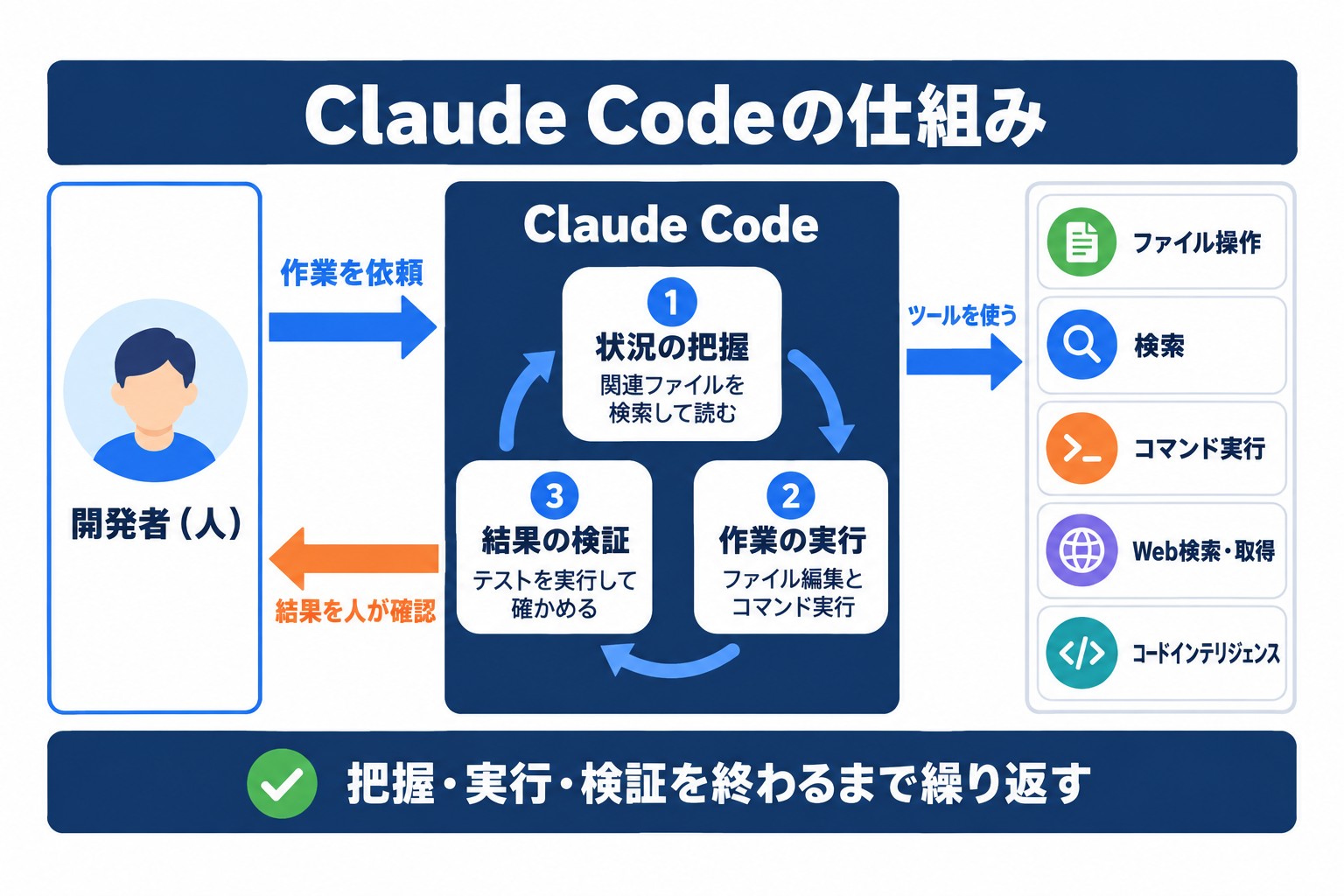
依頼を受けると、Claude Codeは次の3つの段階を繰り返します(公式ドキュメント「Claude Codeの仕組み」)。
- 状況の把握: 関連するファイルを検索して読み、コードの構造を理解する
- 作業の実行: ファイルを編集し、コマンドを実行する
- 結果の検証: テストを実行するなどして、作業の結果を確かめる
回り方は依頼の内容で変わります。コードについての質問なら状況の把握だけで終わり、バグの修正なら3段階を何度も回ります。たとえば「失敗しているテストを直して」と依頼すると、テストを実行して失敗箇所を確認し、エラーの内容を読み、関係するファイルを探して読み、修正し、もう一度テストを実行して確かめます。
このループを動かしているのは、考える役の「モデル」と、手を動かす役の「ツール」です。ツールがなければ、モデルは文章で答えることしかできません。標準で備わっているツールは、次の5種類に分かれます。
| ツールの種類 | できること |
|---|---|
| ファイル操作 | ファイルを読む、コードを編集する、新しいファイルを作る |
| 検索 | ファイルを名前のパターンで探す、内容を検索する |
| コマンド実行 | シェルコマンドの実行、テストの実行、Gitの操作 |
| Web検索・取得 | Webを検索する、ドキュメントを取得する |
| コードインテリジェンス | 編集後の型エラーや警告の確認、定義や参照の検索(プラグインが必要) |
人もこのループの一部です。作業の途中でいつでも割り込んで、方向を変えたり、情報を追加したりできます。
依頼、3段階のループ、ツール、人による確認という流れは、どの場所で使っても変わりません。
「AIアシスタント」ではなく「AIエージェント」である理由
Claude Codeがエージェントと呼ばれるのは、ツールを使って自分で作業を進められるためです。
チャット型のAIは、質問に文章で答えるところまでが役割です。提案されたコードを貼り付けて動かし、結果を伝えるのは人の作業になります。
Claude Codeには「認証機能を追加して、テストを書いて、通るまで修正して」のように作業全体を依頼できます。プロジェクト全体を見渡して必要なファイルを特定し、複数のファイルにまたがる変更を行い、テストを実行して、失敗すれば修正します。公式ドキュメントは、開いているファイルだけを見るインライン型の支援との違いとして、この点を挙げています。
安全のための仕組み(チェックポイントと権限モード)
作業を任せるうえでの安全策は2つあります。1つはチェックポイントです。ファイルを編集する前に内容が記録されるため、編集は後から元に戻せます。ただし、データベースの更新やデプロイのように外部へ影響する操作は元に戻せません。
もう1つは権限モードです。確認なしで実行してよい操作の範囲を、Auto(危険な操作を自動の審査で止める)、Manual(編集やコマンドの前に確認する)、Accept edits(ファイル編集は確認なし)、Plan(調査と計画だけを行い、ファイルを編集しない)から選びます。バージョン2.1.283以降のターミナルとVS Codeでは、Autoが初期設定です(権限モード)。設定の詳細は「Claude Codeの設定ガイド」で説明しています。
Claude Codeの主要機能7選
企業で使ううえで押さえておきたい機能は、CLAUDE.md、MCP、Skills、Hooks、サブエージェント(Agent Teams)、Git・GitHub連携、Agent SDKの7つです。
まず、7つの役割を一覧にします。
| 機能 | 役割 |
|---|---|
| 1. CLAUDE.md | プロジェクトのルールを、セッションのたびに読み込ませる |
| 2. MCP | 外部のツールやデータベースとつなぐ |
| 3. Skills | 繰り返す手順をまとめ、チームで共有する |
| 4. Hooks | 決まった処理を、決まったタイミングで必ず実行する |
| 5. サブエージェント・Agent Teams | 作業を分担して並列に進める(Agent Teamsは実験的機能) |
| 6. Git・GitHub連携 | コミット、プルリクエスト、レビューを自動化する |
| 7. Agent SDK | 同じエージェントの仕組みを自社のプログラムに組み込む |
1. CLAUDE.md — プロジェクトのルールを毎回読み込ませる
CLAUDE.mdは、プロジェクトのルートに置くMarkdownファイルです。コーディング規約、設計の方針、使うライブラリ、レビューの確認項目などを書いておくと、Claude Codeがセッションの開始時に毎回読み込みます。/init コマンドで、ひな形を作れます。
リポジトリに入れて共有すれば、メンバー全員が同じルールのもとで使えます。ただし、CLAUDE.mdは指針として扱われ、強制力のある設定ではありません。特定の操作を必ず止めたい場合は、権限の設定やHooksを使います(メモリとCLAUDE.md)。
2. MCP(Model Context Protocol)— 外部ツール・データベースとの連携
MCP(Model Context Protocol)は、AIツールと外部のデータをつなぐためのオープンな標準です。MCPを使うと、Claude CodeからGoogle Driveの設計書を読む、Jiraのチケットを更新する、Slackのデータを取得する、自社のツールを呼び出す、といった操作ができます。設定の手順は「Claude CodeのMCP設定ガイド」で説明しています。
3. Skills — 繰り返す手順をまとめて共有する
Skillsは、手順や確認項目を SKILL.md というファイルにまとめておく機能です。Claude Codeが必要と判断したときに自動で使うほか、/review-pr や /deploy-staging のように名前を指定して呼び出せます。中身は使うときにだけ読み込まれます。
以前のカスタムコマンドはSkillsに統合されました。.claude/commands/ に置いた既存のファイルも、そのまま動きます(Skills)。
4. Hooks — 決まった処理を必ず実行する
Hooksは、Claude Codeの動作の特定のタイミングで実行される、利用者が定義したシェルコマンドです。「ファイルを編集したら必ず整形する」「コミットの前に必ずlintを実行する」のように、モデルの判断に任せず、決まった処理を確実に動かせます。設定ファイル(JSON形式)に書くため、チームで共有できます(Hooks)。使い方は「Claude CodeのHooksガイド」で説明しています。
5. サブエージェントとAgent Teams — 作業を分担して並列に進める
サブエージェントは、特定の作業を担当する別のClaudeです。独立したコンテキストで調査や検証を行い、結果の要約だけを元の会話に返します。利用量は、元の会話と同じ枠から消費されます(サブエージェント)。
Agent Teamsは、複数のClaude Codeがチームとして動く機能です。リーダー役が作業を割り振り、メンバー同士が直接やり取りします。2026年9月28日時点で実験的な機能の位置づけで、初期設定では無効です。使うには、環境変数 CLAUDE_CODE_EXPERIMENTAL_AGENT_TEAMS を 1 に設定します。1つのセッションで作業する場合よりトークンの消費が大きく増え、セッションの再開などに制限があります(Agent Teams)。使い分けは「Claude Codeのエージェント機能ガイド」で説明しています。
6. Git・GitHub連携 — コミットやプルリクエストの作成
Claude CodeはGitを直接操作し、変更のステージング、コミットメッセージの作成、ブランチの作成、プルリクエストの作成までを行います。GitHub Actionsに組み込むと、プルリクエストやIssueのコメントで @claude と呼びかけて作業を依頼できます。GitLab CI/CDにも対応しています。
プルリクエストを自動でレビューするCode Reviewは、リサーチプレビューの段階で、TeamとEnterpriseで使えます。料金はプランの利用量とは別に、トークンの使用量に応じて請求されます(Code Review)。設定の手順は「Claude CodeのGitHub連携ガイド」で説明しています。
7. Agent SDK — 自社のプログラムにエージェントを組み込む
Agent SDKは、Claude Codeと同じツール、エージェントループ、コンテキスト管理を、PythonとTypeScriptのプログラムから使うためのライブラリです。自社の業務に合わせたエージェントを作れます。認証にはAPIキーを使います(Agent SDK)。
それぞれの機能を業務でどう使うかは、「Claude Codeでできること」に依頼文の例つきでまとめています。
Claude Codeの料金プランと選び方
Claude Codeは、無料のFreeプランでは使えません。個人はPro(月20ドル)かMax(月100ドルから)、チームはTeam(1席あたり月25ドル、年払いは月あたり20ドル)、大規模な組織はEnterpriseが選択肢です。
利用には、Claudeの有料プラン(Pro・Max・Team・Enterprise)か、Consoleアカウントが必要です(Claude Code公式セットアップ、Claude料金ページ)。以下の金額は、2026年9月28日に確認した内容です。
料金ページの金額は米ドル・税別です。日本の利用者には、2026年4月1日から消費税10%が加算されています(公式ヘルプ)。日本円の目安は、1ドル=158円(2026年9月25日の参考レート157.59円を切り上げ、9月28日確認)で計算しました。実際の請求額は、決済時の為替レートで変わります。
個人向けプラン(Pro / Max)
| プラン | 月額(税別) | 日本円の目安(消費税10%込み) | Claude Code | 利用量 |
|---|---|---|---|---|
| Free | 0ドル | — | 対象外 | — |
| Pro | 20ドル(年払いは月あたり17ドル。200ドルを一括払い) | 約3,480円 | 利用可 | Freeより多い |
| Max 5x | 100ドル | 約17,380円 | 利用可 | Proの5倍 |
| Max 20x | 200ドル | 約34,760円 | 利用可 | Proの20倍 |
Maxの「5倍」「20倍」は、5時間ごとのセッションあたりの利用量をProと比べた倍率です。Maxは月払いのみで、料金ページは混雑時の優先アクセスもMaxの特徴として挙げています(Maxプランの公式ヘルプ)。
利用量には、5時間ごとにリセットされる枠と、週単位の上限があります。この枠は、チャット版のClaudeとClaude Codeで共有されます。上限に達したときは、リセットを待つか、使用クレジット(標準のAPI料金で計算される追加利用)を有効にして作業を続けます(公式ヘルプ)。ProとMaxの選び方は「Claude ProとMaxの違い」で説明しています。
チーム・企業向けプラン(Team / Enterprise)
| プラン | 月額(1席・税別) | 特徴 |
|---|---|---|
| Team Standard席 | 月払い25ドル/年払いは月あたり20ドル | 2〜150人。Claude Codeを含む。SSO、一括請求と管理、入力内容は既定で学習に使われない |
| Team Premium席 | 月払い125ドル/年払いは月あたり100ドル | Standard席より利用量が多い。Claude Codeを含む |
| Enterprise | 1席20ドル(年払い)+利用量はAPI料金で従量課金 | SCIM、監査ログ、Compliance API、データ保持期間のカスタム設定、IP許可リスト |
Team Standard席(月払い25ドル)は、消費税込みで約4,350円が目安です。Teamでは、席の種類にかかわらずすべての席でClaude Codeを使えます(公式ヘルプ)。料金の詳細は「Claudeの料金プラン」、Teamの契約手順は「Claude Teamプランガイド」、企業での導入手順は「Claude Code企業導入ガイド」で説明しています。
API利用との違い
環境変数 ANTHROPIC_API_KEY を設定していると、Claude Codeは有料プランの利用量ではなく、そのAPIキーで認証します。この場合、料金はAPIの従量課金になります。有料プランで使うつもりの人は、この環境変数が設定されていないかを確認してください。
Agent SDKで独自のエージェントを動かす場合や、CIで大量の作業を自動化する場合は、API利用が向いています。ターミナル版、VS Code、JetBrainsは、Amazon Bedrock、Google Cloud、Microsoft Foundryを経由した利用にも対応しています。
Claude Code・Cursor・GitHub Copilotの違いを比較
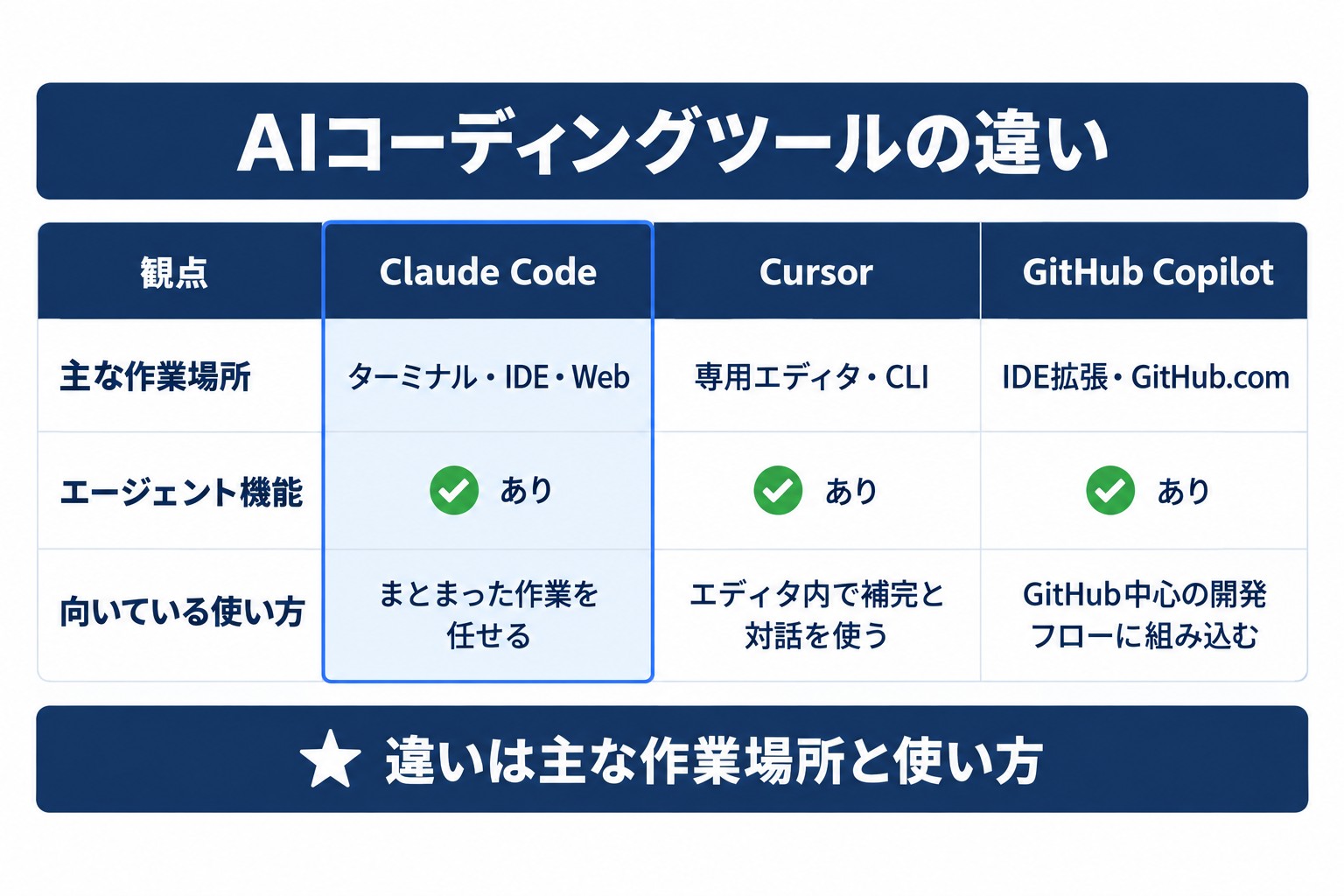
Claude Code・Cursor・GitHub Copilotは、いずれも複数のファイルを編集し、コマンドを実行して作業を進めるエージェント機能を備えています。違いは、主な作業場所、コード補完、料金体系にあります。
以下は、3社の公式ページで2026年9月28日に確認した内容です。優劣ではなく、公表されている事実と、用途との相性を整理します。
各ツールの特徴と得意領域
| 観点 | Claude Code | Cursor | GitHub Copilot |
|---|---|---|---|
| 主な作業場所 | ターミナル・IDE・Web(ほかにデスクトップアプリ、モバイルアプリ) | 専用エディタ・CLI(ほかにクラウドエージェント) | IDE拡張・GitHub.com(ほかにCLI、GitHub Mobile) |
| エージェント機能 | あり。状況の把握・実行・検証のループで作業を進め、サブエージェントで分担できる | あり。Agentがコードベースの検索、ファイル編集、コマンド実行を行う。Cloud Agentsは隔離された仮想マシンで並列に動く | あり。エージェントモードはIDEの中で編集とテスト実行を行う。クラウドエージェントはGitHub Actions上の環境で作業し、プルリクエストを作る |
| コード補完 | 対話での依頼が中心 | Tab(入力中に次の編集を提案する) | インライン提案(有料プランは無制限) |
| 使えるモデル | Claudeのモデル | Anthropic、OpenAI、Googleなど複数社のモデルと、自社のモデル | OpenAI、Anthropic、Googleなど複数社のモデル |
| 個人向け料金(税別) | Pro 月20ドルから(Freeは対象外) | 無料のHobbyあり。有料は月20ドルから | 無料のFreeあり。有料はPro 月10ドルから |
| 向いている使い方 | まとまった作業を任せる | エディタ内で補完と対話を使う | GitHub中心の開発フローに組み込む |
出典: Cursor(Agent、CLI、Cloud Agents、Tab、モデルと料金、料金ページ)、GitHub Copilot(製品ページ、プラン、クラウドエージェント、Copilot CLI、対応モデル、VS Codeのエージェント)。
3ツールともエージェント機能を備えているため、選ぶときは「主な作業場所」と「向いている使い方」の違いを見ると判断しやすくなります。
用途との相性は、次のように整理できます。
- Claude Code: ターミナルやCIに組み込み、機能の実装やリファクタリングなどのまとまった作業を任せたい場合
- Cursor: エディタの中で、補完と対話を使いながらコードを書きたい場合
- GitHub Copilot: いま使っているIDEを変えずに使いたい場合や、GitHubのIssueとプルリクエストを中心に開発を進めている場合
企業導入における選定ポイント
1つに絞る必要はありません。Claude CodeのVS Code向け拡張機能は、公式ドキュメントにCursor用のインストールリンクが用意されており、Cursorの中でも使えます。
チームで使う場合は、次の3点を比べると判断しやすくなります。
- ルールの共有方法: Claude Codeは、CLAUDE.mdやSkillsをリポジトリに入れて共有できる
- 入力内容の扱い: 学習への利用の有無と保持期間は、ツールとプランによって異なる
- 料金の数え方: Claude Codeは5時間ごとと週単位の利用枠、CursorとGitHub Copilotは月ごとの利用枠やクレジットで管理される
プランごとの料金、利用上限、法人向けの管理機能の比較は、「Claude CodeとCursor・GitHub Copilotの比較」で詳しく扱っています。
AI導入に関するお困りごとは、株式会社NexaのAI顧問がサポートします。「何から始めればいいか分からない」という段階からご相談いただけます。
企業でのClaude Code活用シナリオ3選
企業での使い方は、開発チームの生産性向上、社内ツール・業務自動化スクリプトの開発、非エンジニアの活用の3つに分けると整理しやすくなります。
それぞれの場面で、何を任せられるかを見ていきます。
1. 開発チームの生産性向上
最も取り組みやすいのは、開発チームの日常業務です。
- コードレビュー: GitHub Actionsに組み込んでプルリクエストをレビューする。TeamとEnterpriseでは、Code Review(リサーチプレビュー)も使える
- テストの作成: 「このモジュールのテストを書いて、実行して、失敗したら直して」と依頼すると、作成から修正まで進める
- バグ報告への対応: Slackで @Claude にバグ報告を伝えると、プルリクエストが返ってくる
- 定期的な作業: 朝のプルリクエスト確認や、週次の依存ライブラリの点検などを、スケジュールを決めて実行する
2. 社内ツール・業務自動化スクリプトの開発
開発の人手が限られる会社でも、社内向けのツールや自動化のスクリプトを作りやすくなります。
MCPでSlackや社内のデータベースとつなげば、「毎週月曜に売上データを集計して、Slackに投稿するスクリプトを作って」のような依頼ができます。作ったスクリプトを本番で動かす前に、人が内容を確認し、テスト用のデータで動作を確かめてください。
3. 非エンジニアの活用
デスクトップアプリを使えば、ターミナルを操作せずにClaude Codeを使えます。資料の下書き、データの集計、調査など、コードを書く以外の作業にも使えます。
非エンジニアが使う場合は、実行してよい操作の範囲を先に決めておくことが大切です。CLAUDE.mdに書いたルールは指針として扱われ、操作を強制的に止めるものではありません。止めたい操作は権限の設定で拒否し、組織全体に同じ設定を配布します。最初はPlanモード(調査と計画だけを行う)で使うと、意図しない変更を防げます。
企業で使う前に確認する点
- 学習への利用: Team、Enterprise、APIなどの法人向け契約では、利用者がデータの提供を選んだ場合を除き、送ったコードやプロンプトは学習に使われない。Free、Pro、Maxでは、設定がオンの場合に学習へ使われる(データの扱い)
- 保持期間: 法人向け契約の標準は30日
- 権限: 権限モードと拒否ルールを、管理者の設定で統一する
契約プランの選び方から社内ルールの整備までは「Claude Code企業導入ガイド」、セキュリティの確認項目は「Claude Codeのセキュリティガイド」で説明しています。
Claude Codeの始め方(インストールから初回実行まで)
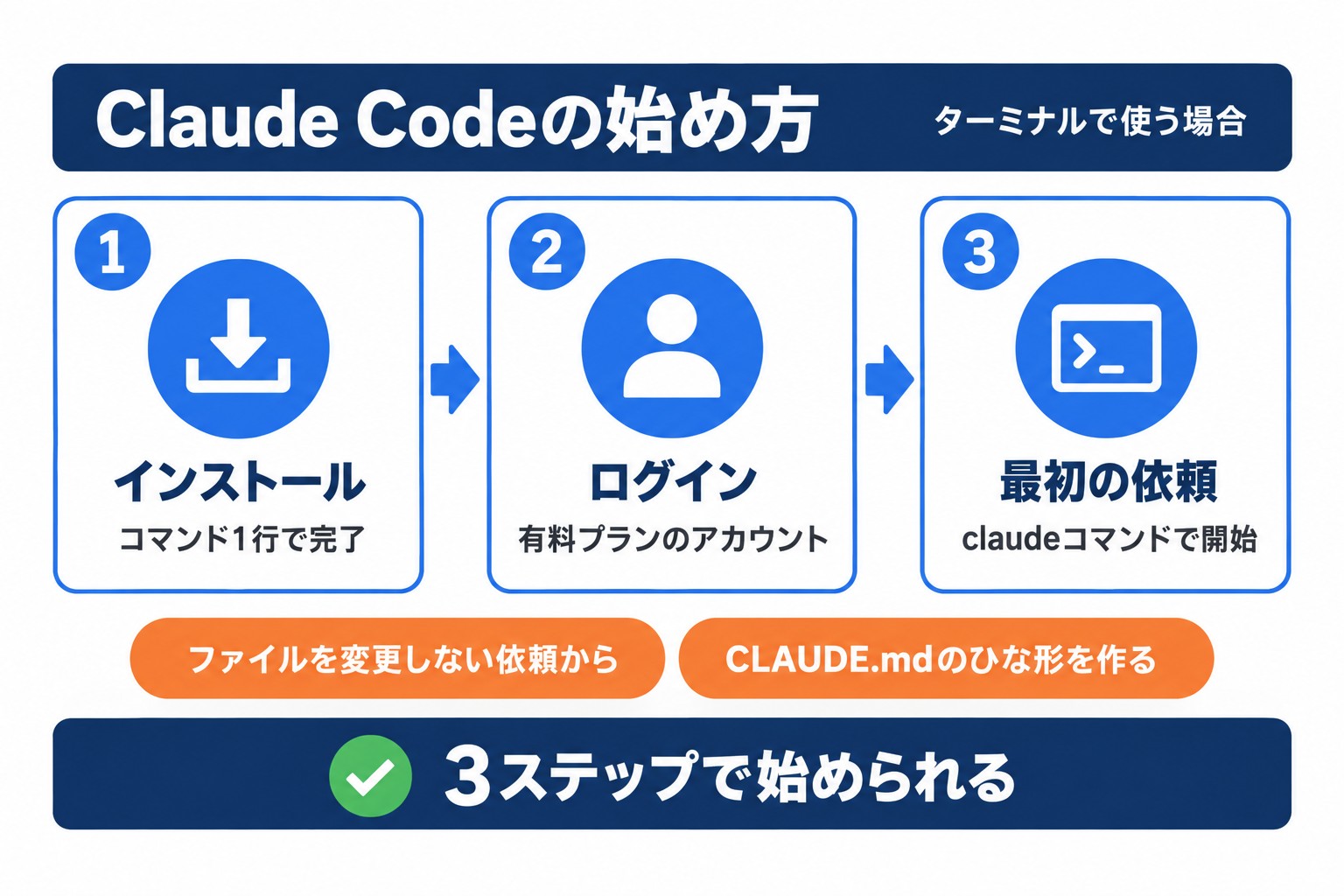
ターミナルで使う場合は、インストール、ログイン、最初の依頼の3ステップで始められます。ターミナルを使わない場合は、デスクトップアプリをインストールしてサインインします。
手順は、インストール(コマンド1行)、有料プランのアカウントでログイン、プロジェクトのフォルダで最初の依頼、の順に進めます。
Step 1: インストール
公式が推奨しているのは、ネイティブインストーラーです。macOS・Linux・WSLでは、ターミナルで次のコマンドを実行します。
curl -fsSL https://claude.ai/install.sh | bash
WindowsのPowerShellでは、次のコマンドを実行します。
irm https://claude.ai/install.ps1 | iex
そのほかの方法は、次のとおりです。
| 方法 | コマンド | 自動更新 |
|---|---|---|
| ネイティブインストーラー(推奨) | 上記のコマンド | あり |
| Homebrew | brew install --cask claude-code |
なし(手動で更新) |
| WinGet | winget install Anthropic.ClaudeCode |
なし(手動で更新) |
| npm | npm install -g @anthropic-ai/claude-code |
— |
npmでのインストールは、バージョン2.1.198以降、Node.js 22以降が必要です。Windowsで直接使う場合は、Git for Windowsのインストールが推奨されています。インストール後に claude --version を実行し、バージョン番号が表示されれば完了です(公式セットアップ)。
VS Codeでは、拡張機能の検索で「Claude Code」を探してインストールします。JetBrainsのプラグインは、ターミナル版のClaude Codeを別にインストールする必要があります。
Step 2: ログイン
初回の起動時に、ブラウザでのログインを求められます。Pro・Max・Team・EnterpriseのいずれかのプランかConsoleアカウントがあれば、そのまま使い始められます。無料のFreeプランのアカウントでは使えません。
会社で導入する場合は、TeamまたはEnterpriseを契約し、管理者がメンバーを追加します。
Step 3: 最初の依頼
プロジェクトのフォルダに移動し、claude コマンドを実行します。
cd your-project
claude
対話の画面が開いたら、日本語で依頼を入力します。最初は「このプロジェクトの構成を説明して」のように、ファイルを変更しない依頼から始めると安心です。
ポイント
/initコマンドを実行すると、プロジェクトの内容に合わせたCLAUDE.mdのひな形が作られます。コーディング規約や設計の方針を書き足しておくと、最初からプロジェクトのルールに沿って作業を進めます。
\ AI活用の「次の一手」を一緒に考えませんか /
AI顧問の無料相談はこちらよくある質問
Q. Claude Codeは無料で使えますか?
無料のFreeプランではClaude Codeを使えません。公式ドキュメントは、Pro、Max、Team、Enterprise、Consoleのいずれかのアカウントが必要と案内しています。個人で始める場合の最も安い選択肢はPro(月20ドル・税別)です。Consoleアカウントを使う場合は、使った分だけ支払うAPI料金になります。
Q. Claude Codeとチャット版のClaudeは何が違いますか?
チャット版のClaudeは、質問に文章で答えます。Claude Codeはツールを持っていて、プロジェクトのファイルを読み、編集し、コマンドを実行して作業そのものを進めます。ProとMaxでは、チャット版とClaude Codeの利用量は同じ枠を共有します。
Q. Claude Codeの仕組みを簡単に教えてください。
依頼を受けると、状況の把握、作業の実行、結果の検証の3段階を、作業が終わるまで繰り返します。考える役のモデルと、ファイル操作・検索・コマンド実行などを担うツールの組み合わせで動き、人は途中でいつでも割り込んで方向を変えられます。
Q. Claude CodeとCursorはどちらが企業導入に向いていますか?
用途によって異なります。どちらもエージェント機能を備えています。ターミナルやCIに組み込んで、まとまった作業を任せたい場合はClaude Code、エディタの中で補完と対話を使いながら書きたい場合はCursorが合います。Claude CodeのVS Code向け拡張機能はCursorにもインストールできるため、併用も可能です。
Q. Claude Codeは日本語に対応していますか?
日本語で指示できます。設定の language で、応答に使う言語を指定することもできます。公式ドキュメントにも日本語版があります。
Q. プログラミング経験がなくてもClaude Codeは使えますか?
デスクトップアプリを使えば、ターミナルを操作せずに始められます。ただし、作られたコードや文書が正しいかどうかの確認は人の役割です。会社で使う場合は、権限の設定で実行してよい操作の範囲を決めてから使い始めると、誤操作を防ぎやすくなります。
Q. Claude CodeはWindowsでも使えますか?
使えます。Windows 10(バージョン1809)以降に対応し、PowerShellまたはコマンドプロンプトからインストールします。WSLの中で使うこともできます。Windowsで直接使う場合は、Git for Windowsのインストールが推奨されています。
Q. Claude Codeに入力したコードは、AIの学習に使われますか?
契約の種類で異なります。Team、Enterprise、APIなどの法人向け契約では、利用者がデータの提供を選んだ場合を除き、Claude Codeに送ったコードやプロンプトは学習に使われません。Free、Pro、Maxの個人向けプランでは、モデル改善への利用を許可する設定がオンの場合に学習へ使われます。設定はいつでも変更できます。
まとめ
Claude Codeは、依頼された作業を自分で進めるエージェント型のコーディングツールです。
- 仕組みは、状況の把握・作業の実行・結果の検証の繰り返し。ターミナル、IDE、デスクトップアプリ、ブラウザのどこで使っても同じ
- CLAUDE.md、MCP、Skills、Hooksで、チームのルールや手順を共有できる。Agent Teamsは実験的な機能で、初期設定では無効
- 料金はPro 月20ドル(税別)から。無料のFreeプランでは使えない。チームはTeam、大規模な組織はEnterpriseを選ぶ
- CursorとGitHub Copilotもエージェント機能を備えている。主な作業場所と使い方の違いで選び、併用もできる
個人で試す場合は、Pro(月20ドル)で、ファイルを変更しない依頼から始めるのが手軽です。チームで使う段階になったら、Teamプランと権限の設定を検討してください。
次に読む記事: 業務別の活用例は「Claude Codeでできること」、料金は「Claudeの料金プラン」と「Claude ProとMaxの違い」、企業での導入は「Claude Code企業導入ガイド」、他ツールとの比較は「Claude CodeとCursor・GitHub Copilotの比較」をご覧ください。
※免責事項:本記事の情報は2026年9月28日時点の内容に基づいています。サービスの仕様・料金・機能は予告なく変更される場合があります。最新情報は各サービスの公式サイトをご確認ください。
法人向けAI導入・活用の月額伴走サービス
AI導入の疑問を、週1回のMTGで相談できる「AI顧問」
株式会社Nexaでは、ChatGPT・Claude・Claude CodeなどのAI導入に関する質問や、社内活用・業務自動化の進め方を週1回相談できる 月額7万円(毎月3社限定で月額5万円)のAI顧問サービス を提供しています。
「自社では何から始めるべきか」「この業務はAI化できるか」「どのツールを選ぶべきか」を、無料相談で整理します。
この記事で参照した外部情報
- 公式ドキュメントcode.claude.com
- 対応する場所の一覧code.claude.com
- セットアップ(動作環境と必要なアカウント)code.claude.com
- モデルの設定code.claude.com
- 2025年2月の発表anthropic.com
- 2025年5月の発表anthropic.com
- 公式ドキュメント「Claude Codeの仕組み」code.claude.com
- 権限モードcode.claude.com
- メモリとCLAUDE.mdcode.claude.com
- Skillscode.claude.com
- Hookscode.claude.com
- サブエージェントcode.claude.com
- Agent Teamscode.claude.com
- GitHub Actionscode.claude.com
- Code Reviewcode.claude.com
本文中でリンクしている外部ページの一覧です(自動生成)。最終確認日は本記事の最終更新日 2026-09-28 で、リンク先の内容はその後変わることがあります。
AI導入を検討中の方へ







