

公開日: 最終更新:
公式ドキュメント・公式発表などの一次情報を確認したうえで、株式会社Nexaが執筆・更新しています。AIツールの仕様や料金は変わることがあるため、導入判断の前に各公式サイトの最新情報もご確認ください。運営会社について
Claude Teamプランは、2〜150名の組織向けの法人プランです。料金は1席あたり月$20からで、Claude CodeはStandard席・Premium席のどちらにも含まれます。
- 料金: Standard席は年払い月$20・月払い$25、Premium席は年払い月$100・月払い$125(米国向け表示・税別)
- 席数: 最低2名から最大150席。151席以上はEnterpriseプラン
- Claude Code: 全席で利用可。Premium席は利用量がStandard席の5倍
- Proとの違い: 集中請求・メンバー管理・SSO・支出制限があり、入力内容は既定でモデル学習に使われない
対象: Claudeの法人契約を検討している情報システム部門・DX推進担当者
確認日: 2026年9月27日(Anthropic公式の料金ページとヘルプセンターで確認)。以前の「最低5席」「Claude CodeはPremium席のみ」という条件は、現在の公式情報では変わっています。
Claude Teamは、Anthropicが提供するClaudeの法人向けプランです。2026年9月27日時点の公式料金は、Standard席が年払い月$20・月払い$25、Premium席が年払い月$100・月払い$125で、最低2名から契約できます。Claude Codeはどちらの席にも含まれており、Premium席は利用量が多い人向けの席です。この記事では、料金と席数、Proとの違い、契約の手順、管理画面でよく出る表示への対処を、公式ページの記載に沿って整理します。
Claude Teamプランとは?料金・席数・Claude Codeの結論
Claude Teamプランは、2〜150名の組織がClaudeとClaude Codeをまとめて契約し、請求とメンバーを一元管理するためのプランです。
2025年8月にAnthropicはTeamプランとEnterpriseプランにClaude Codeを統合しました。当時はPremium席だけがClaude Codeの対象でしたが、現在の公式ヘルプには「Claude CodeはTeamプランのすべての席に含まれる」と書かれています。Standard席でもターミナルやIDEからClaude Codeを使えます。
まず結論を表にまとめます。
| 知りたいこと | 公式情報(2026年9月27日確認) |
|---|---|
| 料金 | Standard席: 年払い月$20/月払い$25 Premium席: 年払い月$100/月払い$125 |
| 席数 | 最低2名、最大150席 |
| Claude Code | Standard席・Premium席の両方で利用可 |
| 利用量 | Standard席はProの1.25倍、Premium席はProの6.25倍(いずれも1セッションあたり) |
| 支払い方法 | クレジットカード・デビットカード・プリペイドカード(銀行振込・請求書払いは不可) |
| 日本の消費税 | 2026年4月1日から10%が別途加算 |
出典: Anthropic公式 料金ページ、What is the Team plan?、Use Claude Code with your Team or Enterprise plan
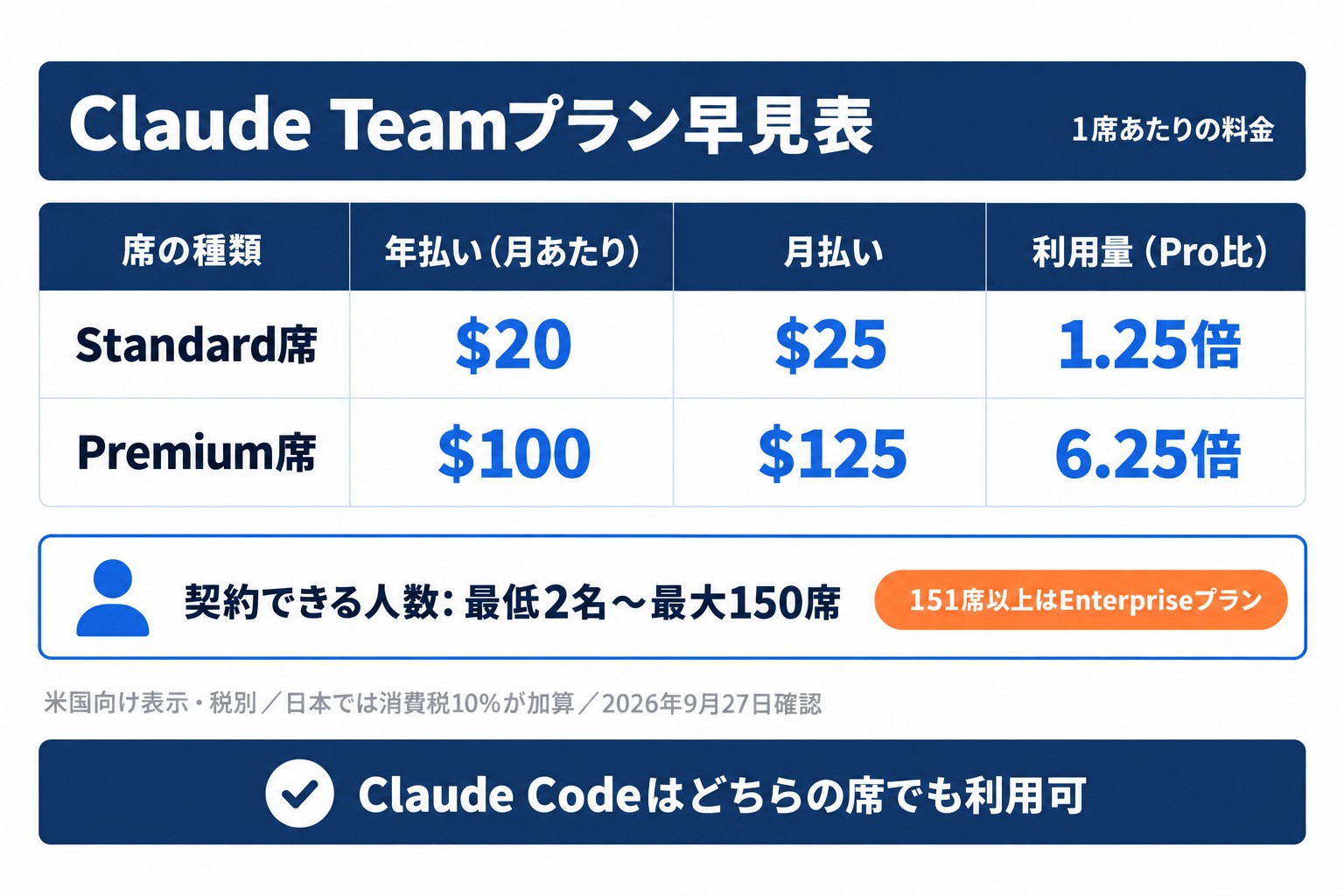
Teamプランが対象とするチーム規模
Teamプランは最低2名〜最大150席が対象です。公式ヘルプには「Teamプランは最低2名が必要で、個人利用を想定していない」と明記されています。以前は最低5席でしたが、現在は2名から始められます。150席を超える組織はEnterpriseプランへ移行します。
| 規模 | 推奨プラン |
|---|---|
| 1名 | Pro / Max(個人プラン) |
| 2〜150名 | Team Plan |
| 151名以上、または監査ログ・SCIMが必要 | Enterprise Plan |
個人プラン(Pro/Max)との違い
Claude Codeは個人プランのPro・Maxでも使えます。TeamプランとProの差は、Claude Codeの有無ではなく組織としての管理機能とデータの扱いにあります。
| 項目 | Pro | Max | Team Standard席 | Team Premium席 |
|---|---|---|---|---|
| 料金(1人あたり) | 年払い月$17/月払い$20 | 月$100から | 年払い月$20/月払い$25 | 年払い月$100/月払い$125 |
| Claude Code | ○ | ○ | ○ | ○ |
| 利用量 | 基準 | Proの5倍または20倍 | Proの1.25倍 | Proの6.25倍 |
| 集中請求・メンバー管理 | ✕ | ✕ | ○ | ○ |
| SSO(シングルサインオン) | ✕ | ✕ | ○ | ○ |
| 組織・ユーザー単位の支出制限 | ✕ | ✕ | ○ | ○ |
| プロジェクトの共有・共同作業 | ✕ | ✕ | ○ | ○ |
| 組織横断の検索(Enterprise search) | ✕ | ✕ | ○ | ○ |
| 入力内容のモデル学習 | オプトアウト方式 | オプトアウト方式 | 既定で学習に使われない | 既定で学習に使われない |
| 最低人数 | 1名 | 1名 | 組織として2名 | |
1人あたりの料金はProとTeam Standard席でほぼ同じです。複数名がそれぞれ個人契約する運用では、請求が人数分に分かれ、退職者のアカウントや入力データの扱いを会社側で管理できません。2名以上で業務に使うなら、Teamプランにまとめるほうが管理しやすくなります。個人プランどうしの比較はProとMaxの違いを整理した記事をご覧ください。
Standard席とPremium席の料金と利用量
Teamプランには2種類の席があります。どちらもClaude Codeを含むClaudeの全機能を使え、違いは利用量です。1つの組織の中で席の種類を混在させられるため、利用量が多い人だけをPremium席にすると費用を抑えられます。
Standard席(月払い$25・年払い月$20)の内容
Standard席は、Teamプランの基本となる席です。公式ヘルプでは、Standard席に次の内容が含まれるとされています。
- Proより多い利用量(1セッションあたりProの1.25倍)
- Claude Code、Coworkの利用
- 集中請求とメンバー管理、SSO、JITプロビジョニング
- 組織全体・ユーザー単位の支出制限
- Google Drive、Gmail、Googleカレンダー、GitHub、Microsoft 365、Slackへのコネクタ
向いている人の例: チャットや資料作成が中心のメンバー、Claude Codeを1日に数回使う程度のメンバー、管理者。
Premium席(月払い$125・年払い月$100)の内容
Premium席は、Standard席の内容に加えて利用量が大きく増える席です。1セッションあたりの利用量はProの6.25倍で、Standard席の5倍にあたります。Claude Codeで長時間の実装やリファクタリングを続ける開発者など、Standard席では上限に達しやすい人向けです。
モデルの扱いにも差があります。公式ヘルプによると、上位モデルのFable 5・Fable 5.1は、Premium席では週間利用量の50%までプランに含まれます。Standard席ではプランの利用量に含まれず、使用クレジット(従量課金)での利用になります。
| 席の種類 | 月払い | 年払い(月あたり) | Claude Code | 利用量(Pro比) |
|---|---|---|---|---|
| Standard | $25 | $20 | ○ | 1.25倍 |
| Premium | $125 | $100 | ○ | 6.25倍 |
年払いにすると、どちらの席も月払いより20%安くなります。表示価格は米国向けで税別です。公式ヘルプは、価格・通貨・税の扱いは地域によって異なるため、契約画面(claude.ai/upgrade)で自社向けの表示を確認するよう案内しています。
利用量の上限は組織全体ではなくメンバーごとに適用されます。5時間ごとのセッション上限と、週ごとの上限の2種類があり、1人が上限に達しても他のメンバーには影響しません。
年払い・月払いの費用比較とシミュレーション
10名のチームを例に計算します。
シナリオ: 利用量の多い開発者8名(Premium)+ その他2名(Standard)
| 支払い方式 | 月額 | 年間総額 |
|---|---|---|
| 月払い | $1,050($125×8 + $25×2) | $12,600 |
| 年払い | $840($100×8 + $20×2) | $10,080 |
| 差額 | $210/月 | $2,520/年 |
同じ10名を全員Standard席にした場合は、年払いで月$200(年$2,400)、月払いで月$250です。まず全員Standard席で始め、上限に達する人が出てからPremium席へ上げる進め方でも、Claude Codeは最初から全員が使えます。最小構成の2名・Standard席なら、年払いで年$480、月払いで月$50です。いずれも税別の金額で、日本の契約では消費税10%が加算されます。
実務ポイントStandard席からPremium席への変更は日割りで差額が即時に請求されます。Premium席からStandard席への変更と席数の削減は次回の更新時に反映され、途中での返金はありません。年払いでは更新が1年後になるため、Premium席は必要な人数だけにしておくと安全です。
研究者向けClaude Teamプランの料金と対象
研究者向けのClaude Teamプラン(Claude Team plan for scientists)は、大学や非営利の研究機関の研究グループ向けに、Teamプランを割引価格で提供する制度です。公式ヘルプの記載は次のとおりです。
| 項目 | 内容 |
|---|---|
| 料金 | Standard席は無料、Premium席は1人あたり月$15(年払いは年$180) |
| 割引期間 | 申し込みから12か月。その後は更新時点の同プランの価格 |
| 対象 | 認定を受けた大学・非営利研究機関の主任研究者(PI)または同等の立場の人。分野は自然科学、数学、計算機科学、工学など |
| 対象外 | 営利企業、受託研究機関、企業の研究開発部門 |
| 席数 | 1グループあたり1〜25席 |
| 含まれる機能 | 通常のTeamプランと同じ(Claude Science、Claude Code、Cowork、集中請求、SSO)。Premium席は利用量が5倍 |
| 申し込み | PIまたは研究室の代表者が申請し、所属機関を確認。多くの申請は7営業日以内に審査 |
提供数には上限があり、最終的な価格は申請時の確認後に確定します。90日間利用がないグループは通常のTeam価格に戻される場合があります。すでにTeamプランを契約している研究グループも、資格の確認後に既存の契約へ割引を適用できます。
企業の研究開発部門はこの制度の対象外で、通常のTeamプランまたはEnterpriseプランを契約します。大学がすでにEnterprise契約を結んでいる場合は、先に学内の管理者へ確認するよう案内されています。
出典: Claude Team plan for scientists(公式ヘルプ)、公式プログラムページ
Team vs Enterprise — どちらを選ぶべきか
TeamとEnterpriseは、席数の上限、料金の仕組み、セキュリティ・コンプライアンス機能が異なります。
Teamプランで対応できる要件
以下の要件はTeamプランで満たせます。
- 2〜150名の組織へのClaude・Claude Codeの展開
- SSO(Okta、Microsoft Entra ID、Google WorkspaceなどのIdPと連携)
- JITプロビジョニング(初回ログイン時にアカウントを自動作成)
- 使用クレジットと、組織全体・ユーザー単位の支出制限
- ロールによる権限管理(Primary Owner / Owner / Admin / User)
- Claude Codeの利用状況の分析ダッシュボード
- Google Drive、GitHub、Microsoft 365、Slackなどへのコネクタ
Enterpriseへのアップグレードが必要な場合
以下の要件がある場合は、Enterpriseプランを検討します。
| 要件 | Team | Enterprise |
|---|---|---|
| 席数 | 2〜150席 | オンライン契約は最低20席、営業経由は最低50席 |
| 料金 | 席料金に利用量を含む($20〜$125) | 席料金 月$20(年払い)+ 利用量はAPI料金で従量課金 |
| 請求サイクル | 月払い・年払い | 年払い |
| 請求書払い | ✕(カードのみ) | ○(営業経由の契約) |
| SSO | ○ | ○ |
| SCIM(ユーザーの自動同期) | ✕(JITは可) | ○ |
| 監査ログ | ✕ | ○ |
| Compliance API | ✕ | ○ |
| データ保持期間のカスタム設定 | ✕ | ○ |
| HIPAA対応 | ✕ | ○ |
料金の考え方が異なる点に注意が必要です。Teamは席料金に一定の利用量が含まれますが、現行のEnterpriseは席料金がアクセス権のみで、Claude・Claude Code・Coworkの利用はすべてAPI料金での従量課金です。利用量が読めない段階では、Teamのほうが月額を見通しやすくなります。
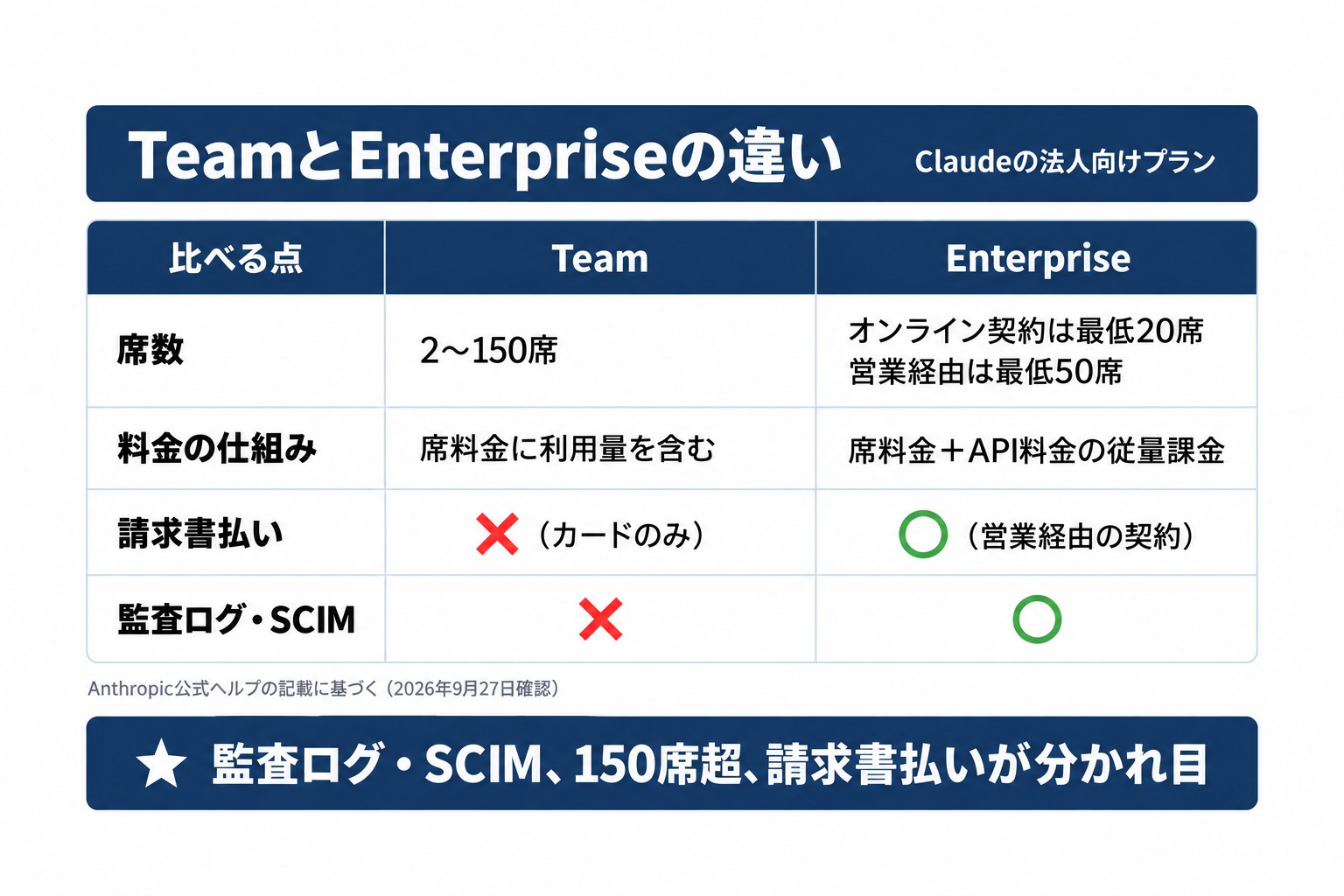
金融・医療・官公庁などコンプライアンス要件が厳しい業種や、150名を超える組織はEnterpriseプランが適しています。
判断の目安「監査ログやSCIMが必要か」「150席を超える可能性があるか」「請求書払いが必須か」の3点が、Enterpriseを選ぶかどうかの分かれ目です。
出典: What is the Enterprise plan?(公式ヘルプ)
AI導入に関するお困りごとは、株式会社NexaのAI顧問がサポートします。「何から始めればいいか分からない」という段階からご相談いただけます。
チーム導入5ステップ — 契約から設定までの手順
Teamプランの契約から利用開始までは、以下の5ステップで進みます。
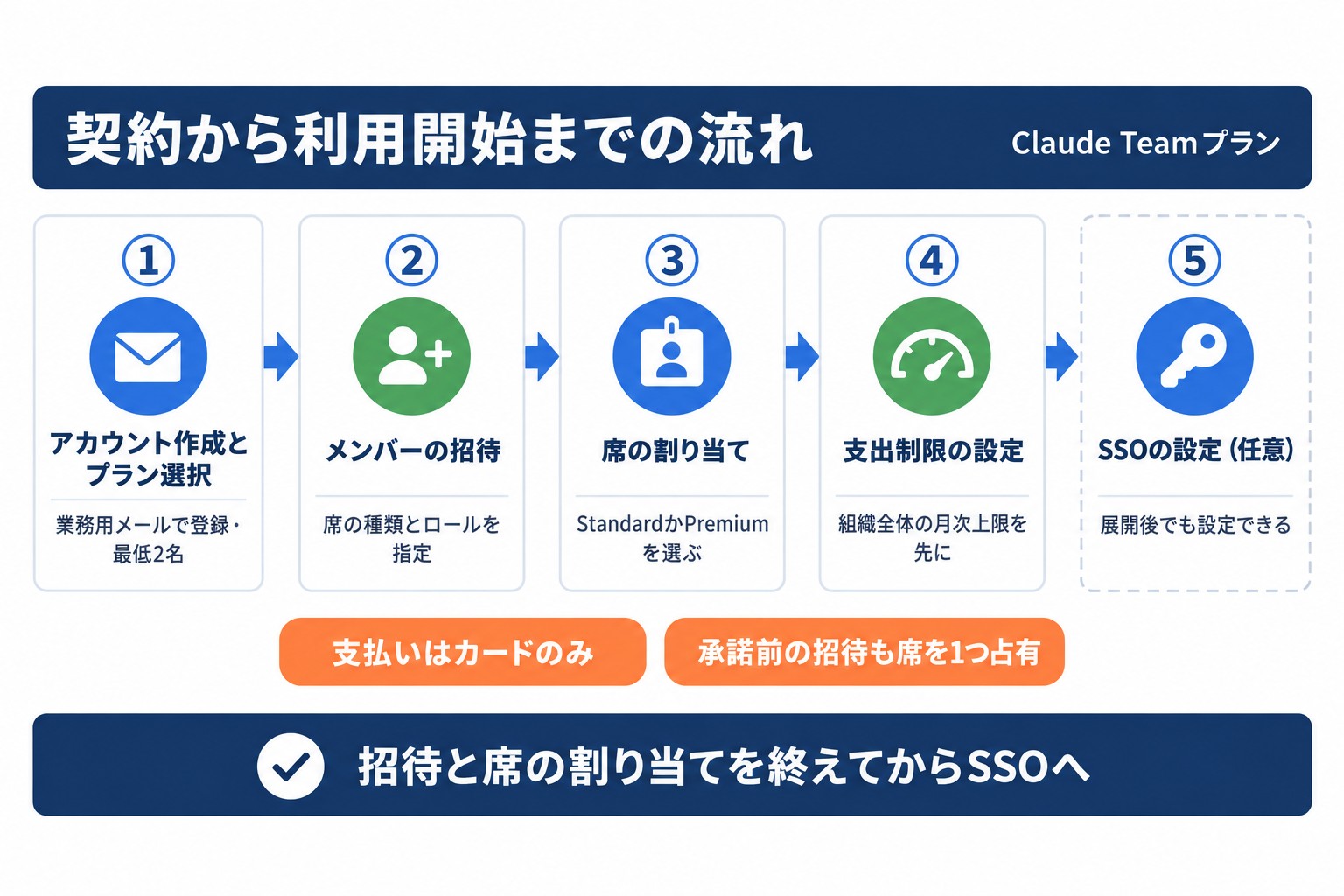
STEP 1: アカウント作成とプラン選択
Anthropic公式の料金ページの「Get Team plan」、または claude.ai/login から、業務用のメールアドレスで登録し、Teamプランを選びます。契約の条件は次のとおりです。
- 組織を作成する人は業務用メールアドレスが必要(@gmail.com などのフリーメールは不可)
- 最低2名から契約
- 月払いか年払いを登録時に選択
- 支払いはクレジットカード・デビットカード・プリペイドカード
すでにPro・Maxを業務用メールアドレスで契約している場合は、claude.ai/upgrade からTeamへ切り替えられます。その場合、個人プランは自動で解約され、未使用分は日割りで返金されます。個人アカウントを残したいときは、作成画面の「Keep your personal account separate」にチェックを入れます。
席数は後から追加できます。追加分は日割りで即時に請求されるため、必要な人数から始めて問題ありません。
STEP 2: 管理者・メンバーの招待
組織設定の「Members」から「Add member」を選び、メールアドレス・席の種類・ロールを指定して招待します。
招待時のロール設定:
- Primary Owner: 最上位の管理者。組織に1名のみ。データのエクスポート申請と所有権の移譲ができる
- Owner: 席の購入、請求・支払い方法の管理、SSOの設定ができる
- Admin: メンバーの招待・削除、席の種類の変更ができる
- User: 一般メンバー。割り当てられた席の範囲で利用
Primary Ownerは1名のみで、プランの席を1つ使います。個人に紐づかないサービスアカウントをPrimary Ownerにすることもできます。招待メールの有効期限は21日です。承諾前の招待も席を1つ占有する点に注意してください。
STEP 3: シートタイプの割り当て(Standard / Premium)
メンバーごとに、Standard または Premium の席を割り当てます。「Members」の一覧で「Tier」のプルダウンから選びます。
割り当ての基本方針:
| 対象メンバー | 推奨シートタイプ |
|---|---|
| Claude Codeを長時間使う開発者 | Premium |
| Claude Codeを時々使うメンバー | Standard |
| チャット中心のメンバー、管理者 | Standard |
プルダウンには、契約済みの席の種類だけが表示されます。Premium席を1つも購入していない場合はPremiumを選べないため、先に席を購入します。席の種類を外した状態(No seat assigned)のメンバーは、組織には残りますがClaudeを使えません。
STEP 4: スペンドコントロールの設定
席に含まれる利用量を超えても作業を続けられるようにするには、OwnerまたはPrimary Ownerが「組織設定 > 使用(Organization settings > Usage)」で使用クレジット(usage credits)を有効にします。Teamプランでは使用クレジットを事前に購入し、超過分は標準のAPI料金で消費されます。
設定できる上限の種類:
- 組織全体の月次上限: 組織の使用クレジットの合計支出に上限を設ける
- ユーザー個別の上限: 特定のメンバーの月次支出に上限を設ける
使用クレジットは、組織全体に対しても特定のユーザーだけに対しても有効にできます。残高が減ったときの自動チャージ(auto-reload)も選べます。予期しない請求を防ぐため、有効にする場合は組織全体の月次上限を先に設定することをお勧めします。
STEP 5: SSO・JITプロビジョニングの設定(任意)
Google WorkspaceやOkta、Microsoft Entra IDなどのIdPとSSOを連携すると、既存の認証基盤でログインできます。設定にはOwner以上の権限と、自社ドメインのDNS設定を変更できる権限が必要です。
Teamプランで使える自動化:
- SSO(ドメインの所有確認 → IdPとの接続 → SSOの必須化)
- JITプロビジョニング(IdPで割り当てたユーザーが初回ログイン時に自動登録)
IdP側でのユーザー追加・削除を自動で同期するSCIMは、Enterpriseプランの機能です。Teamプランでは使えません。JITで登録されたユーザーには、空いている席のうち上位の種類が自動で割り当てられます。意図せずPremium席が埋まらないよう、グループと席の種類の対応づけを設定するか、登録後に席の種類を見直してください。
実務ポイントSSO設定はチーム展開後でも可能です。まず招待・席の割り当てを完了させてから、SSO設定を進めるのがスムーズです。
出典: Get started with the Team plan、Manage members on Team and Enterprise plans、Set up JIT or SCIM provisioning
管理者が知るべき主要機能
ロールベースのアクセス制御
Teamプランのロールは、Primary Owner / Owner / Admin / User の4種類です。主な権限の違いは次のとおりです。
| 操作 | できるロール |
|---|---|
| 席の購入・削減、請求情報の確認 | Owner、Primary Owner |
| メンバーの招待・削除 | Admin以上 |
| 席の種類の変更(Standard / Premium) | Admin以上 |
| 使用クレジットの有効化、支出制限の設定 | Owner、Primary Owner |
| データのエクスポート申請、所有権の移譲 | Primary Owner |
グループ単位で機能の利用可否を決めるカスタムロールは、Enterpriseプランの機能です。
また、Claude Code固有の権限管理として、以下の設定ファイルで細かくコントロールできます。
| レベル | 設定ファイル | 管理者 |
|---|---|---|
| 組織全体 | managed-settings.json |
IT管理者 |
| プロジェクト共有 | .claude/settings.json |
プロジェクトリード |
| ユーザー個別 | .claude/settings.local.json |
各開発者 |
組織ポリシーで「特定のファイルやコマンドへのアクセスを禁止したい」場合は、managed-settings.json などの管理設定で一括制御が可能です。管理設定は個人の設定より優先されます。
スペンドコントロールで予算超過を防ぐ
管理画面では、使用クレジットの支出と、Claude Codeの利用状況を確認できます。
主要なモニタリング指標:
- 組織全体の使用クレジットの月次支出と上限
- ユーザー別の当月支出(MTD Spend)
- Claude Codeの利用量(受け入れたコード行数・提案の受入率・日次のアクティブユーザー数など)
ユーザー個別の上限に達したメンバーは、その月の使用クレジットが自動で停止し、席の利用量がリセットされるまで待つことになります。上限は1回のリクエストの処理後に判定されるため、設定額をわずかに超える場合があります。
Microsoft 365・Slack連携
Teamプランでは、業務ツールへのコネクタと組織横断の検索が使えます。
- コネクタ: Google Drive、Gmail、Googleカレンダー、GitHub、Microsoft 365、Slackに接続し、文書・メール・予定・会話を参照
- 組織横断検索(Enterprise search): Slack、Microsoft 365、カスタムコネクタを横断して社内情報を検索
- コネクタの管理: 管理者がリモート・ローカルのコネクタの利用可否を制御
開発者以外のメンバーも、普段使っているツールの情報をClaudeから参照できるため、Claude Codeを使わない部門にも導入の効果が及びます。
\ AI活用の「次の一手」を一緒に考えませんか /
AI顧問の無料相談はこちら「シートが割り当てられていません」などの表示と管理者の対処
Teamプランの運用で問い合わせが多いのが、メンバーの画面に出る席や利用量に関する表示です。いずれもメンバー本人の操作では解消できず、管理者側の設定変更が必要です。
| 表示 | 主な原因 | 対処する人と場所 |
|---|---|---|
| シートが割り当てられていません | メンバーの席の種類が未割り当て(No seat assigned) | Admin以上が「Members」で席の種類を割り当てる |
| 管理者によって利用量の割り当てが無効にされました | 使用クレジットや支出制限の設定によるものと考えられる | Owner以上が「Usage」で設定を確認する |
| Your organization has disabled Claude subscription access for Claude Code | 組織の設定でClaude Codeへのサブスクリプションログインが無効 | 組織の管理者が設定を有効にする |
「シートが割り当てられていません」の原因と対処
公式ヘルプによると、席が割り当てられていないメンバーは組織には残りますが、席を割り当て直すまでClaudeを使えません。席が未割り当てのままになる場面として、次のようなケースが考えられます。
- 管理者が席の入れ替えのために、一時的に「No seat assigned」へ変更し、そのままになっている
- 契約している席がすべて埋まっていて、割り当てられる席が残っていない
- 承諾されていない招待が席を占有していて、空きがない(公式ヘルプでは、承諾前の招待も席数に数えられるとされています)
管理者側の対処:
- Admin以上の権限で「Organization settings > Members」を開く
- 対象メンバーの「Tier」のプルダウンで「Standard」または「Premium」を選ぶ
- 空き席がない場合は、OwnerまたはPrimary Ownerが「Organization settings > Organization and access」の「Total seats」で「Manage」→「Add or change seats」から席を追加する
- 不要な招待が残っている場合は取り消して、席を空ける
席が未割り当てのメンバーは、組織の席数には数えられません。費用を増やさずに席を入れ替えたいときは、この状態を使って「Aさんを未割り当て → BさんをPremiumへ → AさんをStandardへ」の順に操作します。
「管理者によって利用量の割り当てが無効にされました」の原因と対処
この文面そのものを解説した公式ヘルプは、2026年9月27日時点で確認できませんでした。公式ヘルプに書かれている仕組みから考えると、席に含まれる利用量を超えた分の利用(使用クレジット)が、組織の設定で使えない状態になっている可能性が高いです。管理者は次の点を確認します。
- 「Organization settings > Usage」で使用クレジットが有効になっているか
- 使用クレジットの対象が特定のユーザーに限定されていないか
- 組織全体の月次上限、またはそのメンバーの個別上限に達していないか
- 事前購入した使用クレジットの残高が残っているか
メンバー側でできるのは、席の利用量がリセットされるのを待つことです。5時間ごとのセッション上限と週ごとの上限があり、次のリセット時刻は「Settings > Usage」で確認できます。Standard席でFable 5・Fable 5.1を使う場合は、最初から使用クレジットが必要になるため、使用クレジットが無効の組織では別のモデルへ切り替えます。
設定を確認しても解消しない場合は、表示された文面と発生時刻を添えてAnthropicのサポートへ問い合わせてください。
Claude Codeで組織アカウントを選べない場合
ターミナルでTeamの組織アカウントが選択肢に出ないときは、公式ヘルプの手順に沿って、/logout でログアウトし、claude update で更新してからターミナルを再起動します。その後 claude を実行し、「Claude account with subscription」からTeamの組織を選んで認証します。
出典: Purchase and manage seats on Team plans、Manage usage credits for Team and seat-based Enterprise plans、Claude Code Docs: Error reference
よくある質問
Q. Claude Teamプランは何人から契約できますか?
最低2名から契約できます。上限は150席です。以前は最低5席でしたが、現在の公式ヘルプには「Teamプランは最低2名が必要」と書かれています。1名で使う場合は、個人向けのProプランまたはMaxプランを選びます。
Q. Standard席でもClaude Codeは使えますか?
使えます。公式ヘルプには、Claude CodeはTeamプランのすべての席に含まれると書かれています。Premium席との違いは利用量で、Premium席はStandard席の5倍です。ターミナルだけでなく、VS CodeやJetBrainsなど対応IDEでのClaude Codeも同じ席で使えます。
Q. StandardシートとPremiumシートは途中で変更できますか?
変更できます。Admin以上の権限で、組織設定の「Members」から切り替えます。StandardからPremiumへの変更は、請求サイクルの残り日数に応じた日割りの差額が即時に請求されます。PremiumからStandardへの変更は次回の更新時に反映され、途中での返金はありません。
Q. Claude TeamとProの違いは何ですか?
Claude Codeを含む機能の多くは共通で、違いは組織向けの管理機能です。Teamには集中請求、メンバーと席の管理、SSO、支出制限、プロジェクトの共有、組織横断の検索があります。入力内容はTeamでは既定でモデル学習に使われません。1人あたりの料金は、Proが年払い月$17・月払い$20、Team Standard席が年払い月$20・月払い$25です。
Q. Claude TeamとEnterpriseの一番の違いは何ですか?
席数の上限、料金の仕組み、コンプライアンス機能の3点です。Teamは最大150席で、席料金に利用量が含まれます。Enterpriseは席料金(月$20・年払い)に加えて、利用量がAPI料金で従量課金されます。監査ログ、SCIM、Compliance API、データ保持期間のカスタム設定はEnterpriseの機能です。
Q. 「シートが割り当てられていません」と表示されたらどうすればよいですか?
メンバー本人では解消できないため、組織の管理者に席の割り当てを依頼します。管理者はAdmin以上の権限で「Organization settings > Members」を開き、対象メンバーの「Tier」でStandardまたはPremiumを選びます。空き席がない場合は、OwnerまたはPrimary Ownerが席を追加するか、承諾されていない招待を取り消します。
Q. 「管理者によって利用量の割り当てが無効にされました」と表示されるのはなぜですか?
この文面を解説した公式ヘルプは2026年9月27日時点で確認できませんでした。席に含まれる利用量を超えた分に使う使用クレジットが、組織で無効になっている、対象ユーザーに含まれていない、または支出制限に達している可能性があります。OwnerまたはPrimary Ownerが「Organization settings > Usage」で設定を確認します。
Q. スペンドコントロールの上限を超えた場合はどうなりますか?
使用クレジットの支出制限に達すると、次の請求期間になるか上限が引き上げられるまで、そのメンバーはClaude・Cowork・Claude Codeを使えなくなります。使用クレジット自体を無効にしている組織では、席の利用量がリセットされるまで待つことになります。予算を厳格に管理したい場合は、組織全体の月次上限を設定したうえで使用クレジットを有効にします。
Q. 研究者向けのClaude Teamプランは企業でも使えますか?
使えません。対象は認定を受けた大学と非営利研究機関の研究グループで、営利企業、受託研究機関、企業の研究開発部門は対象外です。対象のグループは、Standard席が無料、Premium席が1人あたり月$15で、1グループ1〜25席を12か月間利用できます。
Q. 日本企業が契約する場合、消費税や請求書はどうなりますか?
2026年4月1日から、日本の顧客には消費税10%が別途加算されています。Anthropicは適格請求書発行事業者として登録済みで、登録番号は T7700150134388 です。支払いはカードのみで、Teamプランでは銀行振込と請求書払いは使えません。請求書(インボイス)は組織設定の「Billing」からダウンロードできます。
まとめ
Claude Teamプランは、2名以上の組織がClaudeとClaude Codeをまとめて契約し、請求とメンバーを一元管理するためのプランです。
この記事のポイントをまとめます。
- 料金: Standard席は年払い月$20・月払い$25、Premium席は年払い月$100・月払い$125。日本では消費税10%が加算
- Claude Code: Standard席・Premium席のどちらでも利用可。Premium席は利用量がStandard席の5倍
- 対象規模: 最低2名〜最大150席。150席超や監査ログ・SCIMが必要な場合はEnterprise
- 導入手順: アカウント作成 → 招待 → 席の割り当て → 支出制限 → SSO設定の5ステップ
- 年払い: 月払いより20%安い。席の削減とPremiumからStandardへの変更は更新時に反映
- 表示への対処: 「シートが割り当てられていません」は管理者が「Members」で席を割り当てる
まず全員をStandard席で契約し、利用量の上限に達するメンバーだけをPremium席へ上げると、費用を抑えながら必要な席数を見極められます。
より詳しい料金の全体像については、Claude Codeの料金・プランを解説した記事もあわせてご参照ください。
法人向けAI導入・活用の月額伴走サービス
AI導入の疑問を、週1回のMTGで相談できる「AI顧問」
株式会社Nexaでは、ChatGPT・Claude・Claude CodeなどのAI導入に関する質問や、社内活用・業務自動化の進め方を週1回相談できる 月額7万円(毎月3社限定で月額5万円)のAI顧問サービス を提供しています。
「自社では何から始めるべきか」「この業務はAI化できるか」「どのツールを選ぶべきか」を、無料相談で整理します。
この記事で参照した外部情報
- Anthropic公式 料金ページclaude.com
- What is the Team plan?support.claude.com
- Use Claude Code with your Team or Enterprise plansupport.claude.com
- Claude Team plan for scientists(公式ヘルプ)support.claude.com
- 公式プログラムページclaude.com
- What is the Enterprise plan?(公式ヘルプ)support.claude.com
- Get started with the Team plansupport.claude.com
- Manage members on Team and Enterprise planssupport.claude.com
- Set up JIT or SCIM provisioningsupport.claude.com
- Purchase and manage seats on Team planssupport.claude.com
- Manage usage credits for Team and seat-based Enterprise planssupport.claude.com
- Claude Code Docs: Error referencecode.claude.com
本文中でリンクしている外部ページの一覧です(自動生成)。最終確認日は本記事の最終更新日 2026-09-28 で、リンク先の内容はその後変わることがあります。
AI導入を検討中の方へ







