

公開日: 最終更新:
公式ドキュメント・公式発表などの一次情報を確認したうえで、株式会社Nexaが執筆・更新しています。AIツールの仕様や料金は変わることがあるため、導入判断の前に各公式サイトの最新情報もご確認ください。運営会社について
Claude Codeのサブエージェントは、作業を別のコンテキストウィンドウに切り出して並列に進め、結果の要約だけをメインの会話に返す機能です。同時に動かせる数は、既定で20個までです。
- 要点1: 同時実行の既定上限は20個。上限に達すると新しい起動はエラーになり、順番待ち(キュー)には入らない(v2.1.217以降)
- 要点2: サブエージェントは自分のサブエージェントを起動でき、既定で3階層まで。名前つきのサブエージェント同士はメッセージで連絡できる
- 要点3: Agent Teamsは実験的機能で、既定では無効。トークン消費が大きいため、まずはサブエージェントの2〜3並列から始める
対象: Claude Codeのサブエージェントを業務に使いたい経営者・DX推進担当者・管理職
今日やること: 自社の「調査」「実行」「確認」に分解できる定型業務をリストアップする
確認日: 2026年9月28日(Claude Code公式ドキュメント・公式の変更履歴)
Claude Codeのサブエージェントは、メインの会話とは別のコンテキストウィンドウで作業する「子のAI」です。調査やログの確認のように出力が多い作業を任せると、メインの会話には結果の要約だけが返ります。複数を同時に動かせば、互いに依存しない作業を並列で進められます。
仕様は2026年に入って大きく変わりました。「同時に動かせるのは最大7個」「サブエージェント同士は連絡できない」といった説明は、現在の公式ドキュメントと一致しません。まず、現在の仕様を表で確認してください。
| 項目 | 現在の仕様(2026年9月28日確認) |
|---|---|
| 同時に動かせる数 | 既定で20個まで(環境変数で変更できる) |
| 上限に達したとき | 新しい起動がエラーになる。実行中の数が減れば、再び起動できる |
| 入れ子(サブエージェントがさらに起動) | 既定で3階層まで |
| サブエージェント同士の連絡 | 名前つきのサブエージェント同士なら連絡できる |
| 実行のしかた | 対話セッションでは、既定でバックグラウンドで動く |
| 定義ファイルの置き場所 | .claude/agents/(プロジェクト用)、~/.claude/agents/(全プロジェクト共通) |
| 利用量の扱い | サブエージェントのリクエストも、メインの会話と同じ利用上限に数えられる |
表は、公式ドキュメントのCreate custom subagentsと変更履歴を開いて確認した内容です。この記事では、サブエージェントの仕組み、Agent Teamsとの違い、公開されている活用事例、業務で使い始める手順を順に解説します。
Claude Code Agentとは?サブエージェントの基本を解説
「Claude Code Agent」と呼ばれることがありますが、公式の名称は「サブエージェント(subagents)」です。サブエージェントを起動するツールの名前が「Agent」であるため、この呼び方が広まりました。
サブエージェントは、特定の種類の作業を担当するAIアシスタントです。それぞれが独立したコンテキストウィンドウ、専用のシステムプロンプト、使えるツールの範囲、独立した権限を持ちます。メインの会話は、依頼の内容に合うサブエージェントへ作業を任せ、結果を受け取ります。
Claude Codeには、最初から使えるサブエージェントが組み込まれています。コードベースの検索と分析を担当する読み取り専用の「Explore」、計画づくりの前に調査をする「Plan」、調査と変更の両方ができる汎用の「general-purpose」が代表です。これらに加えて、業務に合わせたサブエージェントを自分で定義できます。
サブエージェントの基本的な仕組み
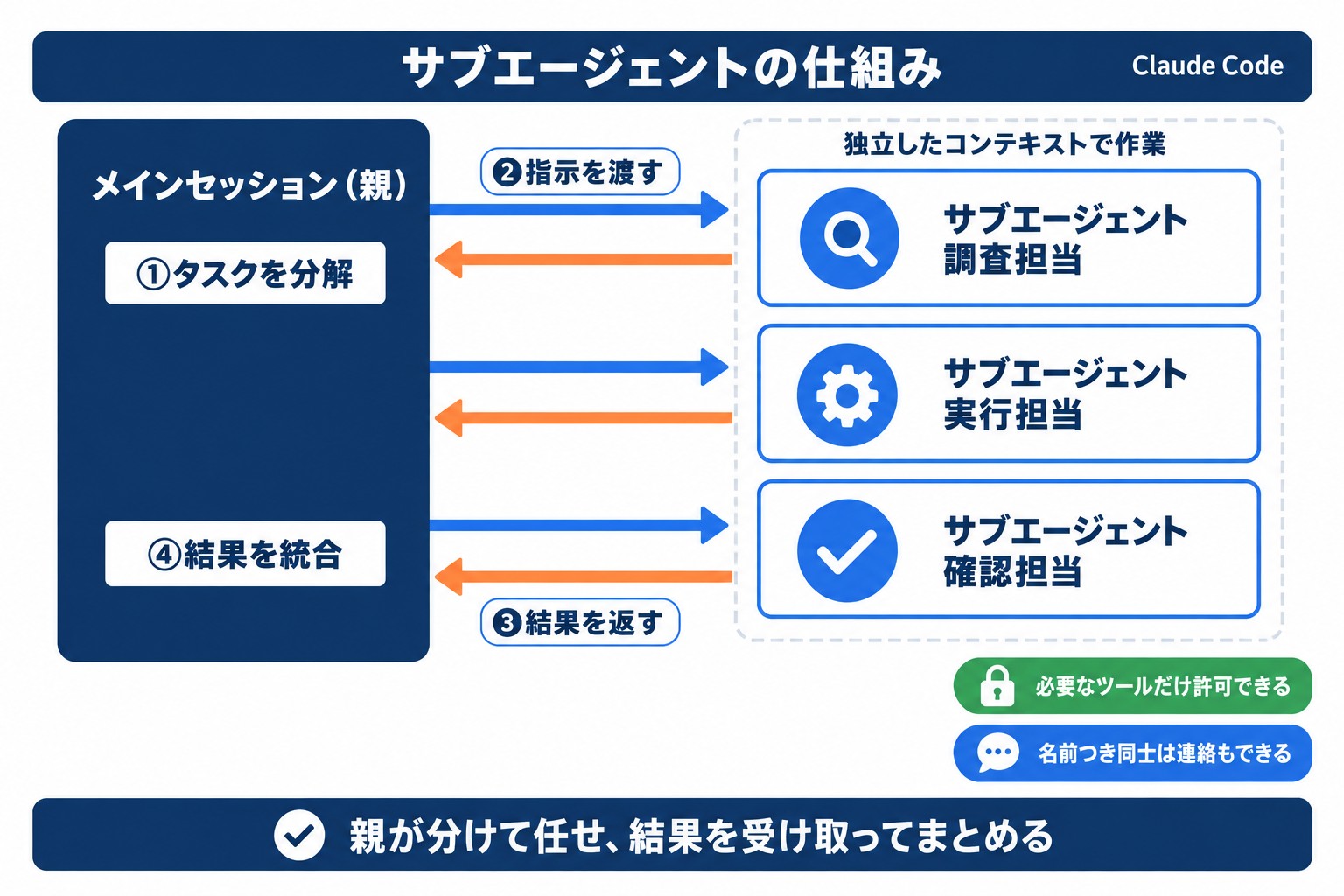
サブエージェントの動作は、以下の流れで進みます。
- メインセッション(親)がタスクを分解し、各サブエージェントへの指示を渡す
- サブエージェントが独立したコンテキストで作業する。メインの会話の履歴は引き継がず、渡された指示をもとに進める
- 作業が終わると、サブエージェントが結果をメインセッションに返す
- メインセッションが結果を統合し、次のアクションを判断する
それぞれのサブエージェントには、設定ファイルの tools で「必要なツールだけを許可する」設定ができます。たとえば、調査の担当には読み取りと検索だけを許可し、ファイルの書き換えはさせない、という使い方です。セキュリティの観点からも、最小権限の原則を守りながら運用できます。
なお、サブエージェントを起動するツールの名前は、2026年2月28日公開のバージョン2.1.63で「Task」から「Agent」に変わりました。設定ファイルやエージェント定義に書かれた Task(...) の指定は、別名として引き続き使えます。
同時実行の上限は既定で20個、入れ子は3階層まで
サブエージェントの数に関する制限は、2種類あります。同時に動かせる数の上限と、入れ子の深さの上限です。セッション全体で起動できる総数には、上限がありません。
| 制限 | 既定の値 | 上限に達したとき | 変更に使う環境変数 |
|---|---|---|---|
| 同時に動かせる数 | 20個 | 新しい起動がエラーになる(Concurrent subagent limit reached)。順番待ちにはならず、実行中の数が減ると再び起動できる | CLAUDE_CODE_MAX_CONCURRENT_SUBAGENTS |
| 入れ子の深さ | メインの会話の下に3階層 | 上限の階層のサブエージェントは、それ以上起動せず、任された作業を自分で進めて結果を返す | CLAUDE_CODE_MAX_SUBAGENT_SPAWN_DEPTH |
同時実行の上限は、Claude Code v2.1.217(2026年7月21日公開)で加わりました。入れ子の既定値が3階層になったのは、v2.1.219(2026年7月24日公開)からです。入れ子を使わない場合は、深さの値を1にします。
入れ子は、任された作業がさらに並列の作業に分かれるときに向いています。公式ドキュメントは、レビュー担当のサブエージェントが、指摘ごとに検証担当を起動する例を挙げています。
上限が20個だからといって、20個を同時に動かすのが適切とは限りません。多くのサブエージェントが詳しい結果を返すと、メインの会話のコンテキストを大きく消費します。サブエージェントが動いている間は、それぞれがトークンを消費します。
サブエージェント同士の連絡と、作業の再開
Claudeは、サブエージェントを起動するときに名前を付けることができます。名前が付いたサブエージェントは宛先として指定でき、SendMessage ツールでメッセージを送れます。名前つきのサブエージェント同士が連絡することも可能です。
この仕組みは、完了したサブエージェントに続きの作業を頼むときにも使われます。再開したサブエージェントは、それまでの作業の履歴を保ったまま続きから進めます。ただし、組み込みのExploreとPlanは1回きりの実行で、再開はできません。
基本の動きが「結果を呼び出し元に返す」である点は変わりません。メンバー同士の話し合いを前提に進めたい作業は、次の章で説明するAgent Teamsの領域です。
対話セッションでは既定でバックグラウンド実行
サブエージェントの動かし方には、完了までメインの会話を止める「フォアグラウンド」と、メインの会話を続けながら並行して動かす「バックグラウンド」があります。
対話セッションでは、Claudeが起動するサブエージェントは既定でバックグラウンドで動きます(v2.1.232以降)。サブエージェントが動いている間も、メインの会話で別の作業を続けられます。結果は、完了の通知として後から届きます。
バックグラウンドのサブエージェントが許可の必要な操作に進むと、確認の画面がメインのセッションに表示され、どのサブエージェントからの依頼かが示されます。承認すれば作業が続き、拒否してもサブエージェント自体は止まりません。
2026年に変わった点(以前の説明との違い)
この記事を公開した2026年3月の時点の説明と、現在の仕様の違いをまとめます。古い記事や動画を参考にしている場合は、ここを確認してください。
| 項目 | 以前の説明 | 現在の仕様(2026年9月28日確認) |
|---|---|---|
| 同時実行の数 | 最大7個。超えた分はキューで順次処理 | 既定で20個。上限に達すると起動がエラーになり、順番待ちにはならない |
| サブエージェント同士の連絡 | 直接は連絡しない(必ずメインを経由) | 名前つきのサブエージェント同士は連絡できる |
| 入れ子 | 当時の記事では扱っていない | 既定で3階層まで、サブエージェントが自分のサブエージェントを起動できる |
| 起動ツールの改名 | 2025年後半にTaskからAgentへ | 2026年2月28日公開のv2.1.63でTaskからAgentへ |
| バックグラウンド実行 | 指定すれば可能 | 対話セッションでは既定 |
| 作成の方法 | /agents の対話画面で作成 | Claudeに作成を頼むか、ファイルを直接編集する(v2.1.198以降、対話画面は廃止) |
実務での活用ポイント: まずは「調査」と「実行」を分ける2並列から始めると、費用を抑えながら効果を確かめやすくなります。
サブエージェントとAgent Teamsの違い
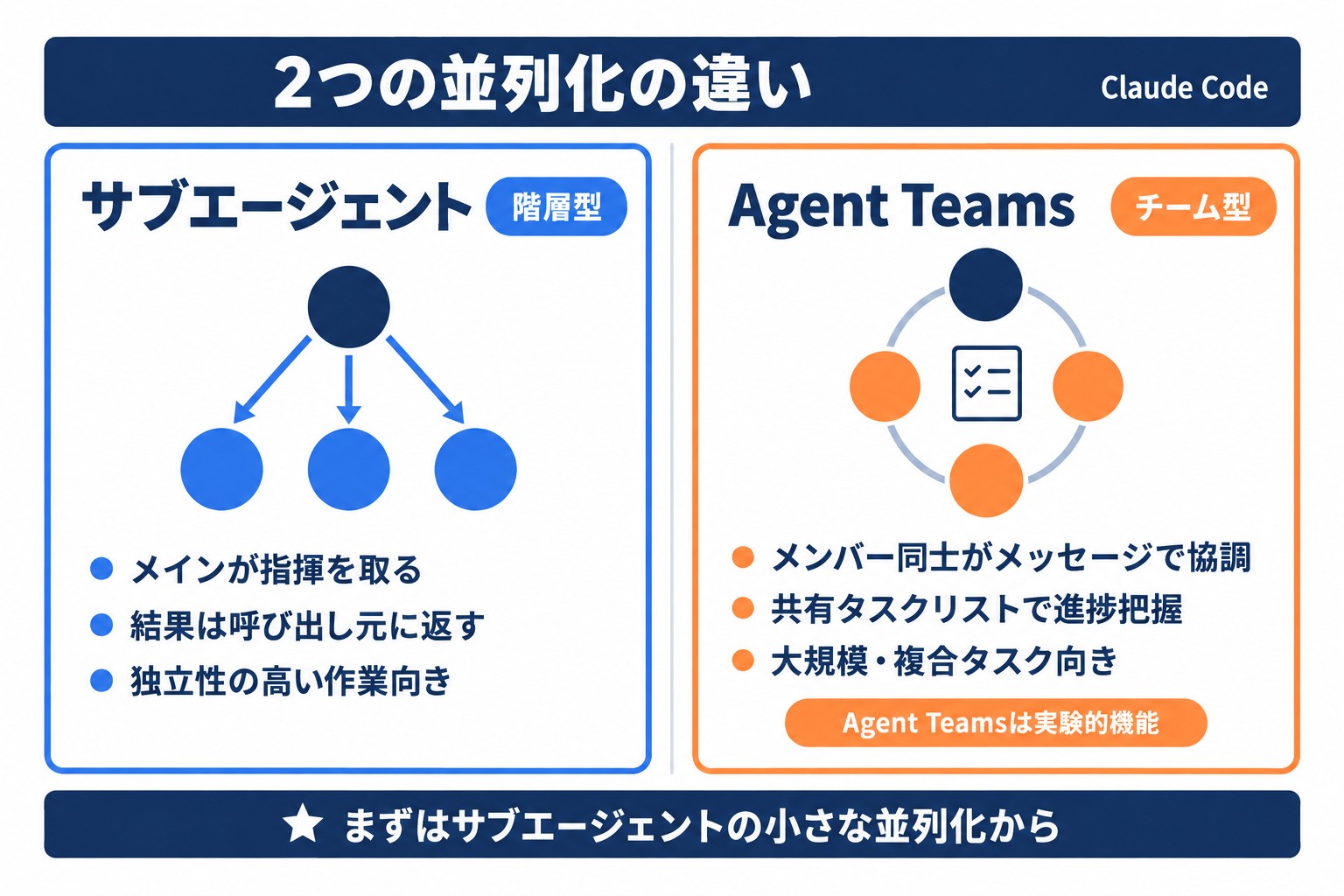
Claude Codeの並列化には、「サブエージェント(Agentツール)」と「Agent Teams」の2種類があります。どちらも作業を並列に進める仕組みですが、動き方と向いている作業が違います。
サブエージェント(Agentツール)の特徴
サブエージェントは、1つのセッションの中で、メインが子のAIに作業を任せる「階層型」の構造です。
- メインが指揮を取る(作業の割り振りと結果の統合はメインが担当)
- 結果は呼び出し元に返す(メインの会話には要約だけが残る)
- 名前つきのサブエージェント同士は、メッセージで連絡できる
- 対話セッションでは既定でバックグラウンドで動き、メインの会話を止めない
最適なユースケース: テストの実行、ドキュメントの取得、ログの処理、複数の対象の調査など、独立性の高い作業の並列処理。
Agent Teamsの特徴とできること
Agent Teamsは、複数のClaude Codeセッションがチームとして協調する「チーム型」の構造です。2026年2月5日公開のバージョン2.1.32で研究プレビューとして加わり、2026年9月時点でも実験的機能です。既定では無効で、環境変数 CLAUDE_CODE_EXPERIMENTAL_AGENT_TEAMS に1を設定すると有効になります。
- 1つのセッションがリーダーとなり、作業の割り振りと結果の統合を担当する
- メンバー同士がメッセージで協調する(リーダーを経由せず、直接やり取りできる)
- 共有タスクリストで進捗を把握する
- 各メンバーが独立したコンテキストウィンドウを持つ、別々のClaude Codeとして動く
最適なユースケース: 複数の観点での調査とレビュー、競合する仮説を並行して確かめるデバッグ、フロントエンド・バックエンド・テストにまたがる変更など、大規模・複合タスク。
制限もあります。チームは1セッションに1つだけで、メンバーが自分のチームを作ることはできません。メンバーを起動できるのは対話セッションのみです。Agent Teamsの詳しい使い方は、Agent Teamsの解説記事をご覧ください。
どちらを選ぶべきか:使い分けの基準
| 観点 | サブエージェント | Agent Teams |
|---|---|---|
| 構造 | 階層型(1つのセッションの中で動く) | チーム型(複数のセッションが協調する) |
| やり取り | 結果は呼び出し元に返す。名前つきなら相互に連絡できる | メンバー同士がメッセージで協調 |
| 進め方の管理 | メインが指揮を取る | 共有タスクリストで進捗把握 |
| 向いている作業 | 独立性の高い作業向き(結果だけ分かればよい作業) | 大規模・複合タスク向き(話し合いと協調が要る作業) |
| トークン消費 | 少なめ(結果は要約されて戻る) | 多い(メンバーごとに別のClaudeが動く) |
| 提供の状態 | 標準機能 | 実験的機能(既定は無効) |
表は、公式ドキュメントのAgent Teamsのページにある比較をもとに整理しました。結果だけ受け取れればよい作業はサブエージェント、メンバー同士の話し合いと協調が要る作業はAgent Teamsが向いています。
費用の差も判断材料です。公式ドキュメントによると、Agent Teamsは、メンバーがプランモードで動く場合に、通常のセッションの約7倍のトークンを使います。チームの人数は3〜5人から始めることが勧められています。
GMOインターネットグループの研究開発部門が2026年3月4日に公開した検証記事では、独立した小中規模の課題12個を「サブエージェント + Git Worktree」の組み合わせで処理し、4時間程度でほぼ修正なしに完了したと報告されています。Agent Teamsは、クライアント・サーバー・インフラにまたがる実装を40分程度で進めた一方で、出力の品質は60〜70%程度にとどまり、手戻りが生じやすかったとのことです。
実務での活用ポイント: 業務自動化の入口としては、まずサブエージェントを活用した「小さな並列化」から始めることをおすすめします。
企業での活用事例|公開情報で確認できた4つのユースケース
公開されている事例を4つ紹介します。サブエージェントそのものの事例は1つ目です。2〜4つ目は、SkillsやClaude全体の導入の事例で、サブエージェントと組み合わせる前提になる取り組みです。数字は、2026年9月28日に出典のページを開いて確認しました。
マーケティング:2つのサブエージェントで広告文を量産(Anthropic社内事例)
Anthropicのグロースマーケティングチームは、数百件の広告が入ったCSVファイルを処理し、成果の低い広告を見つけて、文字数の制限内で新しい案を作る仕組みをClaude Codeで構築しました。
この仕組みでは、見出しの担当と説明文の担当という2つのサブエージェントを使い分けています。見出しは30文字、説明文は90文字という別々の制限があるため、担当を分けているのです。数百件の新しい広告を、数時間ではなく数分で作れるようになりました。
Anthropicが公開した資料は、チームへの効果として「広告コピーの作成が2時間から15分に短縮」「クリエイティブの出力が10倍に増加」を挙げています。10倍という数字は、サブエージェントによる自動生成に加えて、Figmaのプラグインで最大100件の広告の案を一括で作る仕組みを合わせた結果です。
出典: How Anthropic teams use Claude Code(Anthropic公式ブログ)、同名の公開資料(PDF)
文章レビュー:レビューの観点をSkillsに定型化(ZOZO TECH BLOGの事例)
ZOZOは、技術ブログの記事レビューにClaude CodeのAgent Skillsを使っています。文章表現や社内ルールへの準拠を確認する観点をルールのファイルにまとめ、Claude Codeに「記事をレビューしてください」と頼むと、ルールに沿ったレビュー結果が返る仕組みです。
同社の記事(2026年2月17日公開)によると、過去30件のレビューコメントを分類した結果、定義したルールで約75%をカバーできると推定されています。残りは、文脈に応じた判断が必要な指摘でした。
これはサブエージェントではなくSkillsの事例です。ただし、サブエージェントの設定ファイルには skills の項目があり、定義したSkillsをサブエージェントに読み込ませて使えます。レビューの観点を先に文書にしておくことが、並列化の前提になります。
日次業務の自動化:11個のジョブを定期実行(アソビューCPOの事例)
アソビュー株式会社のCPOである横峯樹氏は、Claude Codeで作った11個の自動化を定期実行していると、noteの記事(2026年2月16日公開)で紹介しています。
平日の朝には、以下のような情報がSlackに届きます。
- 7:00 AIニュースのダイジェスト
- 7:05 当日のミーティングの準備(前回の決定事項と未完了のタスク)
- 7:10 ユーザーの声の収集と分析
それぞれは独立したスクリプトとして動いており、サブエージェントの並列実行を使った事例ではありません。参考になるのは、「情報を集める作業」を小さな単位に分けて、1つずつ自動化している点です。業務を独立した単位に分ける考え方は、サブエージェントに任せる作業を決めるときにも使えます。
全社導入:累計50万時間以上を削減(TELUSの事例)
カナダの通信大手TELUSは、自社の生成AI基盤「Fuel iX」にClaudeを組み込み、57,000人の従業員が生成AIを業務で使っています。Anthropicの公開事例には、次の成果が記載されています。
- 累計50万時間以上の削減(AIの利用1回あたり約40分の短縮)
- エンジニアリングチームのコードの出荷が30%高速化
- 従業員が作ったAIソリューションは13,000件以上
開発者は、GitHub Copilot、Cline、Claude Codeなどのツールを通じてClaudeを使っています。この数字は、サブエージェント単体の効果ではなく、全社でAIを使う土台を整えた結果です。
実務での活用ポイント: まず「並列化できる業務」をリストアップしましょう。調査・分析・文書作成・確認など、独立したサブタスクに分解できる業務は並列化の好候補です。
Claude Code Agentを業務に活用する3つのステップ
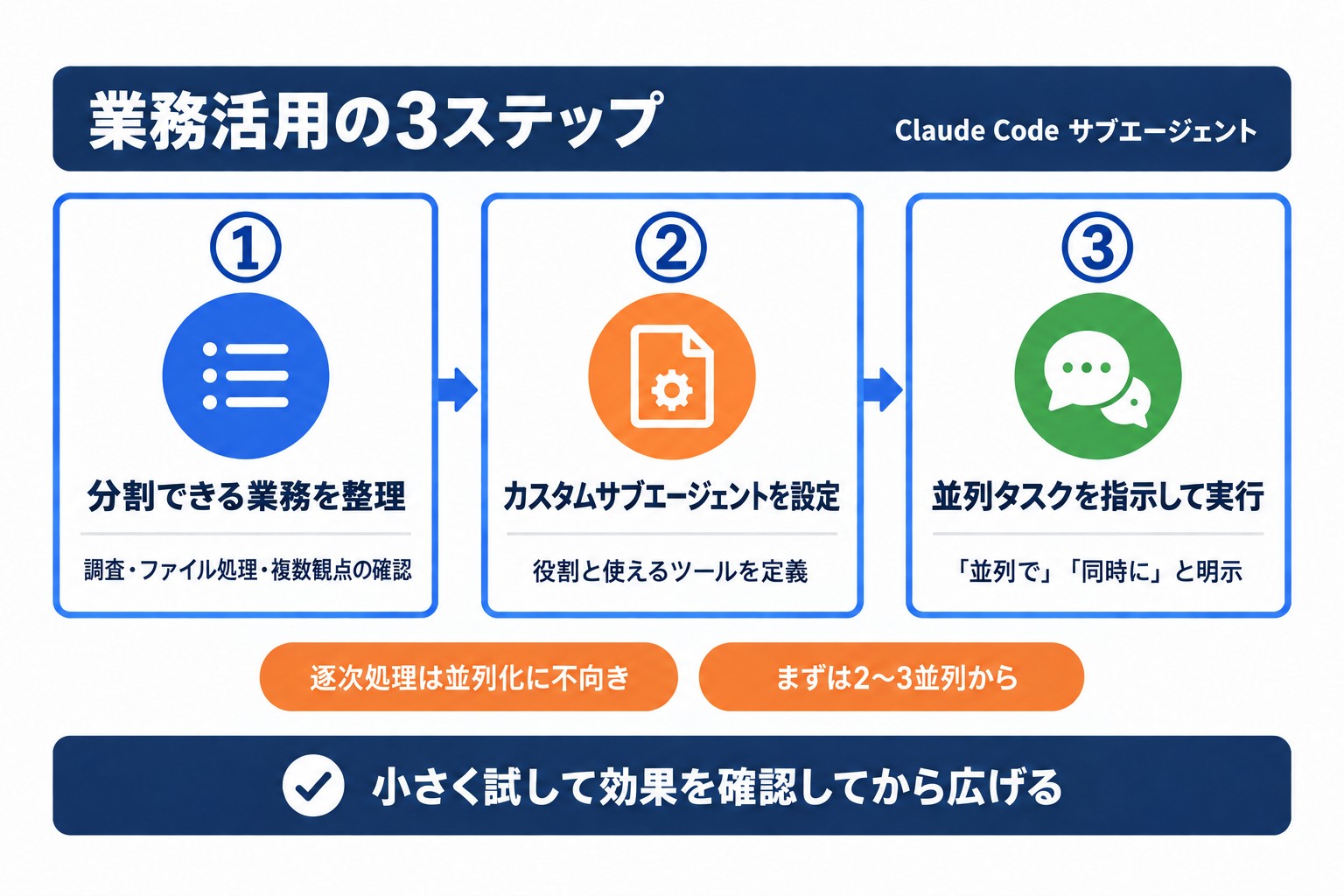
業務でサブエージェントを使い始める手順は、次の3つです。
- 分割できる業務を整理する(調査・ファイル処理・複数観点の確認)
- カスタムサブエージェントを設定する(役割と使えるツールを定義)
- 並列タスクを指示して実行する(「並列で」「同時に」と明示)
最初から多くのサブエージェントを動かす必要はありません。まずは2〜3並列から、小さく試して効果を確認してから広げるのが安全です。
ステップ1:どの業務を分割できるか整理する
エージェント活用の第一歩は、「並列化できる業務の発見」です。
以下の観点で自社の業務を棚卸しすることをおすすめします。
並列化に向いている業務の特徴:
| 特徴 | 例 |
|---|---|
| 複数の調査を同時に行う | 競合他社5社の情報を同時収集 |
| 複数のファイルを独立して処理する | 月次レポート10件を同時に分析 |
| 複数のバリエーションを試す | 提案書の切り口を3パターン同時生成 |
| 品質チェックを複数の観点で行う | 正確性・読みやすさ・法令遵守を同時確認 |
並列化に向いていない業務:
- 前の結果が次のインプットになる逐次処理(例:A→B→Cの順に依存するフロー)。逐次処理は並列化に不向きで、サブエージェントを順番に使うか、メインの会話で進めます
- 何度もやり取りしながら内容を詰めていく作業
- 同じファイルを複数の担当が同時に書き換える作業
ステップ2:カスタムサブエージェントを設定する
Claude Codeでは、業務に特化したカスタムサブエージェントを作成できます。
サブエージェントはMarkdownファイル(YAML frontmatter付き)として定義し、プロジェクトフォルダ内の .claude/agents/ または ~/.claude/agents/ に保存します。前者はそのプロジェクト専用、後者は自分のすべてのプロジェクトで使えます。
いちばん簡単な作り方は、Claude Codeに作成を頼むことです。
~/.claude/agents/ に、競合調査用のサブエージェントを作ってください。
指定した企業の最新情報をWebから集めて整理する役割です。
ファイルの書き換えはさせず、モデルはSonnetを使ってください。
作成されるファイルは、次のような内容です。自分で書いても構いません。
---
name: competitor-researcher
description: 指定した企業の最新情報をWebから収集して整理する。競合調査を頼まれたときに使う
tools: WebSearch, WebFetch, Read
model: sonnet
---

あなたは競合調査の担当です。指定された企業について、公式サイトと公式の発表を優先して確認し、
料金・主な機能・直近の発表を、出典のURLつきで整理してください。
name: サブエージェントの識別名(必須)。公式の例はcode-reviewerのように英小文字とハイフンで書かれている。コロン(:)は使えないdescription: どんなときに任せるかの説明(必須)。Claudeはこの説明をもとに、任せる相手を選ぶtools: 使えるツールの指定。カンマ区切りで書く。省略すると、サブエージェントが使えるツールをすべて引き継ぐmodel: 使うモデル。sonnet・opus・haikuなどを指定できる。単純な作業には軽いモデルを選ぶと費用を抑えられる
ファイルを追加・編集すると、Claude Codeが数秒で変更を検知し、次の依頼から反映されます。ただし、agents フォルダ自体を新しく作った直後は、再起動が必要です。
Skillsと組み合わせる方法は、Claude Code Skills完全ガイドも参考にしてください。
ステップ3:並列タスクを設計して実行する
実際の指示例を見てみましょう。
1つの会話で順番に処理する場合:
A社、B社、C社の料金プランを調べて、それぞれまとめてください。
→ A社 → B社 → C社 と順番に処理します。調査の途中経過がすべてメインの会話に残ります。
サブエージェント活用の場合:
A社、B社、C社の料金プランを並列で調べてください。
3つのサブエージェントを使い、同時に情報収集してください。
→ A社・B社・C社の調査が同時に進みます。メインの会話に戻るのは、各社の結果の要約です。
並列で進めたいときは、「並列で」「同時に」「サブエージェントを分けて」と指示に明示すると、意図が伝わりやすくなります。特定のサブエージェントを確実に使いたい場合は、入力欄で「@」を入力し、候補から選びます。
また、MCP(Model Context Protocol)と組み合わせることで、外部ツール(Slack、Google Drive、CRM等)との連携も実現できます。詳しくはClaude Code MCP連携ガイドをご参照ください。
AI導入に関するお困りごとは、株式会社NexaのAI顧問がサポートします。「何から始めればいいか分からない」という段階からご相談いただけます。
非エンジニアがAgent機能を活用するための3つのポイント
「プログラミングの知識がないとエージェント機能は使えないのでは?」という不安は、多くのビジネスパーソンが感じるところです。しかし、実際にはプログラミングを必要としない活用方法が複数あります。
ポイント1:Claude Coworkから始める
Claude Coworkは、Claude Codeと同じエージェントの仕組みを、ターミナルを開かずに使える機能です。2026年1月12日に研究プレビューとして公開され、4月9日に一般提供になりました。
2026年9月時点では、有料プラン(Pro・Max・Team・Enterprise)で、次の場所から使えます。
| 使う場所 | 対象のプラン |
|---|---|
| デスクトップアプリ(macOS・Windows) | すべての有料プラン |
| Web(claude.ai) | Pro・Max・Team。Enterpriseは管理者が有効にしている場合 |
| モバイルアプリ(iOS・Android) | Pro・Max・Team。Enterpriseは管理者が有効にしている場合 |
パソコンの中のファイルを直接読み書きできるのは、デスクトップアプリです。複雑な作業では、Claudeが複数のサブエージェントを同時に動かして進めることがあります。設定ファイルを書かなくても、並列処理を体験できます。
提供の形は、公式ヘルプとリリースノートで確認しました。企業で導入するときの管理機能は、Claude Coworkの一般提供の解説記事にまとめています。
ポイント2:Skillsで業務プロセスを定型化する
Skillsは、Claude Codeに「いつ・何を・どうやるか」を教える仕組みです。.claude/skills/スキル名/SKILL.md のように、スキルごとのフォルダにMarkdownファイルを置いて定義します。
一度設定すれば、毎回同じプロンプトを書く必要がなくなります。例えば「競合情報をまとめる」「新しい問い合わせメールに対して回答案を3パターン作る」といった定型業務を、ひとことで呼び出せるようになります。
ポイント3:よくある失敗パターンと対策
エージェント機能を使い始めたときによくある課題と、その対策を整理します。
| 失敗パターン | 原因 | 対策 |
|---|---|---|
| 期待した並列実行にならない | 「並列で」「同時に」の明示がない | 指示に明示する。特定のサブエージェントは「@」で指定する |
| 新しいサブエージェントが起動しない | 同時実行の上限(既定20個)に達している | 実行中の作業が終わるのを待つか、並列数を減らす |
| メインの会話が長くなりすぎる | 多くのサブエージェントが詳しい結果を返している | 「要点だけを返す」と指示し、タスクを小さく分ける |
| 結果の品質にばらつきがある | サブエージェントの役割定義が曖昧 | カスタムサブエージェントで役割を明示する |
| 費用が予想以上にかかる | 不必要に多くの並列実行をしている | まず2〜3並列から始め、効果を確認してから拡張する |
実務での活用ポイント: 「試してみる」ことを最初の目標にしましょう。完璧な設計より、小さな成功体験の積み重ねが業務活用の近道です。
よくある質問
Q. Claude Codeのサブエージェントを使うと費用は増えますか?
増えます。サブエージェントは1つずつ自分のリクエストを送り、その分はメインの会話と同じ利用上限に数えられます。API課金の場合は、その分のトークン料金がかかります。
抑える方法は2つあります。単純な作業を任せるサブエージェントには、設定ファイルで軽いモデル(model: haiku など)を指定すること。もう1つは、並列数を2〜3個から始めて、効果を確かめてから増やすことです。
Q. 非エンジニアでもエージェント機能を使えますか?
使えます。Claude Coworkを使えば、ターミナルを開かずに、デスクトップアプリやWebの画面から作業を頼めます。複雑な作業では、Claudeが複数のサブエージェントを同時に動かして進めることがあります。
Claude Codeで使う場合も、サブエージェントの定義はMarkdownファイル1枚で、Claudeに「作って」と頼めば作成できます。定型業務の登録はClaude Code Skills完全ガイドもご参照ください。
Q. Agent TeamsとSubagentsはどう使い分けますか?
結果だけ受け取れればよい、互いに依存しない作業にはSubagents(サブエージェント)が向いています。メンバー同士が調べた内容を共有し、話し合いながら進める作業にはAgent Teamsが向いています。
Agent Teamsは2026年9月時点でも実験的機能で、既定では無効です。トークン消費も大きいため、初めて並列処理を試す場合はサブエージェントから始めることをおすすめします。
Q. サブエージェントは何個まで同時に動かせますか?
既定では、1つのセッションで同時に動かせるのは20個までです(Claude Code v2.1.217以降)。20個が動いている状態で新しく起動しようとするとエラーになり、順番待ちにはなりません。実行中の数が減ると、再び起動できます。
上限は環境変数 CLAUDE_CODE_MAX_CONCURRENT_SUBAGENTS で変更できます。セッション全体で起動できる総数に上限はありません。
Q. サブエージェント同士は連絡できますか?
名前つきのサブエージェント同士であれば連絡できます。Claudeはサブエージェントを起動するときに名前を付けることができ、名前の付いたサブエージェントには、SendMessageツールでメッセージを送れます。
基本の動きは「結果を呼び出し元に返す」で変わりません。連絡の機能は、完了したサブエージェントに続きの作業を頼むときなどに使われます。
Q. TaskツールとAgentツールは何が違いますか?
同じものです。サブエージェントを起動するツールの名前は、2026年2月28日公開のバージョン2.1.63で「Task」から「Agent」に変わりました。
設定ファイルやエージェント定義に書かれた Task(…) の指定は、別名としてそのまま使えます。
Q. サブエージェントはバックグラウンドで動きますか?
対話セッションでは、Claudeが起動するサブエージェントは既定でバックグラウンドで動きます(Claude Code v2.1.232以降)。サブエージェントが動いている間も、メインの会話で別の作業を続けられます。
バックグラウンドのサブエージェントが許可の必要な操作に進むと、確認の画面がメインのセッションに表示されます。
\ AI活用の「次の一手」を一緒に考えませんか /
AI顧問の無料相談はこちらまとめ
Claude Codeのサブエージェントについて、重要なポイントを整理します。
- サブエージェントは、独立したコンテキストで作業し、結果の要約を返す機能。同時に動かせるのは既定で20個まで、入れ子は3階層まで
- 名前つきのサブエージェント同士は連絡でき、対話セッションでは既定でバックグラウンドで動く
- Agent Teamsは、複数のClaude Codeセッションがチームとして協調する実験的機能。既定では無効で、トークン消費が大きい
- Anthropic社内事例では、2つのサブエージェントを使った仕組みで、広告コピーの作成が2時間から15分に短縮された
- 非エンジニアでも、Claude CoworkやSkillsを活用することで業務への導入が可能
サブエージェントを活用した業務効率化の第一歩は、「並列化できる業務を洗い出すこと」です。今日のうちに、自社の定型業務をリストアップしてみてください。
法人向けAI導入・活用の月額伴走サービス
AI導入の疑問を、週1回のMTGで相談できる「AI顧問」
株式会社Nexaでは、ChatGPT・Claude・Claude CodeなどのAI導入に関する質問や、社内活用・業務自動化の進め方を週1回相談できる 月額7万円(毎月3社限定で月額5万円)のAI顧問サービス を提供しています。
「自社では何から始めるべきか」「この業務はAI化できるか」「どのツールを選ぶべきか」を、無料相談で整理します。
この記事で参照した外部情報
- Create custom subagentscode.claude.com
- 変更履歴code.claude.com
- Agent Teamsのページcode.claude.com
- 検証記事recruit.group.gmo
- How Anthropic teams use Claude Codeclaude.com
- 同名の公開資料(PDF)www-cdn.anthropic.com
- techblog.zozo.comtechblog.zozo.com
- 公開事例claude.com
- 公式ヘルプsupport.claude.com
- リリースノートsupport.claude.com
本文中でリンクしている外部ページの一覧です(自動生成)。最終確認日は本記事の最終更新日 2026-09-28 で、リンク先の内容はその後変わることがあります。
AI導入を検討中の方へ










