

公開日:
公式ドキュメント・公式発表などの一次情報を確認したうえで、株式会社Nexaが執筆・更新しています。AIツールの仕様や料金は変わることがあるため、導入判断の前に各公式サイトの最新情報もご確認ください。運営会社について
Nottaの議事録は、録音や取込、文字起こし修正、AI要約、原音照合、共有の5工程で、決定事項と担当者を確認してから社内に配布します。
- 入力:対面会議は録音、保存済み音声はアップロードで文字起こしを作成します。
- 修正:話者名と用語を直してから、会議の目的に合うテンプレートで要約します。
- 確認:決定事項、担当者、期限を原音と照合し、共有範囲を確認して配布します。
対象読者:中小企業の経営者、DX推進担当者、議事録担当者
今日やること: 社内で利用を許可された会議を1件選び、録音と確認の担当を決めます。
Nottaで議事録を作るときは、文字起こしをそのまま配るのではなく、話者と用語の修正、AI要約、内容確認を挟みます。文章が自然に読めても、提案が決定事項に変わったり、担当者が取り違えられたりしていないかは別の確認が必要です。
本記事では、録音から社内共有までをWeb版中心に説明します。操作は2026年9月28日に確認したNotta公式ヘルプに基づきます。実機での検証結果や、特定企業の導入実績を示すものではありません。
Nottaで作る議事録と文字起こしの違い
Nottaは録音や取込から文字起こしと要約を作成できますが、社内に配る議事録は担当者が内容を確認して確定します。
会話を文字で残す作業が文字起こしです。発言の流れを追うための記録であり、決定事項だけをまとめた文書とは異なります。NottaのAI要約は、その文字起こしをもとに要点をまとめる機能です。
| 成果物 | 主な役割 | 人が確認する内容 |
|---|---|---|
| 文字起こし | 誰が何を話したかをたどる | 誤変換、話者、聞き取れない発言 |
| AI要約 | 議論の要点を把握する | 省略、言い換え、決定と提案の区別 |
| 確定した議事録 | 合意内容と次の行動を共有する | 担当者、期限、承認状態、配布範囲 |
Notta公式の議事録作成ページでは、録音済み音声の取込や編集、要約、共有を案内しています。最初に「会話の全記録」と「確認済みの決定事項」のどちらを配るのかを決めると、出力内容を選びやすくなります。
議事録を完成させる5工程
Nottaでの作業は入力、修正、要約、照合、共有の順に分けると、誤認識を残したまま議事録を配ることを防ぎやすくなります。
- 録音またはファイル取込で文字起こしを作る。
- 発言した人の名前と、会社名などの用語を直す。
- 会議の用途に合うテンプレートでAI要約を作る。
- 決定事項と宿題を原音に戻って確認する。
- 配布内容とアクセス範囲を確認して共有する。
とくに、要約の前に文字起こしを直す順序を守ります。たとえば人名が誤っていれば、その誤りをもとに担当者が書かれる可能性があります。要約だけを修正しても、根拠となる文字起こしには誤認識が残ります。
これはNottaに独立した「5工程」機能があるという意味ではありません。公式の各操作を、議事録担当者が確認しやすい順に並べた運用手順です。チェックリストもこの順序にそろえます。
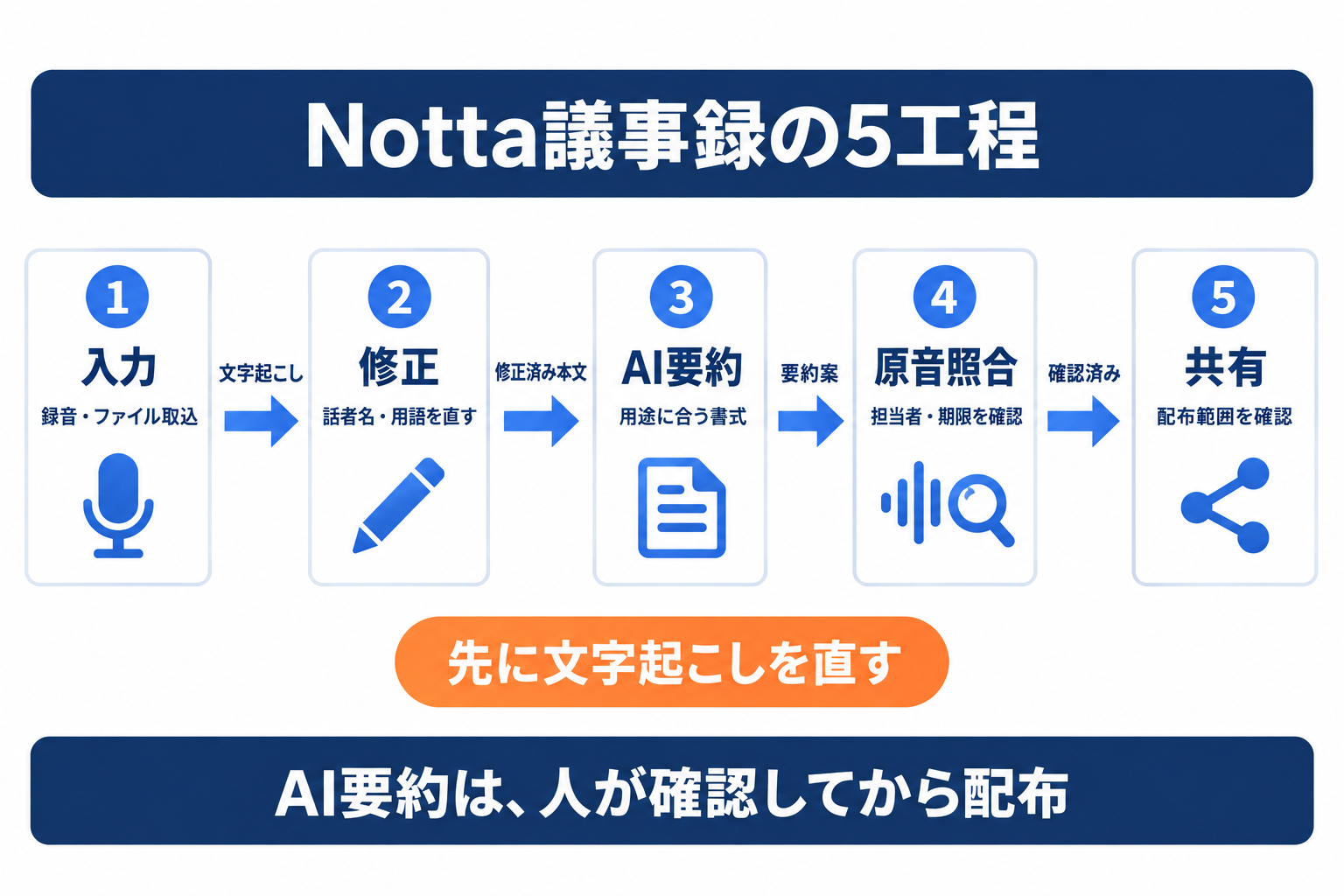 図1: AI要約を作った後も、原音との照合を済ませてから共有します。
録音前に決める社内ルール
会議の録音前には、録音の許可、確認担当者、保存場所、共有相手を決め、社内の情報管理ルールに沿って運用します。
次の表は運用設計の例です。Nottaの機能設定だけで、取引先との守秘義務や社内規程への適合が決まるわけではありません。社外参加者がいる会議では、録音とクラウドサービスでの処理について事前に説明します。
| 決めること | 確認する内容 |
|---|---|
| 録音の可否 | 参加者への説明、禁止される議題、録音を止める場面 |
| 確認担当 | 文字起こしの修正担当と、議事録の承認担当 |
| 保存 | 元音声と確定版を置く場所、保存期間、削除担当 |
| 配布 | 要約だけか全文も必要か、社外共有を認めるか |
議事録担当者が録音の可否を判断できない場合は、先に責任者へ確認します。許可されていない音声を試験用にアップロードせず、共有可能な内容を使った短いテストから始めてください。
AI導入に関するお困りごとは、株式会社NexaのAI顧問がサポートします。「何から始めればいいか分からない」という段階からご相談いただけます。
手順1:対面会議を録音する
対面会議は発話言語とマイクを確認して録音し、重要な発言に目印を付け、終了後に保存されたノートを確認します。
1. 発話言語と音声入力を確認する
日本語の会議なら、発話言語が日本語になっていることを確認します。利用するマイクで参加者の声を拾える位置を選び、雑音や同時発話を減らします。発話言語は「出力したい言語」ではなく「実際に話す言語」です。
2. 録音を開始し、重要箇所に目印を付ける
Web版ホームの「録音開始」をクリックします。録音中はブックマークで重要箇所に目印を付けられます。金額の合意や期限の変更など、後から音声を確かめたい場面に付けておくと、確認位置を探しやすくなります。
3. 録音を停止して保存を確認する
会議が終わったら停止ボタンを押し、ホームから録音データを確認します。タイトルを日付と会議名で整理し、想定した内容が記録されているか確かめます。画面を閉じるだけで録音終了と判断しない運用にします。
操作は録音とリアルタイム文字起こしの公式手順、録音条件は認識精度を上げるための公式案内で確認できます。
手順2:録音済みファイルを取り込む
保存済みの音声や動画はアップロードから取り込み、発話言語と話者識別を設定して、文字起こしの完了を待ちます。
1. アップロードするファイルを選ぶ
Web版ホームの「アップロード」を開き、ドラッグ&ドロップまたは「ファイルを選択」で対象を指定します。公式ではWAV、MP3、M4Aなどの音声や、MP4などの動画に対応しています。ファイル名が似ている場合は、会議日と再生内容も確認します。
2. 言語と話者識別を設定する
「次へ」に進み、発話言語と話者識別を設定して「アップロード」をクリックします。話者識別は、発言を話者ごとに分ける機能です。実名や責任の所在まで確定するものと考えず、処理後に名前と発言を照合します。
3. 完了したノートを開く
ホームの「アップロード状況」で処理対象を確認します。完了後は冒頭だけでなく、途中と末尾も見て、必要な範囲が取り込まれたかを確かめます。形式に加えて容量や長さにも制限があるため、長時間の録画は事前確認が必要です。
最新の対応形式と制限はローカルファイルのインポートを参照してください。拡張子を変更するだけでは、ファイル形式の変換にはなりません。
オンライン会議の入力方法を選ぶ
オンライン会議では会議への連携と保存済み録音の取込を区別し、参加許可や録音の所在に合う方法を選択します。
Notta公式はZoom、Google Meet、Microsoft Teamsなどとの連携を案内しています。Notta Botは会議に参加して記録するための仕組みです。一方、すでに会議システムで録音したファイルがあるなら、アップロードから処理できます。
選択の基準は、会議への参加を許可できるか、利用できる録音があるかです。社内ルールで認められる方法を選び、同じ会議を複数の担当者が重複して記録しないようにします。どの録音を議事録の根拠とするかも、会議ごとにそろえます。
なお、後述する「再文字起こし」はすべての入力方法で使えるわけではありません。Bot由来の記録とアップロードしたファイルを、同じ条件で扱わない点に注意してください。
\ AI活用の「次の一手」を一緒に考えませんか /
AI顧問の無料相談はこちら手順3:話者名と発言の割り当てを直す
話者の修正は録音と文字起こしの完了後に行い、名前の表記だけでなく、発言が別人に割り当てられていないか確認します。
1. 処理の完了と編集権限を確認する
公式では話者管理はすべてのプランに対応し、「編集可能」以上の権限が必要です。録音中や文字起こし中は変更できません。操作できない場合は、先に処理状態と権限を確認します。
2. 話者を選び、必要なら名前を追加する
ノート上の話者名をクリックし、一覧から該当する話者を選択します。表示されない場合は名前を入力して追加します。話者名の横にある編集アイコンから、名前自体を変更することもできます。
3. 重要発言の話者を原音で確かめる
名前の変更と、発話への話者の割り当て変更は別の作業です。「話者1」を実名に直しても、そこに別人の発言が混じっていれば修正は終わりません。担当を引き受けた発言などは、前後の音声も聞いて確認します。
画面操作は話者を管理するにまとまっています。区別できない声を推測で実名にせず、確認担当へ問い合わせる項目として残します。
手順4:用語を修正して辞書に登録する
今回の誤変換は文字起こし上で修正し、次回も使う人名や専門用語は読みと表記を辞書に登録して再発を減らします。
1. 文字起こしを編集する
Web版は文字起こしエリアをダブルクリックするか、「文字起こしを編集」をオンにします。会社名、製品名、金額、日付などを確認して修正します。表示される自動保存の案内を確認し、ネットワークが安定した状態で編集します。
文字起こしデータの編集ガイドによると、テキストを直しても元音声のタイムスタンプは自動更新されません。全文を書き換えて議事録にするのではなく、誤認識の訂正を中心にします。
2. 繰り返す用語を登録する
詳細画面では誤認識された語句を選び、「単語登録する」から正しい読みと表記を登録できます。一括置換を使う場合は、同じ文字列が別の意味で使われていないかを先に確認します。「登録&すべて置換」は対象を確かめてから実行します。
3. 今回の修正と次回への適用を区別する
辞書に登録した単語は、今後新しく作成される文字起こしに適用されます。登録だけで過去のノートがすべて直るとは考えないでください。今回の記録は編集や置換で確認し、辞書は次回の認識改善に使います。
日本語用の単語登録ガイドには、YouTubeの文字起こしでは登録語を参照しないという条件も記載されています。
手順5:テンプレートでAI要約を生成する
AI要約は修正済みの文字起こしをもとに生成し、会議の目的に合うテンプレートを選んで、必要な項目が出たか確認します。
1. 要約できる状態を整える
文字起こしと話者名を先に修正します。公式ヘルプでは、AI要約に最低200文字以上のテキストが必要です。短い動作確認の録音では、文字起こしが成功しても要約条件を満たさない場合があります。
2. テンプレートを選ぶ
ノートのAI要約エリアから、表示されたテンプレートを選択します。別の形式が必要なら「テンプレート管理」または「すべてのテンプレート」を開き、プレビューを確認します。会議の目的に必要な項目が含まれているかで選びます。
3. 結果と生成回数を確認する
生成後は、要点だけでなく決定事項や行動項目が必要な形で出ているかを確認します。Web版では別テンプレートで新しく生成した要約が上部に追加されます。複数ある場合は、採用する要約を取り違えないようにします。
公式のAI要約生成ガイドでは、生成に成功するたびに利用回数を消費すると説明しています。試行を繰り返す前に、テンプレートと文字起こしのどちらを直す必要があるかを判断します。
手順6:カスタムテンプレートで社内書式に合わせる
社内の議事録形式をそろえる場合はカスタムテンプレートを使い、決定、保留、宿題を分ける指示を明確に入力します。
1. カスタムテンプレートを開く
AI要約エリアの「カスタム」からテンプレート名と指示文を入力します。指示文はプロンプトと呼ばれ、AIに何をどの形式で出してほしいかを伝えるものです。公式では、カスタム機能はプレミアム以上のプランで利用できます。
2. 不明点を補わない指示を入れる
次は社内定例を想定した指示例です。Notta標準テンプレートの引用や、実行済みの出力例ではありません。自社の確認項目に合わせて調整し、生成後に照合する前提で使います。
文字起こしに含まれる事実だけを使い、次の順序で議事録を整理してください。
1. 会議の目的
2. 決定事項:合意された内容と、明示された条件
3. 保留事項:結論が出ていない点と、確認が必要な内容
4. 宿題:作業内容、担当者、期限
5. 次回に確認すること
提案や検討中の発言を決定事項に変更しないでください。
担当者や期限が明示されていない場合は「未確認」と記載してください。
発言にない金額、日付、理由を補わないでください。
3. 保存とテンプレートの共有範囲を確認する
「保存して生成」で作成します。テンプレート管理から追加する場合は、「ワークスペース」と「プライベート」の違いに注意します。前者で作るテンプレートは、デフォルトでワークスペース全員と共有されます。
カスタムテンプレートの公式ガイドで操作を確認できます。指示文に特定の人名や案件の秘密を埋め込まず、会議をまたいで使える項目名を中心に設計します。
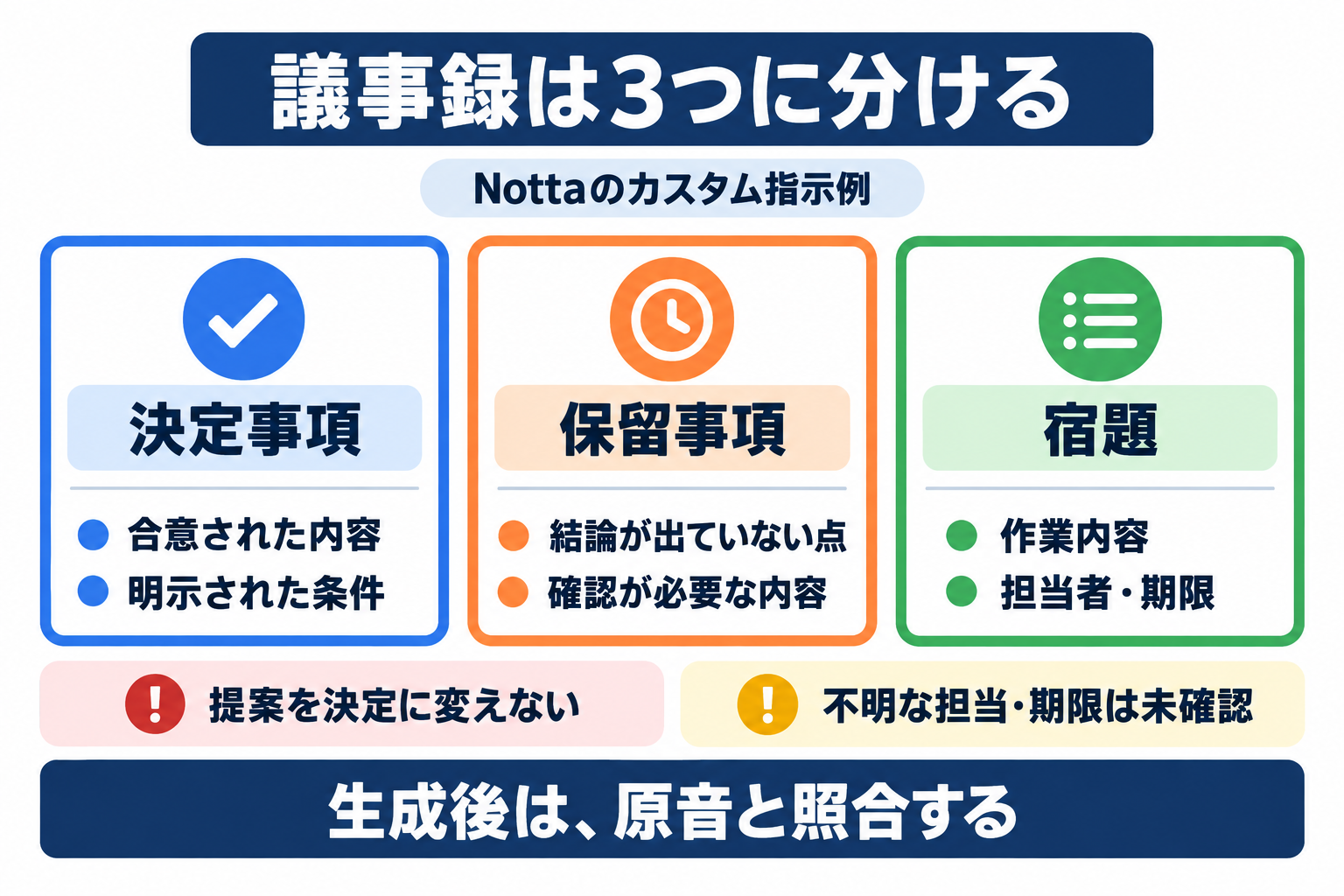 図2: 提案を決定事項に変えず、担当者や期限が不明な宿題は未確認として残します。
AI要約の決定事項と宿題を原音で照合する
AI要約を議事録にする前に、決定事項、担当者、期限、金額を原音と照合し、不明な箇所は未確認として残します。
「来週までにできるか確認する」が「来週までに完了する」と要約されれば、読みやすくても業務上の意味は変わります。これは確認すべき違いを示した例です。文章の自然さより、合意の強さや条件が変わっていないかを確かめます。
| 照合対象 | 原音で確認すること | 不明だった場合 |
|---|---|---|
| 決定事項 | 提案ではなく合意されたか | 保留事項に分ける |
| 担当者 | 誰が引き受けたか | 未確認と記す |
| 期限 | 希望日か確定日か、条件はあるか | 主催者へ確認する |
| 金額 | 数字、単位、概算か確定か | 推測せず確認待ちにする |
この表は編集部の確認手順です。Nottaに確認済み状態を自動保証する機能がある、という説明ではありません。音声と文字起こしを見比べ、会議で決まらなかった内容は、後から決まった事実と分けて記録します。
手順7:議事録をWordやPDFで出力する
議事録をファイルで配る場合は出力権限と形式を確認し、AI要約だけか文字起こしも含むかを選んで保存します。
1. コピーとダウンロードの条件を分けて確認する
AI要約のコピーと、ファイルのダウンロードでは必要な権限が異なります。公式では要約のコピーは「閲覧のみ」でも可能ですが、ローカル出力は「編集&ダウンロード可能」以上が必要です。文字起こしのダウンロードはプレミアム以上と案内されています。
2. 形式と含める内容を選ぶ
ノート右上の「ダウンロード」を開き、WordやPDFなどの形式とオプションを選択します。要約を出す場合は「AI要約を含める」を選びます。要約だけを配るなら、「文字起こしを含める」を外し、全文が混入しないようにします。
3. 保存したファイルを開いて確認する
ダウンロード後はファイルを開き、必要な項目が入り、配布不要の全文やコメントが含まれていないか確認します。Wordは追記や承認用、PDFは配布用という使い分けができますが、PDF化だけで情報の転送を防げるわけではありません。
操作の根拠はAI要約のエクスポートと文字起こしのダウンロードです。AI要約のローカル出力と外部サービスへの同期は、確認時点ではWeb版で提供されています。
手順8:共有内容とリンクの権限を確認する
共有リンクを送る前に、要約か全文かを選び、有効期間やパスワードを設定して、受信者に見える内容を確認します。
1. 共有する内容を選ぶ
外部共有を行う場合はノートの「共有」から「公開共有」を開き、「外部共有」をオンにします。「文字起こし」と「AI要約」の共有対象を選びます。社内ノートを扱う場所と、外部共有を有効にする操作を混同しないでください。
2. 保護設定を確認する
公式にはリンクの有効期間とパスワード保護の設定があります。社内規程に合わせて設定し、必要な相手にだけ送ります。文字起こしを共有する場合は「録画を非表示」の選択肢も確認し、映像を配る必要があるかを判断します。
3. 受信者の立場で開いて確かめる
許可された確認用の環境で共有リンクを開き、要約、文字起こし、録画のどれが見えるかを確認します。管理者自身の画面だけでは、相手に見える範囲を判断しきれません。不要になった外部共有はオフに戻します。
最新操作は共有リンクを使った外部へのノート共有を参照してください。リンクを送る操作の成功と、配布範囲が適切であることは別に確認します。
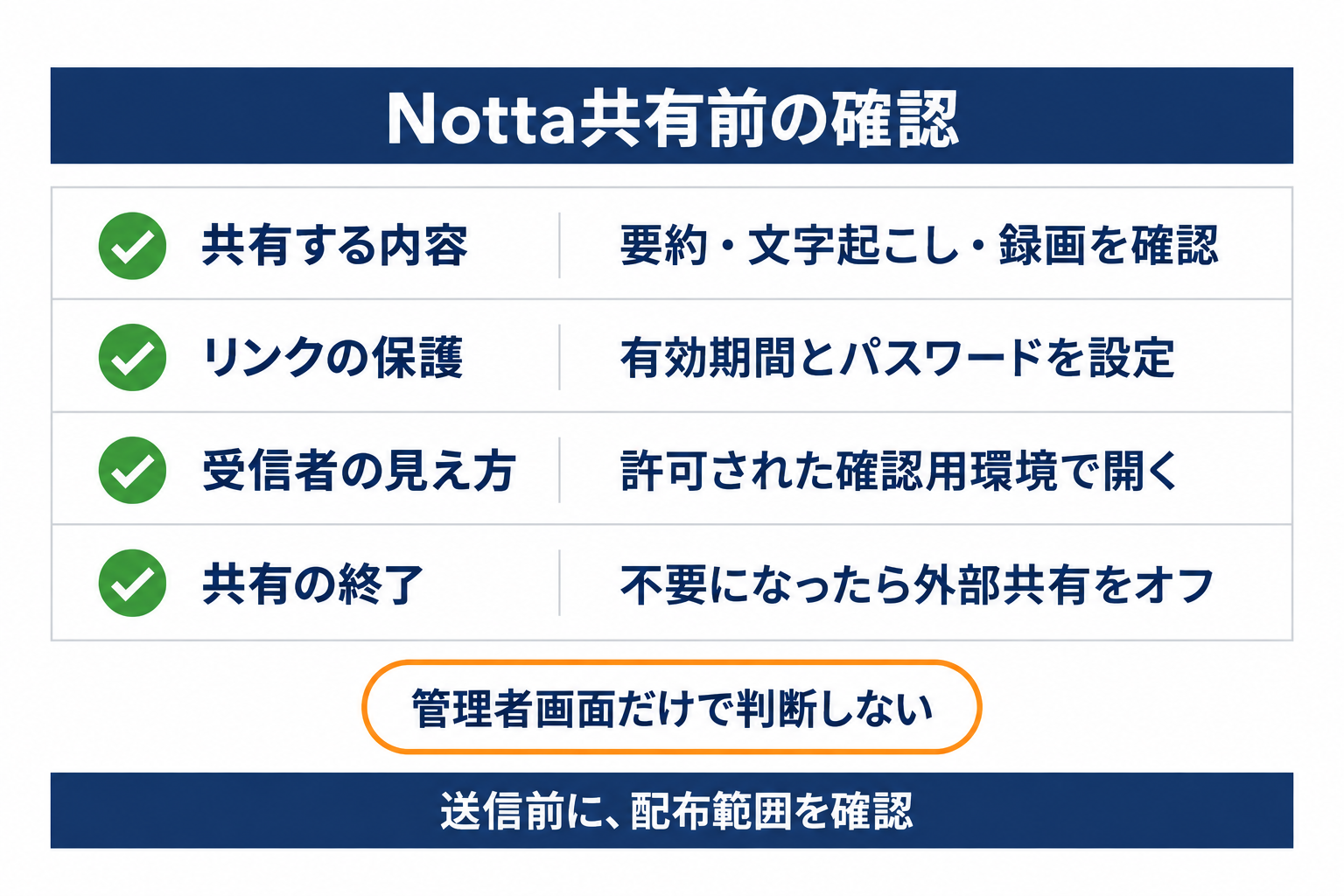 図3: 管理者画面だけで判断せず、受信者に渡る内容と共有範囲を確認します。
共有後に修正した議事録の扱い
共有ノートの変更はリンク先にも反映されますが、配布済みのファイルは別に管理し、確定版の変更を関係者へ伝えます。
Notta公式では、共有リンクの内容はノートの変更に合わせて更新されると説明しています。確認中の要約を共有した場合、受信者が後で開くと内容が変わっていることがあります。「確認中」と「確定版」を区別し、確定後の重要な変更は通知します。
一方、WordやPDFとして配ったファイルは、Notta上の編集だけで配布先のコピーが更新されるとは考えない運用にします。修正版を出す場合は版や更新日を分かる形にし、古い版との取り違えを防ぎます。
Nottaを使う手順が決まった後も、会議システムの標準機能で足りるかは別に判断できます。ツール選定や会議側の設定を確認したい場合は、次の記事が補足になります。
あわせて読みたい
- AI議事録ツールの選び方と企業導入の注意点:会議基盤の標準機能と専用サービスを比較する判断軸を解説します。
- Google Meet議事録の作り方と共有設定:Meet側の自動メモと保存先、共有条件を確認できます。
- Teams議事録の作り方と権限設定:Teamsの文字起こしと要約に必要な契約や権限を整理しています。
文字起こしや要約がうまくいかないとき
うまく処理できない場合は、録音条件、発話言語、文字数、権限を順に確認し、原因を分けてから再処理を判断します。
| 症状 | 最初の確認 | 対応 |
|---|---|---|
| 誤変換が多い | 発話言語、雑音、声の重なり | 録音条件を改善し、重要語を修正する |
| 話者を変更できない | 録音や文字起こしが進行中か | 完了を待ち、編集権限を確認する |
| 要約できない | 最低200文字を満たすか | 文字起こし完了、権限、利用枠を確認する |
| 出力できない | プランとダウンロード権限 | 管理者に必要な権限を確認する |
言語や話者識別の設定を誤った場合は、Web版の「再文字起こし」が選択肢になります。ただし、Notta BotによるWeb会議とYouTube動画の文字起こしは対象外です。再実行すると、音声の長さに応じた文字起こし時間と、アップロード枠1回分を消費します。
再文字起こしの公式条件を確認し、修正対象が数語だけなら手編集で済むかも検討します。再処理を繰り返しても、元の音声に入っていない発言は復元できません。
無料利用と有料プランを判断する確認項目
無料で試せる機能があっても、会議全体の処理時間や要約回数、出力形式が業務に足りるかを契約前に確認します。
公式ヘルプでは、録音、ファイル取込、話者編集、テンプレートによるAI要約はすべてのプランに対応しています。ただし、「機能がある」と「必要な量を処理できる」は別です。利用枠と担当者の権限を合わせて確認します。
| 確認項目 | 自社で把握すること |
|---|---|
| 文字起こし | 月の会議時間、1回の長さ、再処理の必要性 |
| アップロード | 録音ファイル数と対応形式 |
| AI要約 | 会議ごとの生成回数と再生成の頻度 |
| 辞書 | 人名や製品名など、登録したい語数 |
| 出力 | コピーでよいか、WordやPDFが必要か |
| 共同作業 | 修正、承認、出力を誰が担当するか |
カスタムテンプレートと文字起こしのファイル出力は、有料プランの条件も確認します。料金や月間枠は変更されるため、契約時点の公式案内とアカウント画面で照合してください。まず代表的な会議1件で、確認を含む作業量を把握します。
よくある質問
無料利用、要約の生成、話者編集、Word出力は、それぞれ利用条件が違うため、操作ごとにプランと権限を確認します。
Q. Nottaで議事録を無料で作れますか?
無料プランでも録音や文字起こし、テンプレートによるAI要約を試せます。ただし利用枠があります。社内で必要な会議の長さを処理できるか、コピーで足りるか、ファイル出力が必要かを分けて判断します。
Q. 文字起こしはあるのにAI要約できないのはなぜですか?
公式では最低200文字以上のテキストが必要です。文字数だけでなく、処理の完了、「編集可能」以上の権限、利用可能な生成回数を確認してください。断片的な発言しかない場合は、生成できても必要な内容がそろうとは限りません。
Q. 話者名を修正できないときはどうしますか?
録音中や文字起こし中は話者を変更できないため、完了を待ちます。そのうえで編集権限を確認してください。話者名を変えた後も、別の人の発言が混じっていないかを原音で確かめます。
Q. AI要約をWord形式で保存できますか?
Web版のダウンロード設定でWord形式と「AI要約を含める」を選択する手順があります。必要なプランと「編集&ダウンロード可能」以上の権限を確認してください。要約だけを出す場合は「文字起こしを含める」を外します。
まとめ
Nottaの議事録は録音や取込で終わらせず、話者と用語の修正、要約の照合、共有設定の確認までを一連の作業にします。
最初の会議では、入力方法を決め、文字起こしを修正してからAI要約を生成します。決定事項、担当者、期限を原音と照合し、不明点を残したまま確定版にしないことが基本です。要約を整える担当と承認する担当も決めておきます。
次回の社内会議を1件選び、録音の許可、出力形式、配布範囲まで先に確認してください。生成にかかった時間だけでなく、修正と承認までの手間を記録すると、自社で継続利用できるかを判断できます。
AI導入に関するお困りごとをサポートします
株式会社NexaのAI顧問は、ツール選定から業務への適用、社内定着までを月額制でサポートします。特定のツールに限らず、「AIをどう使えばいいか分からない」という段階からご相談いただけます。
この記事で参照した外部情報
- Notta公式の議事録作成ページnotta.ai
- 録音とリアルタイム文字起こしの公式手順support.notta.ai
- 認識精度を上げるための公式案内support.notta.ai
- ローカルファイルのインポートsupport.notta.ai
- 話者を管理するsupport.notta.ai
- 文字起こしデータの編集ガイドsupport.notta.ai
- 日本語用の単語登録ガイドsupport.notta.ai
- 公式のAI要約生成ガイドsupport.notta.ai
- カスタムテンプレートの公式ガイドsupport.notta.ai
- AI要約のエクスポートsupport.notta.ai
- 文字起こしのダウンロードsupport.notta.ai
- 共有リンクを使った外部へのノート共有support.notta.ai
- 再文字起こしの公式条件support.notta.ai
本文中でリンクしている外部ページの一覧です(自動生成)。最終確認日は本記事の最終更新日 2026-09-28 で、リンク先の内容はその後変わることがあります。
AI導入を検討中の方へ







