

公開日:
公式ドキュメント・公式発表などの一次情報を確認したうえで、株式会社Nexaが執筆・更新しています。AIツールの仕様や料金は変わることがあるため、導入判断の前に各公式サイトの最新情報もご確認ください。運営会社について
Google Meetの議事録は、自動メモ生成で要点をまとめ、文字起こしで発言を確認し、共有前に内容と閲覧権限の2点を点検して確定します。
- 機能の選択:字幕は画面表示、文字起こしは発言の記録、自動メモ生成は要約と役割が異なります。
- 利用条件:主催者の対応プランに加え、管理者の許可と会議ごとの設定を確認します。
- 共有の注意:メモの配布先は実際の参加者だけとは限りません。招待リストと共有設定を照合します。
対象読者:中小企業の経営者、DX推進担当者
今日やること:次回会議の主催者のプランとメモの共有先を確認する。
Google Meetで議事録を作るなら、最初に自動メモ生成と文字起こしを分けて設定します。発言の要約と発言の記録は、同じものではありません。字幕を表示しただけでは、共有用の議事録もできません。
作成ボタンを押せても、欠席した招待者や社外の人にどこまで届くかを把握していなければ、業務で安心して使えません。主催者の契約確認から、日本語での開始、保存先、共有前の点検までを整理します。仕様は2026年9月27日に確認した公式情報に基づきます。
Google Meetで議事録を作るには?
Google Meetの自動メモ生成で議事録の下書きを作れます。発言の根拠も残す場合は文字起こしを併用します。
自動メモ生成は、Googleの生成AIであるGeminiが会議の内容を整理する機能です。会議後にGoogle ドキュメントのメモが生成され、Google ドライブへ保存されます。会議中に話された内容を短く整理するため、発言をすべてそのまま残す目的とは異なります。
文字起こしは、話した言葉をテキストにする機能です。AIの要約だけでは分からない発言の前後関係を確認する材料になります。ただし、文字起こし自体にも認識誤りがあるため、完全な逐語録とみなすのは避けます。
まずは「要点だけ共有したい」「判断の根拠となる発言も残したい」のどちらかを決めます。標準機能の説明はGoogle Meetの自動メモ生成ヘルプで確認できます。
字幕・文字起こし・自動メモ生成の違い
字幕は会議中の理解を助ける表示です。保存する発言記録には文字起こし、要点の整理には自動メモ生成を選びます。
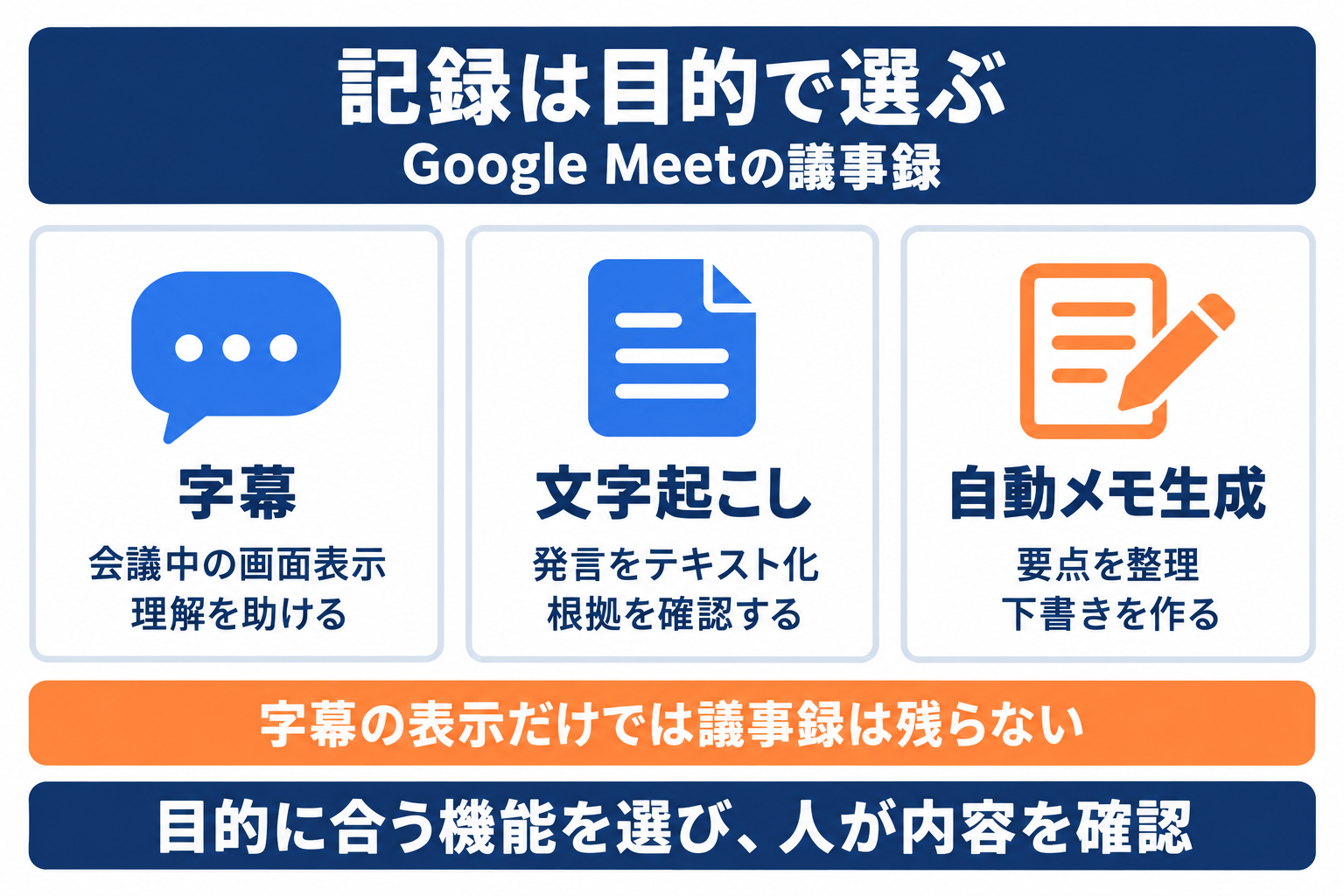 図1: 字幕は表示、文字起こしは発言記録、自動メモ生成は要点整理に使います。
| 機能 | 主な目的 | 残す情報・表示 | 業務上の注意 |
|---|---|---|---|
| 字幕 | 発言を画面で読む | 自分の画面の字幕 | オンにしただけで議事録用文書ができるわけではない |
| 文字起こし | 発言を後から確認する | 発言を記録した文書 | チャット本文は含まれず、認識誤りも確認する |
| 自動メモ生成 | 要点や次の対応を整理する | AIが整理したメモ文書 | 決定事項や担当者を人が確認する |
| 録画 | 映像や音声を見直す | 録画ファイル | 別の利用条件と共有・保存管理が必要 |
字幕の公式ヘルプでは、字幕はオンにしたユーザーに表示されると説明されています。画面に発言が出ていることと、会議後にファイルが残ることを混同しないでください。
たとえば、短い情報共有なら自動メモを確認して使い、合意内容が重要な会議なら文字起こしも開始します。映像を残す必要がなければ、議事録のためだけに録画まで一律で有効にする必要はありません。
無料で使える?主催者のプランを確認
自動メモ生成は、無料アカウントだけで一律に主催できる機能ではありません。会議の主催者が対象プランか確認します。
企業で使う場合の代表的な対象プランは次のとおりです。参加者の一人が対象プランを持っているだけで、他社が主催するすべての会議で使えるとは限りません。
| Google Workspaceのプラン | 自動メモ生成 | 文字起こし |
|---|---|---|
| Business Starter | 対象外 | 対象外 |
| Business Standard | 対応 | 対応 |
| Business Plus | 対応 | 対応 |
| Enterprise Standard / Plus | 対応 | 対応 |
これは企業向けの代表例です。自動メモ生成と文字起こしでは、対象エディションの一覧が完全には一致しません。個人向けGoogle AIプランや教育機関向けの条件を、上の表から推測しないでください。
契約前にはGeminiの機能とプランの比較と文字起こしの対応エディションを確認します。費用は契約期間、人数、販売経路などを含めて比較します。法人契約の整理には、Gemini法人プランの料金と契約の違いも参考になります。
AI導入に関するお困りごとは、株式会社NexaのAI顧問がサポートします。「何から始めればいいか分からない」という段階からご相談いただけます。
日本語の会議で使うときの設定
自動メモ生成は日本語に対応しています。開始前に会議の言語を合わせ、多言語の混在を無条件に処理できるとは考えません。
公式ヘルプでは、日本語を含む対応言語が示されています。一度に扱う言語の条件があるため、日本語と英語が頻繁に切り替わる会議では、短い事前テストを行います。字幕の言語設定だけで、メモ側の設定も正しいと判断しないことがポイントです。
Googleは自動メモ生成を15分から最大8時間の会議向けとしています。15分未満なら絶対に使えない、という意味ではありませんが、短い会議では要約が生成されない場合もあります。数分だけ試してメモが出ないときは、契約だけでなく会議の長さも確認します。
社内用語や製品名は、会議の冒頭で正式名称を説明しておくと、後から確認しやすくなります。人名、金額、期限はメモの表記をそのまま確定せず、担当者に照合します。
管理者が確認する自動メモの設定
対象プランでも、組織で自動メモ生成が許可されていなければ利用できません。管理者は機能の許可と共有の既定値を確認します。
管理コンソールの「アプリ」から「Google Workspace」「Google Meet」「Geminiの設定」へ進み、「Google AIによるメモ作成」を確認します。組織部門などで設定を分けている場合は、利用者が所属する範囲の設定を見る必要があります。
管理者向けの自動メモ設定には、共有範囲の既定値や、主催者がその範囲を変更できるかの設定もあります。単に機能をオンにするだけでなく、社外共有を許す会議と内部限定の会議を分けて設計します。
設定変更はすぐに反映されない場合があります。公式では最長24時間の注意があるため、変更時刻と対象ユーザーを記録してから再確認します。本番会議の直前に初めて有効化する運用は避けます。
文字起こしの許可設定は別に確認
自動メモ生成の許可と、文字起こしの許可は別設定です。発言記録も必要なら、両方の利用条件を確認します。
文字起こしは管理コンソールの「Google Meet」「Meetの動画設定」「会議の文字起こし」が確認先です。Google ドライブとGoogle ドキュメントを利用でき、新しいファイルを作成できることも必要になります。
文字起こしの管理者向けヘルプでは、Business Standardでは管理コンソールから文字起こしを無効にできない例外も説明されています。「どのプランでも管理者が同じようにオン・オフできる」とは案内できません。
保存容量は主催者個人だけでなく、組織のGoogle ドライブ側も確認します。容量不足を解消するために保存期間の決まった既存記録を勝手に消さず、管理者へ整理や容量配分を依頼してください。
\ AI活用の「次の一手」を一緒に考えませんか /
AI顧問の無料相談はこちら主催者と参加者では操作できる範囲が違う
記録を開始できる人は、会議の主催者向け設定で変わります。社外参加者も自由に開始できる機能ではありません。
主催者向け管理がオフの場合、自動メモ生成は主催者の組織内の参加者も開始・停止できます。オンの場合は、主催者と共同主催者が操作を担います。文字起こしについても、主催者向け管理の有無による操作範囲の違いがあります。
会議を進行する人と、カレンダーで会議を作成した人が同じとは限りません。代理で予定を作った場合や、他社の会議URLを使う場合は、誰の契約と設定が適用されるかを会議前に確認します。
主催者が遅れる可能性がある会議では、共同主催者の設定と役割を決めておきます。「気づいた参加者が記録する」だけでは、権限不足で開始できないまま議論が進むことがあります。
会議前に記録の目的と共有先を伝える
記録する機能、利用目的、共有先を会議前に案内します。画面上の通知だけで社内手続きが完了したとは判断しません。
Google Meetは自動メモ生成などの利用を参加者に通知します。組織の管理者は、対象機能について明示的な同意を求める設定も利用できます。ただし、機能上の同意設定と、会社が定める個人情報や契約上の確認は別です。
案内例は「決定事項を確認するため、自動メモ生成と文字起こしを使います。記録は社内の関係者に限定して共有します」です。実際に録画しない場合は、「録画します」と一括で案内せず、使用する機能を正確に伝えます。
採用、労務、契約交渉などは、記録しない範囲も先に決めます。途中で停止する場合は、メモだけでなく文字起こしや録画も動いていないか確認します。
Google Meet議事録を作る5つの手順
会議前の設定、記録の開始、停止、内容確認を順に行います。生成されたメモは、そのまま確定版として配布しません。
以下はパソコンでの標準機能を使う手順です。名称や配置は更新や提供状況で変わるため、表示に差がある場合はカレンダーとGoogle Meetの自動メモ設定を確認してください。
1. カレンダーで会議と共有設定を確認する
Google カレンダーで予定を作成または編集し、Google Meetのビデオ会議を追加します。「ビデオ通話オプション」の「会議の記録」から、Geminiでメモを生成する設定を確認します。
会議の言語と共有先もここで確認します。招待者を後から増やした場合は、共有対象も変わり得るため、初回の設定だけで判断しません。
2. 会議で自動メモ生成を開始する
会議に参加し、右上の自動メモ生成アイコンを開きます。メモの受信者や言語を確認して「メモの作成を開始」を選びます。開始後は参加者への通知と記録中の表示を確認します。
操作担当者は「開始する設定を入れた」ことと「実際に開始した」ことを分けて確認します。機密性の高い話題に入る前には、停止操作をできる人も確認しておきます。
3. 必要に応じて文字起こしを開始する
発言記録が必要な場合は、会議ツールの「文字起こし」から開始します。自動メモ側に文字起こしの同時開始が表示される場合も、両方が動いているか確認します。
文字起こしの公式手順に沿い、参加者に表示されるアイコンまで確認します。会議のチャットに投稿されたURLや数値は発言記録に含まれないため、必要なものを別途議事録へ追記します。
4. 記録を停止し、生成結果を探す
記録を止める場合は、それぞれの機能で停止を確認します。文字起こしは停止後に再開すると別ファイルになります。会議後は主催者のGoogle ドライブ、カレンダーの予定、通知メールから記録を探します。
長時間の会議では処理に時間がかかる場合があります。直後に見つからないだけで失敗と決めつけず、記録を開始したアカウントと主催者を照合します。
5. 決定事項と閲覧権限を確認して確定する
メモを開き、決定事項、担当者、期限、金額を確認します。その後、文書の共有設定を開き、閲覧可能な人が意図した範囲か点検します。
確認担当者と確認日を文書に残すと、AI生成直後の下書きと承認済みの議事録を区別できます。自動共有を広く設定していると、この確認前にメモが届くため、会議前の設定も必要です。
自動開始でも記録中の表示を確認する
自動開始を設定しても、会議の開始条件によって記録が始まる時点は変わります。冒頭で記録中の表示を確認します。
管理者が機能を許可する設定と、会議ごとに記録を自動開始する設定は別です。文字起こしの公式ヘルプでは、自動開始を設定しても主催者または共同主催者がウェブから参加するまで始まらないと説明されています。
定例会議では、前回の予定に設定があることだけで今回も記録されると判断しないでください。主催者の変更、会議リンクの作り直し、組織の設定変更などで条件が変わるためです。
開始前の発言は、後から自動メモ生成をオンにしても遡って復元されません。開始漏れに気づいたら、その前の決定事項を参加者に確認して手書きで補足します。
議事録の保存先はどこ?
現行の案内では、記録は主催者のGoogle ドライブ内の「Google Meet」フォルダに整理されます。予定や通知メールも確認します。
Googleは2026年7月の公式発表で、メモ、文字起こし、録画を会議別フォルダへまとめる変更を案内しました。定期会議では各回の記録が同じ会議フォルダに整理されます。
旧「Meet Recordings」は「Legacy Meet Recordings」として移動・改名される案内があります。ただし、移行状況やヘルプの言語によって記載に差があるため、古い記録を新しい場所だけで探さないでください。
見つからない場合は、主催者のアカウント、会議の日付、カレンダーの添付、通知メールの順に確認します。保存先をフォルダ名やIDで指定する自動処理を使っている場合は、この変更による取りこぼしも点検します。
メモを共有する3つの範囲
予定された会議のメモは、主催者側で共有範囲を選びます。社外共有の有無を、会議ごとに確認してください。
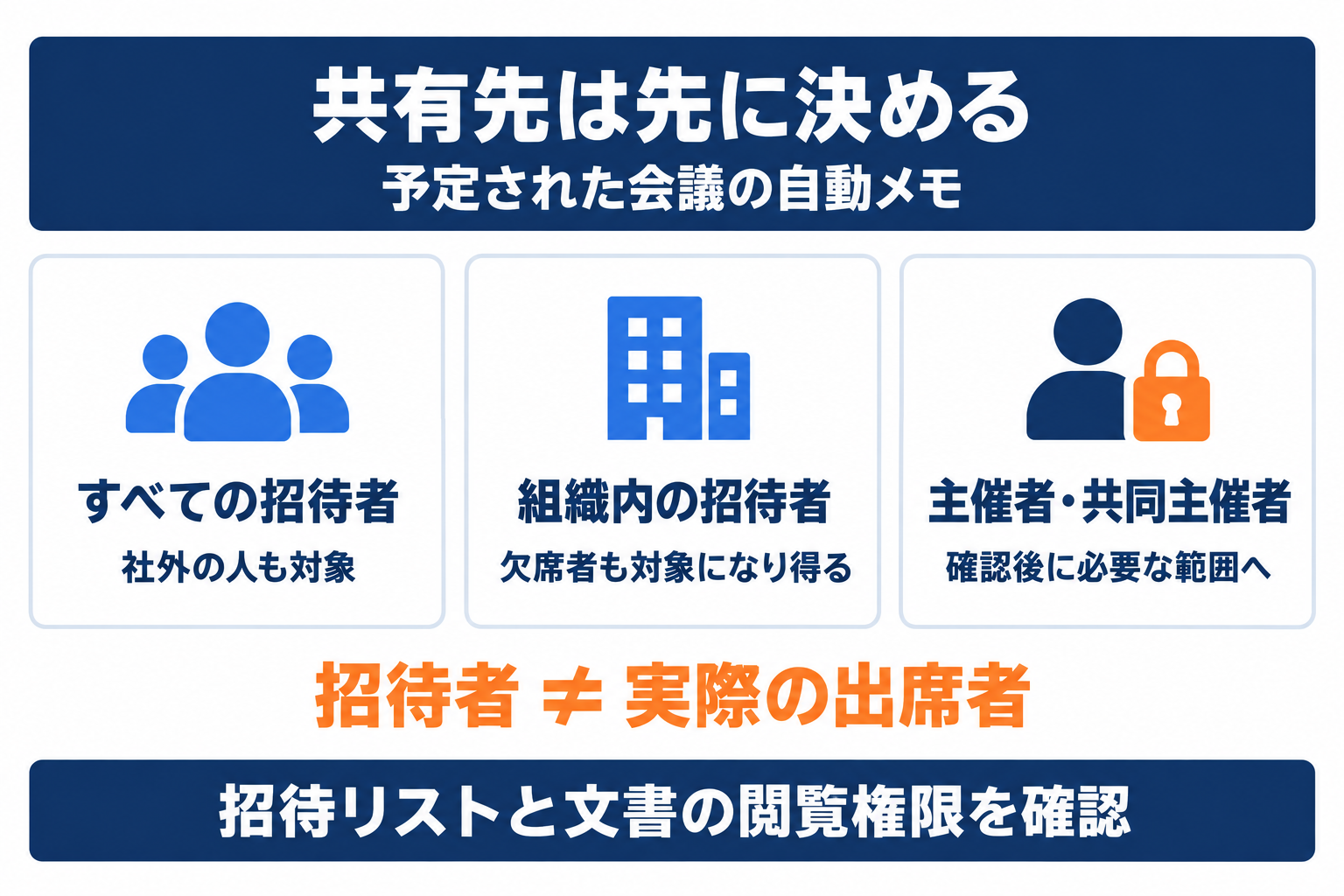 図2: 実際の出席者だけでなく、招待リストと共有設定を確認します。
| 共有設定 | 主な対象 | 選ぶときの注意 |
|---|---|---|
| すべての招待済みゲスト | 組織外を含む招待者 | 社外へ出せない議論がないか確認 |
| 組織内の招待済みゲスト | 主催者の組織内の招待者 | 欠席した招待者も対象になり得る |
| 主催者と共同主催者のみ | 主催者側の限定された人 | 確認後に必要な範囲へ共有しやすい |
管理者が共有設定の変更を制限している場合もあります。会議前に選択肢を確認し、設定を変更できないときは管理者へ依頼します。社外との会議であることと、生成メモを社外に送ってよいことは同じではありません。
人が点検する前に広く配布したくない会議は、主催者と共同主催者のみの設定を検討します。生成後の文書でも権限を確認し、不要な相手へ共有されていないか見直します。
招待者と参加者を取り違えない
メモの共有でいう「招待済みゲスト」は、実際に出席した人だけではありません。カレンダーの招待リストを確認します。
たとえば、参考情報として招待した担当者が欠席していても、共有設定によってはメモにアクセスできます。会議の発言者一覧だけを見て共有範囲を判断すると、この違いを見落とします。
グループのメールアドレスで招待した場合も、各メンバーが自動的に同じ権限を持つとは限りません。公式ヘルプでは、個別のアクセス権の要求が必要になる場合が説明されています。文書が開けない人がいたら、リンクを全体公開に変える前に、その人の権限を確認します。
カレンダーに添付があることと、文書を読めることも別です。即席の会議については予定された会議と共有条件が異なるため、生成された文書で実際の設定を確認してください。
あわせて読みたい
- AI議事録の選び方と企業導入の注意点:標準機能と専用ツールのどちらを選ぶか、評価軸を整理できます。
- 生成AIガイドラインの作り方:入力してよい情報、出力の確認、事故時の対応を社内ルールにまとめる際に役立ちます。
文字起こしと録画は別々に権限を見る
自動メモの共有先を限定しても、文字起こしや録画まで同じ範囲になるとは限りません。成果物ごとに共有設定を確認します。
文字起こしは、会議終了後に主催者、共同主催者、開始したユーザーへリンクが通知されます。カレンダーに添付された文字起こしには、主催者の組織内の招待者を基本とするアクセス条件や、大人数会議での例外があります。
要点だけを伝える相手へ、発言の細部まで含む文字起こしを一緒に渡す必要はありません。「確定版メモは関係者」「文字起こしは確認担当者」と分けて管理する方法もあります。
共有前にはメモ、文字起こし、録画の各ファイルを開きます。リンク先がショートカットの場合は、元ファイルの権限も確認します。ショートカットがあることは、新しいコピーを所有していることを意味しません。
AIメモを確定版の議事録に直す
AIメモは下書きとして扱い、決定と提案、担当者と期限を区別します。誤りが業務へ直結する項目から確認します。
| 確認項目 | 点検する内容 | 修正の例 |
|---|---|---|
| 決定事項 | 合意済みか、検討中か | 「実施する」を「次回判断」に修正 |
| 担当者 | 発言者と実行担当が混ざっていないか | 担当部署と担当者を明記 |
| 期限 | 日付が明示されたか | 未定なら「未定」と書く |
| 金額・数量 | 単位と桁が正しいか | 税込・税別、件数を確認 |
| 根拠 | 元の発言と整合するか | 文字起こしを読み直して確認 |
上の例は確認方法を示すもので、特定企業の実例ではありません。曖昧な発言をAIが補ったときは、文章として自然でも採用せず、参加者へ確認します。
確定版には「決定事項」「未決事項」「担当と期限」「次回確認」を分けて記載します。全文をきれいに書き直すより、実行に必要な情報が抜けていないかを優先すると、確認作業の範囲を絞れます。
自動メモが表示されないときの確認順
機能が表示されない場合は、主催者のプラン、管理者設定、操作権限の順に確認します。生成されない場合は別の原因も点検します。
| 症状 | 先に確認すること |
|---|---|
| 自動メモのボタンがない | 主催者のプラン、管理者の許可、スマート機能設定 |
| 自分だけ開始できない | 主催者向け管理の状態、共同主催者の権限 |
| 文字起こしを開始できない | 対応プラン、許可設定、Google ドライブの容量 |
| メモが不完全 | 接続状況、会議の長さ、言語設定、発言の明瞭さ |
| メモが見つからない | 主催者のドライブ、予定の添付、通知メール |
| リンクを開けない | 閲覧アカウント、招待方法、文書の共有権限 |
問い合わせるときは、会議URLをむやみに広く送らず、組織の承認された窓口へ必要な情報を伝えます。主催者、発生日時、契約プラン、表示されたエラー、開始操作を誰が行ったかを整理すると、原因を切り分けやすくなります。
削除と組織の保持ルールを分ける
Google ドライブから記録を削除することと、組織の保持対象から完全に消すことは別です。削除は管理者の方針に従います。
Google Vaultは、組織のデータを一定期間保持し、調査などに利用するための管理機能です。利用可能なライセンスや権限が必要であり、すべてのプランで同じように使えるものではありません。
Google Meetデータの保持に関する公式説明では、Driveの保持ルールと、設定して有効化するMeet固有の保持ルールが区別されています。メモについてはDriveの保持ルールも関係するため、「すべてMeetの設定だけで管理できる」と単純化しません。
利用者が削除しても保持対象として残る場合があります。逆に、保持ルールの誤設定で必要な記録が削除される場合もあります。保存期間を決め、法的な記録保持の有無を確認したうえで、少数のアカウントでテストしてから適用します。
社内で定着させる確認チェックリスト
議事録の運用は、記録開始から人の確認、共有、保存期限までを一組にします。機能の利用回数だけで成果を判断しません。
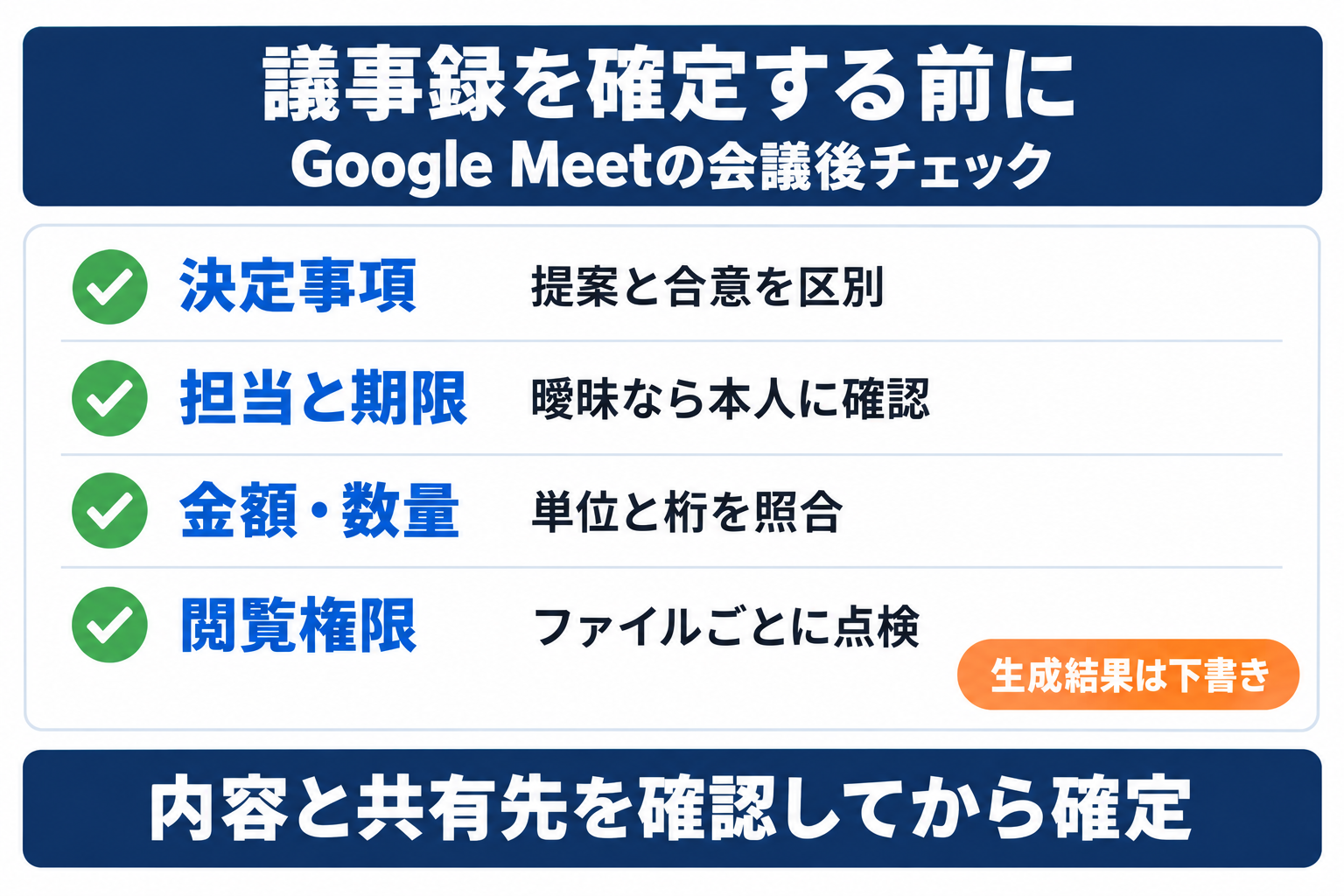 図3: 内容と共有先の点検が終わるまで、生成結果を下書きとして扱います。
- 主催者の対応プランと組織の許可設定を確認したか。
- メモ、文字起こし、録画のうち使う機能を決めたか。
- 記録の目的と共有先を参加者へ案内したか。
- 決定事項、担当者、期限を確認する人を決めたか。
- ファイルごとの閲覧権限と保存期間を決めたか。
Workspace内のGeminiのデータ保護と、個人向けAIサービスへ記録を貼り付ける場合の条件は分けて考えます。法人機能に保護があることを、どのサービスへ転記しても問題ない根拠にはできません。
導入時は、機密性の低い社内会議で試します。記録作成から内容の修正、共有までにかかった時間と、誤りの種類を残してください。時短だけでなく、重要な決定事項の抜けが減ったかも確認すると、利用を広げる判断材料になります。
Google Meet議事録のよくある質問
議事録の疑問は、契約条件、記録の種類、共有相手に分けると判断できます。実際の会議の設定を基準に確認します。
Q. 無料のGoogleアカウントだけで自動メモ生成を使えますか?
無料アカウントだけですべての会議を自動メモ生成付きで主催できるわけではありません。対象となるGoogle WorkspaceエディションやGoogle AIプランの条件を確認してください。字幕を表示できることは、自動メモ生成の利用資格とは別です。
Q. 録画をしなくても議事録を作れますか?
自動メモ生成や文字起こしは録画とは別の機能です。映像の保存が不要なら、必要な機能だけを開始します。ただし、録画しない場合でも、発言を記録する目的と共有範囲は参加者へ知らせます。
Q. 途中で開始したメモに、それ以前の発言は入りますか?
自動メモ生成を開始する前の発言は遡って取得されません。開始が遅れた場合は、それまでの決定事項を参加者に確認し、手作業で補足します。
Q. 欠席者や社外の人にもメモは共有されますか?
設定によって共有されます。「招待済みゲスト」は実際の出席者だけを意味しません。社外を含む全招待者、組織内の招待者、主催者と共同主催者のみの設定を確認します。
Q. Google ドライブから削除すれば完全に消えますか?
完全な消去を保証するものではありません。組織の保持ルールや記録保持、別に作成されたコピーが関係します。保存期限を迎えた記録は、管理者が定める手順で削除してください。
まとめ:次の会議で共有範囲まで試す
Google Meetの議事録は、機能の選択と共有設定を先に決めて作ります。生成後に人が確認するところまでが運用です。
要点を整理する自動メモ生成と、発言を残す文字起こしを分けて設定し、主催者の契約、管理者の許可、会議の言語を確認します。保存先は主催者のGoogle ドライブを起点に探し、メモ以外の記録も個別に権限を見ます。
次の社内会議では、開始前に招待リストと共有範囲を確認し、終了後に決定事項、担当者、期限を点検してください。作成できたかだけでなく、意図した相手が必要な記録だけを読めるかまで確かめると、本番運用の課題が見えてきます。
AI導入に関するお困りごとをサポートします
株式会社NexaのAI顧問は、ツール選定から業務への適用、社内定着までを月額制でサポートします。特定のツールに限らず、「AIをどう使えばいいか分からない」という段階からご相談いただけます。
AI導入を検討中の方へ







