

公開日:
公式ドキュメント・公式発表などの一次情報を確認したうえで、株式会社Nexaが執筆・更新しています。AIツールの仕様や料金は変わることがあるため、導入判断の前に各公式サイトの最新情報もご確認ください。運営会社について
Teamsの議事録は、文字起こし、AI要約、人による確認の3段階で作り、開始前に契約と管理者ポリシー、参加者権限を確認します。
- 開始条件: 文字起こしには、主催者と開始する利用者の双方に管理者の許可が必要です。
- AI要約: インテリジェントリキャップにはTeams PremiumかCopilotの対象ライセンスが必要です。
- 保存と共有: OneDriveとSharePointの保存先を確認し、閲覧とダウンロードの権限を分けます。
対象読者:管理職、情報システム部門、DX推進担当者
今日やること: 社内のテスト会議で文字起こしの開始と共有権限を確認する
Teamsの議事録は、会議中の文字起こしを残し、利用できるAI機能で要約し、人が内容を確認して作成します。ただし、有料契約があっても会議の設定次第では開始できません。会議に参加できる人が、記録をダウンロードできるとも限りません。
文字起こしの開始から要約、保存、共有、削除までを、Microsoftの公式文書に沿って整理します。操作はデスクトップ版を中心に説明し、契約条件と管理設定は2026年9月26日の調査内容に基づきます。
Teams議事録は文字起こしと要約を分けて作る
Teamsの議事録は、発言を文字で残したうえで要点を整理し、決定事項を人が確認する流れで作ります。
会議の発言を時刻や話者とともに文字にした記録が、トランスクリプトです。会話を後から検索したり、誰が何を述べたかを確認したりする材料になります。発言順の記録なので、それだけで社内提出用の議事録が完成するわけではありません。
要約では、この記録から議論の要点や作業候補を抽出します。最後に、担当者や期限が発言と一致しているかを照合します。文字起こしを担当する人と、共有前に承認する人を分けて決めるのが運用上の提案です。
字幕、トランスクリプト、AI要約は何が違うか
字幕は会議中の表示、トランスクリプトは発言記録、AI要約は要点整理であり、保存と契約の条件が異なります。
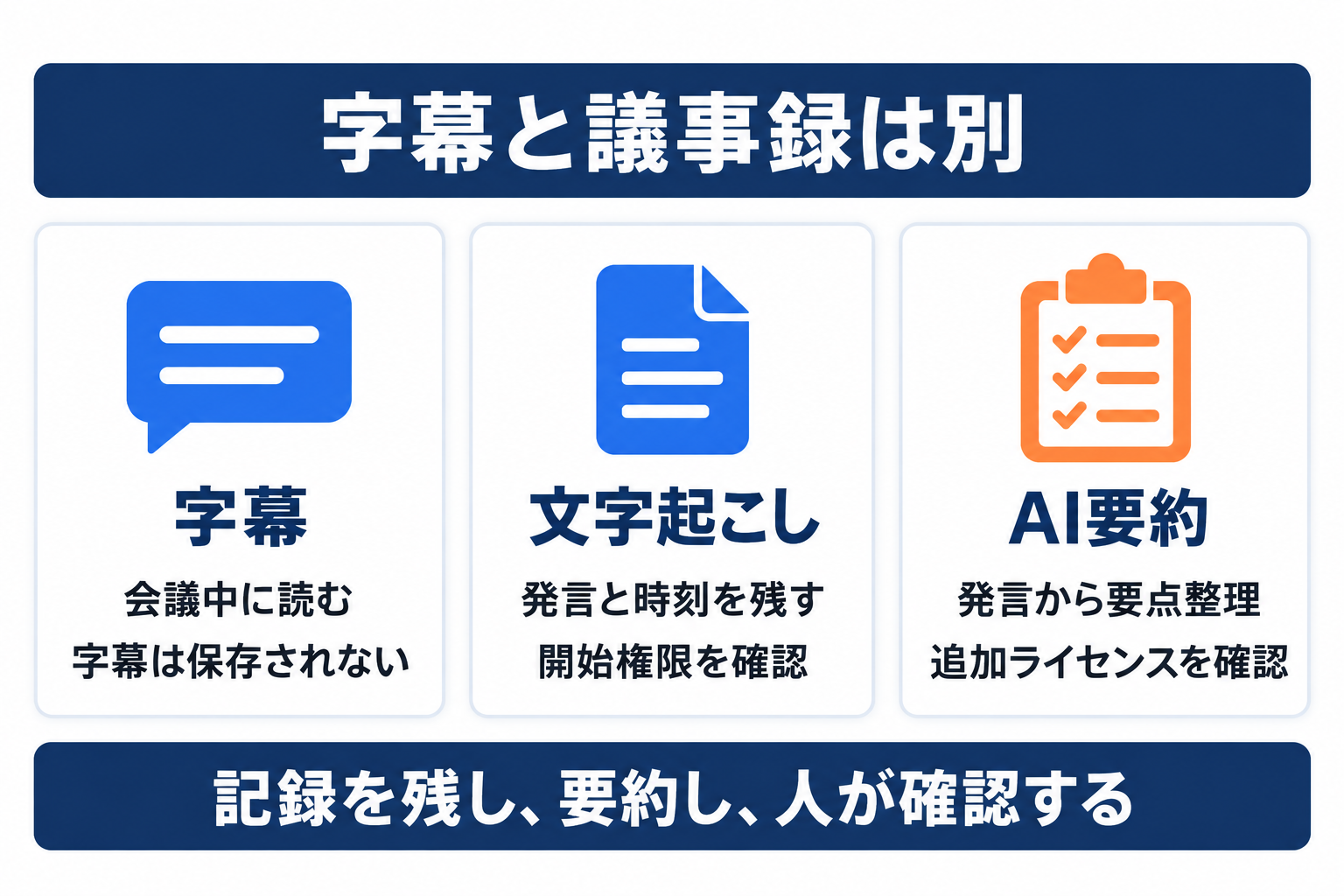 図1:字幕の表示と、議事録に使う記録や要約は別の機能です。
| 機能 | 主な用途 | 押さえる違い |
|---|---|---|
| ライブキャプション(字幕) | 会議中に発言を読む | Teamsはライブ字幕を保存しません |
| トランスクリプト | 話者や時刻付きの発言を残す | 開始権限と文字起こしの許可が必要です |
| 標準のRecap(要約画面) | 録画や文字起こしなどを探す | 画面があることとAI要約の利用資格は別です |
| インテリジェントリキャップ | AIノートなどで会議を振り返る | 対象の追加ライセンスが必要です |
| Microsoft 365 Copilot | 質問して要点や作業候補を整理する | 利用者の対象ライセンスと会議設定を確認します |
インテリジェントリキャップは、AIが会議記録をもとに振り返りを支援する機能です。対話形式で質問するCopilotとは、入口も利用条件も同一ではありません。「字幕を表示したから記録が残った」と考えず、文字起こしの開始を確認してください。
出典:Microsoft Learnの文字起こしと字幕の管理
必要な契約とライセンスを確認する
文字起こし、AIノート、Copilotへの質問は別の機能なので、必要な契約と利用者への割り当てを個別に確認します。
Microsoftの管理者向け文書では、インテリジェントリキャップに次の構成を求めています。
- Teamsを含むMicrosoft 365、またはTeamsを含まないMicrosoft 365と別のTeamsライセンス
- 利用者に割り当てたTeams PremiumまたはMicrosoft Copilotの対象ライセンス
- 文字起こしを利用できる管理ポリシー
Teams Premiumだけで、Copilotへの対話型の質問まで使えると判断しないでください。Copilotで質問する利用者には、その機能に対応したライセンスが必要です。会社が購入していても、当人に割り当てられているかは別途確認します。
料金は地域、契約期間、既存契約によって確認条件が変わるため、ここでは金額を固定しません。管理者には「文字起こしだけか、AIノートか、会議後のCopilotか」を伝えると、必要な契約を照合しやすくなります。
AI導入に関するお困りごとは、株式会社NexaのAI顧問がサポートします。「何から始めればいいか分からない」という段階からご相談いただけます。
管理者ポリシーと会議オプションを確認する
文字起こしは主催者と開始者の両方で許可が必要で、さらに会議ごとの設定によって利用が制限されます。
会議ポリシーは、管理者が利用者に適用する機能の許可ルールです。利用者が変更できる会議オプションより先に、組織として使える範囲を定めます。文字起こしが許可されていない場合、参加者の操作だけでは解決できません。
管理者には、主催者と操作する人に適用された文字起こしポリシーを確認してもらいます。Copilotを使う場合は、Teams管理センターの会議ポリシーにある「Recording & transcription」のCopilot設定も確認対象です。
注意したいのは、主催者が会議オプションでCopilotを「Off」にすると、その会議の録画と文字起こしも無効になる点です。「AIを使わないだけ」の設定とみなさず、記録が必要な会議では事前に確認してください。
出典:Microsoft Copilotの会議設定と文字起こしの関係
参加者の所属と役割で操作権限は変わる
同じ会議に参加していても、主催者、社内参加者、外部参加者では文字起こしの開始や取得の権限が異なります。
| 立場 | 開始や停止 | 会議後の閲覧とダウンロード |
|---|---|---|
| 主催者、共同主催者 | ポリシーと会議設定の範囲内で操作 | 既定でダウンロード可能です |
| 同じ組織の参加者 | 役割と会議設定によります | 閲覧できても、ダウンロードは別途許可が必要です |
| 別組織の参加者 | 標準の権限表では開始不可 | 会議後の閲覧権限を自動で得るわけではありません |
| 匿名参加者 | 開始不可 | 標準の権限表では閲覧も不可です |
対象の追加ライセンスを持つ主催者は、録画と文字起こしを行える人を絞れます。選択肢には、主催者と共同主催者、発表者まで含める、誰にも許可しない、があります。
会議の前に開始担当を決め、そのアカウントで操作できるか確認する運用を提案します。外部参加者を発表者に変えるだけで、組織の境界による制限までなくなるとは考えないでください。
Teamsで文字起こしを開始する手順
デスクトップ版の会議で「その他」から文字起こしを開始し、発話言語と参加者への通知を確認します。
1. 記録の目的と共有範囲を伝える
会議開始時に、文字起こしを取ることと共有する範囲を伝えます。これは社内運用上の提案です。Teamsの開始通知と、会社として必要な説明や同意の手続きは分けて扱ってください。
2. 「文字起こしの開始」を選ぶ
会議の「その他(More actions)」を開き、「録画と文字起こし(Record and transcribe)」から開始を選びます。日本語の表示名が異なる場合は英語の項目名と照合してください。録画も必要かは、会議の記録方針に合わせて判断します。
3. 日本語を選び、表示を確かめる
話している言語を確認して確定します。日本語の会議なら発話言語を日本語に合わせてください。開始すると参加者に通知されます。冒頭の発言を見て、設定した言語と実際の発話が合っているか確認します。
言語の変更権限にも制限があるため、変更できないときは主催者や文字起こし開始者に依頼します。認識結果が不自然なまま会議を続けず、早い段階で設定を見直してください。
\ AI活用の「次の一手」を一緒に考えませんか /
AI顧問の無料相談はこちら文字起こしを停止して会議後に確認する手順
文字起こしの停止は会議メニューから行い、終了後は会議チャットのRecapから残った記録を確認します。
1. 「停止」と「非表示」を区別する
権限のある人が「その他」から「録画と文字起こし」を開き、文字起こしの停止を選びます。文字起こしパネルを隠す操作は、記録を停止する操作ではありません。停止が必要な場面では、メニュー上の状態まで確認します。
2. 会議終了後にトランスクリプトを開く
過去の会議チャットを開き、「Recap(要約)」からトランスクリプトを選択します。文字起こしは全員が退出すると自動的に停止します。会議冒頭や最後の発言が記録されているかを確認し、欠けた範囲を把握してから要約へ進みます。
Copilotで議事録の要約を作成する手順
会議後に発言内容をCopilotへ質問するには、会議中に文字起こしを開始し、参照できる状態で残します。
1. 会議後も利用する設定を確認する
主催者は会議オプションのCopilot設定を確認します。「会議中と会議後」は文字起こしを前提にした使い方です。「会議中のみ」は保存する文字起こしなしでも動く場合がありますが、後から発言を参照する用途とは区別してください。
2. 会議チャットかRecapからCopilotを開く
会議終了後に対象の会議チャットを開き、Copilotを選びます。文字起こしがあればRecapからも利用できます。発言の記録がない場合、チャット内の情報だけをもとに返答することがあります。その返答を会議全体の要約と取り違えないようにします。
3. 必要な項目を指定して確認する
「決定事項」「未決事項」「次に行う作業」を分けて依頼します。出力に示された参照元を開き、発言内容と一致しているか確認してください。会議途中から文字起こしを始めた場合は、それ以前の発言まで記録されたと扱わないことが必要です。
Teams PremiumのAIノートを確認する手順
Teams Premiumでは、必要なライセンスと文字起こしの条件を満たした会議のRecapでAIノートを確認します。
1. 招待された社内アカウントで開く
対象会議のチャットや予定からRecapへ進みます。インテリジェントリキャップは、組織内で会議に招待された人がアクセス対象です。録画リンクを知っているだけの人や、外部の参加者に同じアクセスがあるわけではありません。
2. AIノートと作業候補を確認する
「AI summary」などの項目を選び、会議の要点と提案された作業を確認します。公式文書では、AI要約には対応言語での文字起こしと5分以上の会議が必要です。日本語も対応言語に含まれます。
録画なしでも利用できる部分はありますが、録画、話者、トピック、チャプターなどを含む体験には制限があります。何を残す必要があるかで録画方針を決めてください。
3. 自社の議事録へ反映する
生成された内容は、確認用の下書きとして扱う運用を提案します。AIが挙げた作業候補を、そのまま担当者が合意した作業として配布しないようにします。対話で追加の質問をしたい場合は、Copilot側の利用資格も確認してください。
決定事項と担当者を整理するプロンプト例
議事録を要約する際は、決定と提案を分け、担当者や期限が不明なら補完しないよう明示して依頼します。
プロンプトは、AIに渡す作業指示です。「要約して」だけでなく、残したい項目と不明情報の扱いを指定します。次の文面は、公式の質問機能を使うための一般的な運用提案であり、精度を実測したものではありません。
この会議の文字起こしと会議チャットをもとに、議事録の下書きを作ってください。
1. 議題ごとの要点
2. 明確に合意した決定事項
3. 未決事項と追加確認が必要な点
4. 次の作業を「内容/担当者/期限」の表で整理
提案段階の発言を決定事項にしないでください。
担当者や期限が明示されていない場合は「要確認」としてください。
参照できる根拠を示し、記録にない情報を推測で補わないでください。
この指示を入れても、誤りがなくなる保証はありません。特に「来週まで」などの相対的な期限は、会議日と照合してから確定します。
人が確認する議事録の項目を決める
AI要約の共有前には、決定事項、数値、担当者、期限を元の発言と照合し、不明な点を未確定のまま残します。
社内の確認表として、次の項目を用意する運用を提案します。すべての発言を読み直す前に、業務上の判断に使う箇所を優先して照合するための表です。
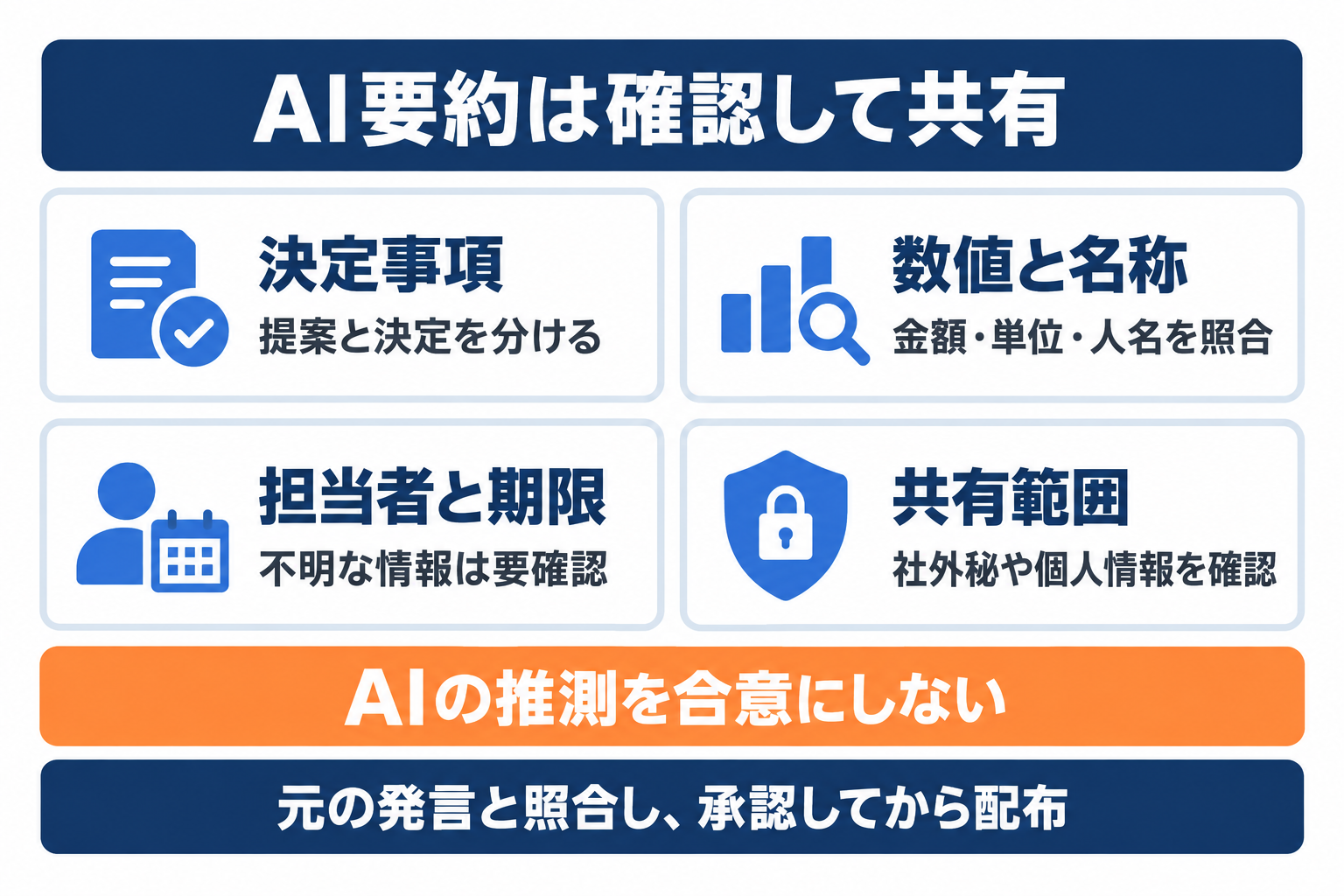 図2:決定事項、数値、担当者や期限、共有範囲を確認して配布します。
| 確認項目 | 照合する内容 |
|---|---|
| 決定事項 | 提案、条件付き合意、正式な決定が混ざっていないか |
| 数値と名称 | 金額、単位、製品名、人名が元の発言と一致するか |
| 担当者と期限 | 発言で明示された内容か、AIが補った内容か |
| 未決事項 | 保留理由や次回の確認事項が落ちていないか |
| 共有範囲 | 社外に出せない発言や不要な個人情報が含まれていないか |
たとえば「検討する」を「実施する」とまとめると、意思決定の段階が変わります。こうした差は文体を整えるだけでは直せません。疑わしい箇所は発言者や主催者へ確認し、承認前の文書には「下書き」と明記してください。
OneDriveとSharePointの保存先を確認する
通常会議の録画は主催者のOneDrive、チャネル会議の録画はSharePointに保存され、記録の管理先が異なります。
OneDriveは、利用者のアカウントにひも付くクラウド保存領域です。SharePointは、チームや組織のファイル共有に使う保存基盤です。Teamsに表示される記録も、これらの場所とアクセス権を通して管理されます。
| 会議や記録の種類 | 確認する場所 |
|---|---|
| 通常の会議録画 | 原則、主催者のOneDriveのRecordingsフォルダ |
| チャネル会議の録画 | チームのSharePointサイトのRecordingsフォルダ |
| 会議のトランスクリプト | まず会議チャットのRecapから開き、保存先と権限を確認 |
Microsoftの文書は、録画とトランスクリプトの保存基盤をOneDriveまたはSharePointと説明しています。主催者にOneDriveがない場合には、録画が共同主催者などの領域へ保存される例外もあります。「録画を開始した人の領域」と固定せず、実際のファイルを確認してください。
議事録を共有するときの権限を確認する
議事録の共有では、リンクを送る前に閲覧、編集、ダウンロードの権限と、社外の受信者が開ける範囲を確認します。
主催者は、記録の「アクセス許可の管理」から対象者と権限を確認できます。閲覧のみ、編集可能、ダウンロード不可などを区別します。ただし、選択できる権限は管理者ポリシーによって制限されます。
インテリジェントリキャップの画面へアクセスできるのは、組織内の招待者です。一方、AI要約を社外へ伝える方法として、Recapの「Share」から「Share to email」でOutlookの下書きを作成できます。画面へのアクセスと要約内容のメール共有は別の操作です。
この共有は主催者、共同主催者、発表者が開始でき、機密ラベルや記録へのアクセス制限によって利用できない場合があります。送信前に、生成された内容と宛先を必ず確認してください。社外へ出す内容は、承認した議事録に絞る運用を提案します。
共有リンクの範囲を広げる前に、受信者のアカウントを確認してください。Wordファイルへ書き出して配布した場合は、そのコピーも管理対象になります。元の記録の権限を変更するだけで、配布済みファイルまで回収できるとは扱わないようにします。
トランスクリプトをダウンロードする手順
主催者と共同主催者は既定でトランスクリプトを取得でき、ほかの参加者は追加の許可や組織の設定を確認します。
1. 過去の会議からトランスクリプトを開く
「チャット」から対象会議を開き、「Recap」「Transcript」の順に進みます。記録を読めてもダウンロードが表示されない場合は、閲覧と取得の権限が異なる可能性があります。主催者に必要な用途を伝えて確認します。
2. ダウンロード形式を選ぶ
ダウンロードの横にあるメニューから、.docxまたは.vttを選びます。.docxはWord文書、.vttは時刻情報を含む字幕用の形式です。議事録の編集が目的なら、Wordで扱える形式を選ぶと作業を進めやすくなります。
3. 取得したコピーの保管先を決める
ダウンロードしたファイルは、承認された保存先で管理する運用を提案します。個人端末へ残したままにせず、共有先と削除担当を決めてください。組織がダウンロードを制限している場合は、別の手段で回避せず管理者へ相談します。
議事録とトランスクリプトを削除する手順
削除は対象と操作場所で影響範囲が変わるため、トランスクリプト、録画、要約全体、配布済み文書を分けて確認します。
1. 保存義務と削除対象を確認する
議事録、元の文字起こし、録画、AIノートのうち、何を消すかを決めます。組織の保持ルールに従い、削除してよいかを管理者へ確認してください。AIノートを生成する前に文字起こしを削除すると、ノートを利用できなくなる点にも注意します。
2. Teamsから文字起こしを削除する
主催者または共同主催者が、会議チャットのRecapでトランスクリプトを開き、削除を選びます。複数言語がある場合は対象言語も確認します。公式文書では、Teamsデスクトップから削除するとOneDriveとExchange Onlineのコピーが削除されます。
一方、動画プレーヤーの設定から削除する操作は、OneDrive側のコピーを削除するものです。Exchange OnlineはMicrosoftのメール基盤で、記録のコピーが関係する場合があります。操作場所による範囲の違いを把握してください。
3. 要約全体の削除と混同しない
Recapの「Delete recap content」は、文字起こしだけを消す操作ではありません。対応する要約コンテンツをまとめて削除し、取り消せない操作として案内されています。共有ファイルは元の場所に残るため、すべての関連資料が消えるとも限りません。
ダウンロード済み文書や別途作成した議事録は、管理対象を確認して個別に扱います。監査や法的保持を含む最終的な保存状態は、管理者へ確認してください。
文字起こしが表示されない時の対処法
文字起こしが開始できない場合は、契約、適用ポリシー、会議オプション、参加者の所属と役割の順に切り分けます。
| 症状 | 確認する点 | 相談先 |
|---|---|---|
| 開始メニューがない | 利用アカウントと契約、デスクトップ版の表示 | 管理者 |
| 開始が無効になっている | 主催者と開始者の許可、CopilotのOff設定 | 主催者と管理者 |
| 同僚は開始できるが自分はできない | 役割、所属組織、割り当てポリシーの違い | 主催者と管理者 |
| 日本語が正しく出ない | 会議の発話言語 | 主催者や文字起こし開始者 |
| 会議後に見つからない | 字幕だけだったか、記録の開始、削除や権限 | 主催者 |
管理者は、Microsoft 365管理センターのTeams文字起こし診断で利用条件を確認できます。ただし、政府向けなど診断の対象外となる環境もあります。相談時には会議名、主催者、利用アカウント、表示された症状をまとめると調査対象を絞れます。
AI要約が使えない時の対処法
AI要約だけが使えない場合は、追加ライセンス、文字起こしの有無、会議への招待、主催組織を確認します。
| 確認すること | 判断のポイント |
|---|---|
| 対象ライセンスが当人にあるか | 主催者の契約だけで全員が使えるとは判断しません |
| AI要約の条件を満たすか | 対応言語で文字起こしされ、会議が5分以上であることを確認します |
| 会議の発言が記録されているか | 会議後に発言を質問するには文字起こしが必要です |
| 社内から招待されているか | 録画リンクだけではAIリキャップの利用条件を満たしません |
| 社外主催の会議ではないか | 公式文書では外部組織主催の会議でCopilotは動作しないと説明しています |
| 暗号化などの制限がないか | エンドツーエンド暗号化会議はCopilotの対象外です |
文字起こしが消えている場合、会議後のCopilot利用や過去のやり取りにも影響します。ライセンスを追加すれば過去の発言が復元されるわけではありません。先に主催者へ記録の有無を確認し、使えない理由が契約かデータかを分けてください。
社内運用で決めておく保存期間と確認担当
社内で運用する際は、保存期間、共有範囲、確認担当、削除担当を会議の種類ごとに決める方法を提案します。
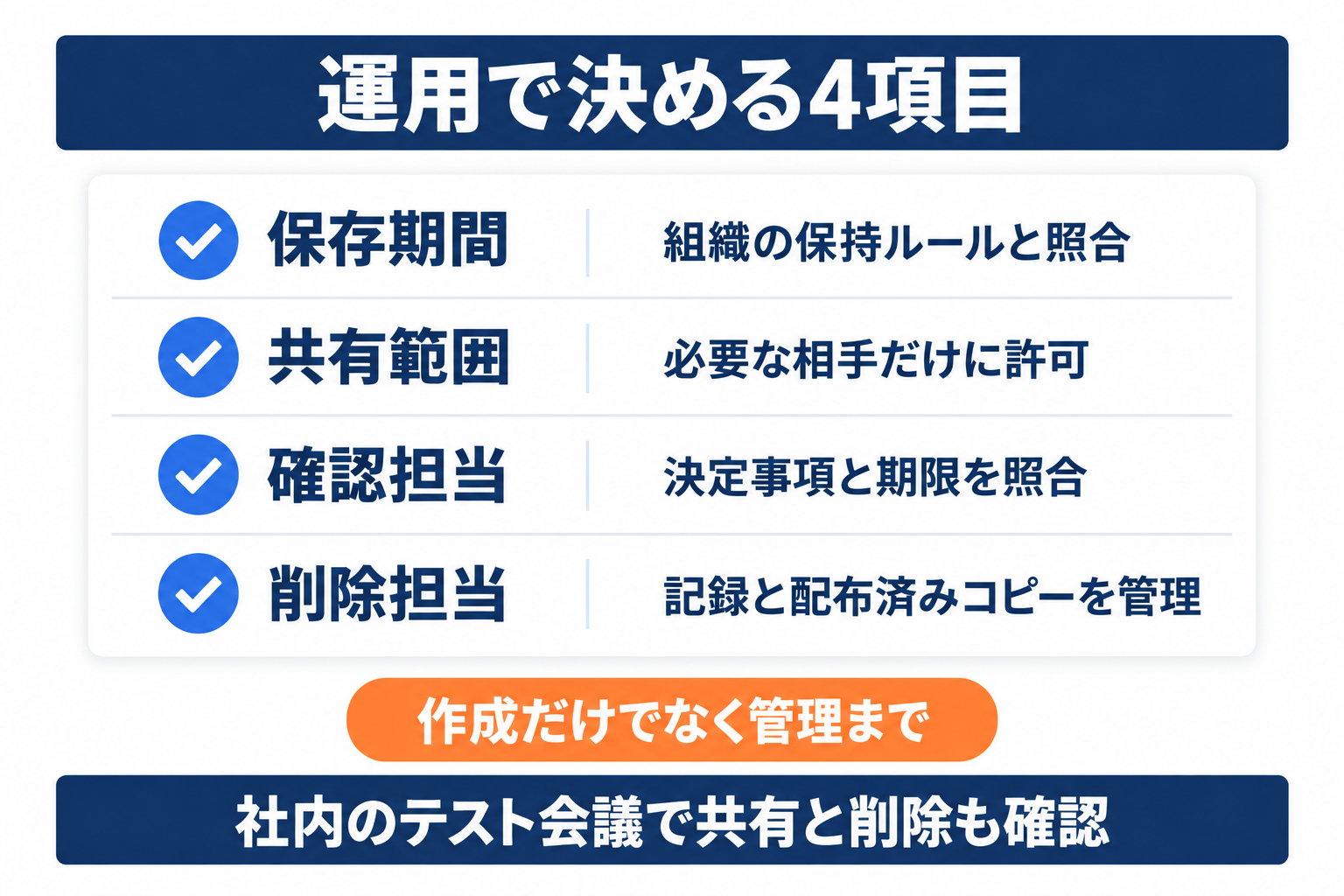 図3:記録の作成に加えて、保存や共有と削除の担当を決めます。
Microsoftは、AIノートやAI生成タスクの有効期間が組織のポリシーに従うと説明しています。そのため「すべての会議記録が同じ日数で消える」という前提で運用しないでください。必要な保存期間と、実際に設定された保持ルールを照合します。
導入時には、定例会議など機密性を管理できる範囲で試す方法を提案します。記録担当は開始を確認し、議事録担当は決定事項を照合し、主催者は共有先を承認します。管理者は保存先と保持ルールを確認します。
効果を測る場合は、要約の生成時間だけでなく、修正と承認、共有までの時間を記録してください。時間短縮率を先に決めず、修正が必要だった項目も残すと、運用の改善材料になります。
Teams議事録のよくある質問
Teams議事録では、無料利用、録画の要否、参加者への通知、外部主催の制限をそれぞれ分けて判断します。
Q. Teamsの議事録は無料で作れますか?
文字起こしを既存契約で利用できる場合でも、AI要約まで追加費用なしとは限りません。インテリジェントリキャップには対象の追加ライセンスが必要です。無料版という呼び方だけで判断せず、使いたい機能と割り当て済みの契約を管理者へ確認してください。
Q. 録画をしなくても文字起こしや要約はできますか?
文字起こしは録画と区別して開始できます。インテリジェントリキャップも録画なしで利用できる部分がありますが、録画や話者、トピック、チャプターなどには制限があります。会議後のCopilotで発言を参照するには、文字起こしを残してください。
Q. 参加者に通知せず文字起こしできますか?
Teamsの標準の文字起こしを開始すると、参加者に通知されます。自分の画面で文字起こしを隠しても、開始通知をなくすことにはなりません。通知を避ける方法を探すより、記録の目的と共有範囲を説明する運用にしてください。
Q. 取引先が主催する会議でも自社のCopilotを使えますか?
Microsoftの公式説明では、参加者の組織外で主催される会議ではCopilotは動作しません。自社の契約だけで解決すると考えず、主催者に文字起こしや議事録の共有を依頼してください。共有される記録も、相手側の許可とポリシーに従います。
まとめ:社内のテスト会議で権限まで確認する
Teams議事録は、文字起こしとAI要約を設定するだけでなく、確認、共有、削除まで試して運用を整えます。
最初に確認するのは、利用者の契約、主催者と開始者の文字起こし許可、会議オプションです。会議後はRecapから記録を開き、利用資格があればAIノートやCopilotで下書きを作ります。決定事項や担当者を人が照合してから共有してください。
今日やることは、社内のテスト会議を用意し、開始担当と確認担当を決めることです。記録を作れるだけでなく、想定した相手が読めるか、不要な相手には開かれないかまで確認します。保存先と削除方法を把握しておけば、本番会議でも扱いを判断しやすくなります。
AI導入に関するお困りごとをサポートします
株式会社NexaのAI顧問は、ツール選定から業務への適用、社内定着までを月額制でサポートします。特定のツールに限らず、「AIをどう使えばいいか分からない」という段階からご相談いただけます。
この記事で参照した外部情報
- Microsoft Learnの文字起こしと字幕の管理learn.microsoft.com
- インテリジェントリキャップのライセンスと前提条件learn.microsoft.com
- Microsoft Copilotの会議設定と文字起こしの関係learn.microsoft.com
- 開始、閲覧、ダウンロードの公式権限表support.microsoft.com
- Copilotを会議中と会議後に利用する方法support.microsoft.com
- Recapとインテリジェントリキャップの公式説明support.microsoft.com
- 会議録画とトランスクリプトの保存先と権限learn.microsoft.com
- トランスクリプトの編集、権限管理、削除support.microsoft.com
本文中でリンクしている外部ページの一覧です(自動生成)。最終確認日は本記事の最終更新日 2026-09-26 で、リンク先の内容はその後変わることがあります。
AI導入を検討中の方へ







