

公開日: 最終更新:
公式ドキュメント・公式発表などの一次情報を確認したうえで、株式会社Nexaが執筆・更新しています。AIツールの仕様や料金は変わることがあるため、導入判断の前に各公式サイトの最新情報もご確認ください。運営会社について
Codex cloudとは、OpenAIのコーディングエージェント「Codex」の作業を、手元のPCではなくOpenAIのクラウド環境で実行する機能です。ブラウザで chatgpt.com/codex を開き、GitHubのリポジトリを接続して依頼します。
- 使えるプラン:ChatGPTのPlus・Pro・Business・Enterprise/Edu。APIキーだけでは使えない
- 料金:専用の料金プランはなく、ChatGPTのプラン料金(Plusは月額20ドル)の利用枠で使う
- CLIとの違い:CLIは手元の端末で対話しながら進める。cloudはクラウドへ任せ、要約と差分を後から確認する
- 使い方:サインイン、GitHub接続、環境作成、依頼、差分レビューの順に進め、PRは人間が承認する
対象読者:開発責任者、情報システム担当者
今日やること:検証用リポジトリで、テスト追加を1件依頼する
確認日:2026年9月27日(OpenAI公式ドキュメント)
Codex cloudは、OpenAIのコーディングエージェント「Codex」をクラウド上で動かす機能です。ブラウザの chatgpt.com/codex から使い、ChatGPTのPlus以上の有料プランに含まれます。
先に要点を確認したい方は、次の早見表をご覧ください。
| 知りたいこと | 答え(2026年9月27日時点) |
|---|---|
| Codex cloudとは | Codexの作業を、OpenAIのクラウド上の隔離された環境で実行する機能。複数の依頼を並列で進められる |
| アクセス先 | ブラウザで chatgpt.com/codex を開き、ChatGPTアカウントでサインイン |
| 使えるプラン | Plus・Pro・Business・Enterprise/Edu。APIキーのみの利用は対象外 |
| 料金 | 専用料金はなく、ChatGPTのプラン料金に含まれる。Plusは月額20ドル、Proは月額100ドルから、Businessは1人あたり月額20ドル(年払い) |
| 必要なもの | GitHubのリポジトリ(GitLabはベータ)と、クラウド環境の設定 |
| Codex CLIとの違い | CLIは手元の端末で対話しながら作業する。cloudはクラウドへ任せ、要約と差分を後から確認する |
| 利用上限 | ローカルの利用とクラウドの利用でプランの利用枠を共有。週次の上限が適用される場合がある |
この記事では、Codex cloudの概要、Codex CLI・IDE拡張との違い、料金と対応プラン、GitHub連携からPR作成までの使い方を、2026年9月27日時点のOpenAI公式ドキュメントに沿って整理します。
PRとは、コードの変更を取り込む前にレビューを依頼する提案です。環境設定や失敗時の切り分け、企業での承認ルールも同じページで確認できます。
Codex cloudとは
Codex cloudは、OpenAIのコーディングエージェント「Codex」の作業を、OpenAIのクラウド上の隔離された環境で実行する機能です。
OpenAI公式のCodex cloudのページでは、隔離されたクラウド環境でタスクを実行し、並列に作業を進め、Web・GitHub・GitLab・Linear・Slackから依頼を始められると説明されています。
手元のPCを占有しないため、時間のかかる作業を任せたまま別の仕事を進められます。
結果は要約と差分で届きます。開発者は内容を確認し、追加の指示を出すか、プルリクエストの作成へ進みます。
プルリクエストとは、コードの変更を既存のブランチへ取り込む前に、内容をレビューするための提案です。
アクセス先と呼び方
Codex cloudは、ブラウザで chatgpt.com/codex を開き、ChatGPTアカウントでサインインして使います。
公式ドキュメントのページ名は「Codex cloud」です。IDE拡張のページでは「Codex web」という表記も使われています。
クラウドで実行する1件の依頼は、公式ドキュメントで「cloud chat」または「task」と書かれます。日本語では「クラウドタスク」と呼ばれることもあります。
Codex cloudを始められる場所
依頼の入口はWeb画面だけではありません。公式ドキュメントで案内されている入口を整理します。
| 依頼を始める場所 | できること |
|---|---|
| Web | chatgpt.com/codex で環境を選び、作業内容を書いて依頼する |
| GitHub | プルリクエストのコメントに @codex と書くと、そのPRを文脈にクラウドで作業を始める。@codex review はコードレビューの依頼 |
| GitLab(ベータ) | マージリクエストやイシューから依頼する |
| Linear・Slack | イシュー、チャンネル、スレッドから依頼する |
| Codex CLI | codex cloud コマンドで、依頼の送信、実行中・完了済みの一覧確認、結果のローカルへの適用を行う |
| IDE拡張 | 時間のかかる作業を、エディタからクラウドへ任せる |
依頼してから結果が届くまでの流れ
OpenAI公式のCloud environmentsでは、依頼を送信した後の処理が次の順序で説明されています。
- コンテナを作成し、指定したブランチまたはコミットのリポジトリを取得する
- セットアップスクリプトを実行する
- インターネットアクセスの設定を適用する。エージェント段階の通信は既定で無効
- エージェントがコマンド実行を繰り返し、コードの編集、チェックの実行、作業の検証を行う
- 完了すると、回答と変更したファイルの差分を表示する
リポジトリにAGENTS.mdがあれば、エージェントはそこからプロジェクト固有のlintやテストのコマンドを読み取ります。
Codex cloudでできること
Codex cloudが適するのは、完了条件をコードとテストで確認できる作業です。
代表的な用途を次に示します。
- 既存コードの構造調査
- 小規模な機能追加
- 再現条件が明確な不具合の修正
- 単体テストや結合テストの追加
- 依存ライブラリ更新に伴う修正
- ドキュメントとコードコメントの更新
- 変更差分のレビュー
一方、事業要件が固まっていない新機能や、複数部門の判断が必要な設計は、そのまま委任できません。
AIはコードを変更できますが、「何を正解とするか」は組織側が定義する必要があります。
Codex cloudとCodex CLI・IDE拡張の違い
Codex cloud、Codex CLI、IDE拡張は、いずれも開発タスクを支援します。
大きな違いは、タスクを実行する場所と、人間が関与するタイミングです。
| 比較項目 | Codex cloud | Codex CLI | IDE拡張 |
|---|---|---|---|
| 実行場所 | OpenAIの隔離されたクラウド環境 | 開発者のローカル端末やサーバー | 開発者のエディタがある手元の環境 |
| 主な用途 | 複数タスクの並列委任、非同期作業、レビュー | 対話しながらの実装、調査、ローカル操作 | 開いているファイルや選択範囲を文脈にした実装 |
| 使える契約 | Plus・Pro・Business・Enterprise/Edu。APIキーは不可 | 左記のプランに加え、APIキーでも利用可能 | 左記のプランに加え、APIキーでも利用可能 |
| モデル | 既定のモデルで実行(変更不可)。ChatGPTプランではGPT-5.6 Sol | プランで使えるモデルから選ぶ | プランで使えるモデルから選ぶ |
| 環境設定 | リポジトリ単位でクラウド環境を構成 | 端末の既存環境を利用 | 端末の既存環境を利用 |
| GitHub連携 | リポジトリ接続が中心 | ローカルのGit操作でも利用可能 | ローカルのGit操作でも利用可能 |
| 通信制御 | セットアップ段階は通信可能、エージェント段階は既定で無効 | 端末や実行環境のポリシーに従う | 端末や実行環境のポリシーに従う |
| 確認方法 | 作業ログ、要約、差分、PR | ターミナル出力、ローカル差分、テスト | エディタ上の要約と差分 |
実装中に細かく相談しながら進めるなら、Codex CLIやIDE拡張が扱いやすいでしょう。
複数の独立した修正を待ち時間なく進めたいなら、Codex cloudの設計が適します。
Codex CLIの導入手順は、Codex CLIの使い方ガイドで詳しく解説しています。
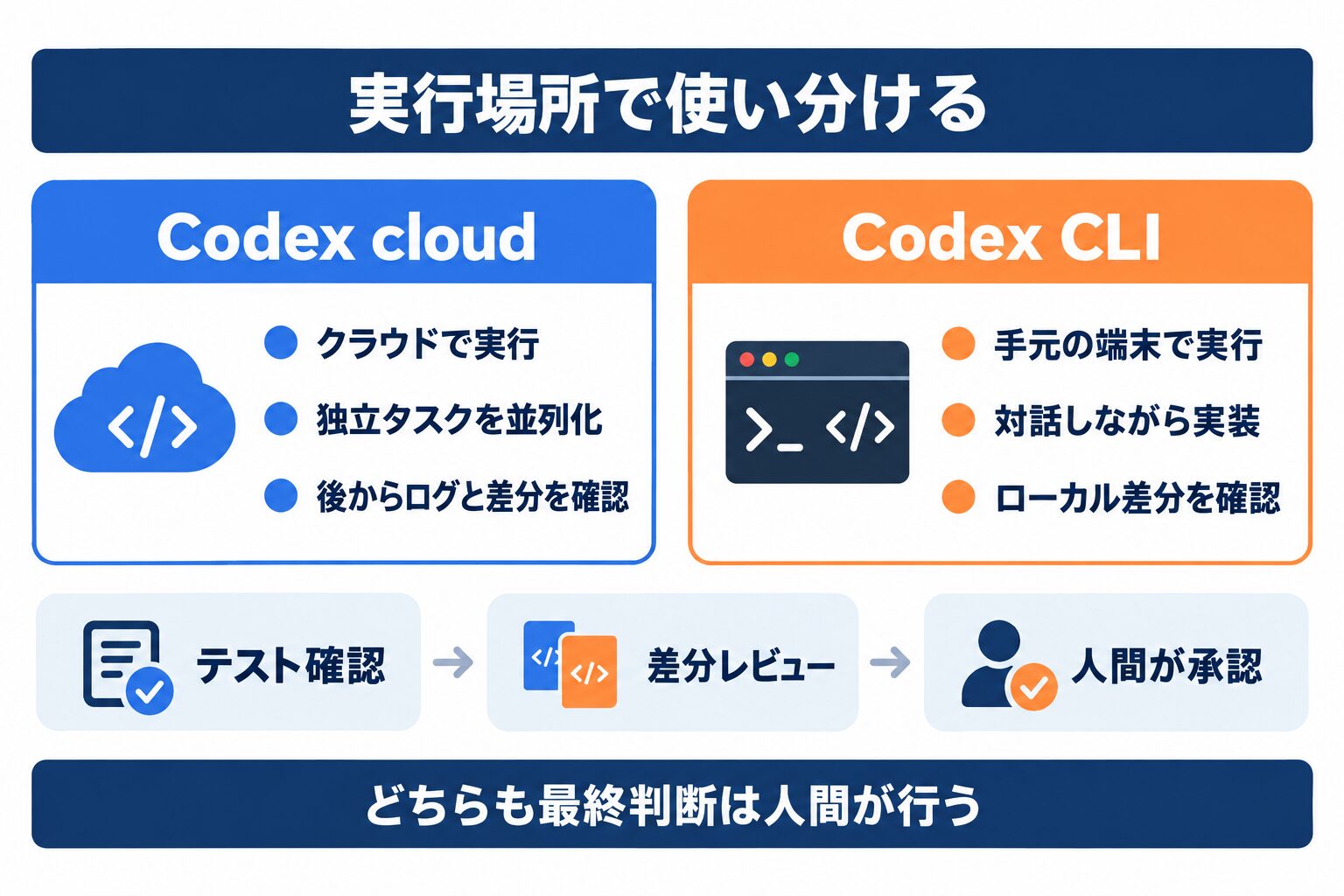 図1:実行場所と確認方法は異なりますが、最終判断はどちらも人間が行います。
Codex cloudの料金と対応プラン(2026年9月時点)
Codex cloudに専用の料金プランはありません。ChatGPTの契約プランに含まれる機能で、プランの利用枠の範囲で使います。
OpenAI公式のCodex料金ページの機能対応表では、Plus・Pro・Business・Enterprise/EducationでCodex cloudが利用可能、API Keyでは利用不可と示されています(2026年9月27日確認)。
公式料金ページの月額表示
次の金額は2026年9月27日時点の米ドル建て公式表示です。税や地域別の決済条件は購入画面で確認してください。
| プラン | 月額表示 | Codex cloudを検討する際の注意 |
|---|---|---|
| Free | 0ドル | 公式の案内はデスクトップアプリでの利用(順次提供)。クラウド機能の対応表には列がなく、利用画面で確認 |
| Go | 8ドル | 公式の案内はデスクトップアプリでの利用(順次提供)。クラウド機能の対応表には列がなく、利用画面で確認 |
| Plus | 20ドル | Codex cloudが対応表で利用可能 |
| Pro | 100ドルから | Codex cloudに対応。Plusの5倍または20倍の利用枠 |
| Business | 年払い20ドル/人、月払い25ドル/人 | 2ユーザー以上。Codex cloudに対応 |
| Enterprise/Edu | 要問い合わせ | Codex cloudに対応。契約・管理者設定を確認 |
料金表の金額はCodex cloud単体の従量単価ではなく、ChatGPTの契約プランの表示です。APIキーによるトークン課金とも別です。
Free・GoにCodexの案内があることだけで、クラウド機能が使えるとは断定できません。契約前には、機能別の対応表と自分の利用画面を分けて確認します。
利用上限はローカルとクラウドで共有
公式ページでは、ローカルメッセージとcloud chatがプランの利用枠を共有し、週次上限が適用される場合もあると説明されています。
ChatGPTプランのcloud chatはGPT-5.6 Solを使い、ローカルメッセージより多くの利用枠を消費する場合があります。公式のModelsページによると、cloud chatの既定モデルは現時点で変更できません。
公式が示しているのは、5時間あたりのローカルメッセージ数の目安です。cloud chat単独の件数の目安は掲載されていません。
| プラン | GPT-5.6 Solのローカルメッセージ数の目安(5時間あたり) |
|---|---|
| Plus | 10〜100 |
| Pro(5倍) | 50〜500 |
| Pro(20倍) | 200〜2,000 |
| Business(標準) | 10〜100 |
この数値は固定の上限ではありません。1回の消費量は、モデル、タスクの規模、コンテキスト、ツール実行などで変わります。
上限に達した場合、PlusとProは追加のクレジットを購入して作業を続けられます。現在の利用枠とリセット時刻は、利用状況のダッシュボード(chatgpt.com/codex/settings/usage)で確認できます。
「月額料金を払えばクラウド作業を無制限に実行できる」とは考えないでください。
本記事では実際の有料ワークスペースでの起動検証までは行っていません。上記は公開されている公式仕様の確認結果であり、個別アカウントの利用保証ではありません。
料金体系の詳しい読み方は、Codexの料金比較も参考になります。
APIキーだけではクラウド機能を利用できない
OpenAI公式Pricingでは、API Keyによる利用はCLI、SDK、IDE拡張向けと説明されています。
GitHub上のコードレビューやSlackなどのクラウド機能は含まれません。
API残高を購入しても、Codex cloudのアクセス権が自動で付与されるわけではありません。
企業導入では、次の3点を分けて確認します。
- 契約プランにCodex利用枠があるか
- 対象ワークスペースでCodex cloudが有効か
- 接続するGitHub組織でアプリの導入が許可されているか
UIにCodex cloudの入口が表示されなければ、公式Pricingとワークスペース設定を確認してください。
過去の記事にある画面を再現するため、権限や地域設定をむやみに変更するべきではありません。
Codex cloudを使う前の準備
機能が有効な場合でも、すぐに本番リポジトリを接続するのは避けます。
先に、権限、環境、テスト、指示書を整えます。
1. GitHubの接続範囲を決める
Codex cloudは、GitHub Appを通じてリポジトリへアクセスします。
GitLabもベータ版として接続できますが、本記事はGitHubを前提に説明します。
組織全体ではなく、検証対象のリポジトリだけを許可してください。
初回の実証では、次の条件を満たすリポジトリが適します。
- 顧客の機密情報を含まない
- ローカルでテストを再現できる
- 開発用ブランチを作成できる
- CIが設定されている
- コードオーナーが明確である
CIはContinuous Integrationの略です。
コードを変更するたびに、テストや静的解析を自動実行する仕組みを指します。
2. セットアップ手順を再現可能にする
Codex cloudの環境は、開発者の端末とは別です。
手元にだけある設定や、口頭で共有された手順は使えません。
リポジトリへ次の情報を整備します。
- 必要なランタイムとバージョン
- 依存関係のインストール方法
- ビルドコマンド
- テストコマンド
- 静的解析とフォーマットのコマンド
- 環境変数の名前と用途
- 変更してはいけない領域
Node.jsならpackage-lock.json、Pythonならrequirements.txtやpyproject.tomlなど、依存関係を固定するファイルも確認します。
セットアップが毎回異なると、AIの性能以前に環境差分で失敗します。
3. AGENTS.mdへプロジェクト固有の指示を書く
AGENTS.mdは、Codexへプロジェクト固有の作業ルールを伝えるファイルです。
公式のAGENTS.mdガイドでは、リポジトリ内に配置し、テスト方法やコード規約などを伝える仕組みとして案内されています。
最低限、次の内容を記載します。
# AGENTS.md

## Setup
- npm ci

## Test
- npm test
- npm run lint

## Rules
- src/api/public/ の既存レスポンス形式を変更しない
- 新しい外部依存を追加する前に理由を説明する
- 変更に対応するテストを追加する
- マイグレーションは生成するだけで適用しない
ルールを長くしすぎる必要はありません。
失敗すると損失が大きい操作と、完了判定に必要なコマンドを優先します。
4. シークレットと通信方針を決める
APIキー、データベースの認証情報、署名鍵をリポジトリへ直接保存してはいけません。
Codex cloudの環境変数とシークレット機能を使い、用途を分離します。シークレットはセットアップスクリプトだけで利用でき、エージェント段階の開始前に取り除かれます。
本番環境の認証情報ではなく、権限を絞った検証用の値を用意してください。
また、外部通信が必要かをタスク単位で判断します。
依存パッケージは、通信が許可されるセットアップ段階で取得するのが基本です。エージェント段階でも外部参照が必要な場合だけ、対象ドメインを絞って許可してください。
GitHub連携からPRまでの使い方
ここからは、Codex cloudがワークスペースで有効な場合の基本手順を説明します。
OpenAI公式のセットアップ手順は、サインイン、GitHubまたはGitLabの接続、環境の作成、最初の依頼、結果のレビューの5段階です。本記事では、実行ログの確認とPRの作成を分けて7手順にしています。
画面名は更新される可能性がありますが、作業の考え方は変わりません。
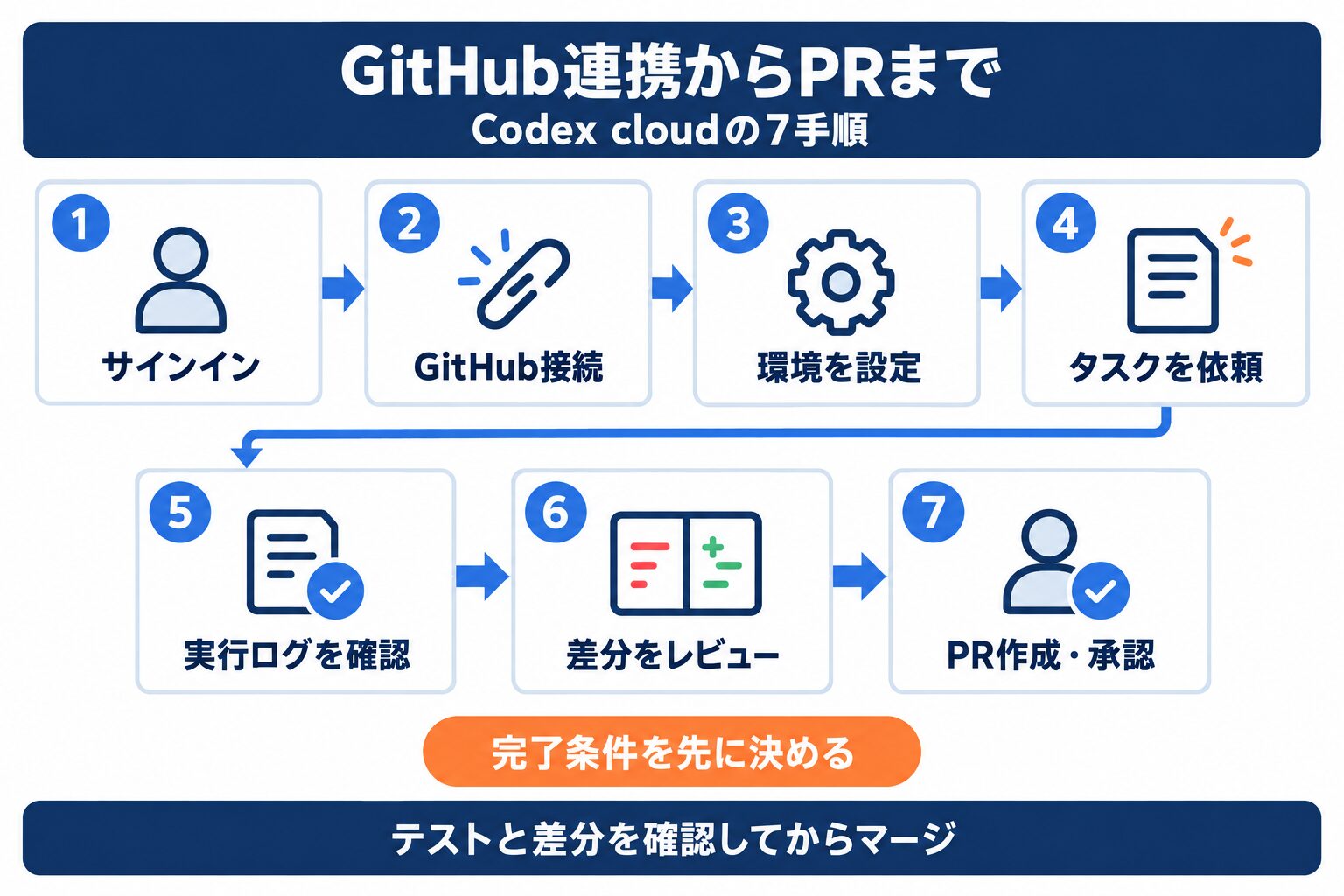 図2:接続・環境設定・依頼・検証の順で進み、PRは人間が承認します。
手順1. ChatGPTアカウントでサインインする
CodexのWeb画面(chatgpt.com/codex)を開き、契約プランを持つChatGPTアカウントでサインインします。
企業で利用する場合は、個人ワークスペースと組織ワークスペースを取り違えないようにします。
管理者がCodexや接続アプリを無効にしている場合、利用者だけでは設定できません。
手順2. GitHubを接続する
GitHubとの接続画面からGitHub Appを導入します。
許可する対象は、検証用リポジトリだけに限定します。
組織で管理者承認が必要な場合は、利用目的、対象リポジトリ、必要な権限、検証期間、成果物の確認方法を添えて申請します。
手順3. クラウド環境を作成する
環境設定の画面(chatgpt.com/codex/settings/environments)を開き、対象リポジトリの環境を作成します。
OpenAI公式のCloud environmentsでは、依存関係、ツール、環境変数、セットアップ手順を構成できると説明されています。
セットアップスクリプトでは、次の順序を意識します。
- ランタイムの確認
- 依存関係のインストール
- 必要な生成処理
- テストの事前実行
タスクを依頼する前に、変更なしの状態でテストが通ることを確認します。
最初から失敗しているテストがあると、Codexが原因を切り分けられません。
手順4. 完了条件を含むタスクを依頼する
「ログイン機能を改善して」のような曖昧な依頼は避けます。
対象、現象、期待結果、変更範囲、検証方法を一つの依頼に含めます。
次のテンプレートを利用できます。
目的:
ユーザー一覧APIで、無効ユーザーを既定で除外する。

対象:
src/api/users と関連テスト。

期待結果:
GET /users は active=true のユーザーだけを返す。
includeInactive=true の場合だけ全件を返す。

制約:
既存レスポンスのJSON形式は変更しない。
新しい外部ライブラリは追加しない。
データベースマイグレーションは行わない。

完了条件:
npm test と npm run lint が成功する。
変更理由と未解決事項を最後に要約する。
依頼を具体化すると、AIが変更範囲を絞りやすくなります。
レビュー担当者も、期待結果と差分を照合できます。
手順5. 実行ログとテスト結果を確認する
タスクの完了表示だけで成功と判断しません。
次の順序で確認します。
- セットアップが成功したか
- どのファイルを調査したか
- どのコマンドを実行したか
- テストは何件成功、失敗したか
- 警告や未解決事項が残っていないか
「テストを実行できなかった」と「テストが失敗した」は別の状態です。
前者は環境設定、後者は実装または既存コードに原因があります。
手順6. 差分をレビューする
差分では、追加された行だけでなく、削除された条件分岐や例外処理も確認します。
特に次の変更は重点的にレビューしてください。
- 認証と認可
- SQLやデータ更新
- 外部API呼び出し
- ログへの個人情報出力
- 依存パッケージ追加
- 公開APIのレスポンス変更
- エラー処理の削除
AIが生成したコードも、通常の開発者が提出したコードと同じ品質基準で扱います。
差分の説明が不足していれば、同じタスク内で追加質問します。
手順7. PRを作成し、人間が承認する
差分に問題がなければ、作業ブランチからプルリクエストを作成します。
保護ブランチへ直接反映しない運用が基本です。
CI、コードオーナーのレビュー、セキュリティスキャンを通過してからマージします。
Codex cloudは作業者を増やす仕組みであり、承認者をなくす仕組みではありません。
環境設定とインターネットアクセス
Codex cloudの精度は、モデルだけでなく環境の再現性にも左右されます。
ここでは、失敗が起きやすい設定を整理します。
既定のコンテナとキャッシュを把握する
公式ドキュメントによると、エージェントは「universal」という既定のコンテナイメージで動きます。一般的な言語、パッケージ、ツールがあらかじめ入っており、環境設定でPythonやNode.jsなどのバージョンを固定できます。
npm、yarn、pnpm、pip、pipenv、poetryを使うプロジェクトでは、依存関係の自動インストールに対応しています。構成が複雑な場合は、セットアップスクリプトを自分で用意します。
コンテナの状態は最大12時間キャッシュされます。セットアップスクリプト、メンテナンススクリプト、環境変数、シークレットを変更すると、キャッシュは自動で無効になります。
BusinessとEnterpriseでは、同じ環境へアクセスできる利用者の間でキャッシュが共有されます。
依存関係は固定する
依存パッケージのバージョンが毎回変わると、同じタスクでも結果が変わります。
ロックファイルを管理し、セットアップには再現性の高いコマンドを使います。
Node.jsのnpm ciは、ロックファイルに従って依存関係をインストールします。
Pythonでも、プロジェクトが採用するロック手段を決めてください。
通常の変数とシークレットを分ける
ポート番号や実行モードなど、漏えいしても直ちに認証へ使えない値は通常の環境変数で管理できます。
セットアップで必要なAPIキーやトークンはシークレットとして保存します。通常の環境変数はタスク全体で利用できますが、シークレットはエージェント段階では利用できません。
シークレットの値をプロンプト、ログ、テスト出力へ表示してはいけません。
タスク完了後に不要になる一時的な認証情報は、失効させます。
インターネットアクセスは必要な範囲だけ許可する
OpenAI公式のInternet accessページによると、Codexエージェントのインターネットアクセスは既定で無効です。セットアップ段階の通信は許可されるため、段階を分けて考えてください。
必要な場合は、環境ごとに許可するドメインとHTTPメソッドを制御できます。
許可ドメインは「None」「Common dependencies」「All (unrestricted)」のプリセットから選び、必要なドメインを追加します。HTTPメソッドをGET・HEAD・OPTIONSに限定すると、POSTやPUTなどのリクエストは遮断されます。
これは不便を避ける設定ではなく、プロンプトインジェクションや情報流出の影響を抑える安全策です。
プロンプトインジェクションとは、Webページや外部データに埋め込まれた命令により、AIが本来と異なる操作へ誘導される攻撃です。
外部通信を有効にすると、Codexが取得した内容も信頼境界の内側へ入ります。
次の原則を守ります。
- タスクに不要なら通信を有効にしない
- 既知のパッケージレジストリだけを許可する
- 広いドメインや任意URLを許可しない
- 書き込みが不要ならGETなど読み取り用途に限定する
- セットアップでは最小権限のシークレットを使い、スクリプトの送信先とログ出力を確認する
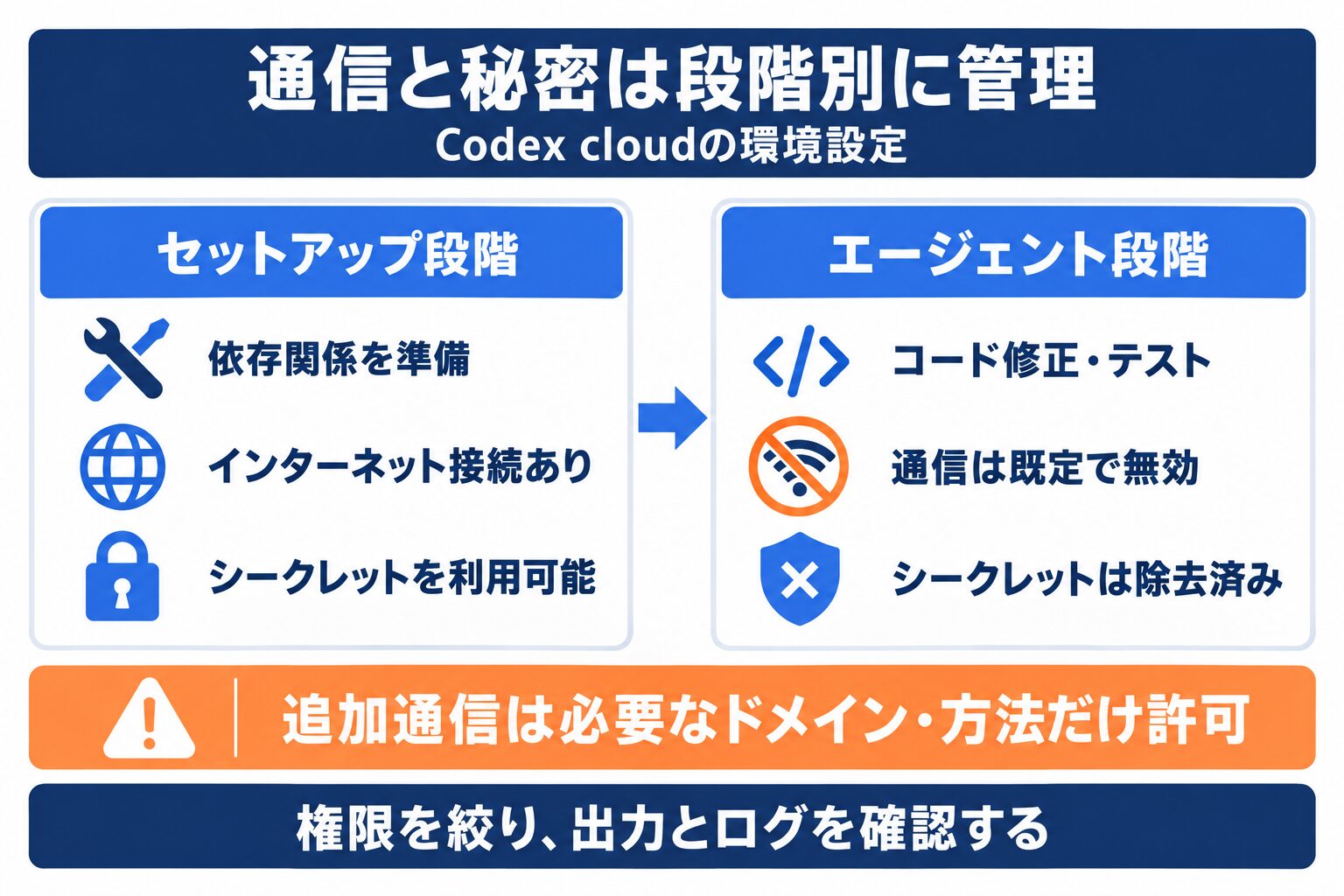 図3:セットアップ時の通信と秘密情報を、エージェント段階の設定から切り分けます。
企業でCodex cloudを安全に運用する方法
企業利用では、個人の生産性だけでなく、権限、再現性、監査、費用を設計します。
対象タスクを段階的に広げる
最初は、テスト追加、文書更新、小さな不具合修正など、事業影響が小さく正解を自動判定できるタスクを選びます。
認証方式の変更、本番データベースの操作、複数サービスをまたぐ設計は、運用が定着するまで対象外にしてください。
検証では短縮時間だけでなく、レビュー時間、手戻り、テスト失敗、権限設定の工数も記録します。
ブランチ保護とCIを必須にする
AIによる変更が自動で本番へ入る経路を作らないでください。
GitHubのブランチ保護ルールを使い、次の条件を設定します。
- 必須レビュー人数
- 必須CIチェック
- コードオーナー承認
- 直接プッシュの禁止
- 会話解決後のマージ
AIの出力を信用するかではなく、誤りがあっても止められる仕組みを作ることが重要です。
契約とデータガバナンスを確認する
OpenAIはBusiness data privacyで、ChatGPT Business、Enterprise、Edu、API Platformの入力と出力を既定でモデル学習に使わないと説明しています。
ただし、保持期間、削除、管理者権限、監査、データ所在地は、自社の契約条件と管理画面で個別に確認してください。
GitHub Appの権限も定期的に棚卸しし、PoC終了後に不要な接続とシークレットを削除します。
PoCで効果とリスクを測る
PoCでは、完了タスク数だけでなく、レビュー時間、差し戻し率、CI成功率、本番反映後の不具合数も記録します。
効果が出ない場合は、AGENTS.md、テスト、タスクの切り方、依存関係の固定を見直してください。
Codex cloudで問題が起きたときの確認項目
Codex cloudが動かない場合、症状から原因を切り分けます。
| 症状 | 主な原因 | 確認方法 |
|---|---|---|
| 対象リポジトリが表示されない | GitHub Appの権限不足 | GitHub組織のInstalled Appsと対象リポジトリを確認 |
| セットアップに失敗する | ランタイム、ロックファイル、コマンドの不一致 | ローカルのクリーン環境で同じ手順を再現 |
| パッケージを取得できない | セットアップ失敗、またはエージェント段階の通信制限 | 段階を確認し、セットアップログと必要ドメインを調べる |
| テストが最初から失敗する | 既存障害、環境変数不足 | 変更前のコミットで基準テストを実行 |
| 変更範囲が広すぎる | タスクと制約が曖昧 | 対象ファイル、禁止事項、完了条件を追記 |
| Codex cloudの入口がない | プラン、提供状況、管理者設定 | 公式Pricingとワークスペース設定を確認 |
| APIキーでGitHub連携できない | API Key利用の対象外 | ChatGPT契約とクラウド機能の提供状況を確認 |
ログを共有するときは、トークンや接続文字列を削除してください。
再実行だけを繰り返すと、同じ原因で利用枠を消費します。
Codex cloudに関するよくある質問
Q. Codex cloudとは何ですか?
GitHub上のコードを隔離されたクラウド環境へ読み込み、調査、修正、テスト、差分作成をAIへ委任する仕組みです。
ローカル端末を占有せず、複数の独立したタスクを並列で進められる設計です。
Q. Codex cloudは現在使えますか?
2026年9月27日の公式対応表では、Plus・Pro・Business・Enterprise/EducationでCodex cloudが利用可能と示されています。APIキーのみの利用は対象外です。
契約していても、ワークスペースの管理者設定やGitHub組織の承認が必要な場合があります。公式Pricingと実際の画面を確認してください。
Q. Codex cloudの料金はいくらですか?
Codex cloud専用の料金プランはなく、ChatGPTの契約プランに含まれます。2026年9月27日の公式表示では、Plusが月額20ドル、Proが月額100ドルから、Businessが年払いで1人あたり月額20ドルです。
ローカルの利用とクラウドの利用はプランの利用枠を共有します。上限に達した場合、PlusとProは追加のクレジットを購入できます。
Q. Codex cloudはどこから使いますか?
ブラウザで chatgpt.com/codex を開き、ChatGPTアカウントでサインインして使います。
GitHubのプルリクエスト、Linear、Slack、Codex CLIの codex cloud コマンド、IDE拡張からも依頼を始められます。
Q. Codex cloudの利用にGitHub連携は必要ですか?
リポジトリのコードをクラウド環境で扱う基本ワークフローでは、GitHub接続が中心です。GitLabもベータ版として接続できます。
組織ではGitHub Appの導入に管理者承認が必要な場合があります。
最初は検証用リポジトリだけを許可してください。
Q. Codex cloudとCodex CLIの違いは何ですか?
Codex cloudはOpenAIの隔離環境へ非同期でタスクを委任します。
Codex CLIはローカル端末で対話しながらコード調査や実装を進めます。
並列委任にはcloud、手元の環境を使った対話作業にはCLIが向きます。
Q. Codex cloudはインターネットへアクセスできますか?
公式ドキュメントでは、エージェント段階のインターネットアクセスは既定で無効です。依存関係を準備するセットアップ段階では通信できます。
必要な場合は、環境ごとに許可するドメインとHTTPメソッドを設定できます。
機密情報を扱う環境では、タスクに必要な接続先だけを許可してください。
Q. Codexが作成したコードをそのままマージしてもよいですか?
推奨できません。
人間による差分レビュー、CI、セキュリティチェックを通し、保護ブランチの承認ルールに従ってください。
AIが生成したコードも、通常のコード変更と同じ品質基準で管理します。
まとめ
Codex cloudは、隔離されたクラウド環境へ開発タスクを委任し、複数の作業を並列化する仕組みです。
GitHubを接続し、環境とAGENTS.mdを整え、完了条件を含むタスクを依頼します。
完了後はログ、テスト、差分を確認し、人間が承認してからマージします。
2026年9月27日の公式対応表では、Plus・Pro・Business・Enterprise/Educationがクラウド機能に対応しています。専用の料金プランはなく、ChatGPTのプランの利用枠で使います。APIキーによるローカル利用とは分けて考えてください。
まず対象ワークスペースで利用できることを確認し、検証用リポジトリの小さな修正から始めてください。
AI導入に関するお困りごとをサポートします
株式会社NexaのAI顧問は、ツール選定から業務への適用、社内定着までを月額制でサポートします。特定のツールに限らず、「AIをどう使えばいいか分からない」という段階からご相談いただけます。
参考資料
- OpenAI: Codex cloud
- OpenAI: Cloud environment
- OpenAI: Internet access
- OpenAI: GitHub
- OpenAI: AGENTS.md
- OpenAI: Pricing
- OpenAI: Models
- OpenAI: Codex CLI
- OpenAI: Codex IDE extension
- OpenAI: Business data privacy
AI導入を検討中の方へ







