

公開日:
公式ドキュメント・公式発表などの一次情報を確認したうえで、株式会社Nexaが執筆・更新しています。AIツールの仕様や料金は変わることがあるため、導入判断の前に各公式サイトの最新情報もご確認ください。運営会社について
Dropboxの法人利用では、3人以上で使うStandardのチーム全体5TBを基準に、必要容量と共有管理、認証の要件でプランを選びます。
- 料金:年払い表示の月額換算は、Standardが1ユーザー1,500円、Advancedが2,400円。月払いとは金額が異なります。
- 管理:外部への招待と共有リンクは別設定です。SSOが必要ならAdvancedなどの対応プランを確認します。
- 引継ぎ:メンバーを削除しても、作成済みの共有リンクは有効です。ファイル移管とリンク点検を分けて行います。
対象読者:中小企業の経営者、情報システム部門、DX推進担当者
今日やること:利用人数、保存容量、社外共有先、認証要件を一覧にします。
Dropboxの法人導入は、容量と単価の比較だけでは決められません。部署ごとに誰がファイルを管理し、取引先へ何を見せ、退職時にどう引き継ぐかまでが選定条件です。
個人用アカウントでファイルを共有できても、それだけで会社の管理体制が整うわけではありません。料金の支払条件と、設定を変更したときの影響範囲を分けて確認します。
本記事の料金と仕様は、2026年10月2日にDropboxの公式ページで確認しました。以下の運用例は一般的な設計案であり、特定企業の導入実績ではありません。
Dropboxの法人利用とBusinessプランは何が違う?
法人利用は企業での利用全般を指しますが、Businessは固有のプラン名でもあります。両者を同じ意味で扱わないようにします。
Dropboxは、インターネット上にファイルを保存し、端末間で同期したり相手と共有したりするサービスです。チーム向けプランでは、そのファイルに対する共有設定やメンバーを管理できます。管理者がルールを設定し、社内メンバーが共同作業を行い、必要な範囲だけ社外へ共有する構成を考えます。
日本語の公式プランページにはStandardとAdvancedが掲載されています。一方、ヘルプにはDropbox BusinessとBusiness Plusという別のプランの説明もあります。
たとえばBusinessのヘルプにある容量条件を、Standardの契約に当てはめることはできません。契約済みなら管理画面の正式なプラン名、新規契約なら注文画面のプラン名を起点に確認してください。
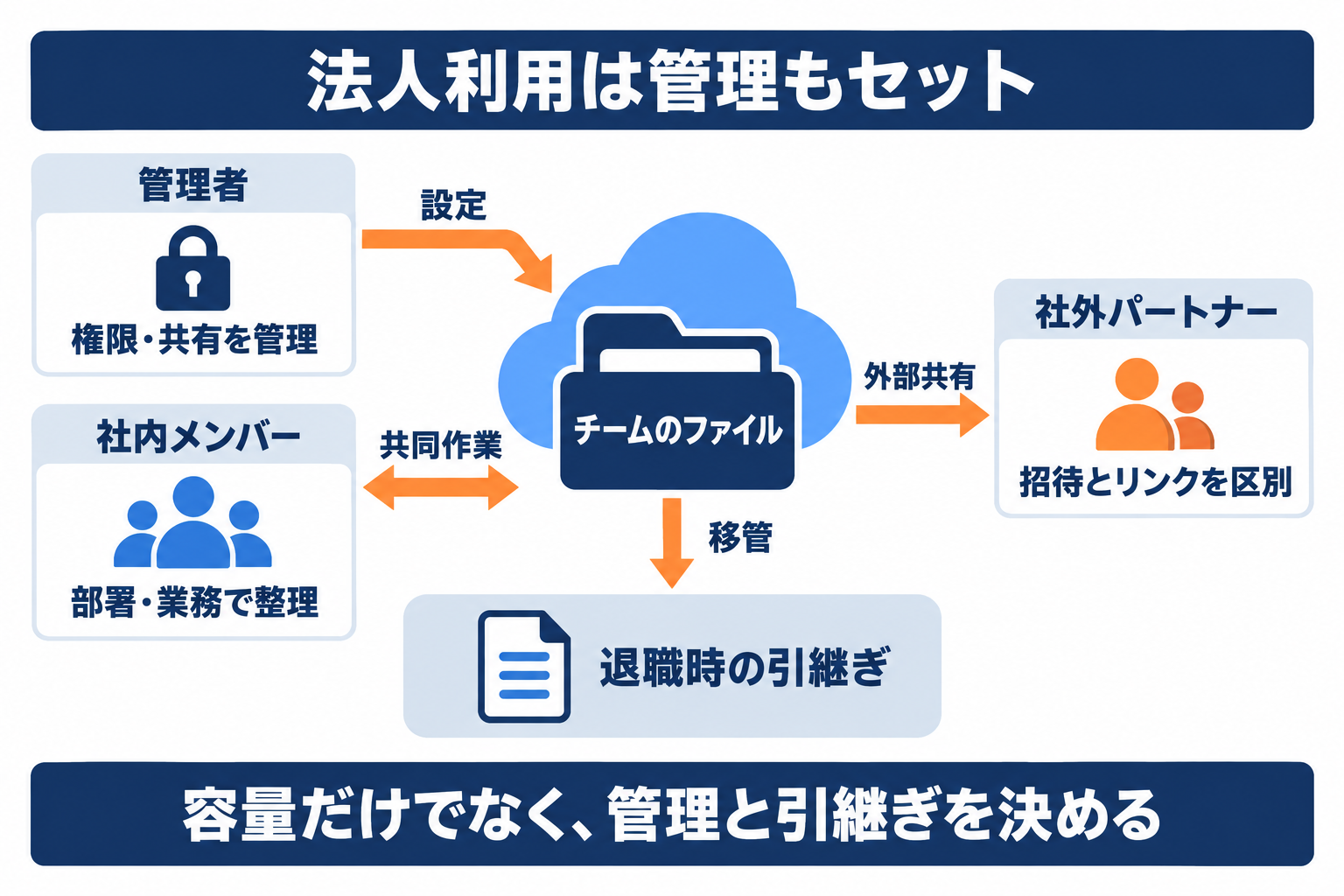 図1: 容量だけでなく、社内外の権限と担当変更時の引継ぎまで設計します。
Dropbox法人プランの料金と機能を比較
StandardとAdvancedは3人以上用で、年払いと月払いの単価が異なります。容量は1人分ではなく、チーム全体の値で比較します。
| 比較項目 | Standard | Advanced | Enterprise |
|---|---|---|---|
| 年払い選択時の1人あたり月額換算 | 1,500円 | 2,400円 | 個別問い合わせ |
| 月払いの1人あたり月額 | 1,800円 | 2,880円 | 個別問い合わせ |
| 利用人数 | 3人以上 | 3人以上 | カスタマイズ |
| ストレージ | チーム全体で5TB | チーム全体で15TBから | カスタマイズ |
| 削除済みファイルの復元期間 | 180日 | 1年 | 契約内容を確認 |
| SSO | 公式SSOヘルプの対象外 | 対応 | 対応 |
料金は日本語公式ページの円表示です。年払い欄は月額換算であり、その額を毎月支払う契約とは限りません。表示額を税額込みの最終請求額とみなさず、請求先を入力した注文画面で総額を確認します。
出典はDropboxの料金表とビジネス向けプラン比較です。表にない機能や個別見積もりの条件も、契約前に照合してください。
年払いの月額表示から年間費用を計算する
予算は表示単価に人数と期間を掛けて計算します。年払いの月額換算と、月払い契約の年間合計を混ぜないことが前提です。
次の表は、年払い選択時の表示単価を使い、同じ人数で12か月契約すると仮定した参考計算です。税額の加算、オプション、移行作業費、個別割引は計算に入れていません。実際の見積書や導入費用の実測値ではありません。
計算式は「表示単価(円/人/月相当)×契約人数×12か月」です。
| プランと人数 | 月額換算 | 年間換算 |
|---|---|---|
| Standard・3人 | 4,500円 | 54,000円 |
| Standard・10人 | 15,000円 | 180,000円 |
| Advanced・3人 | 7,200円 | 86,400円 |
| Advanced・10人 | 24,000円 | 288,000円 |
人数が増減する予定なら、初年度の人数だけでなく、追加や更新の条件も見積もり時に確認します。短期間の外部協力者を社内メンバーとして契約するのか、外部共有で対応するのかでも設計は変わります。
税額に関する公式ヘルプでは、国と郵便番号を入力して注文内容の税額見積もりを確認する方法が案内されています。社内稟議には単価の画面だけでなく、支払周期と税額を含む注文条件を残しましょう。
AI導入に関するお困りごとは、株式会社NexaのAI顧問がサポートします。「何から始めればいいか分からない」という段階からご相談いただけます。
個人用アカウントを並べる運用との違い
個人用とチーム用の差は、保存容量だけでなく会社としての管理機能です。共有できることと、管理責任を一元化できることは別です。
公式比較表ではProfessionalは1人用で、StandardとAdvancedには管理コンソールや一括請求などのチーム管理機能があります。複数人で使う会社では、契約者だけが状況を把握している運用を避ける必要があります。
たとえば営業担当者ごとに顧客資料を保存する場合、取引先への公開範囲や、異動時の引継ぎ先が曖昧になりがちです。フォルダの管理責任者と共有の承認者を会社で決めることが、プラン変更と並ぶ作業になります。
一人で業務を行う場合も、法人という理由だけで上位プランを選ぶのではなく、組織管理が必要かを判断します。最低人数を満たす契約の費用と、必要な機能が釣り合うかを確認してください。
StandardとAdvancedは管理要件で選ぶ
容量が足りても、社内の認証要件を満たせなければ候補から外れます。StandardとAdvancedは容量と管理機能の両方で絞ります。
判断の順番は、必要な総容量、社内アカウントとの認証統合、監査で必要な記録です。公式比較ではAdvancedに階層化された管理者役割や、ファイルイベントを追跡する監査ログなどが示されています。必要なイベントが記録されるかは、導入前の確認項目にします。
- チーム全体5TBと必要な管理機能で足りるなら、Standardを候補にします。
- SSOや高度な管理機能が必要なら、Advancedの対象機能を確認します。
- 個別の運用条件や契約要件があるなら、Enterpriseの見積もりで照合します。
Advancedの「15TBから」は、無制限という意味ではありません。人数を増やせばどこまで容量が増えるかも、別プランの説明から推測せず、自社の見積条件で確かめます。
管理者とフォルダの責任者を先に決める
契約や設定を扱う管理者と、業務ファイルの公開可否を判断する責任者を分けます。設定権限だけでは、内容の機密性を判断できないためです。
一般的な役割分担として、情報システム担当者がアカウントと認証を管理し、部署の責任者が共有範囲を判断する形が考えられます。担当者の不在時に誰が承認するかも決めておくと、例外申請を放置せずに済みます。
設定変更の記録には「変更対象」「依頼者」「承認者」「変更理由」を残します。単に全員へ管理者権限を与えるのではなく、日常業務で必要な範囲に絞る設計です。実際に割り当てられる管理者役割は、契約プランの機能に合わせてください。
\ AI活用の「次の一手」を一緒に考えませんか /
AI顧問の無料相談はこちらチームフォルダを部署と業務単位で設計する
フォルダは保存者の名前ではなく、業務と公開範囲を基準に整理します。異動や退職があっても、管理責任を引き継げる構成にするためです。
たとえば「全社共有」「営業」「経理」「社外共有用」という分け方が考えられます。これは設計例であり、特定のフォルダ構成が全社に適するわけではありません。顧客別に厳しいアクセス制限が必要なら、その条件を先に反映します。
| 設計する項目 | 決める内容の例 |
|---|---|
| 管理責任者 | 異動時に後任へ引き継ぐ部署責任者 |
| メンバー | 業務で必要な部署や担当者 |
| 権限 | 閲覧だけか、編集も必要か |
| 外部共有 | 許可する相手と承認方法 |
| 保管終了 | 業務終了後に保管、移動、削除を判断する担当者 |
初めから全ファイルを移さず、代表的な業務のフォルダで権限を確かめます。管理者には見えても、一般メンバーには見えない設定ミスを避けるため、利用者の立場で確認します。
外部共有は招待と共有リンクを分けて管理する
承認済みユーザーへの招待と共有リンクは別の管理対象です。招待先を制限しても、リンクまで同じ範囲に制限されるとは限りません。
外部共有の公式ヘルプには、承認済みリストは共有リンクに適用されず、既存のアクセスにも影響しないと明記されています。新しい取引先だけを承認済みにしても、過去に付与した権限が自動で消えるわけではありません。
確認する対象を「誰をフォルダに招待できるか」「リンクを誰に共有できるか」「すでに誰がアクセスできるか」に分けます。社外共有を制限する場合は、既存の取引先業務に影響しないかも調べてから変更してください。
チーム外へのリンク共有をオフにした場合、チームメンバーが作成した既存リンクも外部から利用できなくなると説明されています。ただし、アクセス権を持つ外部パートナーによるリンク作成には別の扱いがあります。設定名だけで、全経路を一括遮断できると判断しないことが必要です。
リンクの有効期限とパスワードだけに頼らない
有効期限やパスワードを設定しても、公開範囲と変更権限の点検は必要です。デフォルト値と、変更できない制限を分けて扱います。
公式ヘルプでは、メンバーがデフォルトの共有リンクのプライバシーや権限を上書きできると説明されています。有効期限をメンバーが削除や延長できるかにも設定があります。「初期値を安全側にしたから完了」とせず、変更できる範囲を確認します。
また、共有ファイルのリンク設定は、署名アクティビティ、Dropbox Replay、Dropbox Transferのリンクには一括適用されません。Replayは動画などのレビュー、Transferはファイル送付のための機能です。利用するサービスごとに設定を確認してください。
点検ではテスト用ファイルを使い、許可した受信者と、許可していない相手の両方で確認します。前者が開けるだけでなく、後者が開けないことまでが合格条件です。
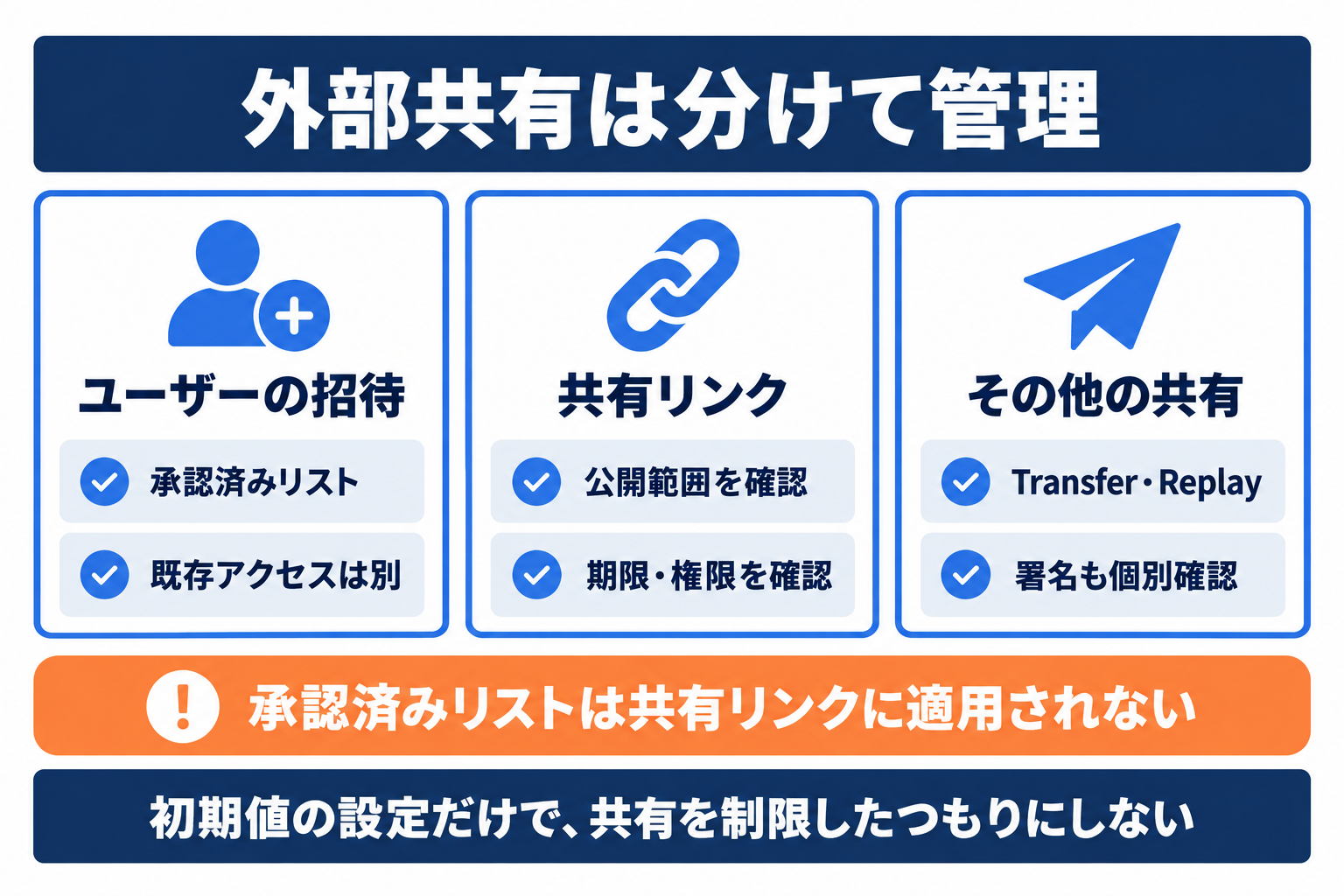 図2: 承認済みリストを設定しても、共有リンクや別サービスの設定確認は残ります。
SSOを使う場合は対応プランと認証基盤を確認する
SSOはAdvancedなどの対象プランで利用できます。会社の認証基盤へ統合する場合は、導入前に対応プランと設定担当者を確認します。
SSO(シングルサインオン)は、中央の認証サービスへのログインを使い、各サービスへアクセスする仕組みです。認証を担うサービスをアイデンティティプロバイダ(IdP)と呼びます。Dropbox側だけで設定が完了する機能ではありません。
公式のSSO設定手順はAdvanced、Business Plus、Enterpriseの特定の管理者を対象としています。Standardを対象プランとして扱わないようにします。
設定には「任意(テスト用)」と「必須(本番用)」があります。まず任意で動作を試し、一般メンバーのログインと管理者の復旧手段を確認してから必須化する進め方が考えられます。SSO導入後のパスワードや多要素認証の運用は、IdP側との分担も確認してください。
暗号化と社内の情報管理ルールを組み合わせる
暗号化は保存や通信を保護しますが、許可した相手への誤共有は防ぎません。保護技術と、誰に見せるかの運用を組み合わせます。
公式のセキュリティ説明では、保存時の256ビットAESと通信時のSSL/TLSによる保護が示されています。これは、すべてのプランやファイルが同じ条件でエンドツーエンド暗号化されるという説明ではありません。
社内では、個人情報や契約書、公開済み資料を区別し、保存場所と共有承認の基準を決めます。取引先との契約で保存場所や委託先の条件が定められている場合は、サービスの一般的な安全性だけで判断しないことが必要です。
復元期間を確認し保存義務と切り分ける
復元期間は誤削除への備えであり、会社が定める保存期間の代わりではありません。復元できる期限と保存すべき期限を別々に管理します。
公式料金表では、Standardの削除済みファイル復元は180日、Advancedは1年です。長期間保管する必要がある帳票を、復元機能だけに頼って保持する設計は避けます。
試験導入では、テストファイルの削除と復元を実際に行い、誰がどの画面から復元するかを確認します。元のフォルダや共有範囲まで含めて確認しておけば、事故時に「戻せるはず」と推測する必要がなくなります。
退職者のデータは削除前に引継ぎ先を決める
退職者のアカウントを処理する前に、必要なファイルと引継ぎ先を決めます。アカウントの削除と業務の引継ぎは同じ作業ではありません。
メンバー削除の公式ヘルプには、一時停止、削除、個人用アカウントへの変換という選択肢があります。会社のファイルをどこに残すべきかを判断し、担当者の都合だけで処理を選ばないようにします。
通常のメンバー削除では、ファイルを別メンバーへ今すぐ転送するか、後で転送するかを選択できます。一方、チームがロック状態のときの接続解除では扱いが異なります。契約終了時も同じ移管ができると決めつけず、チームの状態と手順を確認してください。
退職者の共有リンクと端末を別々に点検する
メンバーを削除しても、本人が作った共有リンクは引き続き有効です。本人のログイン停止だけで、社外共有の終了まで済んだとは扱いません。
公式ヘルプの「チームメンバーを削除するとどうなりますか?」には、編集または閲覧権限の共有リンクは有効なままと明記されています。継続が必要なリンクは業務担当者へ引き継ぎ、不要なものは停止します。
端末側のコンテンツ削除を選ぶ場合も、公式手順では「次回オンラインになったとき」という条件があります。オフライン端末を含めて直ちにすべて消えたと判断せず、会社端末の回収や状態確認を別の項目として管理します。
退職対応の管理票には、ファイル移管、アカウント処理、共有リンク、端末の確認欄を設けます。担当部署が異なる項目もあるため、最後に誰が完了を確認するかまで決めておきましょう。
AI連携の前に保存ファイルを情報分類する
AIへファイルを渡す前に、情報の種類と共有範囲を確認します。Dropboxへ保存できることと、別のAIサービスへ入力できることは別の判断です。
一般的な分類例は、公開資料、社内限定資料、個人情報を含む資料、契約上持ち出せない資料です。分類ごとに、利用できるAIサービスと承認者を決めます。製品連携があるという理由だけで、すべての保存ファイルを検索や要約の対象にしないようにします。
連携先のデータ利用条件、接続するアカウント、参照可能なフォルダ、連携解除の方法を確認してください。個別のAI製品の仕様は、その製品の公式情報で別途照合する必要があります。
あわせて読みたい
- Notionの企業導入ガイド:別の業務ツールでも必要になる権限設計と移行の考え方を整理しています。
- 生成AIの情報漏洩対策:AIへ情報を渡す経路と、運用で点検する項目を確認できます。
- AIに個人情報を入力してよい?:個人情報を扱う前の判断基準を確認できます。
既存ストレージから移行する前に棚卸しする
移行前に容量、所有者、共有先、参照リンクを棚卸しします。ファイルのコピー完了だけでは、業務が移行先で動くかを判断できません。
まず、実際に使っているファイルと、保存義務のため残すファイルを分けます。重複や期限切れを整理したうえで容量を見積もれば、不要なデータまで新しい運用に持ち込まずに済みます。
次に、業務手順書やメールで参照しているリンクを確認します。移行先が変わったときに参照先を更新する担当者を決め、旧環境をいつまで残すかを共有してください。移行中に両方のファイルが編集される状態を放置しないことも必要です。
試験導入の手順は保存から退職処理まで試す
試験導入では、保存や同期だけでなく共有停止と引継ぎまで試します。実際に必要な業務と、設定が効く範囲を確かめるためです。
1. 対象業務と合格条件を決める
機密情報を含まないテスト用ファイルを使い、対象業務を限定します。「必要な相手が開ける」「許可していない相手は開けない」など、判定できる条件を書き出してください。
2. 管理者と一般メンバーの両方で確認する
管理者の画面だけで終えず、利用者の立場で保存、編集、外部共有を試します。SSOを使う場合は、IdP側の担当者も含めてログインと復旧方法を確認します。
3. 復元と引継ぎをテストする
テストファイルで削除と復元、担当変更、共有リンクの停止を確認します。アカウントを処理した後に、残すべき業務ファイルと止めるべきリンクがどうなるかを記録してください。
4. 契約条件と運用手順を確定する
試験結果から必要なプランと契約人数を決め、役割分担と例外申請の手順を整えます。無料トライアルを利用する場合は、申込画面の対象プラン、終了日、課金開始条件を確認します。
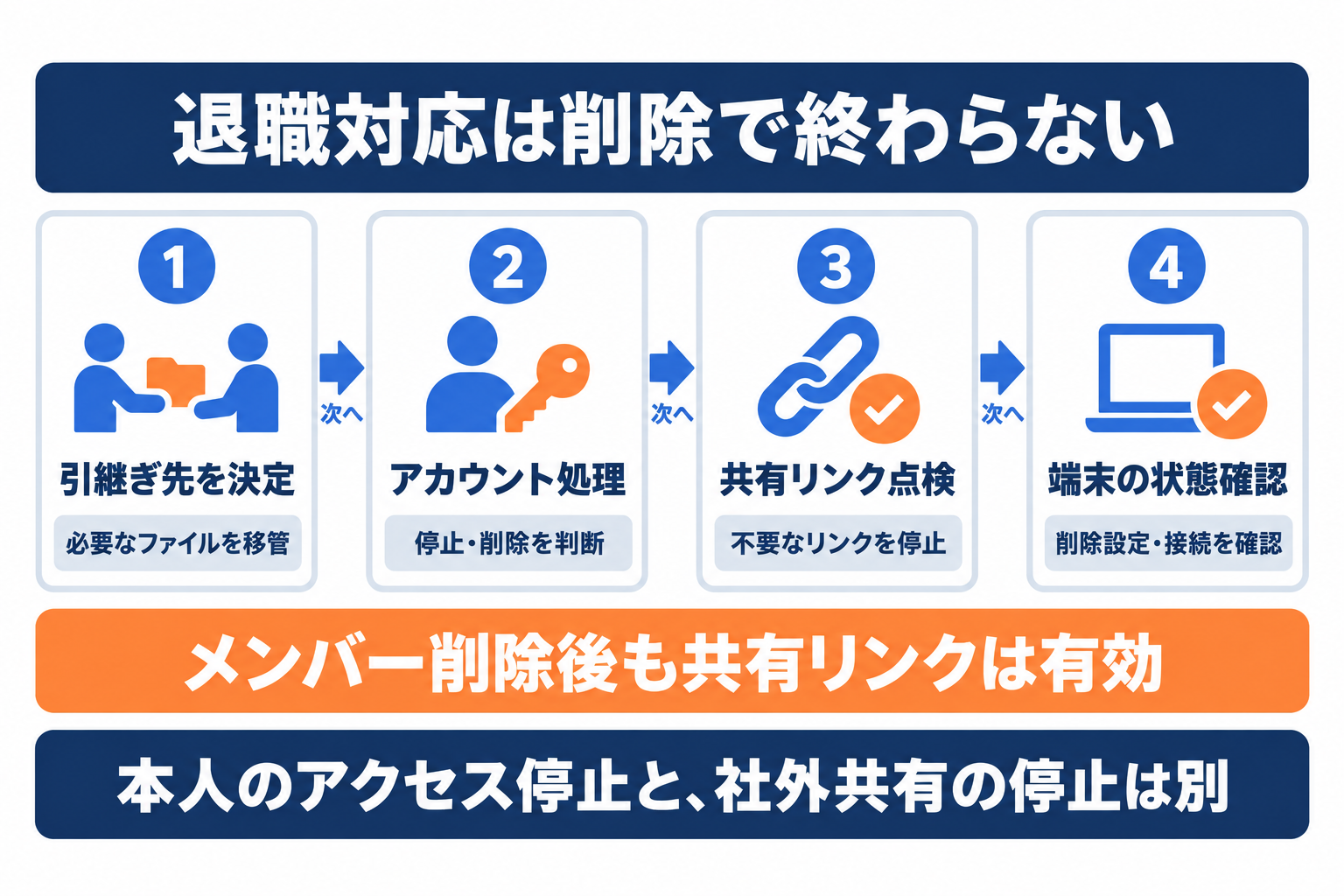 図3: 退職対応の試験では、本人のアクセス停止と共有リンク停止を別々に確かめます。
本契約の判断は費用と運用負担を並べて行う
本契約はライセンス料だけでなく、管理作業を継続できるかで判断します。必要な機能があっても、点検担当者がいなければ設定は維持できません。
承認のたびに管理者へ依頼が集中するなら、フォルダの分け方や権限の付け方を見直します。既存のストレージと役割が重複する場合は、どちらを正式な保存先にするかを決めてから展開してください。
稟議には、選んだプラン、想定人数、年間費用の条件、管理担当者、試験で確認した項目を並べます。未達の要件が残る場合は、上位プランで解消するのか、運用で補えるのかを判断してから契約します。
Dropboxの法人利用でよくある質問
法人利用では、最低人数、容量、共有制限、退職処理の条件を個別に確認します。プラン名が違う説明を、そのまま自社の契約へ当てはめないでください。
Q. Dropboxの法人向けプランは1人でも契約できますか?
今回確認した公式ページでは、StandardとAdvancedは3人以上用です。1人用のProfessionalなどとは契約単位が異なります。利用者が少ない場合は、最低人数分の契約費用と必要な管理機能を比較してください。
Q. Standardの5TBは1人あたりの容量ですか?
いいえ。公式ページではチーム全体で5TBとされています。Advancedもチーム全体で15TBからという表記です。1人分として人数を掛けたり、無制限と解釈したりしないようにします。
Q. 料金表の1,500円は月払いの価格ですか?
今回確認したStandardの1,500円は、年払いを選択したときの1ユーザーあたり月額換算です。月払いの表示は1,800円でした。支払周期と税額を含む最終条件は、契約時の注文画面で確認します。
Q. StandardでもSSOは使えますか?
公式のSSO設定ヘルプは、Advanced、Business Plus、Enterpriseの特定の管理者を対象としています。Standardを対象として案内していません。SSOが必須なら、契約前に対応プランとIdPの設定を確認してください。
Q. 承認済みリストを設定すれば、共有リンクも制限できますか?
承認済みリストは共有リンクには適用されません。既存のアクセスにも影響しないため、招待、リンク、既存権限を別々に点検します。TransferやReplayなども、利用する機能ごとの設定を確認してください。
Q. 退職者を削除すれば、その人の共有リンクも無効になりますか?
いいえ。公式ヘルプでは、削除したメンバーが作成した編集用や閲覧用の共有リンクは引き続き有効と説明されています。業務上必要なリンクを引き継ぎ、不要なリンクは別途停止します。
まとめ:料金と権限と引継ぎを一緒に設計する
Dropboxの法人導入では、プランの料金、共有管理、退職時の引継ぎを一緒に設計します。容量が足りるかだけでなく、会社の運用を維持できるかが判断基準です。
StandardとAdvancedの比較では、年払いと月払い、チーム全体の容量、SSOなどの管理要件を分けて確認してください。外部共有は招待とリンクを別々に管理し、退職時も本人のアクセス停止だけで処理を終えないことが必要です。
最初の作業は、利用人数、保存容量、共有相手、管理責任者の一覧作りです。その条件を料金表と照合し、代表的な業務のテスト結果を残してから本契約へ進めましょう。
AI導入に関するお困りごとをサポートします
株式会社NexaのAI顧問は、ツール選定から業務への適用、社内定着までを月額制でサポートします。特定のツールに限らず、「AIをどう使えばいいか分からない」という段階からご相談いただけます。
この記事で参照した外部情報
- 公式プランページdropbox.com
- Dropbox Businesshelp.dropbox.com
- Business Plushelp.dropbox.com
- ビジネス向けプラン比較dropbox.com
- 税額に関する公式ヘルプhelp.dropbox.com
- 外部共有の公式ヘルプhelp.dropbox.com
- 公式のSSO設定手順help.dropbox.com
- 公式のセキュリティ説明dropbox.com
- メンバー削除の公式ヘルプhelp.dropbox.com
本文中でリンクしている外部ページの一覧です(自動生成)。最終確認日は本記事の最終更新日 2026-10-02 で、リンク先の内容はその後変わることがあります。
AI導入を検討中の方へ









