

公開日:
公式ドキュメント・公式発表などの一次情報を確認したうえで、株式会社Nexaが執筆・更新しています。AIツールの仕様や料金は変わることがあるため、導入判断の前に各公式サイトの最新情報もご確認ください。運営会社について
Slackの議事録は、ハドルのAI機能で作成し、開始・内容確認・共有の3段階で整えますが、参加者だけに見える記録ではない点に注意が必要です。
- 利用条件:ハドルのAI議事録は有料プランが対象で、管理者の許可設定も確認します。
- 保存先:会議終了後にスレッド内のcanvasで共有され、文字起こしも埋め込まれます。
- 共有範囲:参加者だけでなく、開催元チャンネルやDMのメンバーも議事録を閲覧できます。
対象読者:中小企業の経営者、DX推進担当者、Slack管理者。
今日やること:議事録を使うチャンネルの所属メンバーを確認します。
Slackの議事録は、ハドルミーティングのAI機能で作成し、canvasに残せます。ただし、作成ボタンを押せることと、社内で適切に共有できることは別です。会議に出なかったチャンネルメンバーも読めるため、開催場所を決める段階から権限を考えます。
本記事は2026年9月29日に確認したSlack公式情報を基に、開始から通知、保存、共有、削除までを整理します。製品画面での操作や認識精度を実測したレビューではありません。
Slackの議事録はハドルのAI機能で作る
Slackではハドルの会話とスレッドのメッセージを基に、AIが要点や実施項目をcanvasへまとめます。
ハドルミーティングは、SlackのチャンネルやDMから始める音声やビデオの会話です。予定された会議だけでなく、短い相談にも使えます。そこで話した言葉を文章にするのが文字起こし、内容を整理して要点を残すのがAI議事録です。
保存に使うcanvasは、Slack内で文章や表などを作成して共有できる文書スペースです。AI議事録には参加メンバーのリスト、議題、実施項目などが含まれます。仕様はSlack公式のハドルAI議事録ガイドで確認できます。
一方、会話中に表示するライブキャプションは別機能です。公式では現在英語のみの対応で、ハドル終了後は保存されません。「字幕が出たから議事録も残る」とは判断しないでください。
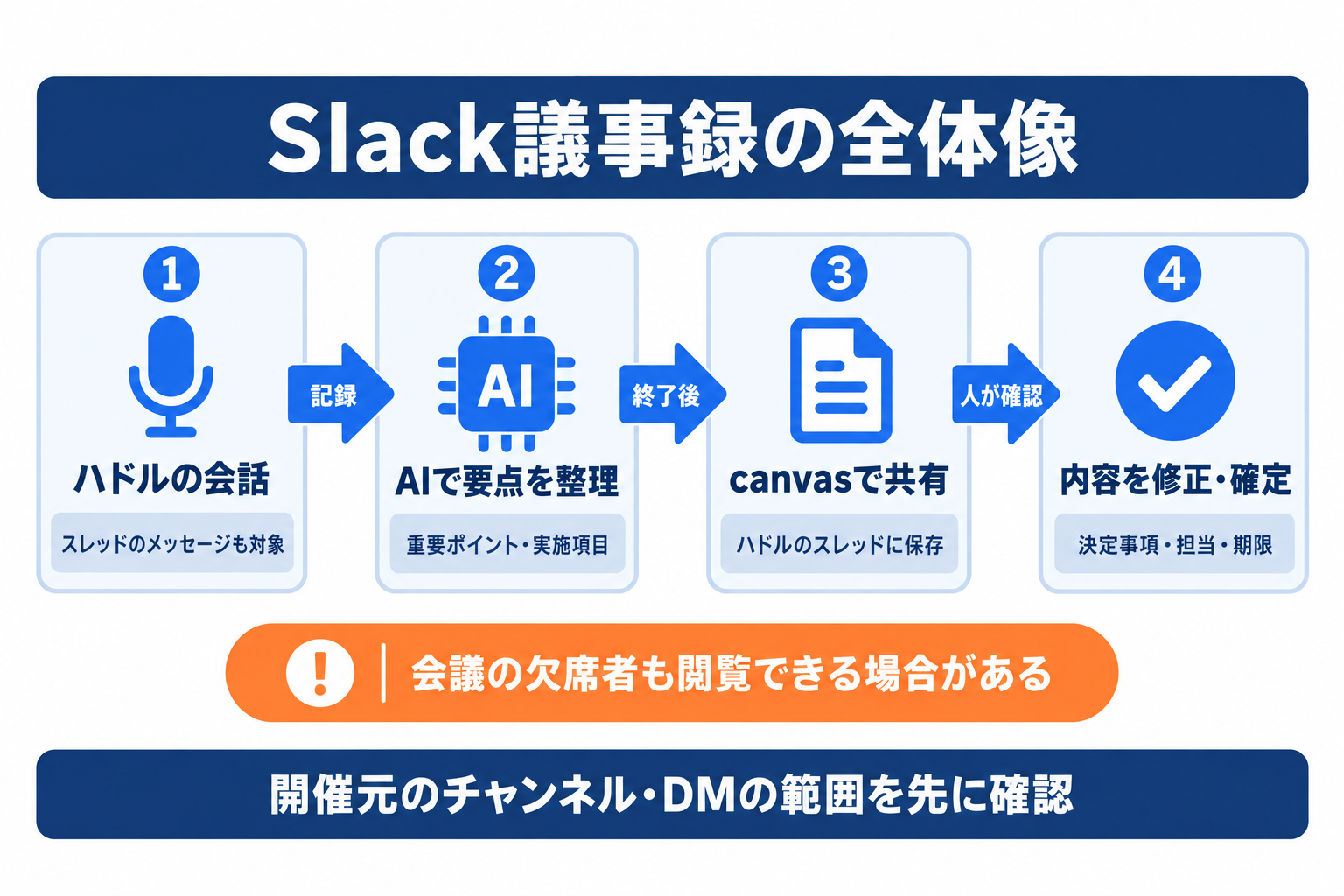 図1: 開催元の所属者に共有されるため、会議を開く場所から確認します。
無料では使える?対象プランを確認する
ハドルのAI議事録はフリーでは使えず、プロを含む有料プランが対象なので、契約と利用許可を確認します。
現行のSlackのプラン変更に関する公式案内は、ハドル議事録と会話の要約をすべての有料プランで提供すると説明しています。古い記事にある「Slack AIアドオンの追加購入が必須」という条件を、そのまま当てはめません。
| プラン | ハドルのAI議事録 | 確認すること |
|---|---|---|
| フリー | 対象外 | 通常のハドル利用とAI議事録を区別 |
| プロ | 対象 | 管理者による利用許可 |
| ビジネスプラス | 対象 | 契約内容と機能へのアクセス |
| Enterprise+ | 対象 | 組織や利用者ごとの許可 |
AIアドオンはSlackのWebサイトで新規購入できない案内になっています。既存契約には移行条件もあるため、契約更新時は管理画面と契約書を照合します。月額料金だけでなく、現在の契約に必要な機能が含まれているかを先に確認してください。
開始できる人と管理者の許可を確認する
AI議事録はゲストを除くメンバーが利用できますが、管理者が制限している場合は、先に許可の確認が必要です。
Slackの案内では、ハドルに参加しているメンバーがAI議事録をオンにします。会議を始めた人だけに限る説明ではありません。停止、再開、キャンセルも、ハドルの参加者が操作できます。社内では、開始を確認する担当者を決めておくと重複や開始漏れを防ぎやすくなります。
管理者はAI機能へのアクセス管理を確認します。プロやビジネスプラスでは、「管理者」→「ワークスペースの設定」→「メンバーの種別と権限」→「機能へのアクセス」→「AI」が公式の経路です。
プロやビジネスプラスでは、対象機能の「編集」で「全員」または「該当するメンバーなし」を選び、保存します。Enterprise GridやEnterprise+では組織側の設定から、特定メンバーやグループ単位の制御も行えます。画面が異なる場合は、自分の契約区分に対応した公式手順を使います。
AI導入に関するお困りごとは、株式会社NexaのAI顧問がサポートします。「何から始めればいいか分からない」という段階からご相談いただけます。
会議を開くチャンネルと参加者を決める
AI議事録を使う前に、開催元のチャンネルやDMの所属者を確認し、外部の人やゲストが参加しない会議を選びます。
Slack公式は、外部の人やゲストとのハドルではAI議事録を使えないと説明しています。Slack コネクトなどで社外と話す会議に、社内ハドルと同じ条件を当てはめないでください。使えない場合は、会社が認めた別の記録方法を選びます。
もう一つの注意は、会議への参加とチャンネルへの所属が別であることです。ハドルの公式ヘルプでは、開催元に所属していないメンバーも招待できます。ただし、その人は開催元のチャンネルやDMのメッセージと、ハドルスレッドのメッセージを見られません。
反対に、チャンネルに所属する欠席者は議事録を閲覧できます。機密性の高い議題を広いチャンネルで始め、後から議事録だけ狭める運用は避けます。会議前に、話してよい範囲と開催場所を合わせてください。
開始前に通知の意味と記録範囲を伝える
AI議事録の開始、停止、キャンセルは参加者全員に通知されますが、記録の目的や共有先は事前に別途説明します。
システムが通知することと、会社の同意手続きや契約上の条件を満たすことは同じではありません。必要な対応は、社内規程、会議の内容、適用される法令などで変わります。判断が必要な場合は、管理者や法務担当者へ確認してください。
案内文の例は「決定事項を残すため、AI議事録と文字起こしを使います。終了後はこのチャンネルのメンバーがcanvasで確認できます」です。これは運用上のひな形です。実際の共有設定に合わない「参加者だけに共有します」という説明はしません。
AI議事録の材料は会話だけではなく、ハドルスレッドのメッセージも含みます。記録に含めたくない個人情報や機密資料を、会話の補足として安易に投稿しない運用も必要です。
Slack議事録を作成する5つの手順
開始前の確認を済ませたら、ハドルでAI議事録をオンにし、終了後のcanvasを開いて内容と共有先を点検します。
以下はデスクトップ向けの公式手順を整理したものです。画面の文言や配置は更新される場合があります。表示が異なるときは、同じ機能名を公式ヘルプで確認します。
1. 対象のチャンネルやDMでハドルを始める
開催するチャンネルまたはDMを開き、上部のヘッドフォンアイコンからハドルを開始します。参加者だけでなく、開催元のメンバーも確認してください。別チャンネルを開いていないかを確かめてから、本題に入ります。
2. AI議事録と文字起こしを開始する
ハドル左上の「AI 議事録 : オフ」をクリックします。「AI 議事録と文字起こしを開始する」を選び、「議事録を開始する」で確定します。通常はメンバーによる開始操作が必要です。
モバイルでは、画面下部の3つのドットから「AI 議事録を開始する」を選び、続けて開始を確定します。デスクトップと同じ位置にボタンがあるとは限りません。
3. 通知とオンの状態を確認して会話する
操作担当者は、AI議事録がオンになっている表示を確認します。モバイルではオンを示すバナーが表示されます。参加者への通知も踏まえ、記録することを説明したうえで議論を進めます。
担当者や期限を口頭だけで曖昧にせず、決まった内容は明確に確認します。補足をスレッドに書く場合も、記録の共有範囲を意識してください。
4. ハドル終了後にスレッドのcanvasを開く
最後の参加者が退出すると、ハドルは終了します。自分だけが退出した段階で、会議全体も終わったとは判断しません。終了後、ハドルスレッドで共有される議事録のcanvasを開きます。
5. 内容と共有先を確認する
決定事項、担当者、期限を見直し、必要なら編集権限を持つ人が修正します。続けて「共有」を開き、閲覧できるメンバーやチャンネルを確認します。生成直後の内容を、確認済みの正式記録と混同しないでください。
\ AI活用の「次の一手」を一緒に考えませんか /
AI顧問の無料相談はこちら定例チャンネルで自動開始を設定する
定例会議の開始漏れを減らすには、チャンネル単位で自動開始を設定し、その場所の全ハドルが対象になると周知します。
デスクトップで対象チャンネルを開き、チャンネル名から「設定」へ進みます。「常に AI 議事録を開始する」の横の「編集」を選び、そのチャンネルのすべてのハドルで自動開始するチェックを入れて保存します。
これは、特定の定例会議だけを予約する設定ではありません。同じチャンネルで急な相談をする場合も考慮します。機密性の異なる話題が混ざる場所より、用途を決めたチャンネルから使う方が管理しやすくなります。
自動開始の選択肢がない場合は、管理者の制限を確認します。管理者は「AI議事録を使えるか」に加えて、メンバーが自動開始の設定を変更できるかも管理できます。自動化後も、会議冒頭でオンの表示を確認する担当は残します。
一時停止と削除してキャンセルを使い分ける
話題の一部を記録しない場合は一時停止を使い、その回のAI議事録を取り消す場合は削除してキャンセルを選びます。
| 目的 | デスクトップの操作 | 区別する点 |
|---|---|---|
| 記録を一時的に止める | 「AI 議事録 : オン」→「AI 議事録を停止する」 | 取消操作とは異なる |
| 記録を再開する | 「AI 議事録と文字起こしを再開する」 | 再開した状態を確認 |
| その回の記録を取り消す | 「AI 議事録と文字起こしを削除する」→「削除してキャンセルする」 | 一時停止と押し間違えない |
これらはハドルの参加者が操作できます。停止したつもりで会話を続けず、表示が変わったことを確認します。削除してキャンセルする場合は、業務上必要な記録を失わないか、参加者と確認してから実行します。
一時停止は、すでに記録した内容の削除とは別です。また、会議中のキャンセルと、終了後に保存されたcanvasを削除する操作も分けて扱います。
保存されたcanvasをスレッドから開く
AI議事録はハドル終了後にスレッド内のcanvasで共有されるため、まず開催元の会話と実施日を確認して探します。
保存先を個人のダウンロードフォルダだと思って探す必要はありません。Slack内のハドルスレッドが最初の確認先です。文字起こしも議事録のcanvasに埋め込まれるので、要点だけを見て確認を終えないようにします。
canvasの公式操作ガイドでは、「ホーム」→「ファイル」→「canvas」から、自分がアクセスできるcanvasを探す方法も案内しています。見つからなければ、使っているワークスペースと閲覧権限を照合します。
繰り返し使う議事録は、チャンネル上部のプラスから「canvas」を選び、検索してタブへ挿入できます。その際もアクセス権限の確認と「共有」があります。見つけやすくする操作であっても、共有範囲を確認せず進めないでください。
文字起こしはcanvas内で確認する
文字起こしはcanvasに埋め込まれますが、検索結果には出ないため、該当する会議のcanvasを開いて確認します。
Slackの検索で発言の一節を探しても見つからないからといって、文字起こしが消えたとは限りません。開催したチャンネル、日付、ハドルスレッドをたどり、議事録を開きます。会議名や日付が分かるように管理する運用が役立ちます。
要約は短く整理された内容であり、発言をすべて列挙したものではありません。たとえば「来週判断する」という発言が決定事項として扱われていたら、文字起こしで前後を読み、必要に応じて参加者へ確認します。
これは確認方法の例で、実際の誤認事例ではありません。文字起こしにも誤りはあり得るため、それだけを根拠に担当者や契約条件を確定しないでください。
決定事項と担当者を確認して議事録を確定する
生成された議事録は下書きとして扱い、決定事項、担当者、期限、数値を確認してから、確認済みの記録に整えます。
canvasを編集できるのは、オーナーと編集権限を持つメンバーです。閲覧のみの場合は、デスクトップ右上の「閲覧のみ」から編集権限をリクエストできます。確認担当者を決めても、その人に権限がなければ修正は進みません。
| 確認する項目 | 見直す内容 |
|---|---|
| 決定事項 | 提案段階の話を、合意済みと記載していないか |
| 担当者 | 発言した人と実行する人を混同していないか |
| 期限 | 「来週」などを、根拠なく特定の日付にしていないか |
| 数値 | 金額、単位、数量が会議で確認した内容と合うか |
運用例として、文書に「未確認」「確認済み」、確認者、確認日を記載します。Slackに自動の承認工程があるという意味ではありません。canvasはすでに共有されているため、未確認の記録を読んだ人にも状態が分かるようにします。
閲覧と編集の共有権限を設定する
議事録は開催元のチャンネルやDMのメンバーも閲覧できるため、会議の参加者一覧だけで共有範囲を判断しません。
追加で共有する場合は、canvas右上の「共有」を開きます。メンバーまたはチャンネル名を入力し、必要なアクセスレベルを選んで共有します。読むだけの人と、修正する人は分けて設定してください。
canvasのアクセス権限に関する公式ヘルプでは、閲覧可能、コメント可能、編集可能などの区分があります。閲覧権限だけでは本文の変更やコメント追加はできません。確認のためにコメントしてもらう場合も、権限を合わせます。
一般的なアクセス権限は「共有」内のドロップダウンで確認できます。ただし、通常のcanvasが招待制で作成される説明から、ハドルの議事録も自分だけに見えると推測してはいけません。生成されたcanvasの共有先を実際に確認します。
再共有を制限して公開範囲の拡大を防ぐ
閲覧権限だけを付けても再共有を防げるとは限らないため、配布先を限定したい議事録では共有制限も確認します。
公式ヘルプでは、閲覧権限を持つメンバーも、共有制限がなければ他のメンバーへ閲覧権限を付与できます。「編集できないから、他の人にも渡せない」という理解では不十分です。
canvasのオーナーは、右上の「共有」→「詳細設定」で「あなただけが共有できます」のチェックを確認します。共有制限が有効な場合、他のメンバーへの権限付与はオーナーが行います。閲覧できない人には、アクセスのリクエストを使ってもらいます。
招待制のcanvasでも、パブリックチャンネルで共有するとワークスペース等の全員に表示されるという注意があります。限定した内容を広い場所へ貼り直さないでください。権限変更は「共有」の「チャンネル」「ユーザー」を分け、不要なアクセスを見直します。
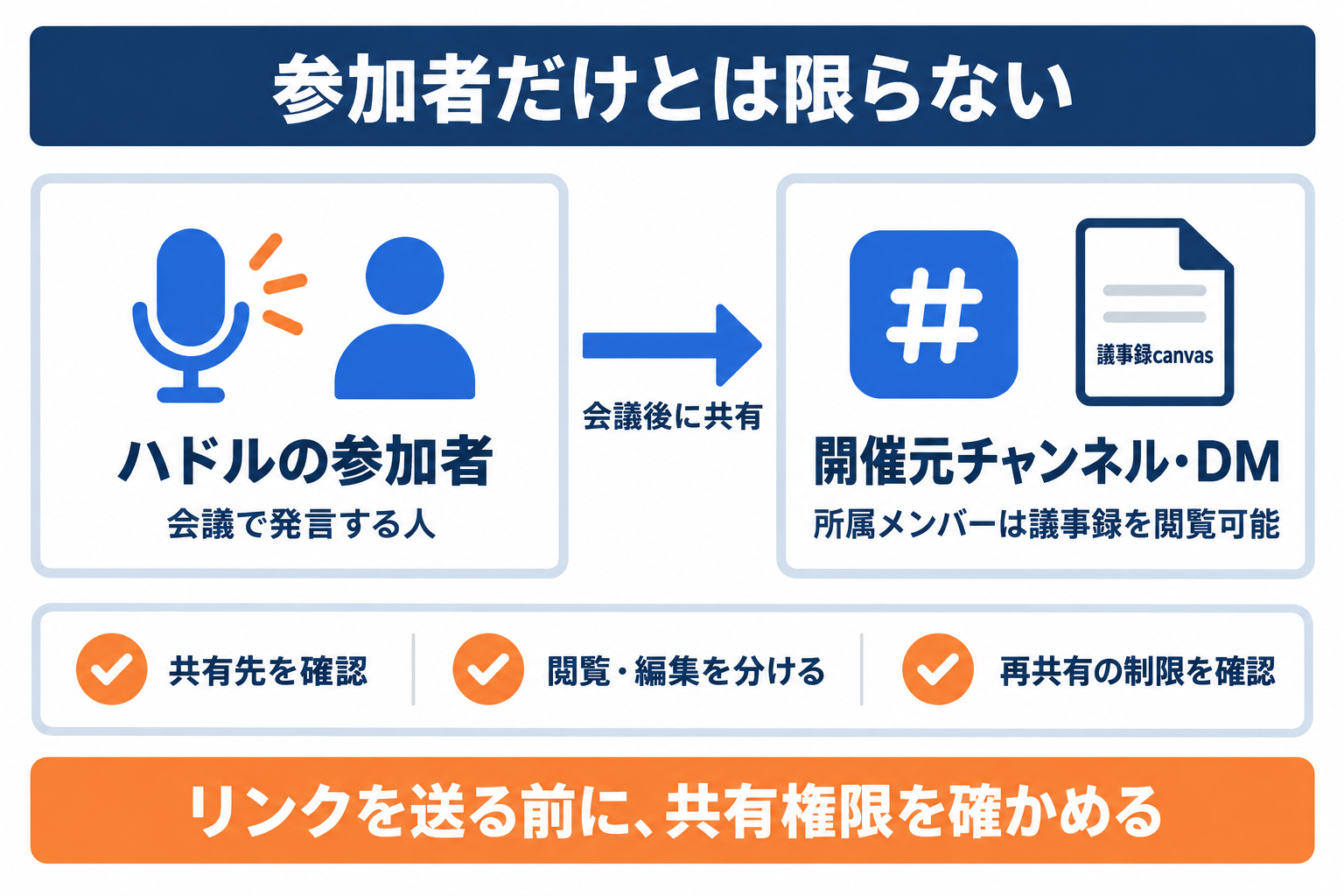 図2: 参加者一覧とは別に、閲覧・編集・再共有の設定を点検します。
canvasのメンションで確認担当者へ通知する
canvasで担当者をメンションすると通知できますが、アクセス権のない人には通知されないため、先に共有を設定します。
canvas内で名前の前に「@」を付けて対象者を選びます。その相手にcanvasが共有されていれば、Slackの「アクティビティ」にバッジ通知が表示されます。単に人名を書くだけの記載と、メンションは区別してください。
通知されないときは、端末の設定を疑う前に相手の閲覧権限を確かめます。メンションは、アクセス権限を自動で付ける代わりにはなりません。また、通知が表示されたことは、その人が議事録を読み、内容を承認した証拠ではありません。
確認依頼には「決定事項と期限を確認してください」など、見てほしい項目を添えます。修正が必要ならコメントや編集権限も用意し、確認完了の返答をもらう運用にします。
あわせて読みたい
- AI議事録の選び方と企業導入の注意点:会議基盤や保存先を含めた導入の判断軸を整理できます。
- Google Meet議事録の作り方と共有設定:ハドル以外の会議を記録する際の操作を確認できます。
- 議事録AIの無料ツールと制限の比較:無料で必要な長さや成果物を扱えるか比較できます。
会議後にcanvasを削除する手順
会議後の議事録を削除する場合は、権限のある人がcanvas自体を削除し、共有の解除だけで済ませないようにします。
公式では、canvasの作成者またはオーナーが削除できます。ワークスペース等のオーナーや管理者も、閲覧可能なcanvasを削除できます。ハドルを始めた人が必ずcanvasのオーナーになるとは決めつけず、対象文書の権限を確認してください。
- 削除対象のcanvasを開き、会議名と日付を確認します。
- 3つのドットから「canvas を削除する」を選びます。
- 確認画面で「canvas を削除する」を選んで確定します。
canvasの公式UI手順には、削除後24時間以内なら復元できる案内があります。「ホーム」→「ファイル」→「canvas」→「削除済み」で対象を選び、復元します。モバイルアプリからの復元はできません。
これはcanvasの画面操作についての説明です。会議中のキャンセルにも同じ復元条件が適用されるとは限りません。削除前には、業務上の保存義務や別の場所へ作成したコピーがないかも確認します。
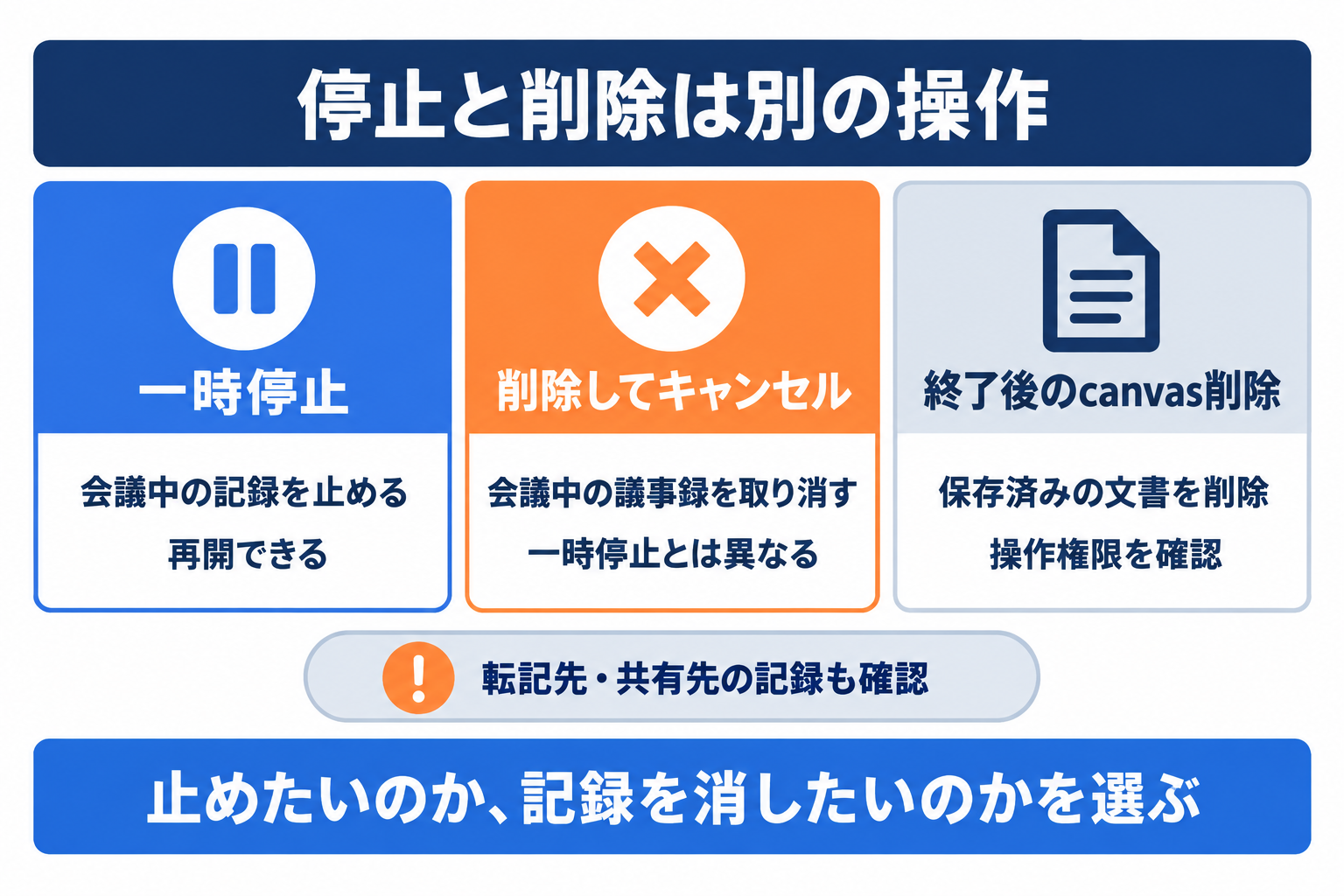 図3: 一時停止では過去の記録は消えず、取消や文書削除とは操作が異なります。
学習利用と社内の保存ルールを別々に確認する
Slackは顧客データを大規模言語モデルの学習に使わないと説明していますが、社内の共有先と保存期間は別途管理します。
SlackのAI機能のセキュリティ説明は、顧客データをLLMのトレーニングに使用しないとしています。LLMは、文章を理解したり生成したりするために使われる大規模言語モデルです。
この保護があっても、不要な相手へ議事録を共有すれば情報管理の問題は残ります。また、保存の担当を決めなければ、古い議事録が残り続けることもあります。「学習されないから、どの会議でも記録してよい」という判断はしません。
社内では、記録可能な会議、内容の確認者、保存期限、削除担当を決めます。音声原本の保持期間や完全消去までの時間は、本記事で確認できた資料からは断定しません。厳密な削除条件が必要な場合は、契約や管理者向け資料を個別に確認してください。
AI議事録が使えないときの確認順
AI議事録の問題は、契約、管理者設定、参加者、canvas権限の順に分けると、変更すべき設定を絞り込めます。
| 症状 | 先に確認すること |
|---|---|
| AI議事録を開始できない | 有料プランか、管理者が利用を許可しているか |
| 特定の会議だけ使えない | 外部の人やゲストとのハドルではないか |
| 自動開始の項目がない | 管理者が設定変更を制限していないか |
| 議事録を開けない | 開催元への所属とcanvasへのアクセス権 |
| メンションしても通知されない | 相手にcanvasが共有されているか |
| 発言を検索しても出ない | 文字起こしは検索結果ではなくcanvas内で確認 |
問い合わせる際は、発生日時、開催元、契約プラン、表示された文言をまとめます。会議の機密内容を広いサポート用チャンネルに貼る必要はありません。設定変更の権限がない場合も、無関係な共有範囲を広げて解決しようとせず、管理者に確認します。
ハドル以外の会議は別の記録方法を選ぶ
SlackのハドルAI議事録を、外部会議や保存済み音声にも使えると考えず、実際の会議環境に合う記録方法を選びます。
本記事で扱うのは、Slackのハドル中に使う標準機能です。ZoomやGoogle Meetの会議URLをSlackへ貼っただけで、この機能が会議を記録するわけではありません。他サービスで作成した議事録をSlackへ共有する運用とも区別します。
AI議事録を使わない場合でも、ハドルスレッドに決定事項を手動で残す方法があります。会社で利用を認められた方法を選び、会議の最後に担当者と期限を確認します。自動記録が使えないことを理由に、無断で別の録音ツールを起動しないでください。
Slack議事録のよくある質問
Slack議事録の疑問は、利用資格、閲覧範囲、停止や通知の動作を分け、対象の会議とcanvasの設定で確認します。
Q. Slackの無料プランでAI議事録を使えますか?
ハドルのAI議事録は有料プランが対象です。無料プランで通常のハドルを使えることと、AI議事録を使えることは別です。プロを含む有料プランでも、管理者が利用を制限していないか確認してください。
Q. ハドルに参加しなかった人も議事録を読めますか?
開催元のチャンネルまたはDMのメンバーであれば閲覧できます。実際に会議へ出た人だけに限定されるわけではありません。追加共有やパブリックチャンネルへの共有も含め、canvas側の権限を確認します。
Q. AI議事録を停止すれば、それまでの記録も消えますか?
一時停止と削除してキャンセルは別操作です。その回のAI議事録を取り消す場合は、「AI 議事録と文字起こしを削除する」から「削除してキャンセルする」を選びます。会議後のcanvas削除も、別の操作として扱います。
Q. メンションすれば相手に閲覧権限も付きますか?
メンションを権限付与の代わりにはできません。canvasへのアクセス権限を持たないメンバーには通知されないため、先に「共有」で必要な権限を設定してから、確認依頼のメンションを送ります。
まとめ:作成から共有と削除までを一組にする
Slackの議事録は、AI機能の開始だけでなく、canvasの内容確認、共有権限、通知、削除までを一組にして運用します。
最初に有料プランと管理者の許可を確認し、開催するチャンネルやDMを選びます。開始後は通知とオンの状態を確かめ、終了後にスレッドのcanvasを開きます。決定事項、担当者、期限を人が確認し、必要な範囲に共有してください。
次の低機密の社内会議では、会議の参加者と議事録を読める人が一致するかを確認します。確認担当者へ通知が届くか、不要になった記録を誰が削除するかまで試すと、生成できたことだけでは分からない運用上の課題を見つけられます。
AI導入に関するお困りごとをサポートします
株式会社NexaのAI顧問は、ツール選定から業務への適用、社内定着までを月額制でサポートします。特定のツールに限らず、「AIをどう使えばいいか分からない」という段階からご相談いただけます。
この記事で参照した外部情報
- Slack公式のハドルAI議事録ガイドslack.com
- Slackのプラン変更に関する公式案内slack.com
- AI機能へのアクセス管理slack.com
- ハドルの公式ヘルプslack.com
- canvasの公式操作ガイドslack.com
- canvasのアクセス権限に関する公式ヘルプslack.com
- SlackのAI機能のセキュリティ説明slack.com
本文中でリンクしている外部ページの一覧です(自動生成)。最終確認日は本記事の最終更新日 2026-09-29 で、リンク先の内容はその後変わることがあります。
AI導入を検討中の方へ







