

公開日:
公式ドキュメント・公式発表などの一次情報を確認したうえで、株式会社Nexaが執筆・更新しています。AIツールの仕様や料金は変わることがあるため、導入判断の前に各公式サイトの最新情報もご確認ください。運営会社について
Notionの議事録は、準備、同意、記録、確認、共有の5段階で運用し、AIが作成した要約を人が確かめてから担当者のタスクにつなげます。
- 利用条件: AIミーティングノートの継続利用は、原則ビジネスかエンタープライズが対象です。
- 音声の取得: オンライン会議では、マイクとシステム音声を取得できるデスクトップ版が適します。
- 会議後の確認: 決定事項、担当者、期限を文字起こしと照合し、確認済みの内容だけを共有します。
対象読者:Notionを使う企業の管理職、会議の記録担当者、DX推進担当者
今日やること: 社内会議を1件選び、保存先と議事録の確認担当者を決めます。
Notionの議事録は、AIミーティングノートで会話を文字起こしし、要約を確認して共有できます。ただし、要約が読みやすく整っていても、担当者や期限まで正しいとは限りません。「検討する」が「実施する」に変われば、会議で決めていない仕事が発生します。
この記事では、録音前の準備から内容確認、議事録データベース、タスク登録までを説明します。2026年9月27日時点の公式ヘルプに基づく手順です。画面表示や利用条件は契約と更新状況によって異なります。
Notionの議事録でできること
Notionでは会議の文字起こしと要約を作成でき、議事録を保存したページから関連する仕事へつなげられます。
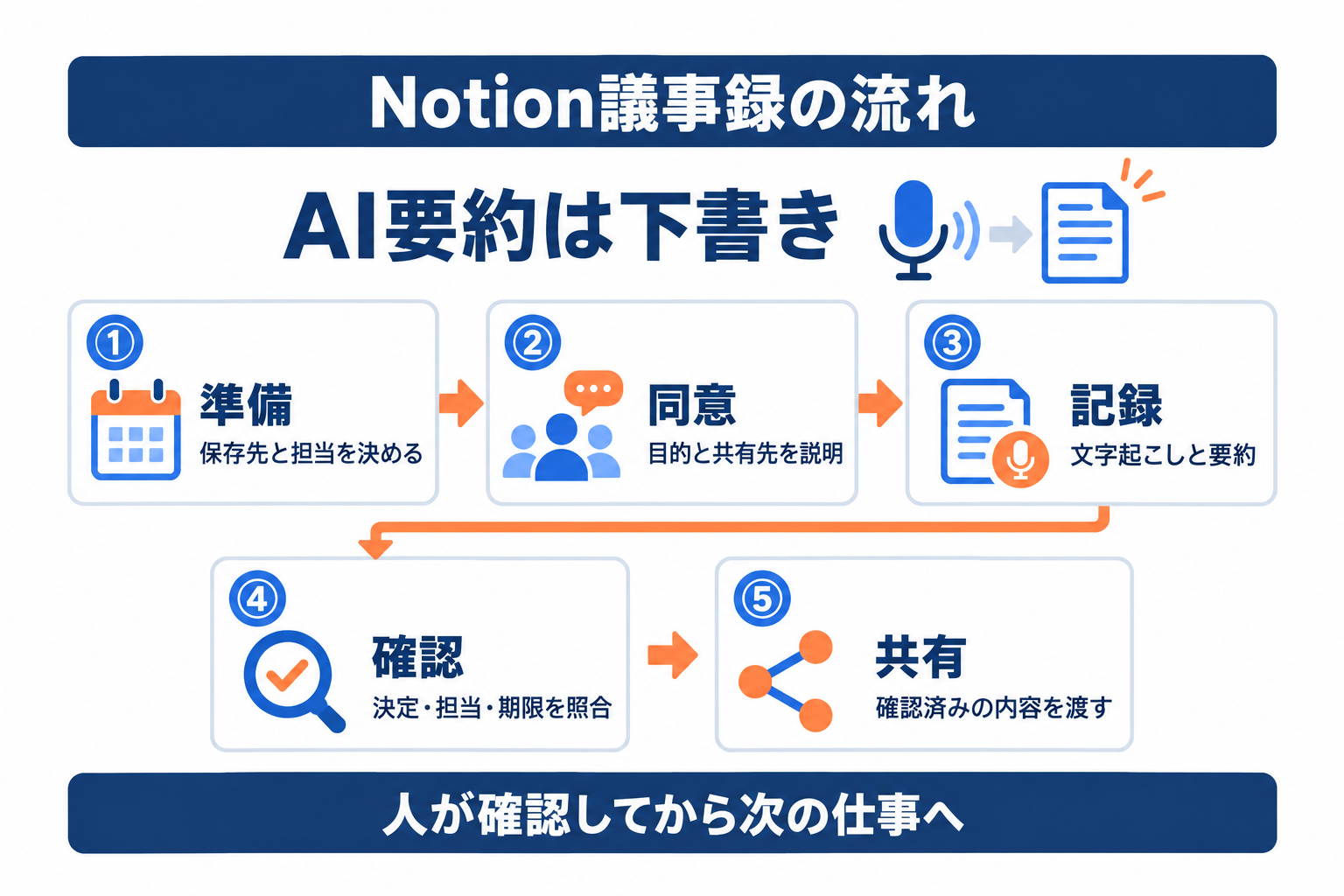 図1: AI要約を人が確認し、会議後の共有につなげる流れ。
会議内容を残す際は、文字起こしと要約を区別します。文字起こしは音声を文章に変えた記録です。要約は、その記録などから論点や対応事項を整理した文章で、発言のすべてが残るわけではありません。
| 記録の種類 | 主な役割 | 人が確認すること |
|---|---|---|
| メモ | 議題や補足情報を残す | 議論中の案と確定事項の区別 |
| 文字起こし | 発言を文章として確認する | 固有名詞、数字、発言者 |
| AI要約 | 論点と対応事項を整理する | 決定の有無、担当者、期限 |
AIミーティングノートは、これらをNotionページ内で扱う機能です。ページは文章や画像などの部品でできており、その部品を「ブロック」と呼びます。会議用ブロックを追加すれば、既存の議事録ページでも利用できます。
Notion公式の活用ガイドでも、会議記録をプロジェクトやタスクへ関連付ける方法が紹介されています。最初に、会議後に誰が記録を使うかを決めておきましょう。
AIミーティングノートの料金と利用条件
AIミーティングノートの継続利用は原則ビジネス以上が対象で、無料体験と通常の契約条件を分けて確認します。
Notion公式料金表では、フリーとプラスにNotion AIの体験版、ビジネスにAIミーティングノートが掲載されています。エンタープライズは個別見積もりです。公式ヘルプでは、Notion AIを含む一部のモバイル契約にも対応すると案内されています。
| 契約区分 | 記事で確認した位置付け | 導入前の確認 |
|---|---|---|
| フリー/プラス | Notion AIの体験版 | 体験の残量と終了後の扱い |
| ビジネス | AIミーティングノートを含む | メンバー数と支払周期 |
| エンタープライズ | ビジネスの機能と追加管理機能 | 見積条件と保持設定 |
料金を見積もる際は、表示通貨、月払いか年払いか、税、課金対象のメンバー数をそろえます。有料ワークスペースはメンバー単位の課金なので、録音担当者だけの人数で予算を確定しないでください。本記事では契約画面の条件を確定できないため、日本円単価を断定していません。
オンライン会議と対面会議の端末選び
オンライン会議はデスクトップ版、対面会議はマイクで集音する構成を選び、相手の声まで記録できるか試します。
AIミーティングノートの公式ヘルプによると、デスクトップ版はマイクとシステム音声を取得します。システム音声とは、会議アプリなどが端末で再生する音のことです。ヘッドフォン越しの相手の発言も記録するには、この取得経路が必要です。
| 利用環境 | 取得する音声 | 向いている場面 |
|---|---|---|
| デスクトップアプリ | マイクとシステム音声 | Zoom、Teams、Google Meetなどのオンライン会議 |
| ブラウザ | マイク入力 | 対面の会話。起動時にアプリへ誘導される場合あり |
| モバイルアプリ | スマートフォンのマイク | 端末の近くで話す対面会議 |
モバイル版で、同じスマートフォンの通話音声を直接取得できるとは考えないでください。デスクトップ版の公式利用条件は4.7.0以降、MacはmacOS 13以降です。業務端末では管理者の更新方針を確認し、本番と同じヘッドフォンでテストします。
AI導入に関するお困りごとは、株式会社NexaのAI顧問がサポートします。「何から始めればいいか分からない」という段階からご相談いただけます。
手順1:議事録データベースを準備する
会議ごとのページを議事録データベースにまとめ、開催日、確認状態、担当者を一覧で管理できる形に整えます。
1. 保存先のデータベースを作る
Notionのデータベースは、情報を項目付きで整理する仕組みです。表の各行が独立したページになり、行を開くと議事録本文を記入できます。公式のデータベース作成手順に沿い、限定共有のページで/databaseを入力して作成します。
2. 検索と確認に使う項目を追加する
次は編集部が提案する最小構成です。列に相当する「プロパティ」を追加し、日付やユーザーなど適切な種類を選びます。何でも列にせず、一覧で絞り込みたい情報を優先してください。
| 項目 | 種類の例 | 記入例 |
|---|---|---|
| 会議名 | タイトル | 商品企画の週次会議 |
| 開催日 | 日付 | 実際の開催日 |
| 記録担当 | ユーザー | 作成担当者 |
| 確認担当 | ユーザー | 議事録の承認者 |
| 確認状態 | セレクト | 下書き/確認中/確定 |
| 案件 | テキスト | 対象プロジェクト名 |
3. 定例用のテンプレートを保存する
データベース右上の新規横のメニューから、新しいテンプレートを作ります。本文に「議題」「決定事項」「保留事項」「対応事項」を用意すれば、会議ごとの記入位置がそろいます。公式テンプレートヘルプも参照し、作成したテンプレートから試しに1ページ開いてください。
手順2:AIミーティングノートを起動する
議事録ページで会議用ブロックを作り、議題と音声アクセスを準備してから、全員の同意を待って記録を始めます。
1. ページに「/meet」を入力する
デスクトップ版で対象の議事録ページを開き、本文の空行に/meetを入力します。AIミーティングノートを選び、会議用ブロックを追加してください。別の会議ページを開いたまま始めると記録が混ざるため、会議名と開催日も確認します。
2. メモ欄に議題と前提を書く
ブロックのメモに、議題、確認したい事項、固有名詞の正しい表記を入力します。Notion AIは要約時にメモも参照します。ただし、これは認識精度を保証する辞書登録ではありません。「提案中」「決定済み」の区別を明記し、議題が結論として扱われないようにします。
3. OSの音声アクセスを確認する
求められたマイクやシステム音声、画面録画に関するアクセス許可を確認します。画面録画という名称の権限要求は、オンライン会議で相手の音声を取得する際にも関係します。会社が許可していない場合は管理者へ相談し、制限を回避して進めないでください。
手順3:録音と文字起こしへの同意を得る
録音の開始前に目的と共有範囲を説明し、全参加者の同意を確認してから、文字起こしの開始ボタンを押します。
1. 利用目的と共有先を伝える
説明文の例は「議事録作成のため、Notion AIで録音と文字起こしを行います。確認後の議事録は参加者と担当部署に共有します」です。実際の保存期間や社外共有の有無に合わせて補足し、同意できない場合の手書きメモへの切替も伝えます。
2. 通知しただけで同意済みにしない
ブロック上部の設定から同意メッセージをコピーし、会議チャットで送る方法があります。音声メッセージを使う場合も、相手に聞こえたか確認してください。公式ヘルプでは音声は会議用マイクではなく端末のスピーカーから再生されると説明しています。自動再生だけで、全員が承諾したことにはなりません。
3. 途中参加者にも確認する
会議途中で参加者が増えたら記録を止め、新しい参加者に説明して同意を得ます。同意の日時や取得方法も記録してください。これは公式の推奨運用であり、各国の法律上の要件が一律という意味ではありません。社外会議や機微な内容は、自社規程と法務判断に従います。
\ AI活用の「次の一手」を一緒に考えませんか /
AI顧問の無料相談はこちら手順4:会議を記録して要約を作成する
全員の同意後に文字起こしを始め、会議中の補足をメモへ残し、終了時に停止してAI要約の生成を確認します。
1. 文字起こしを開始する
文字起こしを開始を選択し、自分と相手の声が文字として表示されるか確認します。自分の発言だけなら、そのまま本題に入らず音声設定を見直してください。対面会議では参加者がマイクから離れすぎないよう配置を調整します。
2. 決定と保留をメモで補う
会議中は全文を打ち直す必要はありません。「予算は未承認」「担当者は後日決定」など、誤解されると困る点を補足します。複数案を比較した場合は、採用した案と見送った案を分けて書くと、要約後の確認がしやすくなります。
3. 停止して要約を待つ
終了時に停止を押すと、要約の生成が始まります。公式FAQでは、要約に最低300文字の文字起こし、目安として約1分の発話が必要です。無言のまま時間だけ経過しても、十分な材料にはなりません。生成後も確認状態は「下書き」のままにします。
手順5:文字起こしと要約を照合する
AI要約は下書きとして扱い、決定事項、数字、担当者、期限を元の記録と照合してから、確認済みに変更します。
1. 要約の引用から発言へ戻る
要約に文字起こしへの引用がある場合、カーソルを合わせると該当部分を確認できます。クリックすると元の箇所へ移動できます。結論だけでなく、その直前の条件も読み、「承認された場合に実施する」が無条件の実施に変わっていないか確かめます。
2. 数字と話者を重点的に見る
金額、日付、否定表現、製品名は優先して確認します。公式FAQでは、文字起こしは日本語に対応する一方、話者ラベルは現時点で英語のみとされています。日本語の議事録で、発言者名まで自動で正しく付くと考えないでください。
英語の会議でも、同じマイクを共有する場面や複数人の会議では、話者ラベルが正確でない場合があります。不明な担当者は推測で埋めず、参加者へ確認します。
3. 確認担当者が確定する
たとえば「来週までに検討する」という発言だけでは、提出物と期限は確定しません。担当者へ確認してから、「比較表を作成する」「期限は合意した日付」のように記録します。確認が済んだら状態を「確定」に変更し、確認者と確認日を本文に残してください。
要約のカスタム指示を設定する
要約に必要な見出しと推測しないルールをカスタム指示に設定し、会議ごとの出力形式を一定にそろえます。
会議ブロック下部の指示から+カスタム指示を追加を選び、開いたテンプレートページを編集します。次の文面は社内会議向けの作成例です。製品の既定設定ではありません。
決定事項、保留事項、対応事項の順に整理してください。対応事項は作業内容、担当者、期限に分けてください。発言やメモに根拠がない担当者と期限は「未確認」と記載してください。提案を決定事項に変えず、決定に付いた条件も残してください。
指示の変更は新しい録音や再開時に適用されます。既存の要約に適用する場合は要約を再試行を使い、生成後にもう一度確認します。確定した記録を再生成する前には、承認済み部分を別に残してください。カスタム指示は既定で非公開なので、共通化する場合は指示ページの共有も確認します。
議事録テンプレートの記入例
議事録の本文には会議の目的、決定事項、保留事項、対応事項を分けて残し、次回確認できる形に整えます。
データベースのテンプレートは「ページの器」、カスタム指示は「AIが要約する際のルール」です。名前は似ていますが役割が異なります。定例会議のページには、以下のような空欄を用意しておくと記入漏れを見つけやすくなります。
| 見出し | 書き込む内容 |
|---|---|
| 会議の目的 | 今回決めること。情報共有だけならその旨 |
| 参加者と同意 | 参加者、取得方法、途中参加への対応 |
| 決定事項 | 採用した内容、適用条件、決定者 |
| 保留事項 | 不足している情報、再確認する相手 |
| 対応事項 | 作業、担当者、期限、関連タスク |
| 確認履歴 | 確認者、確認日、確定後の変更内容 |
これは運用例であり、実在企業の議事録ではありません。決まらなかった項目を空欄にするより、「未決定」と書く方が見落としと区別できます。会議終了時に保留事項を読み上げ、次回までに誰が確認するかを合意してください。
手順6:対応事項をタスク管理につなぐ
確認済みの対応事項をタスクデータベースへ登録し、元の議事録と関連付けて、担当者と期限を追跡します。
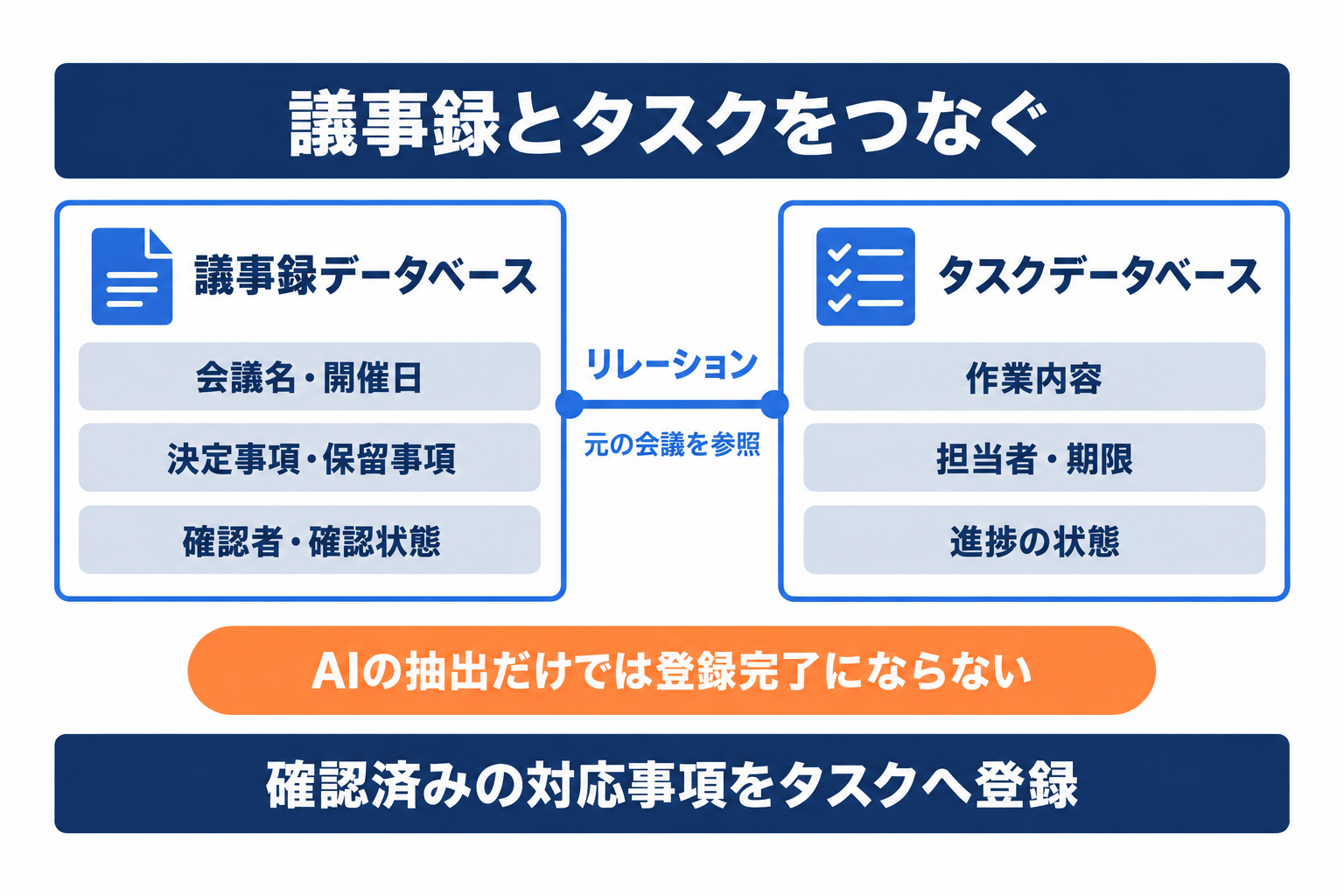 図2: 確認済みの対応事項をタスクへ登録し、元の会議を参照します。
1. タスクの管理項目を用意する
タスク用データベースを作り、「タスク名」「担当者」「期限」「状態」を追加します。担当者はユーザー、期限は日付、状態はステータスなどの種類を使います。まずは「比較表を作成する」のように、完了したか判断できる単位で1件登録してください。
2. 元の議事録をリレーションで結ぶ
リレーションは、別のデータベースにあるページを関連付ける項目です。タスク側でプロパティを追加し、リレーションを選んで議事録データベースを指定します。作成後、その欄から該当する会議ページを選びます。公式のリレーション手順に沿えば、必要に応じて議事録側にも関連タスクを表示できます。
3. 担当者と期限を確定する
要約に対応事項が表示されても、既存のタスクDBへ正しく登録されたとは限りません。自動化を組んでいない場合は手動で登録し、担当者本人に確認します。状態が未完了のものを抽出し、期限順に並べるビューを作れば、次の会議で残作業を確認できます。
手順7:議事録を必要な相手に共有する
共有前に保存先から継承した権限と招待先を確認し、閲覧やコメントなど、相手の役割に合う権限を付けます。
1. ページの共有画面を開く
ページ右上の共有から、相手の名前やメールアドレスを指定します。閲覧のみなら閲覧権限、修正案を受けたいならコメント権限を検討します。公式の共有と権限ヘルプで権限の違いを確認し、社内向けの議事録をWeb公開しないよう注意してください。
2. 親ページと自動共有も調べる
議事録は保存先ページの権限を継承します。限定したつもりでも、親ページやデータベースが広く共有されていれば、それを確認する必要があります。カレンダー連携の自動共有も別の確認項目です。フィルターで行を隠すことは、アクセス権の制限ではありません。
3. 受け手の権限で開けるか確認する
自分が管理者として開けるだけでは、共有確認になりません。想定する閲覧者にリンクを開いてもらい、必要な議事録と関連タスクが見えるか確認します。社外向けに要約だけ渡したい場合は、原文と切り離した共有用ページを作り、不要な情報がないか確認してから招待します。
Notionカレンダーから会議メモを開く
カレンダー連携では予定から会議メモを開けますが、デフォルトの保存先と自動共有の範囲を先に確認します。
会議用ブロック上部の設定からカレンダーを接続するを選び、案内に従います。接続済みの場合は、その項目が表示されないことがあります。連携後はイベントの状態に応じて、ノートの追加、既存ノートを開く、要約を見るといった操作ができます。
Notionの設定→Notion AIで、デフォルトの会議データベースを選びます。通知などから作ったページを、想定した保存先へ集めるための設定です。ただし、保存先の指定と閲覧者の制限は別に確認してください。
社内のカレンダーイベント参加者と自動で共有を有効にすると、対象の社内参加者に閲覧と編集のアクセスが付与されます。確認前の記録を見せたくない運用では、自動共有を安易に有効にしない方が管理しやすくなります。架空の予定ではなく、試行対象の会議1件で設定を確認しましょう。
録音データと文字起こしの保存を管理する
音声、文字起こし、要約は保存や削除の扱いが同じではないため、それぞれの保持期間と管理担当を決めます。
ライブ録音では、音声は文字起こしの処理先へ送信されます。一時コピーや処理失敗時の再試行もあるため、「端末にファイルを残さないから外部保存もない」とは判断できません。手動でアップロードした音声は、ライブ録音とは別にNotionのサーバーへ保存されます。
| 対象 | 確認する設定や作業 |
|---|---|
| ライブ音声 | 処理方法、一時保存、任意のローカル保存 |
| アップロードした音声 | ブロック内の音声削除とページの保持設定 |
| 文字起こし | 手動削除、契約に応じた自動削除 |
| 要約とメモ | 議事録として残す期間と閲覧権限 |
| ダウンロード済みコピー | 保存端末と共有先での削除管理 |
Enterpriseの文字起こし自動削除では、要約とメモは残ります。ダウンロードした音声のコピーも、自動的にすべて消えるとは限りません。規程には「会議データを削除する」だけでなく、何を誰が消すかまで書いてください。
あわせて読みたい
- AI議事録の選び方と企業導入の注意点:Notion以外も含め、会議記録の方式を比較したい場合に。
- Zoom議事録の作り方と保存手順:会議アプリ側の記録機能との役割分担を考える場合に。
企業のセキュリティ確認で外せない点
学習への不使用とデータの保存は別の条件なので、外部送信の許可、保持設定、共有権限を個別に確認します。
Notion AIのセキュリティとプライバシー対策では、既定で顧客データをモデルの学習に使用しないと説明しています。これは「データを外部へ送らない」「すべての記録を即時削除する」という意味ではありません。
同資料では、LLMプロバイダーの既定の保持条件も契約別に説明されています。ただし、機能や設定による例外があるため、会社の承認時には契約条件と実際の設定を照合してください。Notion AIが既存の権限を尊重しても、元のページを全社に共有していれば、その広い範囲が出発点になります。
外部への音声送信が禁止された会議では、AIミーティングノートを前提にしません。記録方法そのものを見直し、必要に応じてオフラインAI議事録の考え方も比較してください。保存先をローカルにするだけで、処理まで端末内になるわけではありません。
文字起こしができないときの確認順
使えない場合は、契約と管理設定、アプリの更新、音声入力の順に切り分け、同じ条件で短い会話を試します。
| 症状 | 最初に確認すること | 対応 |
|---|---|---|
| /meetが見つからない | ワークスペースでの機能有効化 | オーナーへ設定確認を依頼 |
| 開始できない | 対象プラン、OS、アプリ | 条件を確認し、更新や再起動 |
| 自分の声しか入らない | ブラウザ利用とシステム音声 | デスクトップ版の権限を確認 |
| 要約が生成されない | 十分な発話と文字起こし | 無音ではなく内容のあるテスト |
| 発言が誤認識される | 雑音、マイクとの距離 | 集音環境を改善して再確認 |
公式ヘルプでは、権限要求が繰り返される場合のアクセス許可のリセットも案内されています。会社管理の端末では、設定を変更する前に管理者へ相談してください。調査のために音声をサポートへ送る場合も、録音時の利用目的と会社の持出し規程を確認します。
録音済みの音声から議事録を作る方法
録音済みの音声は会議用ブロックへアップロードできますが、利用同意と保存条件を確認してから処理します。
ミーティングノートのページを開き、ブロック上部の設定からオーディオをアップロードを選択します。端末内の音声を指定すると、文字起こしと要約が生成されます。公式ヘルプの音声アップロード節では、AAC、M4A、MP3、WAVが対応形式として挙げられています。
過去に録音することへ同意を得ていても、外部AIへの送信まで承認されているとは限りません。利用目的と契約を確認し、必要なら改めて同意を取得します。処理後はライブ録音と同様に内容を確認し、不要になったアップロード音声の削除も運用に含めてください。
社内定着は小さな会議から始める
最初は機密性の低い会議を対象に、作成時間だけでなく、修正量とタスクの登録漏れを確認して運用を整えます。
試行案として、同じ定例会議を数回記録し、確認担当者が結果を比較します。計測するのは、会議終了から確定までの時間、誤った決定事項の数、担当者や期限が未確認の対応事項です。短時間で要約できても、修正に時間がかかるなら、入力や会議の進め方を見直す材料になります。
| 確認する結果 | 見直す対象 |
|---|---|
| 人名の修正が多い | 事前メモ、集音、話者の確認方法 |
| 決定と保留が混ざる | カスタム指示、会議末尾の確認 |
| タスクが放置される | 登録担当と次回の確認手順 |
| 必要な人が読めない | 共有先と関連タスクの権限 |
これらは導入効果の実測値ではなく、社内で評価するための項目です。継続判断は「要約ができた」だけでなく、担当者が仕事を進められたかまで見てください。
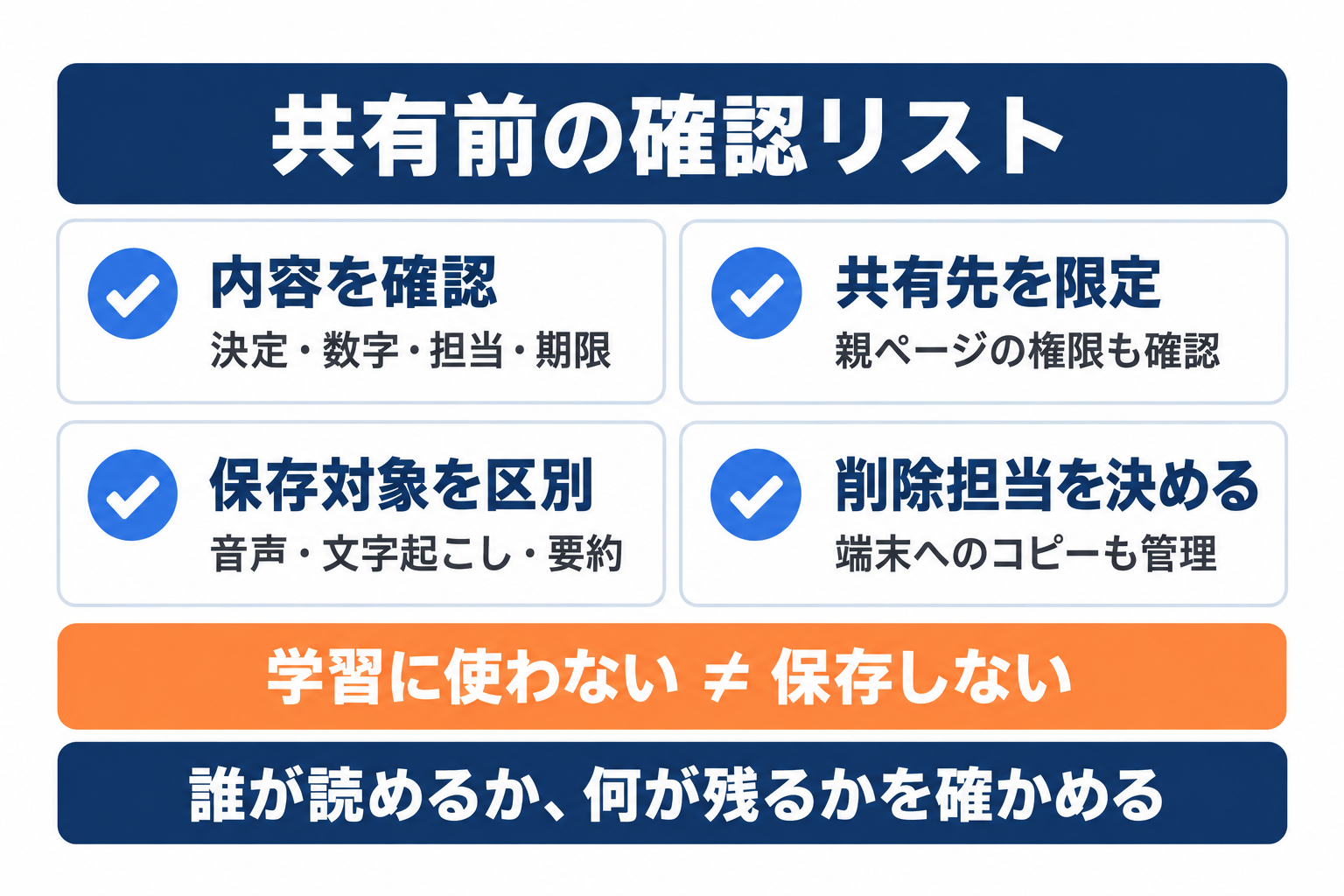 図3: 内容と権限、残るデータを分けて確認します。
よくある質問
無料利用、録音同意、話者の識別、タスク登録は混同しやすいため、それぞれの条件を分けて確認してください。
Q. Notionの議事録は無料で作れますか?
手書きの議事録ページやデータベースは、フリープランの制限内で作成できます。一方、AIミーティングノートの通常の継続利用は原則ビジネスかエンタープライズが対象です。体験版の利用条件と、チームで使う際のプラン制限を契約画面で確認してください。
Q. 開始ボタンを押せば録音への同意も取れますか?
いいえ。開始操作は、利用者が全員の同意を確認したうえで行うものです。メッセージを通知しただけでは承諾の確認になりません。同意しない参加者がいる場合は録音を始めず、手書きなどの代替方法に切り替えます。
Q. 発言者の名前は自動で正しく付けられますか?
公式FAQでは、話者ラベルは現時点で英語のみの対応です。日本語の文字起こしに対応していることと、発言者名の自動識別は別です。英語でも複数人が同じマイクを使う場面などには制約があります。担当者の割当や責任に関わる記述は、参加者への確認を組み合わせて確定します。
Q. 要約の対応事項は自動でタスクになりますか?
要約に対応事項が出ることと、管理用データベースへの登録は別です。まずは手動で登録し、元の議事録を関連付ける方法が分かりやすい運用です。自動化を追加する場合も、重複登録、未確認の担当者、共有先の誤りを試行段階で確認してください。
まとめ
Notionの議事録は、録音と要約だけで終わらせず、人による確認、タスク登録、限定共有までを一つの流れにします。
最初に保存先の議事録データベースと確認担当者を決め、全参加者の同意を得てから記録を始めます。生成後は、決定事項と保留事項を分け、数字、担当者、期限を元の記録と照合してください。確定した対応事項だけをタスクへ登録し、受け手が開けることまで確認します。
次の社内会議1件で、この流れを試してください。終了後に「誰が、何を、いつまでに行うか」を読み返せる状態になれば、議事録を次の仕事へつなげられます。
AI導入に関するお困りごとをサポートします
株式会社NexaのAI顧問は、ツール選定から業務への適用、社内定着までを月額制でサポートします。特定のツールに限らず、「AIをどう使えばいいか分からない」という段階からご相談いただけます。
この記事で参照した外部情報
- Notion公式の活用ガイドnotion.com
- Notion公式料金表notion.com
- AIミーティングノートの公式ヘルプnotion.com
- 公式のデータベース作成手順notion.com
- 公式テンプレートヘルプnotion.com
- 公式のリレーション手順notion.com
- 公式の共有と権限ヘルプnotion.com
- Notion AIのセキュリティとプライバシー対策notion.com
本文中でリンクしている外部ページの一覧です(自動生成)。最終確認日は本記事の最終更新日 2026-09-27 で、リンク先の内容はその後変わることがあります。
AI導入を検討中の方へ







