

公開日:
公式ドキュメント・公式発表などの一次情報を確認したうえで、株式会社Nexaが執筆・更新しています。AIツールの仕様や料金は変わることがあるため、導入判断の前に各公式サイトの最新情報もご確認ください。運営会社について
Zoom議事録は、字幕、保存用文字起こし、録画の文字起こし、AI要約の4つを区別し、主催者の契約と管理者設定を確認して作成します。
- 字幕と保存は別:2026年5月の仕様変更後、会議記録の保存にはMeeting transcriptなどを使います。
- 開始権限を確認:管理者の機能許可と、会議内で主催者が開始する操作を分けて確認します。
- 共有前に人が確認:決定事項、担当者、期限を点検し、保存期間と配布先を決めます。
対象読者:中小企業の経営者、DX推進担当者
今日やること:主催者アカウントの契約、保存権限、要約の共有先を確認する。
Zoomの議事録は、必要な記録の種類を選ぶことから始めます。会議中に字幕が表示されていても、終了後にそのまま保存できるとは限りません。AIの要約を受け取れても、発言全文の記録が残っているとは限らないためです。
会議後に「記録がない」と気付くのを防ぐには、開始前の設定と終了後の保存先を対にして確認します。以下では、2026年9月26日に確認したZoomの公式情報を基に、機能の選び方から共有、削除までを整理します。画面の名称はアプリの版や言語によって異なるため、英語の項目名も併記します。
Zoom議事録は発言記録と要約を分けて作る
Zoom議事録は、発言を残す文字起こしと要点を整理する要約を分け、最後に人が内容を確認して完成させます。
文字起こしは、音声を文字へ変換した記録です。発言の前後関係を確かめる材料になりますが、認識の誤りや話者の取り違えは残ります。AI要約は、その内容から論点や次の行動を整理した下書きです。発言を省略するため、全文記録とは役割が異なります。
議事録には、少なくとも決定事項と未決事項、担当者、期限を残します。「来月から検討する」という発言が「来月から実施する」に変わっていれば、短く読みやすい要約でも業務には使えません。共有責任者を一人決め、承認済みの版を正式記録にする運用が基本です。
字幕と文字起こし、AI要約は何が違うか
字幕は会議中に読むため、文字起こしは発言を残すため、AI要約は論点を整理するために使う別の機能です。
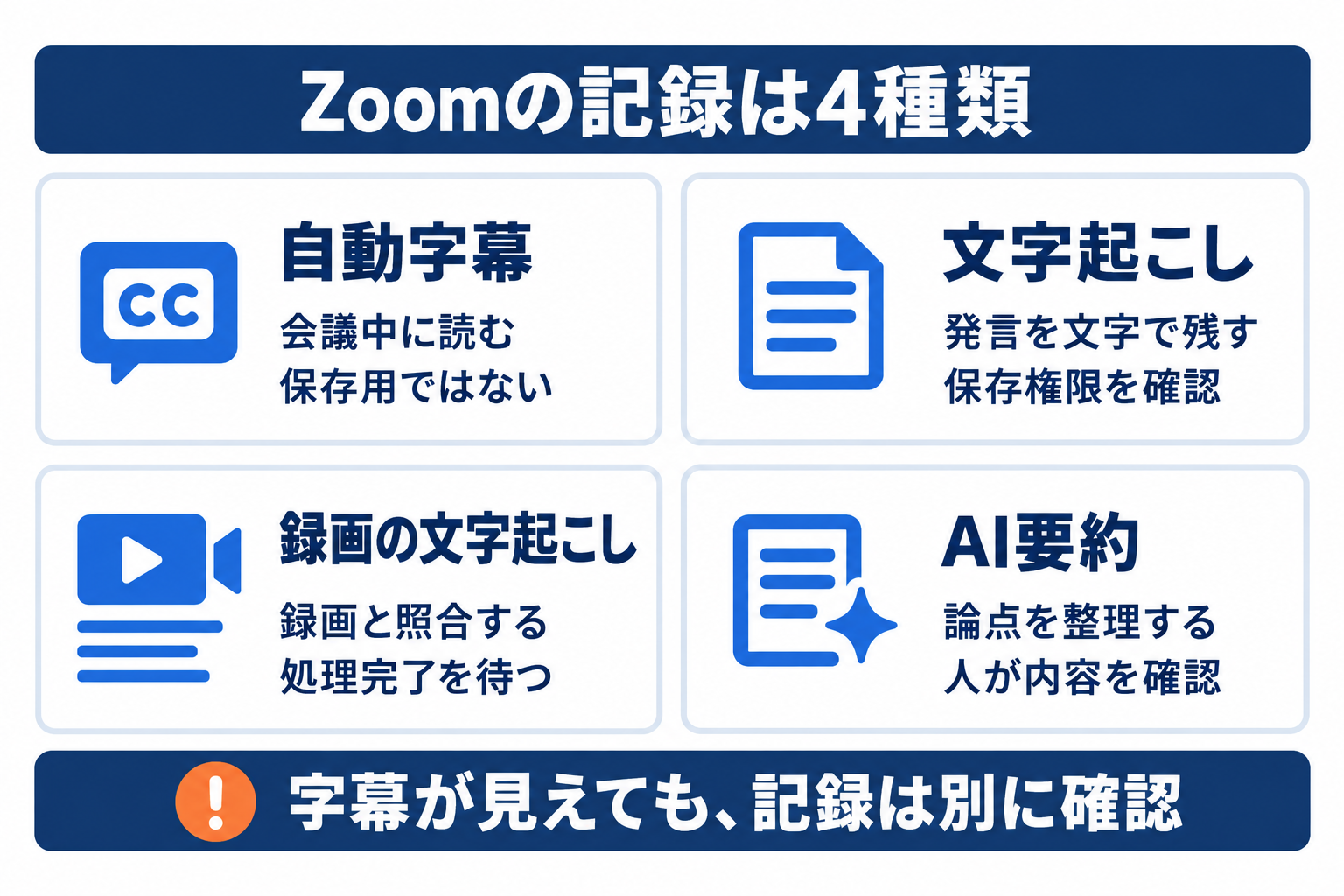 図1:字幕の表示と、保存用の記録や要約を分けて確認します。
| 機能 | 主な目的 | 保存についての注意 |
|---|---|---|
| 自動字幕 | 会議中の発言を画面で読む | 字幕の表示だけでは会議後の保存物になりません |
| 保存用のMeeting transcript | 会議の発言を文字で残す | 有効化と保存権限を確認します。旧「字幕の保存」とは別設定です |
| クラウド録画の音声文字起こし | 録画を振り返り、発言位置を確認する | クラウド録画の設定と処理が必要です |
| AI Companionのミーティング要約 | 要点や次の行動を整理する | 会議内での開始と共有設定が必要です |
以前の解説で紹介される「完全な文字起こしを表示して字幕を保存」は、現行の保存方法と区別してください。Zoomは字幕と文字起こしの仕様変更で、会議中の字幕と保存用記録を分離しています。
ここでいうAI Companionは従来から使われてきた名称です。確認時点のヘルプには「Zoom AI」、製品ページには「ZoomMate」という表記もあります。古い名称だけでボタンを探さず、「Meeting summary」の機能名まで確認します。
2026年5月以降の字幕保存はどう変わったか
旧「字幕の保存」は廃止され、会議の発言を残すにはMeeting transcriptなどの保存機能を別途使います。
公式案内では、ライブ字幕は会議中に過去3分まで遡って確認できますが、会議後の資産として保存、保持、ダウンロードするものではありません。「Full transcript」「Save captions」の設定も再編されています。旧字幕保存のヘルプにも保存終了の注意があります。
したがって、字幕は読めるのに保存ボタンが見当たらない場合、最初に新しい文字起こし設定を確認します。ボタンがないことだけを理由にアプリの不具合と判断し、再インストールを繰り返す必要はありません。社内の操作手順書に旧画面の説明が残っていれば、この段階で更新しましょう。
AI導入に関するお困りごとは、株式会社NexaのAI顧問がサポートします。「何から始めればいいか分からない」という段階からご相談いただけます。
Zoomの無料枠と有料契約はどう確認するか
無料の要約枠と有料契約の機能要件は分けて確認し、会議を主催するアカウントに必要な権限があるかを確かめます。
Zoomの公式製品ページには、ZoomMateベーシックの無料機能として「1か月あたり3回の主催ミーティング」の要約が掲載されています。一方、ミーティング要約の管理者向けヘルプでは、Zoom Workplace Proなどの有料契約を要件として案内しています。
「無料では一切使えない」「有料なら全員が同じ条件で使える」のどちらも一律には判断できません。 自社アカウントでの提供状況と残り枠を確認し、継続運用に必要なライセンスを管理者と照合してください。参加者が有料契約でも、主催者側の機能設定を変更できるわけではありません。
| 確認対象 | 公式資料で確認する条件 |
|---|---|
| 無料の要約利用 | 主催ミーティングの月間枠、自分のアカウントへの提供状況 |
| Meeting transcript | Pro、Business、Enterpriseなどの対象契約と機能の有効化 |
| 録画の音声文字起こし | 対象有料契約、クラウド録画、音声文字起こし設定 |
| 組織での要約運用 | ライセンスの割当、管理者による許可、共有制限 |
契約費用は通貨、支払期間、購入経路で変わるため、導入時の見積もりで確認します。必要な人数は、まず実際に会議を主催する担当者から整理すると判断しやすくなります。
管理者が議事録機能を許可する手順
管理者は契約と対象者を確認し、アカウントやグループの設定で機能を許可して、保存と共有の範囲を決めます。
1. 主催者の契約とライセンスを確認する
主催者として使うアカウントが確認対象です。会議の招待を送った人と当日の進行役が異なる場合もあるため、会議の所有者とライセンスの割当を確認します。個人用アカウントと会社管理アカウントの取り違えも点検してください。
2. アカウントとグループの設定を確認する
ミーティング要約の有効化手順では、管理者は「Admin Center」から「Settings」「Zoom AI」へ進みます。対象の要約機能を有効化し、必要ならグループ単位で制御します。上位設定でロックされている項目は、利用者が個人設定で変更できません。
3. 保存と共有を必要な範囲に絞る
最初は主催者が内容を確認してから共有する運用にします。外部共有の制限、通知メールへの本文掲載、自動削除をそれぞれ確認してください。Meeting transcriptの設定も別に開き、会議後の閲覧やダウンロード、保持期間を決めます。
自動字幕を日本語で表示するには
自動字幕は機能の有効化後に会議内で表示し、実際に話す言語へ設定すると、誤認識の切り分けがしやすくなります。
自動字幕の公式手順を参照し、会議の字幕表示を有効にします。日本語を話している会議では、発話言語の設定も日本語になっているか確認します。字幕が出ない場合は、音声が正しいマイクから届いているかも確認してください。
字幕を表示する目的は、その場の聞き取りを補うことです。画面で文字を読めた時点で「保存もできた」と判断せず、記録が必要な会議では文字起こしや要約の開始状態を別に確認します。通訳や翻訳字幕を使う会議では、発話言語と表示言語を混同しないことも必要です。
\ AI活用の「次の一手」を一緒に考えませんか /
AI顧問の無料相談はこちらMeeting transcriptを開始して保存する手順
Meeting transcriptは主催者が開始し、許可された参加者が保存します。字幕ではなくTranscriptの画面を開きます。
1. 会議前に保存権限を確認する
機能は既定で必ず有効になるものではありません。管理者か主催者が設定を確認し、会議中の保存や会議後の閲覧を許可する範囲を決めます。記録を残すことを参加者へ説明し、保存担当者も決めておきます。
2. 主催者がTranscriptを開始する
Meeting transcriptの利用手順では、会議ツールバーの「More」から「Transcript」を選びます。参加者に開始権限がない場合は「Request transcription」で主催者へ要求し、主催者が承認する流れです。
3. TXTを保存してファイルを開く
保存が許可されていれば、Transcriptパネル下部の「Save transcript」でTXTファイルを端末へ保存できます。「View in Folder」または「Finder」で実際のファイルを開いてください。保存ボタンを押しただけで終えず、本文があり、必要な会議区間が含まれることまで確認します。
TXTは通常のテキストファイルです。端末へ保存した後はZoomの共有設定だけでは管理できないため、会社が承認した保存場所へ移し、個人端末や同期フォルダへの不要なコピーを減らします。
クラウド録画から音声文字起こしを作る手順
録画を基に発言を確認したい場合は、クラウド録画と音声文字起こしを有効にし、会議後の処理完了を待ちます。
1. クラウド録画の文字起こしを有効にする
音声文字起こしの設定では、クラウド録画の詳細設定から「Create audio transcript」を有効にします。ローカル録画を保存するだけでは、このクラウド録画向け機能の条件を満たしません。
2. 会議をクラウドへ録画する
参加者へ録画目的と共有範囲を説明し、クラウド録画を開始します。音声の文字起こしが必要なら、録画の開始漏れに加え、使用するマイクや発話の重なりにも注意してください。録画が完了しても、文字起こしの処理にはさらに時間がかかる場合があります。
3. 録画管理からVTTを確認する
処理後、録画の管理画面で音声文字起こしを確認します。クラウド録画の文字起こし利用手順では、VTT形式のファイル、編集、言語変更後の再生成が案内されています。VTTは発言の時刻情報を含む字幕用のテキスト形式です。
同ページの対応言語一覧には日本語も含まれます。ただし、導入前に短い日本語会議で処理結果を確認し、固有名詞や社内用語の修正にどれだけ時間がかかるかを調べると、運用負荷を把握できます。
AI Companionのミーティング要約を開始する手順
ミーティング要約は事前設定だけでなく会議内の開始も確認し、生成後は主催者が内容を点検してから配布します。
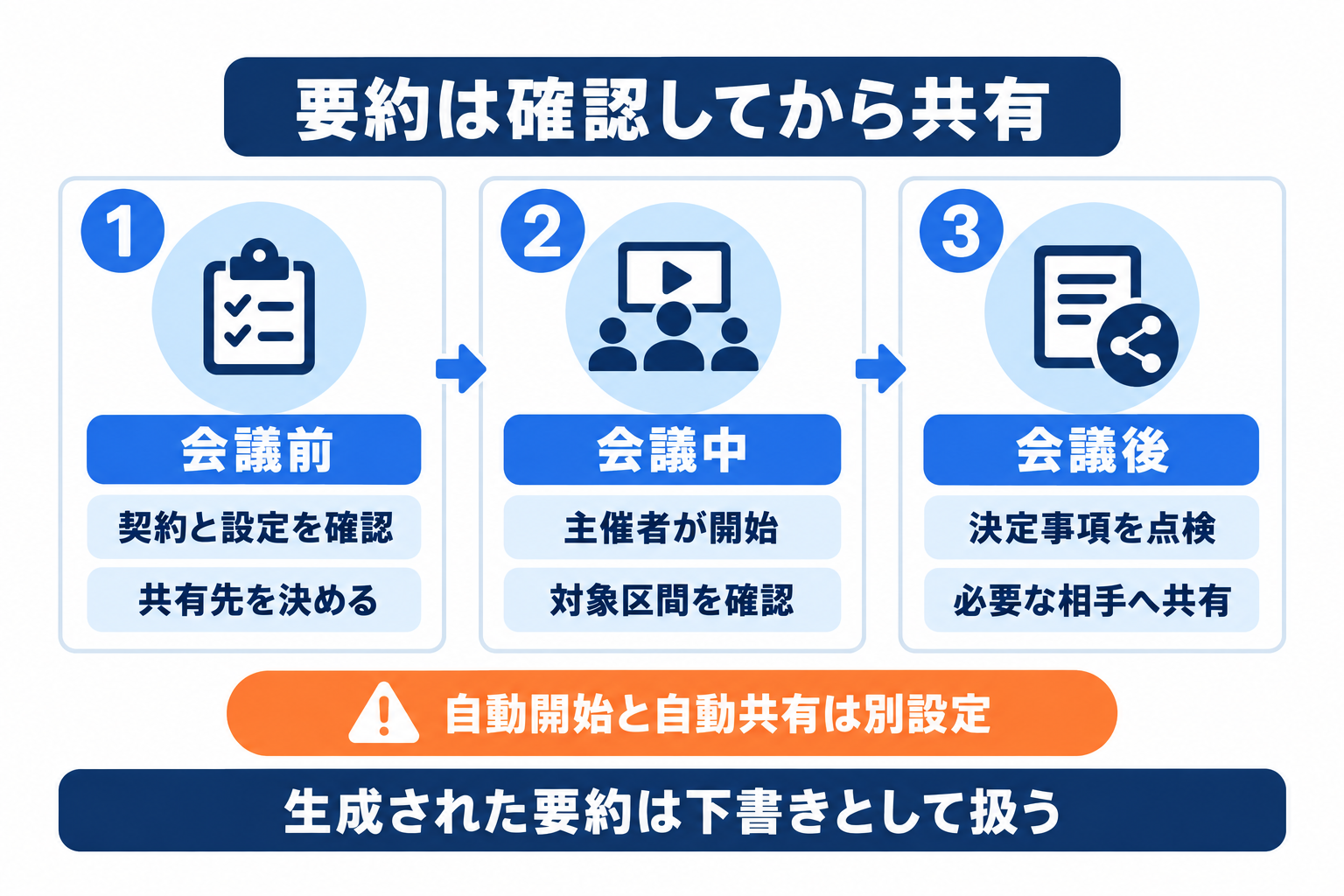 図2:会議前の設定、会議中の開始、会議後の確認を一続きの運用にします。
1. 要約の設定と共有先を確認する
主催者の個人設定で「Meeting summary」が使える状態か確認します。管理者が無効化している場合、会議内の操作だけでは解決できません。自動共有先が社外の招待者まで含む設定になっていないかも、開始前に確認してください。
2. 会議内で要約を開始する
要約機能の現行手順では、デスクトップアプリの右上の「Zoom AI」から「Meeting summary」を選び、AI機能を開始します。旧版では下部ツールバーに項目がある場合もあります。ホストや共同ホストが開始、停止を管理します。
3. 終了後に要約を確認する
会議終了後、通知メールやWebポータルの「Summaries」「My Summaries」などから結果を開きます。要約開始前や停止後の発言まで記録されたと思い込まず、対象区間を確認します。「Generate transcript」の選択など、全文を残すための設定は要約とは別に確認してください。
初回は機密性の低い会議を選び、「開始できた」「要約ができた」「必要な人だけが開けた」の三段階を確かめます。操作手順を全社員へ配るのは、その後で十分です。
自動開始と途中停止では何に注意するか
自動開始は主催者が到着する前の会話も処理対象になり得るため、待機中の雑談を含めて記録範囲を決めておきます。
公式設定には、会議開始時に要約を自動開始する項目があります。便利な一方、主催者がまだ参加していない段階でも開始する場合があります。採用面談や機密性の高い打ち合わせでは、手動開始の方が目的に合うかを判断してください。
停止と削除も別の操作です。機能を止めても、すでに作られた記録がすべて消えるとは限りません。文字起こしの停止時には削除を選べる場合がありますが、端末に保存されたファイルや送付済みメールまで回収する操作ではありません。途中で機密情報を扱うときは、停止した機能の種類も確認します。
日本語の誤変換や要約漏れを減らすには
発話言語と音声入力を確認し、人名、数字、担当者を会議中に明確にすると、終了後に修正する箇所を特定しやすくなります。
発話が重なる会議では、どの人の発言かを切り分けにくくなります。共有会議室から参加するときは、発言の冒頭で名前を示し、決定時には担当者と期限を言い直します。金額や納期などの重要な数値は、議題資料との照合も残します。
録画の音声文字起こしでは、認識言語が違っていれば言語を変更して再生成する方法があります。ただし、音声自体が聞き取れない部分を再生成だけで補えるとは限りません。元音声や会議参加者の確認で補い、確定できない箇所は「要確認」と記録します。
Zoom議事録はどこに保存されるか
保存先は記録の種類ごとに異なります。端末のTXT、クラウド録画のVTT、Webポータルの要約を分けて探します。
| 記録 | 確認する場所 | 管理上の注意 |
|---|---|---|
| 会議中に保存したTranscript | 保存後のView in FolderやFinder | 端末上のコピーは別途管理します |
| 会議後のMeeting transcript | 許可された会議後のアクセス画面 | 管理者設定によって閲覧やダウンロードが制限されます |
| 録画の音声文字起こし | クラウド録画の管理画面 | 録画の共有権限も確認します |
| ミーティング要約 | WebポータルのSummaries、通知メールなど | 設定によってメールのみの場合もあります |
端末へのTXT保存では、公式ヘルプはWindowsとmacOSの「Documents/Zoom」などを案内しています。実際の場所は「View in Folder」から開く方法が確実です。会社管理端末ではフォルダの同期設定も確認し、保存先の名称だけで社外へ同期されないと判断しないでください。
要約を社内外へ共有する手順
要約は主催者が内容を確認し、必要な相手だけへ共有します。自動共有の招待者と実際の参加者は同じとは限りません。
1. 主催者が要約を読み直す
配布前に決定事項と未決事項を分けます。社外向けに送る場合は、社内だけで話した予算や評価の記述が含まれていないかも確認します。内容が正しいことと、その相手へ送ってよいことは別の判断です。
2. 必要な修正を行う
主催者は生成された要約を編集できます。担当者や期限の誤りを直し、確認できない発言を推測で補わないようにします。承認者と確認日を議事録に残すと、後から未確認版と確定版を区別できます。
3. 宛先と認証の条件を確認する
自動受信には、参加者のZoomへのサインインなどの条件があります。元の招待者一覧にない参加者が、自動共有で必ず受信するわけでもありません。主催者が共有先を確認し、必要に応じて追加共有します。
通知メールから要約本文を除き、認証が必要なリンクだけを送る設定もあります。メールへの全文掲載と比べ、配布後の閲覧管理を行いやすい選択肢です。設定方法は公式の共有設定で確認できます。
保存期間と削除対象をどう管理するか
要約、文字起こし、録画、端末へのコピーは別の保存物です。削除対象と責任者を分け、配布先にも保管期限を伝えます。
管理者設定では、要約の自動削除や文字起こしの保持期間を設定できます。ただし、要約を削除しただけで送信済みメールの本文やダウンロード済みTXTが消えるわけではありません。利用者がMy Notesへ保存した文字起こしなど、主催者側の削除とは別管理になる記録にも注意が必要です。
実務では、保存物、保存場所、閲覧者、削除日、削除担当を一覧にします。保管期限は一律に短ければよいのではなく、社内規程や契約上の必要性と合わせて決めてください。廃棄時には、原本だけでなく共有フォルダやローカルコピーの扱いも確認します。
会議前の説明と機密情報の扱いはどう決めるか
会議前に記録の目的と共有範囲を説明し、入力してよい情報を決めます。学習不使用でも外部処理や保存は別に確認します。
Zoomは、顧客の音声や動画、チャットなどの通信内容を、Zoomや第三者のAIモデルの学習に使わないと説明しています。一方、機能の提供に必要なデータを第三者のモデルへ送る場合があります。AI機能のデータ取り扱い説明と、自社が利用する契約条件を確認してください。
「学習されない」は「外部へ送信されない」や「保存されない」と同義ではありません。会議の内容によっては、管理者や法務担当者に利用可否を確認する必要があります。社外参加者を含む会議では、録画やAI処理の説明方法、異議が出た場合の手書き記録への切替も決めておくと運用できます。
ボタンがない、保存できないときの確認手順
使えない場合は契約、管理者設定、アプリと役割、保存権限の順に確認し、字幕表示と記録保存を混同しないようにします。
1. 主催者の契約と対象機能を確認する
個人の無料アカウントで参加していないか、会社の対象ライセンスが割り当てられているかを確認します。要約が使えることだけを根拠に、クラウド録画の文字起こしも使えるとは判断しません。
2. 管理者のロックとアプリを確認する
無効化された機能は、管理者設定によって会議ツールバーに表示されない場合があります。利用者側の変更がロックされていないかと、アプリが必要な最低バージョンを満たすかを確認します。共同ホストと一般参加者の操作範囲も異なります。
3. 記録の種類と保存許可を確認する
字幕の画面を見ているのか、Transcriptの画面を見ているのかを確認します。保存を許可されていない参加者は、主催者へ依頼します。管理者の制限を回避する目的で、無断で外部録音サービスを追加しない運用にしてください。
| 症状 | 最初に確認する項目 |
|---|---|
| 字幕は見えるが保存できない | 旧字幕保存ではなくMeeting transcriptを使っているか |
| 要約ボタンがない | 対象契約、機能許可、ツールバーへの表示設定 |
| 録画はあるが文字起こしがない | クラウド録画か、文字起こし設定、処理の完了 |
| 文字起こしを開始できない | 主催者の開始、参加者からの要求、保存権限 |
要約メールが届かないときは何を見るか
要約が届かない場合は、生成の有無と共有対象、サインイン状態を分けて確認します。未配信と未生成では対応が異なります。
まず主催者がWebポータルで要約を確認します。要約が存在しなければ、会議内で機能が開始されていたか、対象の会議区間があったかを調べます。ミーティング要約はブレイクアウトルーム内では利用できないため、本会議と分科会を分けて確認してください。
要約が存在するなら、共有設定が主催者限定ではないか、受信者が元の招待者で適切にサインインしていたかを確認します。その後で迷惑メールや会社のメール制限を点検します。メールだけを再送しても、閲覧権限がない相手はリンクを開けないため、権限も合わせて確認します。
AIの下書きを正式な議事録に整えるには
正式な議事録にする前に、決定事項、担当者、期限、数値を確認します。確認できない内容は推測せず未確認と記録します。
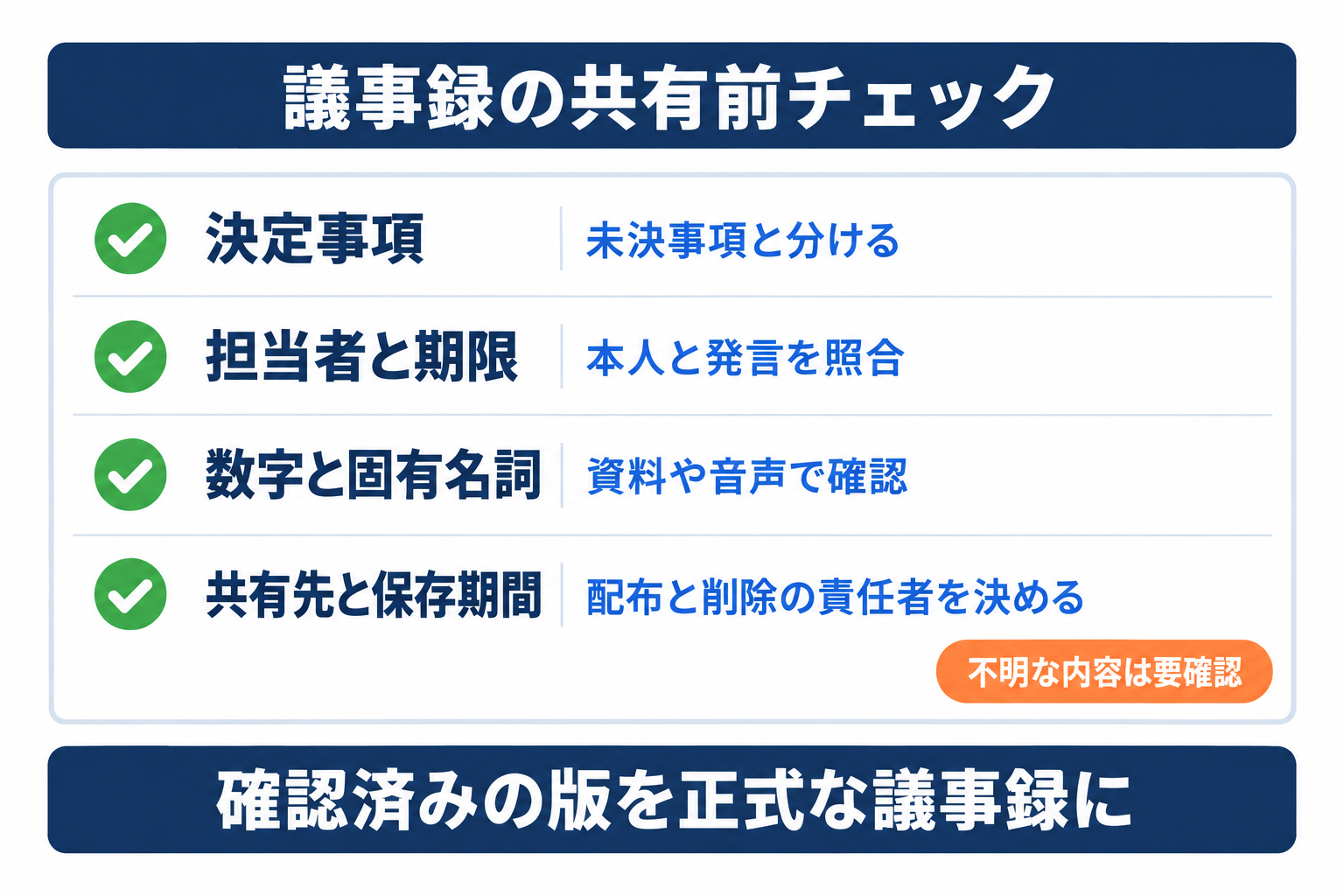 図3:内容の正確さと共有範囲を確認してから、正式な議事録として配布します。
次の項目を議事録のひな形にしておくと、AIが省略した情報を人が点検できます。これは編集用の例であり、Zoomが必ず同じ形式で出力するという仕様ではありません。
| 項目 | 残す内容 |
|---|---|
| 会議の基本情報 | 会議名、日時、参加者、記録担当者 |
| 決定事項 | 決まった内容と条件、承認者 |
| 未決事項 | 持ち帰る論点と次の確認日 |
| 次の行動 | 担当者、具体的な作業、期限 |
| 確認履歴 | 内容を確認した人、確定日、修正版の区別 |
初回の試行では、文字起こしの正確さだけでなく、修正時間と共有時の迷いも記録します。要約を作る時間が短くなっても、配布先の確認や誤記修正に時間がかかれば、設定や会議の進め方を見直す余地があります。生成できたかではなく、確認済みの議事録を配布できたかで判断しましょう。
Zoom議事録のよくある質問
無料利用、主催者権限、録画の必要性、外部AIへの入力は別の条件です。利用目的ごとに対象の機能を確認してください。
Q. Zoomの議事録は無料で作れますか?
公式製品ページには、無料のZoomMateベーシックで月3回の主催ミーティング要約が掲載されています。ただし、アカウントへの提供状況や管理者設定を確認してください。保存用文字起こしやクラウド録画は別の利用条件です。
Q. 主催者でなくても文字起こしを開始できますか?
一般参加者はTranscriptから主催者へ開始を要求できます。主催者が承認するか、事前に許可された設定が必要です。要約についてはホストと共同ホストの操作権限があり、一般参加者が自由に開始できるわけではありません。
Q. AI要約のために録画は必要ですか?
ミーティング要約は会議の音声を文字へ変換したデータで作られ、クラウド録画を開始する操作とは別です。録画がなくても対象機能の要件を満たせば利用できます。ただし、全文記録も残したい場合は文字起こしの保存設定を確認します。
Q. 文字起こしをChatGPTに渡してもよいですか?
技術的に入力できても、会社の承認なしに会議記録を渡してよいとは限りません。会議参加者への説明、機密区分、利用するChatGPTの契約や保存条件を確認してください。必要に応じて人名や取引条件を除き、承認済みの環境だけを使います。
まとめ:主催者の設定を確認して小さく試す
Zoom議事録は、必要な記録を選び、主催者の設定を確認するところから始めます。共有と削除まで試して運用を決めましょう。
字幕、Meeting transcript、クラウド録画の文字起こし、AI要約は、似た画面でも目的と保存方法が異なります。旧手順の字幕保存に頼らず、会議前に開始権限と保存物を確かめることが、記録の取りこぼしを防ぐ出発点です。
まず機密性の低い短い会議で、開始から保存、共有、削除までを一巡させてください。生成された要約は決定事項と担当者、期限を人が確認します。社内の手順書には機能名だけでなく、誰が開始し、どこに保存し、誰が配布するかまで残すと、次の会議でも再現できます。
AI導入に関するお困りごとをサポートします
株式会社NexaのAI顧問は、ツール選定から業務への適用、社内定着までを月額制でサポートします。特定のツールに限らず、「AIをどう使えばいいか分からない」という段階からご相談いただけます。
この記事で参照した外部情報
- 字幕と文字起こしの仕様変更support.zoom.com
- 旧字幕保存のヘルプsupport.zoom.com
- Zoomの公式製品ページzoom.com
- ミーティング要約の有効化手順support.zoom.com
- Meeting transcriptの設定support.zoom.com
- 自動字幕の公式手順support.zoom.com
- Meeting transcriptの利用手順support.zoom.com
- 音声文字起こしの設定support.zoom.com
- クラウド録画の文字起こし利用手順support.zoom.com
- 要約機能の現行手順support.zoom.com
- AI機能のデータ取り扱い説明support.zoom.com
本文中でリンクしている外部ページの一覧です(自動生成)。最終確認日は本記事の最終更新日 2026-09-26 で、リンク先の内容はその後変わることがあります。
AI導入を検討中の方へ







