公開日: 最終更新:
公式ドキュメント・公式発表などの一次情報を確認したうえで、株式会社Nexaが執筆・更新しています。AIツールの仕様や料金は変わることがあるため、導入判断の前に各公式サイトの最新情報もご確認ください。運営会社について
結論:LLMのローカル導入は、まず1台・1業務・6手順のPoCで判断します。
- 要点1: 端末内で推論でき、入力データの外部送信を抑えられます
- 要点2: 量子化モデルと実測値から、品質・速度・メモリを評価します
- 要点3: OllamaはAPI、LM StudioはGUI、llama.cppは制御性が強みです
対象: 経営者、DX推進担当者、情報システム担当者
今日やること: 候補PCのメモリ量を確認し、公開文書だけで試す業務を1つ決める
ローカルLLMとは
ローカルLLMとは、自社のPCやサーバーにモデルを置き、端末側で推論する構成です。クラウド上の生成AIへ毎回データを送る方式とは、処理場所が異なります。
「ローカル」には、社内LAN内のサーバーを複数端末から使う構成も含みます。
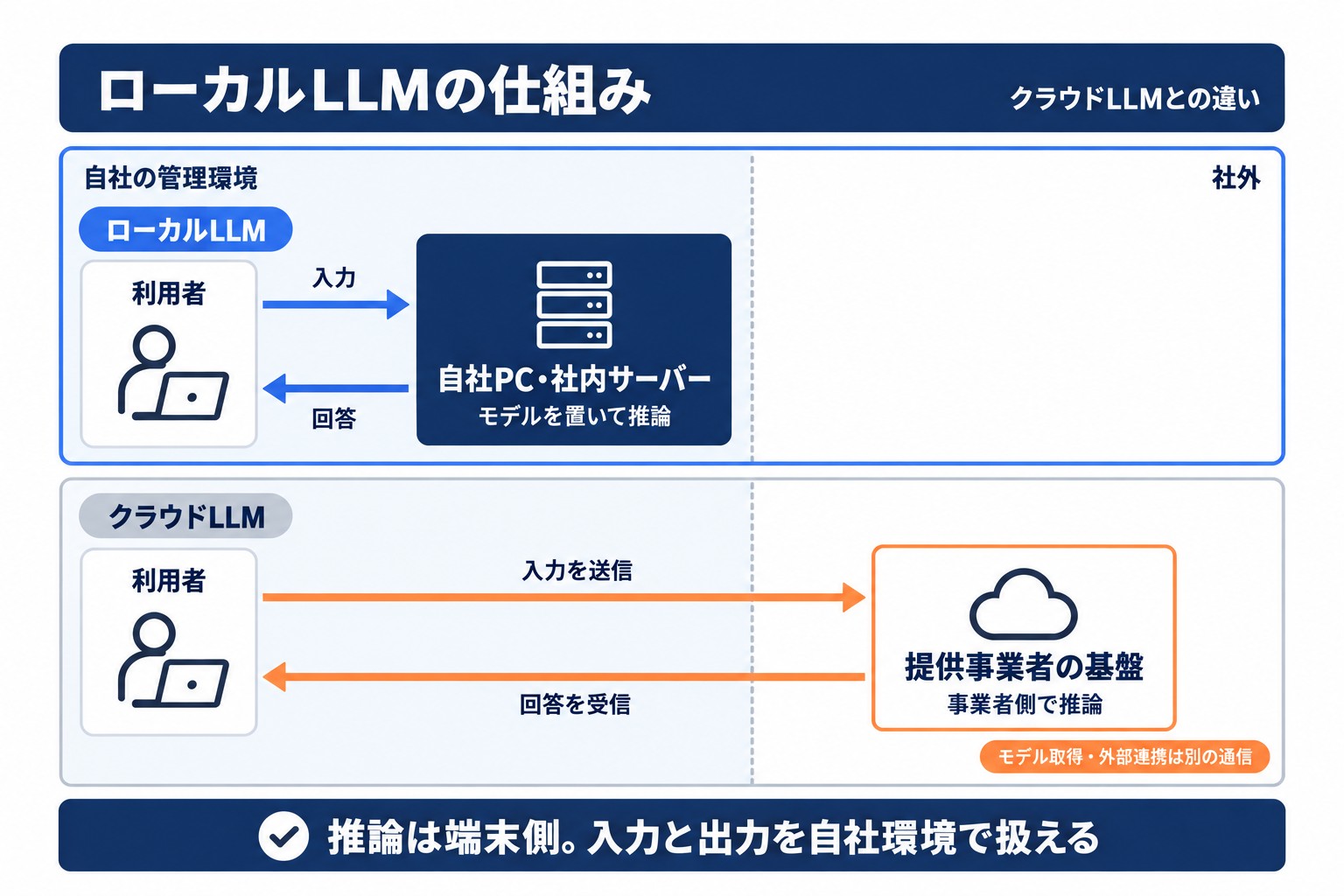
ローカル実行なら、自社が管理する環境内で入力と出力を扱えます。たとえばOllama公式FAQは、ローカル実行時のプロンプトやデータをOllama側では確認しないと説明しています。
ただし、ローカルで動かすだけで安全になるわけではありません。モデルのダウンロード、ログ保存、外部ツール連携には別の通信やリスクがあります。
基礎はLLMの解説もご覧ください。
| 確認すること | 要点 |
|---|---|
| 処理場所 | 自社PC・社内サーバーで推論し、入力データの外部送信を抑えられる |
| 実行ソフトの使い分け | API連携を試すならOllama、画面操作で比較するならLM Studio、詳細な制御が要るならllama.cpp |
| 必要スペックの目安 | RAM16GB以上を目安に、GPU・VRAMと量子化方式を候補モデルごとに実測する |
| モデルのライセンス | Apache 2.0など商用利用の制限が少ないものと、独自の利用規約で条件が付くものがある |
| 進め方 | 1台・1業務・公開データの6手順PoCで評価してから本番導入を判断する |
ローカルLLMが注目される理由
主な検討理由は、データ管理と運用裁量です。
LM Studio公式Docsによると、モデル取得後はチャット、文書との対話、ローカルサーバーという中核機能をオフラインで利用できます。入力内容や文書処理も端末内にとどまると説明されています。
一方、モデルの能力や更新頻度ではクラウドLLMが適する場合があります。「機密情報があるからローカル」と即決せず、業務ごとに比較してください。
主なメリット
- 推論時の入力と出力を、自社管理の端末やネットワーク内に置ける
- インターネット接続に依存しない運用を設計できる
- モデル、量子化、コンテキスト長などを用途別に調整できる
- API従量課金ではなく、端末調達と運用を中心に費用を管理できる
- 社内システムからローカルAPIを呼び出せる
主なデメリット
- PCやGPU、ストレージの調達費と保守負担が発生する
- クラウドの大規模モデルより、回答品質が低い場合がある
- モデルのライセンス確認や脆弱性対応を自社で行う必要がある
- 同時利用者が増えると、待ち時間やメモリ不足が起きやすい
- 障害監視、ログ管理、バックアップ、更新手順が必要になる
CPU・GPU・メモリを理解する
ローカルLLMの可否は、モデル名だけでは決まりません。モデルのサイズ、量子化方式、コンテキスト長、実行ソフトの組み合わせで決まります。
CPUは推論を実行できるが速度を確認する
CPUは汎用計算を担います。GPUがなくても動くモデルはありますが、生成速度は環境ごとに大きく変わります。
llama.cppは、x86向けのAVX、AVX2、AVX512などに対応しています。Apple silicon向けにはARM NEON、Accelerate、Metalを利用できます。古いCPUではアプリ自体の要件を満たさない場合もあります。
LM Studioは、Windows x64とARM、Linux x64とARM64に対応しています。Windows x64とLinux x64では、公式要件にAVX2が示されています。
GPUとVRAMは生成速度を左右する
GPUは並列計算に向き、LLMの推論を高速化できます。GPU上に置くデータは、専用メモリであるVRAMを消費します。
モデル全体がVRAMに収まらない場合、一部をCPU側へ移す実装もあります。llama.cppはCPUとGPUを併用するハイブリッド推論に対応しています。ただし、CPUへのオフロードは速度低下の要因になります。
Ollamaではollama psを実行すると、モデルがCPUとGPUのどちらにどの割合で載っているか、PROCESSOR欄で確認できます。
対応GPUはソフトとOSで異なります。Ollama公式の対応表は、NVIDIA、AMD Radeon、Apple、Vulkanを分けています。NVIDIAについては、Compute Capability 5.0以上を基本要件としています。ドライバー要件もあるため、導入時点の公式表で型番まで確認してください。
メモリはモデル以外にも必要
システムメモリには、モデルの重みだけでなくOSやアプリも載ります。コンテキストを保持する領域なども必要です。モデルファイルの容量と同じメモリ量だけで判断してはいけません。
LM Studioの公式要件は、macOSとWindowsで16GB以上のRAMを推奨しています。macOSでは8GBでも小型モデルと控えめなコンテキストなら動く可能性がある、という位置づけです。Windowsでは4GB以上の専用VRAMも推奨されています。
これは全モデルを快適に動かせる保証値ではありません。候補モデルを実際の設定でロードして計測してください。
量子化は容量と品質の折り合いをつける技術
量子化とは、モデルの重みを低い精度で表現し、必要メモリを減らす方法です。Hugging Face公式Docsは、通常のFP32やFP16などから、INT8やINT4へ精度を下げる方式を例示しています。
量子化すれば、同じ端末でより大きなモデルを扱いやすくなります。一方で、圧縮方法やビット数によって回答品質が変わる可能性があります。
llama.cppは1.5〜8ビットの整数量子化を掲げています。また、モデル形式にはGGUFを利用します。PoCでは「モデル名」だけでなく、GGUFファイルと量子化方式も記録してください。
コンテキスト長は一度に参照できる範囲
コンテキスト長は、モデルが推論時に参照できる最大トークン数です。長くすると長文を扱いやすくなる一方、必要なメモリも増えます。
Ollamaの専用Docsでは、既定値がVRAM量に応じて変わります。24GiB未満は4,000、24〜48GiBは32,000、48GiB以上は256,000です。同Docsは、長いコンテキストほど必要メモリが増えると明記しています。
なお、モデル自身が対応する上限を超えて有効に使えるわけではありません。文書を無制限に投入せず、検索で関連箇所を絞ります。詳しくはベクトルデータベースの解説をご覧ください。
クラウドLLMとローカルLLMを比較
どちらか一方に統一する必要はありません。機密度、要求品質、利用人数、運用能力から使い分けるのが現実的です。
| 比較軸 | ローカルLLM | クラウドLLM |
|---|---|---|
| 処理場所 | 自社PC・社内サーバー | 提供事業者の基盤 |
| データ管理 | 自社設計の範囲に置きやすい | 契約、設定、提供条件の確認が必要 |
| 初期準備 | 端末、モデル、実行環境が必要 | アカウントやAPI設定が中心 |
| 費用構造 | 機器、電力、保守、担当工数が中心 | 月額やAPI利用量などが中心 |
| 拡張性 | 機器性能と同時実行数に制約 | サービス側の上限内で拡張しやすい |
| モデル更新 | 自社で検証して更新 | 提供側の更新を利用しやすい |
| オフライン利用 | 構成次第で可能 | 原則として通信が必要 |
| 回答品質 | 選んだモデルと設定に依存 | 高性能な大規模モデルを選びやすい |
ローカルでも、Web検索や外部APIを接続すればデータは外へ出る可能性があります。クラウドでも、法人向けの保存設定や契約条件はサービスごとに異なります。製品名だけでなく、実際のデータフローで比較してください。
Ollama・LM Studio・llama.cppを比較
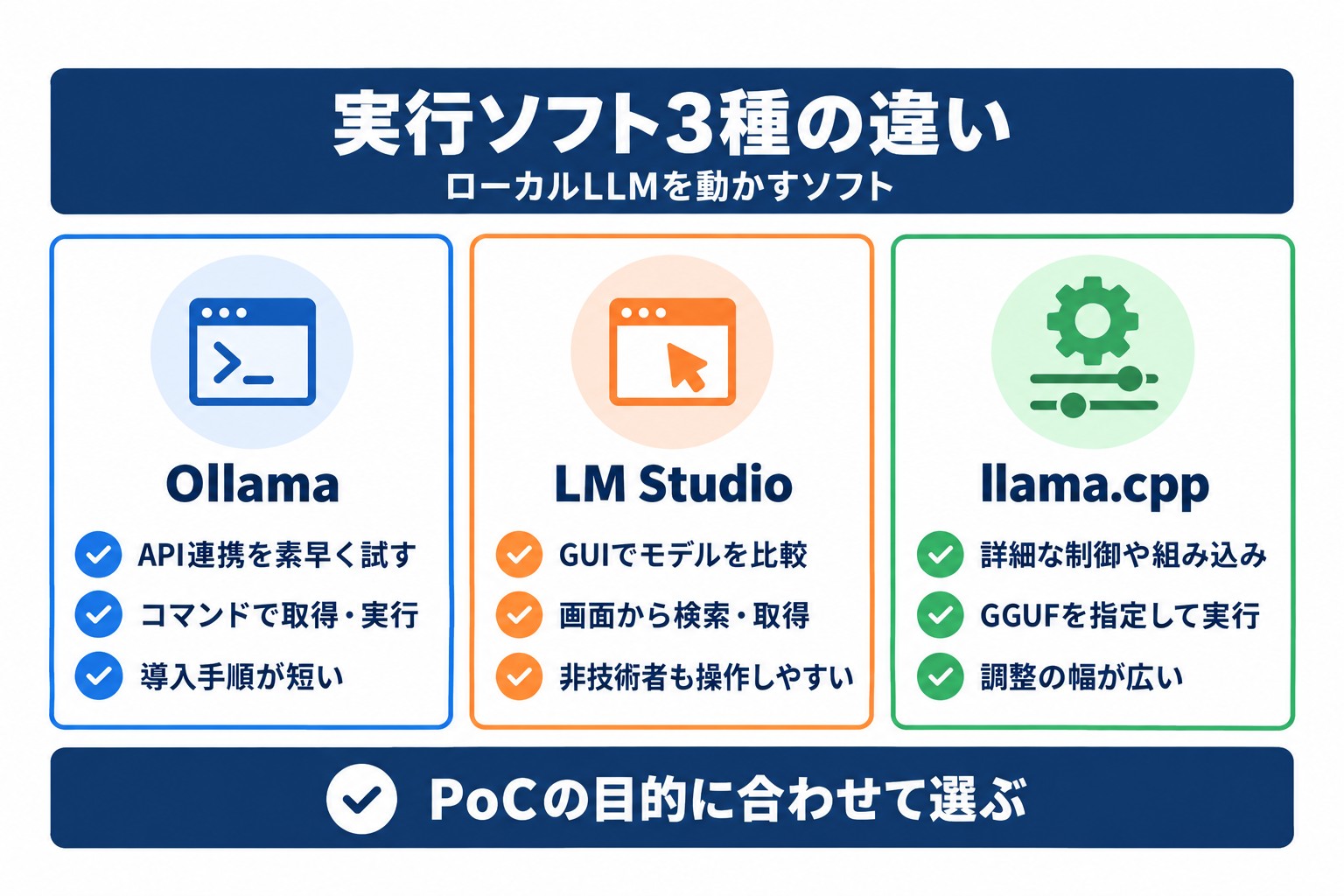
3製品は重なる機能を持ちますが、適する利用者が異なります。PoCの目的に合わせて選ぶと、不要な構築作業を減らせます。
| 項目 | Ollama | LM Studio | llama.cpp |
|---|---|---|---|
| 主な操作 | CLI、アプリ、API | GUI、CLI、ローカルAPI | CLI、サーバー、ライブラリ |
| 向く用途 | API連携を素早く試す | GUIでモデルを比較する | 詳細な制御や組み込み |
| 対応OS | macOS、Windows、Linux | macOS、Windows、Linux | ビルド済み配布やソースで幅広く対応 |
| API | 既定でlocalhost:11434/api |
OpenAI互換エンドポイント | OpenAI互換のllama-server |
| モデル管理 | コマンドで取得・実行 | 画面から検索・取得 | GGUFを指定して実行 |
| ライセンス | ソフト本体はMIT | 独自利用規約 | ソフト本体はMIT |
| 特徴 | 導入手順が短い | 非技術者も操作しやすい | 対応バックエンドと調整幅が広い |
表のライセンスはソフト本体のものです。モデルには別の条件が適用されます。
OllamaはAPI連携を始めやすい
Ollamaは、モデル取得から実行、ローカルAPI提供までをまとめたソフトです。公式Quickstartでは、macOS、Windows、Linuxへの対応を案内しています。
インストール後は、次のようにモデルを起動できます。
ollama run <承認済みモデル名>APIは既定でhttp://localhost:11434/apiに公開されます。社内ツールから試験的に呼び出す用途と相性があります。
ただし、OLLAMA_HOSTを変更してLANへ公開する場合は注意が必要です。認証、ファイアウォール、接続元制限を先に設計してください。無条件に0.0.0.0で公開しないことが重要です。
LM Studioは画面上で比較しやすい
LM Studioは、モデルの検索、ダウンロード、チャット、サーバー起動をGUIで進めたい場合に向いています。
macOSはApple SiliconとmacOS 14以降が要件で、Intel Macは非対応です。Windowsはx64とARM、Linuxはx64とARM64に対応します。Linux版はAppImageで配布され、Ubuntu 20.04以降が必要です。
オフライン利用は可能ですが、モデルの検索やダウンロード、アプリ更新などには接続が必要です。完全に閉じた環境へ持ち込む場合は、取得経路と検証手順を別途用意します。
画面操作を詳しく知りたい方は、LM Studioの使い方も参考にしてください。
llama.cppは制御性を重視する場合に向く
llama.cppは、C/C++でLLM推論を行うオープンソースプロジェクトです。CPUのみのビルドに加え、Metal、CUDA、HIP、Vulkanなどに対応します。
公式READMEは、事前ビルド済みバイナリ、Docker、ソースビルドを案内しています。ソースからのCPUビルドは、次の流れです。
git clone https://github.com/ggml-org/llama.cpp
cd llama.cpp
cmake -B build
cmake --build build --config Release
実行環境やモデル配布の変更が速いため、本番ではバージョンを固定します。ビルド条件、モデルのリビジョン、ハッシュ値も構成管理に含めてください。
モデル選定ではDeepSeekの解説も参考になります。ただし、各モデルの利用条件は公式のモデルカードで個別に確認してください。
ローカルLLMをPoC導入する6手順
本番導入から始めると、品質不足と運用負荷を切り分けにくくなります。まず1台、1業務、承認済みの公開データで検証してください。
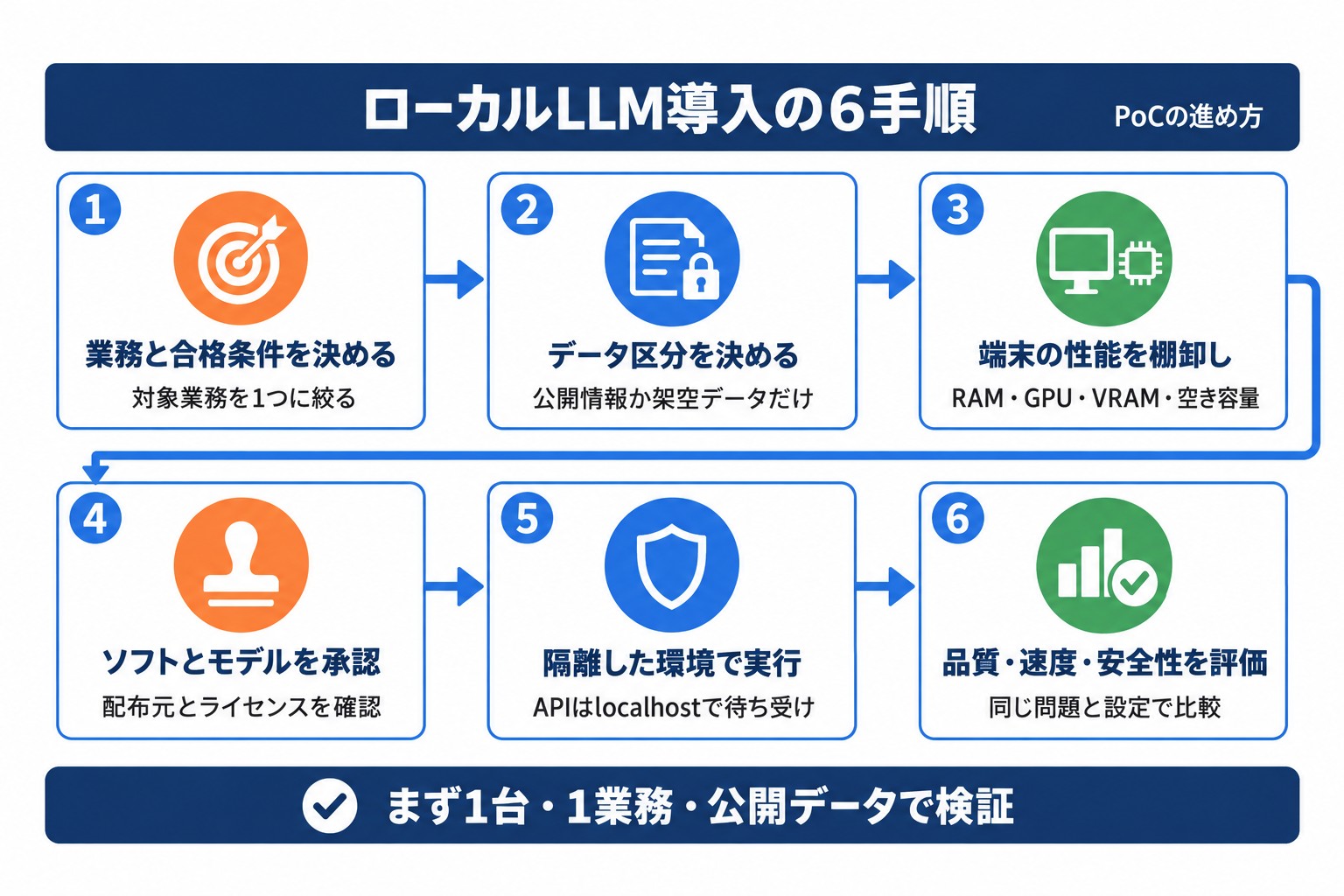
1. 対象業務と合格条件を決める
議事録の要約、文書分類、社内規程の検索など、業務を1つに絞ります。「便利そう」ではなく、測定可能な条件に変換してください。
合格条件の例は、正答率、処理時間、担当者の修正時間です。外部送信を避けることが目的なら、通信先とログ保存先も条件にします。
2. データ区分と禁止事項を決める
最初は公開情報か、検証用に作成した架空データだけを使います。個人情報、営業秘密、認証情報は、管理策の承認前に入力しません。
モデルが生成した文章を自動送信しないことも決めます。PoC中は、人が確認してから利用する運用が安全です。
3. 候補端末の性能を棚卸しする
OS、CPU命令セット、RAM、GPU、VRAM、空き容量を記録します。LM Studioを使うなら、前述の公式要件を満たすか確認してください。
モデル候補は、パラメータ規模だけでなく量子化と容量まで記録します。長文を扱うなら、想定コンテキスト長でメモリを測ります。
4. 実行ソフトとモデルを承認する
GUI中心ならLM Studio、API検証ならOllama、組み込みや詳細設定ならllama.cppを候補にします。
モデルは、配布元、作成者、モデルカード、ライセンスを確認します。Hugging Face Hubでは、リポジトリのREADMEメタデータにライセンスを表示できますが、表示の有無だけで利用可否を断定しません。
主要なオープンモデルのライセンス傾向: よく使われるオープンウェイトモデルでも、ライセンスの条件は一様ではありません。候補を絞る前に、公式のライセンス表記で確認してください。
- Alibaba CloudのQwen3シリーズは、Apache License 2.0で配布されています
- OpenAIのgpt-oss(120b・20b)も、Apache 2.0ライセンスで公開されています
- GoogleのGemma 3は、Apache 2.0ではなく独自の「Gemma利用規約」が適用されます。商用利用は認められていますが、禁止用途などの条件を個別に確認する必要があります
- MetaのLlama 4も独自の「Llama 4 Community License」で、月間アクティブユーザーが7億人を超える製品・サービスで使う場合は別途Metaの許諾が必要です
「Apache 2.0だから無条件」「オープンモデルだから自由」と決めつけず、モデルごとのライセンス原文と利用ポリシーを個別に確認してください。
取得するリビジョンやファイルを固定し、ハッシュ値を記録します。提供元が不明な再配布ファイルは使わないでください。
5. 隔離した環境で実行する
検証端末の受信通信を閉じ、必要な送信先だけを許可します。ローカルAPIは、まずlocalhostだけで待ち受けます。
外部ツール、プラグイン、Model Context Protocolサーバーなどは、LLM本体とは別の権限で動くものとして審査します。オフラインLLMでも、連携ツールが外部送信すれば閉域にはなりません。
6. 品質・速度・安全性を評価する
同じ評価問題と設定で、候補モデルを比較します。結果と構成を記録し、合格したものだけを次の段階へ進めます。
本番化では、利用者認証、監視、更新、障害対応の担当者を決めます。PoCの端末をそのまま共有サーバーにしないでください。
自社環境に合う構成や評価設計を整理したい場合は、AI導入の相談窓口をご利用ください。
\ AI活用の「次の一手」を一緒に考えませんか /
AI顧問の無料相談はこちらセキュリティで確認する6項目
1. モデルの入手元
公式配布元か、作成者が明示したHugging Faceリポジトリを優先します。Hugging Faceは各コミットでファイルをマルウェアスキャンすると説明しています。
ただし、未スキャンやエラーの表示もあり得ます。プラットフォームの検査だけに依存せず、組織側でも検証してください。実行コードを含み得る形式より、用途に合えばGGUFなどを検討します。
2. ソフトとモデルのライセンス
Ollamaとllama.cppのソフト本体はMIT Licenseです。しかし、モデルの重み、学習元、出力の利用条件は別です。
商用利用、再配布、派生モデル、利用分野の制限を確認します。モデルカードとライセンス原文を保存し、法務判断の記録を残してください。
3. ネットワーク
「ローカルAPI」と「外部から接続できないこと」は同義ではありません。待受アドレス、ポート、OSファイアウォールを確認します。
モデル取得時だけ通信を許可するなら、取得用端末を分ける方法もあります。閉域へ移す前に、ハッシュ値とマルウェア検査結果を照合します。
4. ログと保存データ
プロンプト、回答、アップロード文書がどこへ保存されるか確認します。アプリのログだけでなく、シェル履歴や監視製品も対象です。
保存期間、暗号化、削除方法、閲覧者を定義します。障害調査用ログへ本文を残す必要があるかも検討してください。
5. 権限
利用者と管理者を分け、モデルや設定の変更権限を限定します。共有サーバーでは、利用者ごとの認証とアクセス記録が必要です。
LLMにファイル操作やコマンド実行を許す場合は、権限を最小化します。生成結果を命令として自動実行しない設計が重要です。
6. 更新
実行ソフト、GPUドライバー、モデルを資産台帳へ登録します。更新前には同じ評価セットで回帰テストを行います。
常に最新版へ自動更新すると、品質や互換性が変わる場合があります。本番では検証済みバージョンを固定し、緊急更新の手順も用意してください。
性能評価で見る指標
性能は、回答品質と処理性能を分けて評価します。体感だけで判断すると、長文や同時利用時の問題を見落とします。
回答品質
- 正答率:基準回答と一致した割合
- 根拠性:入力文書にない内容を作っていないか
- 形式遵守率:JSONや表など指定形式を守った割合
- 再現性:同じ条件で結果がどの程度ぶれるか
- 人の修正時間:実務で使える状態まで直す時間
評価問題は実際の業務分布に合わせます。正解が一意でない要約では、複数人の評価基準をそろえてください。
処理性能
- 初回応答までの時間
- 1秒当たりの生成トークン数
- 入力全体の処理時間
- 最大RAM・VRAM使用量
- 同時実行時の待ち時間とエラー率
モデル、量子化、コンテキスト長、温度、ソフトのバージョンを固定します。Ollamaではollama psも使い、CPUへのオフロード有無を記録します。
安全性
禁止情報を含むテスト入力、プロンプトインジェクション、権限外ファイルへのアクセスなども検証します。
ネットワーク監視で、想定外の外部通信がないことを確認します。「オフライン設定にした」という申告だけで合格にしないでください。
よくある失敗と対策
大きなモデルを選べば高品質だと思う
端末に収まらないモデルは、極端に遅くなるか起動できません。まず量子化した小型モデルで評価系を作り、必要なら段階的に拡大します。
モデルファイルの容量だけでメモリを見積もる
実行時はコンテキストなどにもメモリを使います。OSや他アプリを動かした状態で、ピーク値を測ってください。
コンテキスト長を最大にする
長い設定ほどメモリ消費が増えます。文書を全投入する前に、分割と検索で必要箇所を絞ります。
ローカルだから機密情報をすぐ入力する
ログ、連携ツール、共有設定から漏れる可能性があります。データフローと権限を承認してから、情報区分を段階的に上げます。
モデルのライセンスを確認しない
実行ソフトのMIT Licenseは、モデルへ自動適用されません。候補モデルごとに利用条件を確認し、証跡を保存します。
1人の成功を全社展開へ置き換える
同時利用では性能も管理要件も変わります。部署単位の検証を挟み、負荷試験と運用設計を行ってください。
ローカルLLMのよくある質問
Q. ローカルLLMはインターネットなしで使えますか?
モデルと必要ソフトを事前に取得すれば、オフライン推論できる構成があります。LM Studioは、取得済みモデルのチャットやローカルサーバーが接続なしで動くと公式Docsで説明しています。
ただし、モデル検索、ダウンロード、更新には通信が必要です。Web検索や外部ツールを接続した場合も、完全なオフラインではありません。
Q. GPUなしでもローカルLLMは動きますか?
CPUに対応したモデルと実行ソフトなら動かせます。llama.cppはCPUビルドを公式に案内しています。
ただし、速度とメモリはモデルや端末によって変わります。実務利用の可否は、候補端末で生成速度と待ち時間を測って判断してください。
Q. 何GBのメモリがあれば十分ですか?
一律の必要量はありません。モデル、量子化、コンテキスト長、OSの使用量で変わります。
LM StudioはmacOSとWindowsで16GB以上を推奨していますが、これは任意のモデルが快適に動く保証ではありません。候補構成を実測してください。
Q. OllamaとLM Studioはどちらが初心者向けですか?
画面操作でモデルを探して比較するなら、LM Studioが始めやすいでしょう。コマンドやAPIで社内ツール連携を試すなら、Ollamaが簡潔です。
選定時は操作性だけでなく、OS要件、権限管理、更新方法も比べてください。
Q. ローカルLLMなら情報漏えいは防げますか?
自動的には防げません。推論を端末内に置けても、ログ、誤公開したAPI、外部連携が経路になります。
モデル入手元、ライセンス、通信、ログ、権限、更新を管理し、ネットワーク監視を含む検証を行う必要があります。
Q. どのオープンモデルを選べばよいですか?
単純な優劣では決まりません。ライセンス、パラメータ規模、量子化後の必要メモリで絞り込んでください。
QwenシリーズやOpenAIのgpt-ossはApache 2.0で商用利用の制限が少なく、GoogleのGemmaやMetaのLlamaは独自ライセンスで条件が付きます。公式のライセンス原文を確認してから候補にしてください。
まとめ
ローカルLLMは、入力と出力を自社管理環境に置きやすい選択肢です。一方、回答品質、端末性能、ライセンス、保守は自社で評価します。
最初から全社展開せず、1台・1業務・6手順のPoCから始めてください。モデル名だけでなく、量子化、コンテキスト長、実測値を記録します。
Ollama、LM Studio、llama.cppは目的で使い分けます。安全性は「ローカル」という言葉ではなく、データフローで確認しましょう。
参考情報
以下は2026年10月2日に確認した公式一次情報です。
- Ollama「Quickstart」:https://docs.ollama.com/quickstart
- Ollama「Context length」:https://docs.ollama.com/context-length
- Ollama「Hardware support」:https://docs.ollama.com/gpu
- Ollama公式GitHub:https://github.com/ollama/ollama
- LM Studio「System Requirements」:https://lmstudio.ai/docs/app/system-requirements
- LM Studio「Offline Operation」:https://lmstudio.ai/docs/app/offline
- llama.cpp公式GitHub:https://github.com/ggml-org/llama.cpp
- Hugging Face「Malware Scanning」:https://huggingface.co/docs/hub/security-malware
- Hugging Face Transformers「Quantization overview」:https://huggingface.co/docs/transformers/quantization/overview
- Qwen3-8B ライセンス(Hugging Face):https://huggingface.co/Qwen/Qwen3-8B/blob/main/LICENSE
- OpenAI gpt-oss公式GitHub:https://github.com/openai/gpt-oss
- Gemma 3 モデルカード(Hugging Face):https://huggingface.co/google/gemma-3-27b-it
- Llama 4 Scout モデルカード(Hugging Face):https://huggingface.co/meta-llama/Llama-4-Scout-17B-16E-Instruct
この記事で参照した外部情報
- Qwen3シリーズhuggingface.co
- gpt-oss(120b・20b)github.com
- Gemma 3huggingface.co
- Llama 4huggingface.co
- docs.ollama.comdocs.ollama.com
- docs.ollama.comdocs.ollama.com
- docs.ollama.comdocs.ollama.com
- github.comgithub.com
- lmstudio.ailmstudio.ai
- lmstudio.ailmstudio.ai
- github.comgithub.com
- huggingface.cohuggingface.co
- huggingface.cohuggingface.co
本文中でリンクしている外部ページの一覧です(自動生成)。最終確認日は本記事の最終更新日 2026-10-02 で、リンク先の内容はその後変わることがあります。
AI導入を検討中の方へ