

公開日: 最終更新:
執筆・編集:株式会社Nexa 編集部(下書きと機械検査はAI、公開前に人が確認)/約18分で読めます。公式ドキュメント・公式発表などの一次情報を確認したうえで執筆・更新しています。AIツールの仕様や料金は変わることがあるため、導入判断の前に各公式サイトの最新情報もご確認ください。記事の作り方と検査の方針
Claude Artifactsの共有は、会話内Artifactsなら「Share」から閲覧のみ・コメント可・編集可の3段階のアクセスレベルを選ぶ方法が現在の標準です。作成場所(会話内/Cowork/Claude Code)ごとに選べる共有範囲が異なり、公開リンクを選ぶと設定次第で添付資料や元データまで外部に見える=漏洩につながるため、共有前の確認が欠かせません。
- 共有方法:会話内は招待制のアクセスレベル(本記事8章)、Coworkは作成時期で条件が変わる(9章)、Claude CodeはShareボタンから選ぶ(4章)。
- 漏洩対策:画面に機密が無くても元の添付資料や接続先の権限(15章)まで確認してから共有します。
- 無料範囲:基本機能はFreeでも使えますが、利用枠と拡張機能の条件があります。
- 作成方法:日本語で用途と完成条件を伝え、表示された成果物を確認しながら修正します。
対象読者:業務担当者、管理職、DX推進担当者
今日やること:架空データで計算ツールを1つ作り、入力と表示を確かめます。
Claude Artifactsを使うと、文書や図表、入力に反応する簡単な業務ツールを、日本語で依頼して作れます。チャットの回答を別の画面で確認でき、修正を重ねやすい機能です。
ただし、画面ができたことと、安全に配布できることは別です。同じArtifactsという名前でも、作成場所によって保存方法や共有権限が異なります。また、2026年8月19日の更新を境に、Coworkの名称や共有の仕組み自体も一部切り替わりました。最初の試作品を作る手順と、配る前の確認点を整理します。仕様は2026年10月12日時点の公式情報に基づきます。共有方法だけを先に確認したい場合は、会話内Artifactsの共有(8章)、Coworkの共有(9章)へどうぞ。
Claude Artifactsとは何か
Claude Artifactsは、会話から作った文書やコードを独立した画面に表示し、確認と修正を行う機能です。
ClaudeはAnthropicが提供する対話型AIです。通常のチャットが質問への返答を中心にするのに対し、Artifactsは後から使う成果物を扱う場所です。例えば、計算方法を説明してもらうだけでなく、金額を入力して試せる画面にできます。
Artifactsの公式ヘルプは、単独で意味が通じ、編集や再利用をしたくなる内容を対象としています。「通常15行を超える」という説明は目安であり、文字数を増やせば必ず表示されるという条件ではありません。
初めてClaudeを使う場合の登録や基本操作は、Claudeの使い方でも確認できます。Artifactsでは「何を回答するか」に加え、「何を成果物として残すか」を指定します。
Artifactsで作れるもの
文書、図表、単一ページのWeb画面、操作できる試作品などを作れます。用途に合う形式を先に指定しましょう。
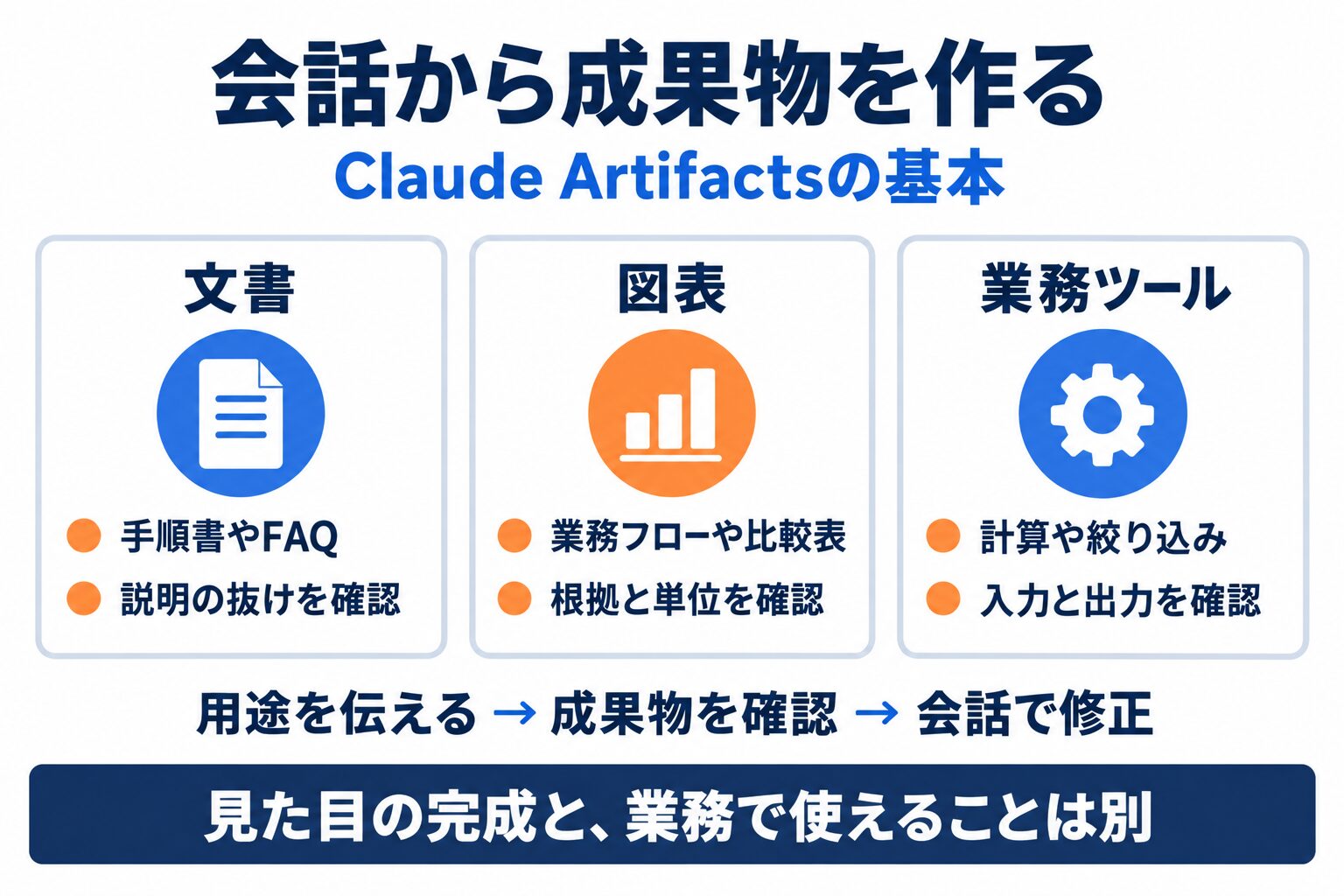 図1: 会話から作る成果物の種類に応じて、内容と動作を確認します。
公式ヘルプが挙げる代表的な形式を、業務用途に対応させると次のようになります。用途欄は活用の提案であり、導入実績ではありません。
| 形式 | 作るものの例 | 確認する点 |
|---|---|---|
| Markdownやテキスト | 手順書、FAQの原稿 | 説明の抜けと根拠 |
| HTML | 比較表、レポートの画面 | 見出し、余白、スマートフォン表示 |
| SVGや図表 | 業務フロー、説明図 | 矢印の向きと文字の読みやすさ |
| Reactコンポーネント | 計算ツール、絞り込み画面 | 入力によって結果が正しく変わるか |
| コード | 再利用する処理のひな形 | 実行条件と例外処理 |
HTMLはWebページを表現する形式、Reactは入力欄やボタンなどを組み立てる技術です。最初から技術名を覚える必要はありません。「入力すると結果が変わる画面」と、必要な動きを伝えれば試作を依頼できます。
無料で使える範囲と料金の考え方
基本的なArtifactsは無料プランでも使えます。ただし、利用量には上限があり、外部連携や保存には別の条件があります。
Claude公式料金ページの機能比較では、FreeにもArtifactsが含まれます。一方、Artifacts内のMCP連携と永続ストレージは、公式ヘルプではPro、Max、Team、EnterpriseのWeb版とデスクトップ版が対象です。
| やりたいこと | 確認する条件 |
|---|---|
| 文書や画面を試作する | Freeを含む対応プランの利用枠 |
| 作成と修正を繰り返す | 契約プランの利用上限 |
| Artifactsから外部サービスを使う | 対応プラン、接続先、利用者の権限 |
| 入力内容を次回にも残す | 永続ストレージの対象環境と公開条件 |
有料にすれば無制限になるわけではありません。まず試作品に必要な機能を決め、作業中に上限へ達する頻度を記録します。契約全体の違いはClaudeの料金ガイドを参考にし、購入前には公式の条件を確認してください。
AI導入に関するお困りごとは、株式会社NexaのAI顧問がサポートします。「何から始めればいいか分からない」という段階からご相談いただけます。
会話内、Cowork、Claude Codeの違い
共有条件は、契約プランだけでは決まりません。会話内、Cowork(2026年8月にClaude本体へ統合された名称)、Claude Codeのどこで作るかも確認します。
Coworkは、Claudeに複数段階の業務を依頼したときの成果物を指していた名称です。公式ヘルプは「Claude Coworkはもう単なるClaudeです」と説明しており、何を頼むかに応じてClaudeが簡単な回答とタスク実行のどちらで応じるかを判断する形に変わりました(2026年10月9日時点でPro、Maxプランへの展開が先行し、他のプランは今後拡大予定です)。Claude Codeはコードを扱う開発向けの環境です。どちらにもArtifactsがありますが、通常の会話内で作るものと仕様が同一ではありません。
| 作成場所 | 主な使い方 | 共有の扱い |
|---|---|---|
| 通常の会話 | 文書、図、簡単なアプリの作成と修正 | 個人プラン(Free/Pro/Max)は既定で自分だけが見られ、共有時に公開リンクか招待制のアクセス権を選べる。法人プラン(Team/Enterprise)は組織内の特定の人・全員・公開リンクから選べる(公開リンクはOwnerの許可が必要) |
| Cowork(複数段階の業務を依頼したときの成果物) | 接続した業務データを使う画面や継続利用するツール | 2026年8月19日以降に作成したものは、通常の会話と同じ共有方法に統一された。それより前に作成した成果物(live artifacts)は編集できず、共有は組織内限定で公開リンクは選べない |
| Claude Code | 開発作業の結果を見やすいページにする | 既定は自分だけの非公開。共有時は組織内(Team/Enterpriseの特定の人・全員)か、公開リンク(Pro/MaxはそのままOwnerの許可なしで可能、Team/EnterpriseはOwnerが有効化した場合のみ)を選べる |
Claude Codeの専用ドキュメントは、Pro、Max、Team、Enterpriseのプランで利用できる機能と説明しています。ページ自体は外部通信やバックエンドを持たない単独の画面で、会話内Artifactsの保存機能(永続ストレージ)とは別の仕組みです。
社内の利用ルールにも、契約プランと作成場所を記載しましょう。
使い始める前の設定
会話内ではコード実行とファイル作成を有効にします。法人アカウントはOwnerによる組織設定を確認します。
公式の公開ヘルプは、Code execution and file creationが有効でないArtifactsをサポートしないと説明しています。古い解説の「Feature Preview」を探すのではなく、現在の設定項目を確認してください。
- 個人プランはSettingsのCapabilitiesを開きます。
- Code execution and file creationを有効にします。
- TeamやEnterpriseではOwnerがOrganization settingsのCapabilitiesを確認します。
- 新しい会話で、独立した成果物の作成を依頼します。
会社で制限されている場合、個人アカウントへ業務データを移して回避せず、管理者に利用目的を相談します。
Claude Artifactsで試作品を作る手順
用途を決めて生成し、変更箇所を絞って修正します。架空データで動作を確かめるまでを、4つの手順で進めましょう。
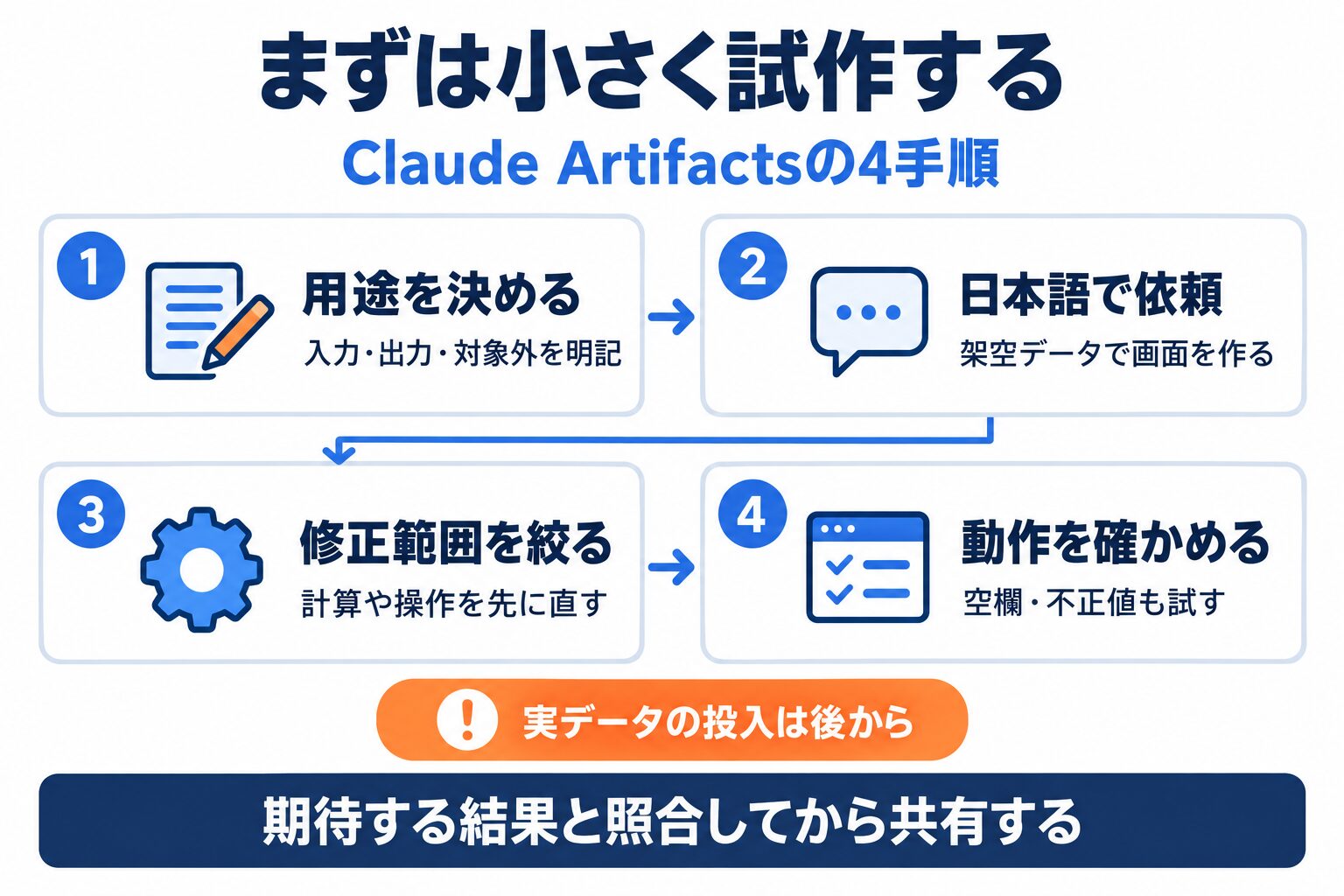 図2: 用途の定義、生成、修正、検証を順に進め、期待する結果と照合します。
1. 用途と完成条件を決める
最初に、誰が何を入力し、どの結果を確認するのかを決めます。保存や外部連携を省いた小さな試作から始めましょう。
例えば「便利な管理ツールを作って」では、入力項目も完成の基準も曖昧です。「担当者が備品の単価と数量を入れ、合計額を確認する」と絞れば、生成後に何を試すべきかも分かります。
- 利用者:備品購入の担当者
- 入力:品目、単価、数量
- 出力:明細ごとの金額と合計額
- 対象外:社内システムとの接続、発注、入力内容の保存
- 合格条件:空欄や負の数で誤った金額を出さない
対象外の機能も明記すると、保存や通信の処理が必要以上に加わるのを抑えられます。
2. 日本語で最初の試作品を作る
用途、入力項目、計算規則、不要な機能をまとめて伝えると、確認すべき範囲が明確な試作品を依頼できます。
以下は編集部による提案プロンプトです。実際の動作を検証済みのテンプレートではなく、最初の依頼を組み立てるための例です。
備品購入の費用を確認する計算ツールを、Artifactsで作成してください。
表示は日本語にしてください。

入力:品目名、単価、数量。明細を追加、削除できるようにします。
計算:各明細は単価×数量、全明細の合計を表示します。
今回は税や送料は計算せず、その旨を画面に表示します。
制約:単価は0以上、数量は0以上の整数にしてください。
空欄や不正な入力には説明を出し、誤った合計を表示しないでください。
架空のサンプル品目を入れてください。
外部通信、ログイン、永続保存は不要です。
計算式と使い方も画面内に表示してください。
生成後は入力欄と計算式を照合します。「税や送料を除く」が表示されないと、正式な支払額と誤認されるおそれがあります。業務上の前提も表示の一部です。
3. 変更箇所を絞って修正する
修正は、計算や操作の問題を先に直し、色や配置は後で調整します。一度に変える範囲を絞ると比較しやすくなります。
「もっと使いやすく」よりも、「数量の空欄はゼロ扱いせず警告を出す」「合計額を右上に固定する」と具体的に伝えます。どの操作で、何が起こり、どうなってほしいかを順番に書くと、修正対象が伝わります。
公式ヘルプでは、会話からの変更依頼とバージョン切り替えに対応しています。Markdownの文書なら、変更したい範囲を選び、Edit with Claudeから依頼する方法もあります。
修正前に良かった点は「計算式と項目名は変えない」と指定します。変更後は対象箇所だけでなく、直前まで動いていた明細追加や削除も再確認してください。
4. 業務に使う前に動作を確かめる
試作品は、通常の入力だけでなく、空欄や不正な値も試します。画面が表示されることと計算が正しいことは別です。
備品計算ツールなら、担当者が表計算などで期待値を用意し、Artifactsの出力と照合します。Claudeに検証方法を提案させても、期待値の作成から合否判断までを同じ出力だけで済ませないようにします。
| 試す操作 | 確認する結果 |
|---|---|
| 明細を追加、削除する | 合計が現在の明細だけを反映する |
| 数量を空欄にする | 仕様どおりの説明が出る |
| 負の数や小数を数量に入れる | 不正値として扱う |
| 品目名を長くする | 文字が入力欄や合計欄に重ならない |
| 狭い画面幅で開く | 入力と結果確認を続けられる |
これは確認手順の提案であり、本記事での測定結果ではありません。
\ AI活用の「次の一手」を一緒に考えませんか /
AI顧問の無料相談はこちらダウンロードと保存先の違い
端末へのダウンロード、Artifacts一覧への追加、アプリ内の入力保存は別の操作です。残したいものに合わせて選びます。
会話内Artifactsでは、パネルから内容やコードをコピーし、ファイルをダウンロードできます。一方、会話で作った成果物はサイドバーのArtifactsに自動追加されず、公式ヘルプではPublishが追加操作として案内されています。
一覧に残すためだけに機密情報を公開しないでください。 公開が不要なら、元の会話と端末保存で管理する方法を選びます。Coworkの更新版は作成時にArtifacts画面へ自動保存されるため、この操作は不要です。
なお、ダウンロードしたコードが、Claudeの外でも同じように動くとは限りません。AI呼び出しや接続機能に依存する場合は、必要な実行環境や設定を確認してください。
会話内Artifactsを公開、共有する
会話内の成果物の共有は、招待制のアクセス管理が現在の標準の方法です。以前からあるリンクをそのまま公開する方法は、公式ヘルプでは「レガシー」な方法と位置づけられています。送信前には対象の版と添付資料も確認します。
公開と共有の公式ヘルプでは、Shareから共有相手を選び、アクセスレベル(閲覧のみ・コメント可・編集可)を指定する方法を案内しています。Pro、MaxはOnly youまたはAnyone with the linkから選べ、組織外の人を個別にメール招待することもできます(1つの成果物につき50人まで、招待メールは30日で失効)。Team、EnterpriseはOnly people invited、Anyone at [組織名]、Anyone with the linkから選べ、組織外への公開はOwnerが有効化した場合のみ可能です。
招待制で共有する場合
共有したい版を開き、Shareから相手を追加し、アクセスレベルを選びます。連携アプリやClaude質問を使う成果物はAnyone with the linkを選べません。閲覧者は全員、Claudeアカウントでのサインインが必要です。
レガシーの方法で公開、共有する場合
Free、Pro、MaxはPublishから公開リンクを取得し、Team、EnterpriseはShare & copy linkで共有する、従来の方法も残っています。公開リンクは、Claudeアカウントのない人でも基本的な閲覧と操作が可能です。AI機能を使う場合には登録が求められます。
自社サイトへ埋め込む場合はGet embed codeを使い、Allowed domainsに許可するサイトを指定します。リンクを知る人がアクセスできるため、社内限定資料の配布手段として扱わないでください。Unpublishすると再公開はできず、関連する保存データも削除されます。
公式ヘルプは、共有した成果物を作った会話の添付ファイルにも閲覧者がアクセスすると説明しています。表示中の画面に機密がなくても、元の添付資料まで点検してから配りましょう。
Cowork(旧名称)で作った成果物を共有する
Claude Coworkという名称は、2026年8月の更新でClaude本体に統合されました。2026年10月9日時点ではPro、Maxプランへの展開が先行し、他のプランは今後拡大予定です。「何が欲しいか」を伝えると、Claudeが簡単な回答とタスク実行のどちらで応じるかを判断する形に変わっています。
公式ヘルプは、2026年8月19日より前にCoworkで作成した成果物を「live artifacts(ライブアーティファクト)」と呼び、現行のArtifactsとは別の扱いにしています。
| 作成時期 | 編集 | 共有 |
|---|---|---|
| 2026年8月19日より前(live artifacts) | その場では編集できない(新しい成果物として再公開すれば編集できる) | 組織内限定。公開リンクや個別の受信者選択はない |
| 2026年8月19日以降 | 通常のArtifactsと同じく編集できる | 通常のArtifacts共有と同じ方法(招待制のアクセスレベル、または従来のPublish・Shareの方法)を使う |
カスタマー管理暗号化キー(CMEK)、ゼロデータ保持(ZDR)、HIPAA対応の設定を使う組織は、引き続きlive artifactsの仕組みを使います。
live artifactsを見直す場合は、Artifacts一覧の「Filter by」でCoworkのラベルがついた成果物を確認し、必要なら開いてShareから新しい成果物として再公開します。組織外へ共有したい成果物は、2026年8月19日以降の方式で作り直す必要があります。
AI機能を組み込むと利用枠はどうなるか
組み込みAI機能は、利用者本人のClaude利用枠で動きます。他の人の利用分を作成者が負担する仕組みではありません。
作成時のコード生成と、配布後の利用は別です。後者では、利用者が自身のClaudeアカウントで認証します。
AI搭載Artifactsの公式発表は、APIキー管理が不要で、利用分は利用者のサブスクリプションに計上されると説明しています。現行ヘルプでも同じ費用構造を確認できます。
「APIキー不要」は組み込みAI機能の説明で、他社サービスの料金まで不要になる意味ではありません。また、発表当時の「永続保存なし」は現在の仕様とは異なります。
MCPで外部サービスと連携する
Artifactsの外部連携は、利用者ごとの認証と権限で動きます。作成者が接続済みでも、受け取る人の確認は省けません。
MCPは、AIと外部ツールをつなぐための共通規格です。対応する接続先があれば、Artifactsから業務データを読み取ったり、許可された操作を行ったりできます。対応プランと接続先の契約は別々に確認します。
公式ヘルプでは、ArtifactsがMCPツールへ最初にアクセスする際に承認を求め、共有先の利用者も個別に認証すると説明しています。2026年8月19日以降に作成した成果物も閲覧者自身の接続権限を使い、アクセスできないデータ部分にはエラーが出ます。
試す場合は読み取り用途に絞り、権限の異なる利用者でも確認します。操作のたびに承認が必要なコネクタツールはArtifactsで利用できないため、通常会話と同じ操作ができると想定しないでください。
あわせて読みたい
- Claude MCPの使い方:外部ツールとの接続設定と権限の確認方法を解説します。
- 生成AIの情報漏洩対策:入力する情報と共有範囲の社内ルールを整理できます。
入力データを残す永続ストレージの注意点
入力を次回まで残すには、永続ストレージの条件を確認します。個人用と共有用の保存先を、作成段階で分けて設計しましょう。
永続ストレージは、画面を閉じてもデータを保持する仕組みです。会話内Artifactsの公式ヘルプでは、対応する有料プランのWeb版とデスクトップ版で使え、公開済みのArtifactsでのみ保存が動作すると説明しています。
- personalは利用者ごとの私的なデータ、sharedは利用者間で共通のデータを扱います。
- 保存上限はArtifactsごとに20 MBで、対象はテキストです。
- 画像やファイルそのものの保存場所にはできません。
- 会話内ArtifactsのUnpublishは、関連する保存データを永久に削除します。
保存できないからといって、業務情報を入れたまま公開して試すのは避けます。検証用と業務用を分け、架空データで保存先と削除時の扱いを確認してください。これらの数値条件をClaude Codeへ流用することもできません。
業務で試しやすい活用例
最初は、結果を人が確認できる計算、比較、説明の用途が向いています。確定処理を任せず、判断を助ける試作として使いましょう。
以下は活用提案であり、企業の導入事例や効果測定の結果ではありません。
| 用途 | 作る成果物 | 担当者が確認する点 |
|---|---|---|
| 集計結果の説明 | 架空データのグラフと絞り込み画面 | 集計対象、単位、欠損値 |
| 手順の案内 | 公開可能なルールを基にしたFAQ | 規程との一致、例外の案内 |
| 選択肢の比較 | 入力条件に応じて表示を変える比較表 | 比較軸、更新日、判断の根拠 |
比較表なら「点数の根拠を表示し、最終判断はしない」と指定します。見た目ではなく判断基準を点検できる担当者を決めましょう。
表示されない、動かない場合の対処法
問題が起きたら、生成、表示、保存、共有のどこで止まったかを分けます。症状に合わせて設定と内容を順番に確認します。
| 症状 | 最初に確認すること |
|---|---|
| 成果物の画面が出ない | コード実行とファイル作成が有効か |
| 通常の返答だけが出る | 独立した成果物と出力形式を依頼しているか |
| 一覧に見つからない | 会話内とCoworkの保存方法を混同していないか |
| プレビューでエラーになる | エラー表示と、直前に変更した内容 |
| 保存に失敗する | 対応プラン、環境、公開条件を満たすか |
| 相手だけ開けない | 組織、Project、接続先、共有設定の権限 |
エラー付近にTry fixing with Claudeが表示される場合は、詳細を新しいメッセージへ移して修正を依頼できます。ただし、公式も修復成功を保証していません。修正が続く場合は機能を減らし、最後に動いた版との差を確かめます。
企業で共有する前のチェックリスト
共有前には、見える画面だけでなく、元資料、保存データ、接続権限を確認します。公開範囲と見せる版の両方を記録しましょう。
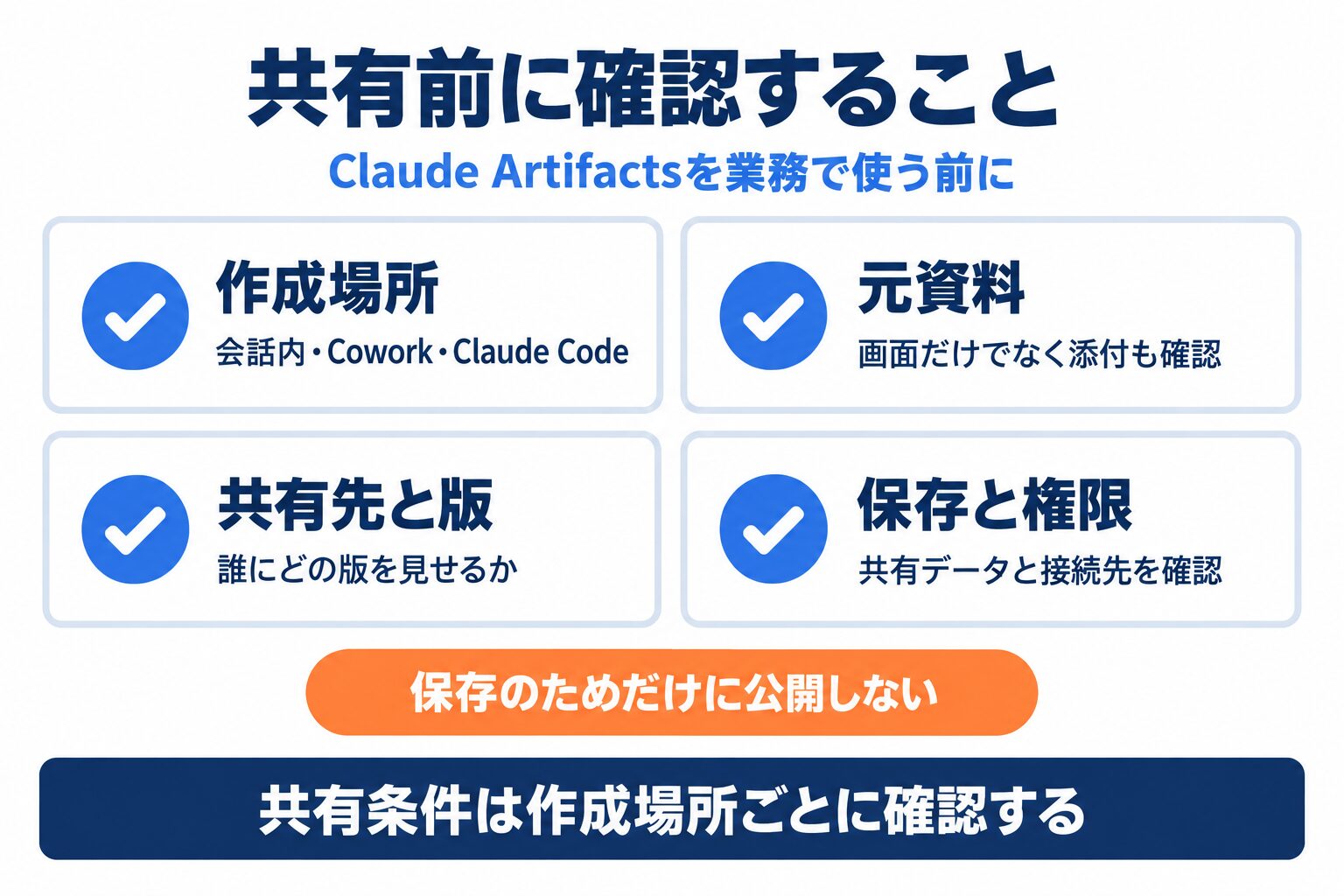 図3: 画面だけでなく元資料と権限も確認し、作成場所に合う共有条件を選びます。
- 作成場所は通常会話、Cowork、Claude Codeのどれか。
- 成果物や元の添付資料に、共有してはいけない情報が残っていないか。
- 共有先と共有バージョンが、承認した範囲に一致しているか。
- shared storageへ入力した内容を、誰が見られるか説明できるか。
- 接続先へのアクセスを、受け取る側の権限で確認したか。
- 利用を止める担当者と、保存データの扱いを決めたか。
閲覧者ごとの接続権限があるからといって、成果物に直接書き込んだ情報まで自動で隠れるわけではありません。公開可能な内容だけで外部向けの版を作るなど、元データを分ける方法も検討します。
よくある質問
無料利用、相手のアカウント、利用枠、再利用、公開の取消は条件が異なります。作成した環境に対応する説明を確認してください。
Q. Claude Artifactsは無料で使えますか?
はい。基本的な作成や操作はFreeでも使えます。ただし利用上限があり、Artifacts内のMCP連携と永続ストレージは有料プランなどの条件があるため、必要な機能で判断してください。
Q. 受け取る相手にもClaudeアカウントが必要ですか?
会話内Artifactsを個人プランで公開した場合、基本的な閲覧と操作はアカウントなしでも可能です。AI機能には登録が必要です。法人の組織内共有は、対象組織での認証が必要になります。
Q. 共有すると作成者の利用枠が減りますか?
共有したAI搭載Artifactsを他の人が使う分は、その利用者の枠に計上されます。作成者自身が作成や修正のためにClaudeを使う分まで、利用枠を消費しなくなるわけではありません。
Q. Remixボタンが見つからない場合はどうしますか?
現在の公開ヘルプではRemixボタンは廃止されています。信頼できる公開Artifactsのコードをコピーし、新しい会話で変更を依頼します。元の成果物とは別のコピーとして扱われます。
Q. 公開を取り消してから同じArtifactsを再公開できますか?
会話内Artifactsの公開ヘルプでは、Unpublish後に同じ成果物を再公開することはできません。保存データも削除されるため、単なる一時停止と考えないでください。Coworkで作った成果物(2026年8月19日以降)の共有変更とは区別します。
Q. Artifactsを共有すると、情報が漏洩しませんか?
公開リンクや「Anyone with the link」を選ぶと、リンクを知っている人なら誰でも閲覧できます。会話内Artifactsでは、共有した成果物を作った会話の添付ファイルにも閲覧者がアクセスできるため、画面に機密情報がなくても元の添付資料まで点検してから共有してください。組織外への公開を避けたい場合は、招待制の共有(Only you、特定の人への招待、組織内限定)を選びます。連携アプリやClaude質問を使う成果物は、もともと組織外に公開できない仕組みです。
まとめ
Artifactsは作成、修正、検証を繰り返して成果物を作る機能です。共有条件は作成場所ごとに確認しましょう。
会話内Artifactsは無料から試せますが、保存や外部連携には追加の条件があります。法人の外部共有も一律ではなく、Coworkの更新版では管理者設定と組み込んだ機能によって可否が変わります。
まずは、架空の備品データを使った計算ツールを1つ作ってください。入力と出力を照合し、別の担当者にも操作を試してもらいます。業務情報の投入と配布は、その後です。見た目の完成度だけでなく、計算規則と共有先を説明できる状態を目指しましょう。
AI導入に関するお困りごとをサポートします
株式会社NexaのAI顧問は、ツール選定から業務への適用、社内定着までを月額制でサポートします。特定のツールに限らず、「AIをどう使えばいいか分からない」という段階からご相談いただけます。
この記事で参照した外部情報
- Artifactsの公式ヘルプsupport.claude.com
- Claude公式料金ページclaude.com
- Claude Codeの専用ドキュメントcode.claude.com
- 公開と共有の公式ヘルプsupport.claude.com
- 公式ヘルプsupport.claude.com
- AI搭載Artifactsの公式発表anthropic.com
本文中でリンクしている外部ページの一覧です(自動生成)。最終確認日は本記事の最終更新日 2026-10-12 で、リンク先の内容はその後変わることがあります。
AI導入を検討中の方へ







