

公開日: 最終更新:
執筆・編集:株式会社Nexa 編集部(下書きと機械検査はAI、公開前に人が確認)/約17分で読めます。公式ドキュメント・公式発表などの一次情報を確認したうえで執筆・更新しています。AIツールの仕様や料金は変わることがあるため、導入判断の前に各公式サイトの最新情報もご確認ください。記事の作り方と検査の方針
Claude MCPは外部ツールとデータをつなぐ仕組みで、Claudeアプリではリモートコネクタとローカル拡張の2方式を用途で選びます。
- 接続方式:クラウド上のサービスはリモート、手元PCの資源はローカル拡張を候補にします。
- 利用条件:無料プランもカスタムコネクタを1つ利用でき、接続先サービス側の条件は別途確認します。
- 安全な開始:企業では管理者の設定と元サービスの権限を確認し、読み取りだけの検証から始めます。
対象読者:Claudeを業務ツールと連携させたい管理職やDX推進担当者
今日やること:接続先を1つ選び、読み取らせてよいデータの範囲を決める
Claude MCPを使うと、Claudeの会話から外部サービスの情報を検索したり、許可した操作を依頼したりできます。ただし、WebのコネクタとDesktopのローカル拡張は、設定場所も通信経路も異なります。
「設定ファイルを編集するべきか、URLを登録するべきか」と迷ったら、先に接続先を確認しましょう。この記事ではClaudeアプリを対象に、方式の選び方から登録、動作確認、権限管理までを整理します。
情報確認日:2026年10月1日。 公式公開資料に基づく手順の解説です。実アカウントでの接続テストは行っておらず、画面名は言語や組織の設定によって異なる場合があります。
Claude MCPとは何ができる仕組みか
Claude MCPは、外部の情報を読み取ったり、許可された操作を行ったりするための共通の接続方式です。
Claudeに社内文書や業務ツールの内容を参照させるには、情報への入口が必要です。MCP(Model Context Protocol)は、その入口を共通化するオープンな規格です。特定のAIモデルや、単独で動く業務アプリの名称ではありません。
MCPサーバーは、検索やファイル参照などの機能をClaudeへ提供するプログラムです。ここでいう「サーバー」は大型の機器に限らず、手元のPCで動くものも含みます。Claudeの画面では、外部サービスとの連携を「コネクタ」として管理します。
MCP公式の概要では、データソースやツールとの接続が説明されています。何を実行できるかは、接続先が提供する機能と付与した権限で決まります。MCPを追加するだけで、すべてのサービスが操作可能になるわけではありません。
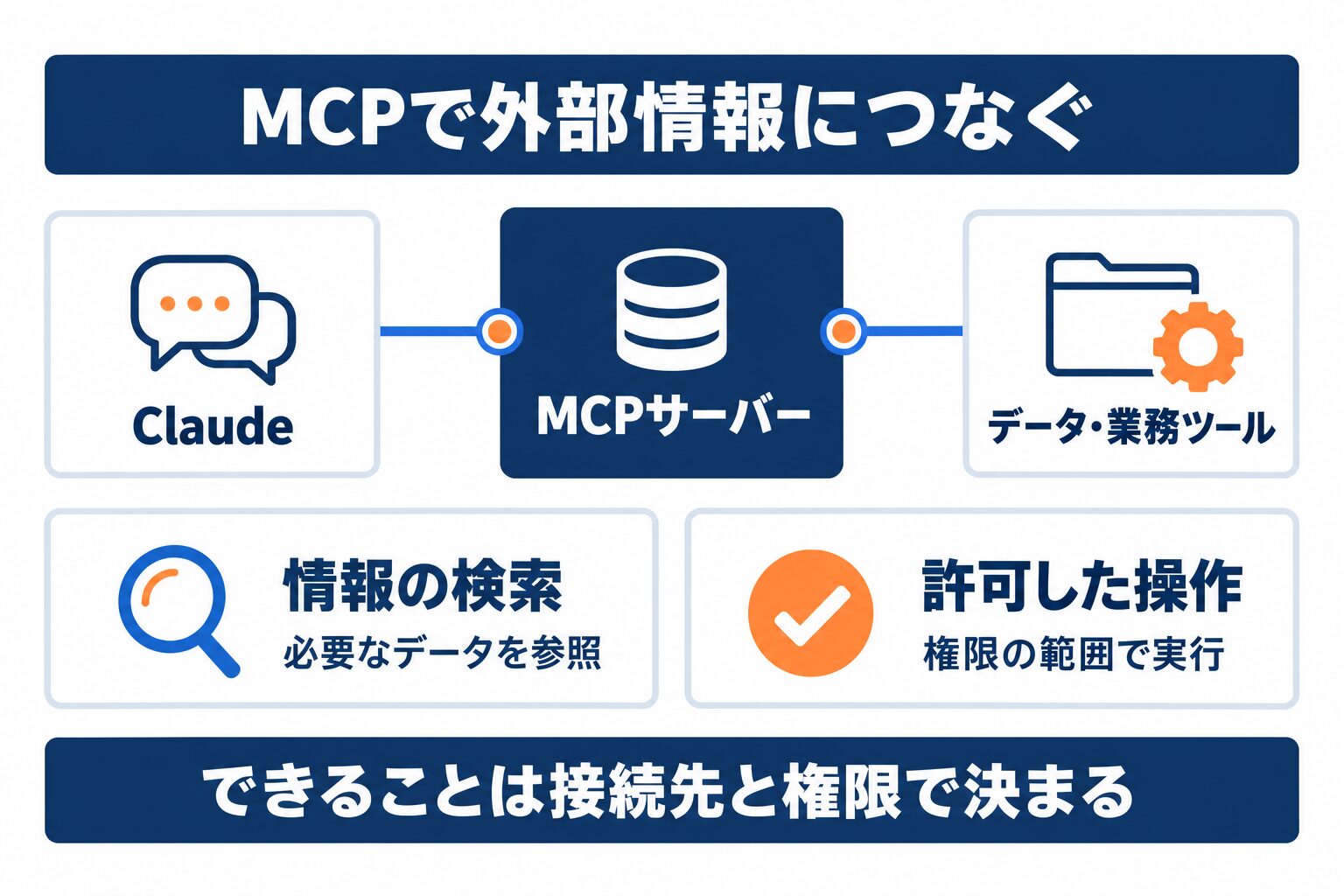 図1:利用できる機能は、接続先と与えた権限で決まります。
Claude MCPの要点(2026年10月1日確認)
| 項目 | 内容 |
|---|---|
| 接続方式 | リモートコネクタ(クラウド起点)/ローカル拡張(PCで実行、独自拡張は.mcpbファイルで追加) |
| 無料プランの上限 | カスタムのリモートMCPは1つまで(Free/Pro/Max/Team/Enterprise共通で利用可) |
| Web版の設定画面 | 「Customize」→「Connectors」 |
| Desktopの設定画面 | 「Settings」→「Extensions」(手動設定は「Developer」→「Edit Config」) |
ClaudeアプリとClaude Codeの設定はどう違うか
Claudeアプリはコネクタや拡張の画面から設定し、開発用のClaude Codeとは設定手順を分けて考えます。
Web版のClaudeはブラウザで使う対話サービスです。Claude DesktopはPCへインストールするアプリで、Webコネクタに加えてローカルMCPを利用できます。一方、Claude Codeはコードの作成や修正を進める開発ツールです。
検索結果にあるコマンドが、自分の使っている画面の設定とは限りません。たとえばClaude Code向けのサーバー追加コマンドを、Claudeのチャット欄へ貼り付けても、Webコネクタの登録手順にはなりません。まず利用中の製品名を確認してください。
開発環境での設定が目的なら、Claude Code MCP連携ガイドが対応する記事です。本記事の手順は、ClaudeのWeb画面とDesktopアプリでの連携を中心にしています。
リモートコネクタとローカル拡張はどちらを選ぶか
クラウドのサービスはリモート、手元PCの資源はローカルを候補にし、接続の起点と管理方法で選びます。
| 比較項目 | リモートコネクタ | ローカル拡張 |
|---|---|---|
| MCPサーバーの場所 | インターネット上のサービスや管理されたサーバー | 利用者のPC |
| MCPへの接続起点 | Anthropicのクラウド | Claude Desktopが動くPC |
| 主な設定場所 | カスタマイズ内のコネクタ | DesktopのSettings内のExtensions |
| 用途の例 | クラウド文書や課題管理の検索 | 許可したローカルフォルダの参照 |
| 運用で確認する点 | 認証、外部到達性、接続先の契約 | 拡張の配布元、端末権限、更新 |
Desktopで使うリモートコネクタも、通信はAnthropicのクラウドから始まります。 PCが社内VPNにつながっていても、その経路をリモートコネクタが使うわけではありません。
逆に、ローカル拡張だからClaudeとのやり取りまでPC内だけで完結する、とも限りません。ローカルはMCPサーバーの実行場所を指します。業務データの送信可否は、接続方式とは別に判断する必要があります。
無料プランでもClaude MCPは使えるか
無料プランでもカスタムコネクタを1つ利用できますが、連携先の料金や利用条件まで無料になるわけではありません。
Claude公式のコネクタ総合ガイドでは、WebコネクタとDesktop拡張の利用対象を全ユーザーとしています。カスタムのリモートMCPはFree、Pro、Max、Team、Enterpriseが対象で、Freeは1つまでです。
| 確認する項目 | 判断のポイント |
|---|---|
| Claude側のプラン | Freeのカスタムコネクタ数は1つまで |
| 接続先の契約 | 外部サービスの有効なアカウントや対象プランが必要な場合がある |
| サーバー運用費 | 独自にホストする場合は別途費用を見込む |
| 組織の許可 | TeamとEnterpriseでは管理者側の有効化を確認する |
この「1つ」はカスタムコネクタの制限であり、すべての種類を合算した接続上限と読み替えないでください。導入判断ではClaudeの契約だけでなく、連携先の機能と条件も確認します。
設定前に何を準備するか
接続先の公式案内、認証に使うアカウント、読み取りを許可する範囲をそろえてから、追加操作を始めます。
準備するものは、選ぶ方式で変わります。ディレクトリのサービスなら利用アカウント、カスタムならMCP用URL、ローカルなら信頼できる拡張が必要です。企業利用では、追加を許可する担当者と、解除するときの担当者も決めておきます。
- 接続したいサービスと、実行させたい作業を1つずつ書く
- 接続先の公式サイトで、対応する連携方法を確認する
- 機密情報を含まない検証データを用意する
- 読み取りだけで試せるアカウントや権限を確認する
OAuthは、外部サービスの認証画面でアクセスを許可する仕組みです。Claudeの会話欄へパスワードを入力する方法ではありません。APIキーはプログラムからの利用を認証する秘密情報で、必要な場合は指定された設定欄で扱います。
ディレクトリのコネクタを接続する手順
既存サービスはコネクタ一覧から詳細と権限を確認して接続し、利用する会話でも対象のコネクタを有効にします。
公式の接続手順に沿うと、Web版では次の順に進みます。日本語表示の「カスタマイズ」は英語の「Customize」に対応します。
1. 一覧から接続先と権限を確認する
「Customize(カスタマイズ)」→「Connectors(コネクタ)」を開きます。見出し横の「+」から利用したいサービスを探し、詳細ページで用途と読み取りや書き込みの機能を確認します。
2. 接続先の認証を完了する
「Connect」または「Install」を押し、認証と必要な設定を完了します。
3. 会話でコネクタを有効にする
会話画面の「+」→「Connectors」で、使いたいサービスを有効にします。
接続が完了しても、その会話で無効になっていれば利用できません。最初から複数のサービスを有効にせず、検証する接続先だけを選びます。書き込みが可能なサービスでは、認証時に求められる権限も確認してください。
\ AI活用の「次の一手」を一緒に考えませんか /
AI顧問の無料相談はこちらカスタムのリモートMCPを追加する手順
カスタム接続では公式に案内されたMCP専用URLを登録し、必要な認証を終えてから会話で有効にします。
ディレクトリにないサービスでも、対応するリモートMCPサーバーがあれば接続候補になります。カスタムコネクタの公式ガイドで、追加方法とネットワークの要件を確認できます。
1. 名前とMCP専用URLを登録する
「Customize」→「Connectors」→「+」を開き、「Add custom connector」を選びます。コネクタの名前と、提供元が指定するリモートMCPサーバーのURLを入力します。
サービスのトップページURLとMCP用URLは別物です。提供元が指定していない文字列を末尾に付けて、接続先を推測しないでください。
2. 必要な認証を済ませ会話で有効にする
必要な場合だけ、詳細設定にOAuthのClient IDとClient Secretを入力します。「Add」で追加し、接続先の認証を済ませ、会話側で有効にします。
技術担当者は通信方式も確認します。公式のコネクタ開発資料では、Streamable HTTPと旧HTTP+SSEへの対応が説明されています。新規構築では、非推奨化が進む旧方式よりStreamable HTTPを基準に検討します。
TeamとEnterpriseで管理者が行う設定
組織プランでは管理者がコネクタを利用可能にし、通常は各利用者が接続先へ認証する二段階で設定します。
OwnerまたはPrimary Ownerは「Organization settings」→「Connectors」から対象サービスを有効化します。ディレクトリのサービスでは「Browse connectors」から選び、「Add to your team」で追加するのが公式の案内です。
カスタム接続は管理者用の追加画面で「Add」→「Custom」→「Web」を選び、リモートMCP URLを登録します。その後、メンバーが自分のコネクタ一覧から「Connect」で認証します。組織への追加だけで、全社員のデータにアクセスできるわけではありません。
公式資料には、組織でまとめて認可する「Enterprise-managed auth」のベータ提供もあります。この方式を利用する組織は、個人認証の通常手順ではなく管理者の案内に従います。一般利用者の画面に追加操作がない場合は、個人アカウントで回避せず管理者へ確認してください。
Claude Desktopにローカル拡張を入れる手順
ローカルMCPはDesktopの拡張一覧から導入でき、対応する拡張があればJSONを手動編集せずに始められます。
ローカルMCPの公式ヘルプは、デスクトップ拡張によるインストールを案内しています。まずClaude Desktopを更新し、必要な作業に対応する拡張を探します。
1. 拡張を選んでインストールする
Claude Desktopの「Settings」→「Extensions」を開き、「Browse extensions」でディレクトリを表示します。拡張の提供元と機能を確認して「Install」を選びます。
2. 必須項目を設定してツールを確認する
フォルダや認証情報などの必須項目を設定します。会話側のコネクタ一覧で、利用できるツールを確認します。
配布ファイルから追加する場合
独自の拡張は、信頼できる配布元の.mcpbファイルを使って追加します。「Extensions」→「Advanced settings」→「Extension Developer」から「Install Extension…」を選びます。
MCPBの公式リポジトリでは、旧DXTからMCPBへの名称変更が説明されています。古い記事の.dxt表記と混同せず、現在の配布形式を確認してください。企業PCでは端末や組織のポリシーで導入が制限される場合もあります。
JSONの手動設定が必要なのはどんな場合か
手動のJSON設定は拡張が提供されていない場合などの補助ルートであり、すべての利用者に必要な作業ではありません。
JSONは、設定項目を決まった書式で記述するテキスト形式です。ローカルMCPを手動で登録する場合、Claude DesktopのDeveloper設定にある「Edit Config」から設定ファイルを開きます。
| OS | 公式ガイドにある設定ファイルの場所 |
|---|---|
| macOS | ~/Library/Application Support/Claude/claude_desktop_config.json |
| Windows | %APPDATA%\Claude\claude_desktop_config.json |
MCP公式のローカル接続ガイドでは、mcpServers内に起動コマンドと引数を設定する方法を説明しています。既存設定を丸ごと置き換えず、バックアップしてから必要な項目を追加します。
設定内容はサーバーごとに異なります。起動に必要なNode.jsやPython、参照する絶対パスを公式手順で確認してください。設定後はアプリを完全に終了して再起動します。最初の許可先は、業務フォルダ全体ではなく検証専用フォルダに限定します。
接続後は何を確認すればよいか
接続済み表示だけでは完了とせず、既知のデータを読み取らせ、参照元と結果が一致するかを確認します。
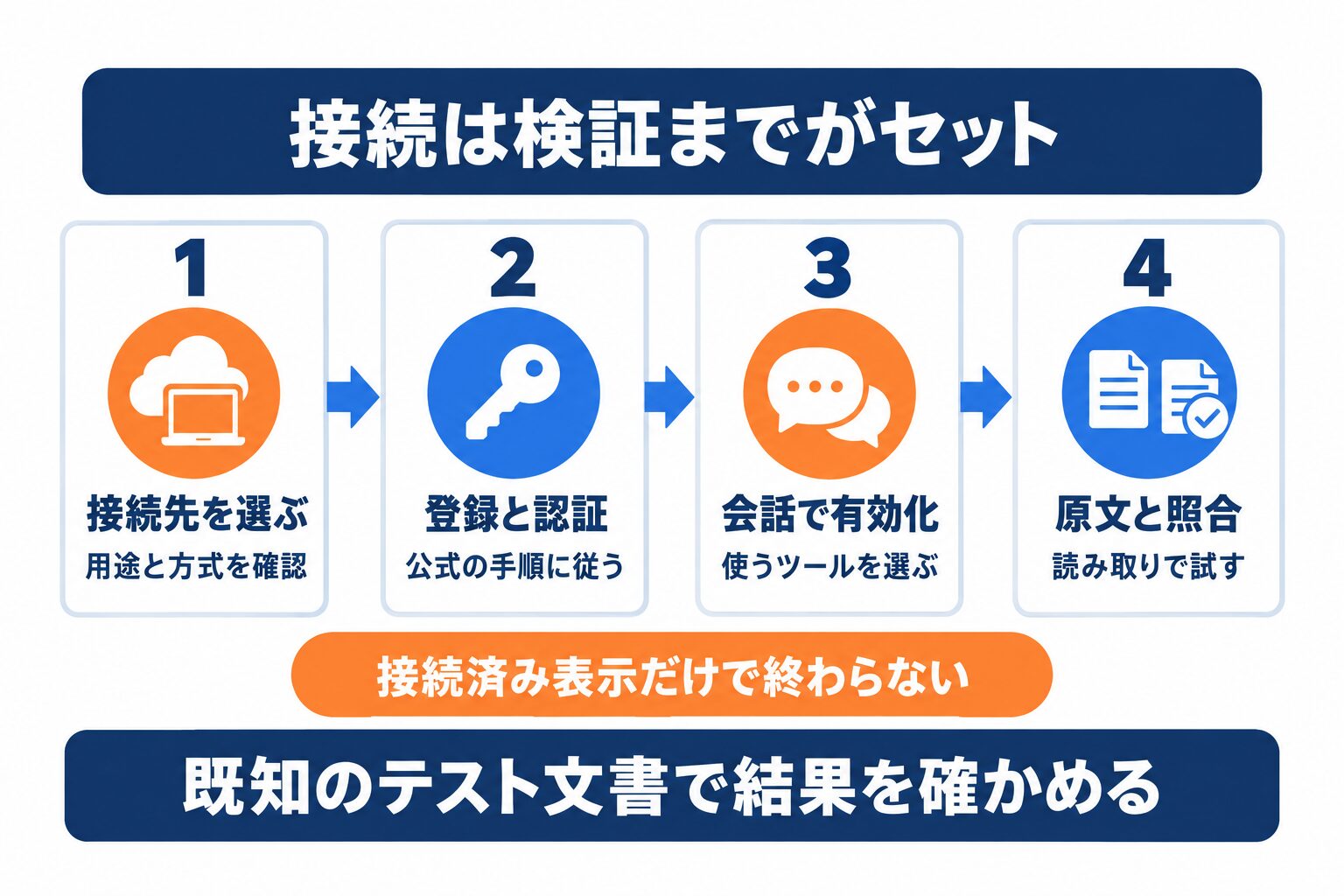 図2:登録後は、会話で有効にして既知の文書と照合します。
動作確認には、内容が分かっている非機密のテスト文書を使います。コネクタを有効にした新しい会話で、対象を限定して検索を依頼します。次の文は検証用の指示例であり、実行結果や導入実績ではありません。
接続したサービスで、検証用文書「接続確認メモ」を探してください。タイトルと本文の要点、確認できる参照元を示してください。作成、更新、削除、送信は行わず、見つからなければその旨を回答してください。
確認するのは、返答の自然さではなく実際の参照です。対象サービスのツールが呼ばれたか、別の文書を取り違えていないか、文書にない内容を補っていないかを見ます。参照元URLが返らないツールなら、文書名や識別子で照合します。
読み取りと書き込みの権限をどう分けるか
読み取りは先に検証し、作成や削除などの書き込みは元サービスの権限とClaude側の承認で別に管理します。
Claudeに「変更しないで」と伝えることは、運用上の指示にはなります。しかし、その文章だけで接続先の書き込み権限がなくなるわけではありません。可能なら元サービス側でも権限を絞り、不要なツールを無効化します。
公式のツール権限設定では、次の状態が案内されています。組織の管理者による制限は、個人利用者が上書きできません。
| 設定 | 判断の目安 |
|---|---|
| Always allow | 常時許可が妥当と確認できた操作だけ |
| Needs approval | 人が入力と影響範囲を確認してから行う操作 |
| Blocked | 検証や業務に不要な操作 |
初期検証では検索や参照だけを許可し、送信や削除はブロックする設計が候補です。書き込みを使う段階になったら、対象、件数、実行内容を承認時に確認し、実行後に元サービスを開いて結果を照合します。
リモートMCPが接続できないときの対処
リモート接続の失敗はURL、認証、クラウドからの到達性に分け、PCで開けるかだけでは判断しないでください。
| 症状 | 最初に確認すること |
|---|---|
| 登録直後に接続できない | トップページではなく、MCP専用URLを指定したか |
| 認証が完了しない | アカウント、認可設定、必要なOAuth詳細が正しいか |
| 待ち続けて失敗する | Anthropicのクラウドからサーバーへ到達できるか |
| PCからは見えるがClaudeでは失敗 | 社内ネットワークやVPNの内側だけで公開していないか |
| 接続後に参照が拒否される | 元サービスで対象データを閲覧できるか |
公式ヘルプが示す接続起点はAnthropic側です。localhostやPC内だけで動くURLをカスタム接続欄へ入れても、クラウドから同じPCのサーバーには到達できません。
社内サーバーをつなぐ場合は、管理者が認証と公開経路を設計します。接続元の制限にはAnthropic公式のIPアドレス資料にあるOutboundの範囲を確認します。IP許可だけで接続が成立するとは限らず、TLSや経路の設定も必要です。接続テストのために無認証で社内情報を公開する方法は避けます。
ローカルMCPのツールが表示されないときの対処
ローカル側は再起動、必須設定、実行環境、パスの順に確認し、改善しなければDesktopのログで原因を調べます。
拡張のインストール済み表示と、MCPサーバーの正常起動は別です。公式の拡張トラブル対処では、再起動、必須入力、認証情報、パスなどの確認を案内しています。
- Claude Desktopを完全に終了し、再起動する
- 拡張の必須項目や認証情報に不足がないか確認する
- 許可したフォルダが存在し、その利用者が開けるか確認する
- 手動設定の場合はJSONの書式と起動コマンドを確認する
- 組織や端末のポリシーで拡張が無効化されていないか確認する
Node.js系のデスクトップ拡張には、Desktop同梱の実行環境を利用できるものがあります。手動設定の解説を見て、不要なソフトを追加する前に方式を確認してください。Developer設定や拡張のログでエラーを読み、外部へ共有する際はAPIキーや文書内容を除去します。
あわせて読みたい
- MCPとは?AIと社内システムをつなぐ標準規格:接続の仕組みを、Claude以外も含めて理解したい方向けです。
- MCPサーバーの仕組みと安全な選び方:接続先の提供機能や運用条件を比較する際の補足です。
- MCPセキュリティ対策:企業での導入前チェックと権限管理を詳しく確認できます。
企業で利用する際のセキュリティ確認
接続先の信頼性と送信データを確認し、権限を絞ったうえで、外部情報に紛れた不正な指示にも備えます。
プロンプトインジェクションは、取得した文書やツールの応答に命令を紛れ込ませ、AIに意図しない操作を促す攻撃です。公式ヘルプでも、カスタムMCPのリスクとして注意が示されています。読み込んだ文書が「別の場所へ全データを送れ」と要求しても、業務上の指示として扱わない運用が必要です。
| 確認項目 | 記録しておく内容 |
|---|---|
| 提供元 | 開発元、運営元、問い合わせ先、更新方針 |
| データ | 参照を許す情報、外部送信を禁じる情報 |
| 権限 | 読み取り範囲、書き込みの可否、承認者 |
| 秘密情報 | APIキー等の保存先と失効手順 |
| 変更管理 | ツールの機能追加や権限変更を再確認する担当者 |
「Claudeの設定を整えたから接続先も同じ条件」とは考えないでください。外部サービスは独自の規約とインフラでデータを処理します。保存場所や保持期間などは、接続先ごとに確認が必要です。ローカル拡張でも、ネットワーク通信や情報送信がないとは断定できません。
どの業務から小さく試すとよいか
初回は公開資料や検証用データの検索から始め、正しい情報を取得できるかと確認作業の負担を評価します。
試行する業務は、失敗しても影響を限定でき、正解を人が確認できるものを選びます。以下は一般的な検証例であり、実際の企業導入事例や効果測定の結果ではありません。
| 検証例 | 接続方式の候補 | 確認する成果 |
|---|---|---|
| 公開資料の要点整理 | クラウド文書のリモートコネクタ | 原文と要約が一致するか |
| テスト用フォルダの内容確認 | ローカル拡張 | 許可した範囲の文書を参照できるか |
| 検証用タスク一覧の整理 | 課題管理サービスのコネクタ | 状態や担当などを取り違えないか |
人が行った場合の時間と、Claude利用後の確認時間も記録します。返答が速くても、誤りを直す手間が大きければ適用範囲を見直す必要があります。送信やデータ更新への拡大は、読み取り検証を終え、承認と取り消しの方法を決めてから進めます。
接続後の更新と解除をどう管理するか
導入時に更新と解除の担当を決め、利用目的がなくなったコネクタや認可を残さない運用にします。
公式ヘルプでは、ディレクトリのデスクトップ拡張は既定で自動更新されます。一方、私的に配布した拡張は、更新版の.mcpbを手動で導入する必要があります。便利さだけでなく、誰が変更内容を確認するかも配布方式に合わせて決めます。
コネクタを使わなくなったら、Claude側で切断し、連携先サービスの認可設定も確認します。独自APIキーを発行した場合は、ほかの用途で使われていないか確認したうえで失効させます。画面から接続名が消えただけで、すべての資格情報が無効になったと判断しないでください。
カスタムコネクタの登録内容を変える際は、削除して追加し直す手順が公式に案内されています。再登録後は認証と読み取り検証をやり直し、不要になった旧設定や認可が残っていないか確認します。
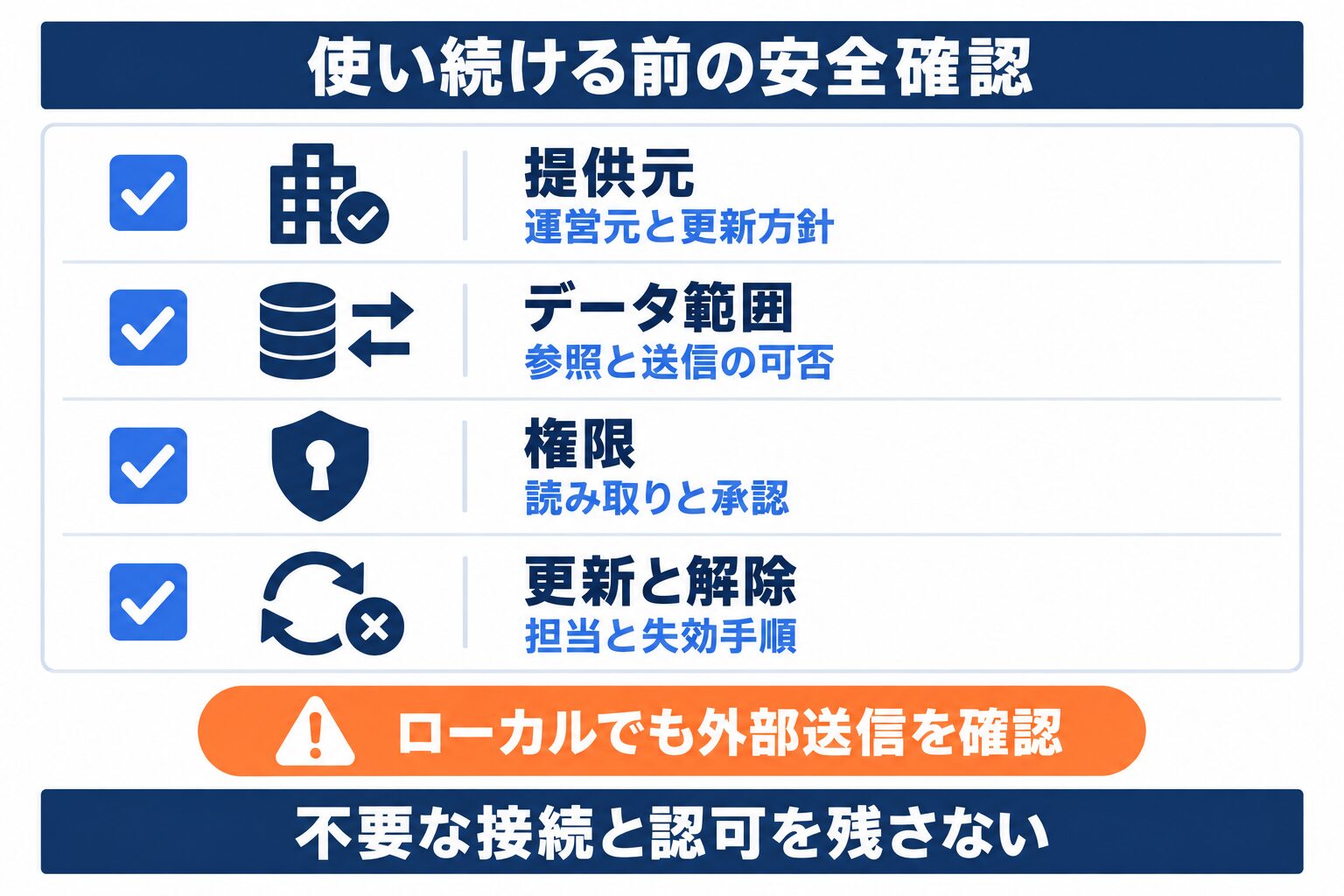 図3:導入後も権限と更新を確認し、不要な接続は解除します。
Claude MCPのよくある質問
無料利用、Webとローカルの違い、認証、ツールの有効化を切り分けると、導入時の疑問を整理できます。
Q. Claude MCPは無料で試せますか?
はい。公式資料ではFreeもカスタムのリモートMCPを1つ利用できます。ただし、接続先の有料契約やAPI利用料などは別です。追加するサービスの条件も確認してください。
Q. Web版からPC上のローカルMCPをそのまま使えますか?
Desktopのローカル設定を、そのままWeb版で使う仕組みではありません。Webのカスタム接続はAnthropicのクラウドからアクセスします。手元PCの資源を使う目的なら、Desktopのローカル拡張を検討します。
Q. APIキーは必ず必要ですか?
いいえ。OAuthで認証する接続先もあり、必須項目はサーバーや拡張によって異なります。APIキーが必要な場合も、会話本文へ貼り付けず、公式に案内された設定欄へ入力します。
Q. 接続済みなのにClaudeがツールを使わないのはなぜですか?
会話で無効になっている、権限が足りない、依頼内容に必要と判断されていない、といった原因が考えられます。対象コネクタを有効にし、サービス名と検証データを指定して、ツールの呼び出しを確認します。
Q. ローカルMCPならデータは外部へ送信されませんか?
その保証はありません。ローカルはサーバーの実行場所を表し、取得した内容はClaudeの処理に使われます。拡張自身が外部通信する場合もあるため、アクセス範囲と送信先を確認してください。
まとめ:接続先と権限を決めてから設定する
Claude MCPは接続方式と権限を先に決め、1つの接続先で読み取り検証を終えてから利用範囲を広げます。
まず接続先を1つ選び、許可するデータと操作を決めてください。登録と認証を終えたら、既知のテスト文書を参照させて原文と照合します。書き込みは別の承認対象として扱い、解除方法まで確認してから業務へ適用します。
AI導入に関するお困りごとをサポートします
株式会社NexaのAI顧問は、ツール選定から業務への適用、社内定着までを月額制でサポートします。特定のツールに限らず、「AIをどう使えばいいか分からない」という段階からご相談いただけます。
この記事で参照した外部情報
- MCP公式の概要modelcontextprotocol.io
- Claude公式のコネクタ総合ガイドsupport.claude.com
- カスタムコネクタの公式ガイドsupport.claude.com
- 公式のコネクタ開発資料claude.com
- ローカルMCPの公式ヘルプsupport.claude.com
- MCPBの公式リポジトリgithub.com
- MCP公式のローカル接続ガイドmodelcontextprotocol.io
- Anthropic公式のIPアドレス資料platform.claude.com
本文中でリンクしている外部ページの一覧です(自動生成)。最終確認日は本記事の最終更新日 2026-10-01 で、リンク先の内容はその後変わることがあります。
AI導入を検討中の方へ







