

公開日:
公式ドキュメント・公式発表などの一次情報を確認したうえで、株式会社Nexaが執筆・更新しています。AIツールの仕様や料金は変わることがあるため、導入判断の前に各公式サイトの最新情報もご確認ください。運営会社について
Boxの法人導入は、料金・共有・移行・AIの4項目で判断し、購入経路ごとの契約条件と利用者による実際の操作を確認してから進めます。
- 料金: オンライン購入と販売店契約では、単価や最低利用人数などの条件が異なります。
- 共有: リンク共有とユーザー招待を分け、親フォルダから継承される権限も確認します。
- AI: 単一文書への質問、複数文書の利用、API連携では対象プランと課金条件が異なります。
対象: 法人のファイル管理を見直す経営者、情報システム部門、DX推進担当者
今日やること: 社内の利用人数と社外共有先、移行対象を一覧にまとめます。
対象読者:Boxの法人契約を検討している方、ファイルサーバーの移行や社外共有の管理を担当する方。
Boxを法人で導入するときは、保存容量や月額単価だけで決めず、誰にどこまで見せるかを先に決めます。取引先を招待する人数や移行するファイルの大きさによって、必要なプランと準備が変わるためです。
円建ての料金例とともに、共有権限、保存と移行、Box AIの条件を整理します。
確認日:2026年10月7日に公式ページで確認しました。 契約時は最新の見積書を優先してください。運用例とチェック手順は編集部の提案です。
Boxを法人で使うときの判断軸
Boxの導入では、ファイルの置き場所と管理方法をセットで決めます。Boxは文書などを保存し、社内外で共有するコンテンツ管理サービスです。管理機能やAI機能は、後述の公式プラン表で照合します。
例えば、営業資料は社員全員が読む一方、見積書は担当者と取引先だけに見せたいはずです。この違いを一つの共有フォルダで処理しようとすると、アクセス権限が複雑になります。
導入担当者は「社内閲覧」「社外共同編集」「資料提出」のように業務を分け、必要な操作とフォルダの所有者を定義してください。
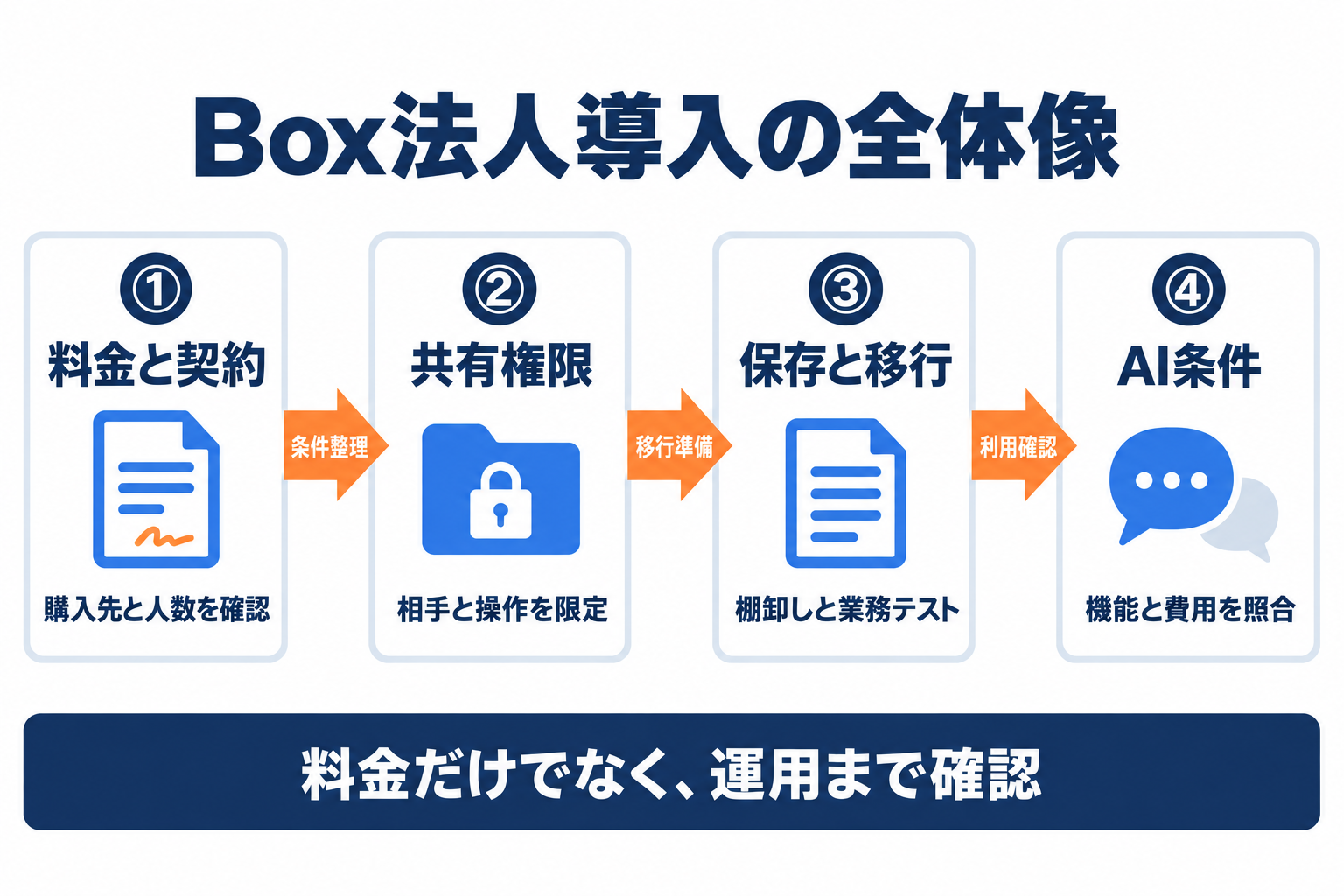 図1: 購入条件を決めた後も、共有・移行・AI利用の条件を順に確認します。
法人プランの料金を早見表で確認
円建て料金を比較するときは、販売者と接続方式をそろえます。下表はNTTドコモビジネスのインターネット型に掲載された通常料金の例です。Box全体の統一価格でも、オンライン購入の価格でもありません。
| プラン | 1IDあたり月額・税別 | 1IDあたり月額・税込 |
|---|---|---|
| Business | 1,800円 | 1,980円 |
| Business Plus | 3,000円 | 3,300円 |
| Enterprise | 4,200円 | 4,620円 |
出典は同社のBoxプラン・料金です。同ページにはWeb限定の契約期間別料金とVPN型の料金もありますが、上表には混ぜていません。VPN型とは、インターネット型とは別の閉域接続を利用する提供形態です。
月額表示は費用の単位を示すもので、毎月自由に解約できるという意味ではありません。初期設定や移行支援、追加機能を含むかも分けて見積もり、契約期間と支払い時期を確認してください。
オンライン購入と代理店契約の違い
同じプラン名でも、購入経路が違う料金をそのまま比較しないようにします。Box Japanの購入案内は、オンライン購入と代理店経由で購入方法、価格、サポート窓口が異なると説明しています。
オンラインの比較表では通貨と請求周期を記録します。代理店には同じ人数と必要機能を伝え、サポートを含む見積もりを依頼します。
見積依頼には、契約開始日、利用人数、外部共有の方法、移行データの概算量を添えてください。
最低人数と年間総額をどう見積もるか
最低利用人数は、購入先ごとに確認します。公式オンラインのBusinessなどは最低3名ですが、この条件を販売店契約へ流用してはいけません。
前述のNTTドコモビジネスでは、インターネット型の最低利用数は従業員500名以下なら5ID、501名以上なら20IDです。VPN型は20IDです。利用したい担当者が少なくても、会社の従業員数や提供形態で最低数が変わります。
費用の目安として、従業員500名以下の企業が通常料金のBusinessを10ID、追加料金なしで契約する場合を試算します。税込1,980円×10ID=月額相当19,800円、これを12か月分とすると237,600円です。実際の請求額を保証する試算ではなく、初期設計費や移行費も含みません。
予算表では、ライセンス、追加機能、移行作業、社内の運用工数を別行にしてください。
Businessと上位プランの選び分け
プラン選定では、社内人数に加えて、取引先を継続的に招待するかを確認します。ファイルやフォルダに招待されて共同作業する人を、Boxではコラボレーターと呼びます。単に共有リンクを受け取る人とは別の扱いです。
公式プラン比較では、Businessの外部コラボレーターは追加課金の対象です。Business Plus以上では外部コラボレーター数が無制限とされています。ただし、社内ライセンスも無制限になるわけではありません。
社内中心ならBusiness、取引先との共同作業が多いならBusiness Plusを比較の起点にできます。必要なセキュリティ機能やAI機能が不足する場合に、Enterprise以上を照合します。
容量無制限でも確認すべき上限
保存容量が無制限でも、どんな大きさのファイルでも転送できるわけではありません。Box公式の比較表では、Business以上は保存容量無制限ですが、単一ファイルのアップロード上限は次のように分かれます。
| プラン | 単一ファイルのアップロード上限 |
|---|---|
| Business | 5GB |
| Business Plus | 15GB |
| Enterprise | 50GB |
| Enterprise Plus | 150GB |
| Enterprise Advanced | 500GB |
小規模向けのBusiness Starterは別条件で、保存容量100GB、最大10ユーザーです。「法人向けだからすべて容量無制限」とは考えないでください。
また、Boxの帯域制限に関する説明では、アップロードやダウンロードなどの転送に制限があることが示されています。保存量とは別の条件です。映像や設計データを扱う場合は、最大ファイルと一度に移す量の両方を棚卸ししてください。
\ AI活用の「次の一手」を一緒に考えませんか /
AI顧問の無料相談はこちら共有リンクと招待を使い分ける
資料の配布と、相手を指定した共同作業は分けて設計します。共有リンクの公式説明でも、リンク共有とコラボレーター招待は別の操作です。
共有リンクには、リンクを知っている人がアクセスできる方式があります。この方式はBoxアカウントを持たない人への配布に使えますが、転送された相手にも届き得ます。機密資料では、招待済みの人だけが利用できる設定など、受け手を限定する方法を検討します。
公開パンフレットと見積書の共有は既定値を分けます。受信者が閲覧、ダウンロード、編集のどこまでできるかを実際に試してください。
フォルダ権限は親から子へ継承される
Boxのフォルダ設計は、最上位の共有範囲を狭く保つことから始めます。公式の権限説明では、親フォルダの権限が配下へ引き継がれる仕組みを示しています。親に招待した取引先が、下位の別案件も見られる構成は避けたいところです。
例えば「社内用」「取引先A」「取引先B」を分け、取引先を招待するのは該当フォルダだけにします。全取引先の資料を含む親フォルダへ、外部ユーザーをまとめて招待しない構成です。
| 必要な操作 | 検討する役割の例 | 注意点 |
|---|---|---|
| 資料を読む・取得する | Viewer | ダウンロードもできる |
| 画面で確認する | Previewer | プレビュー中心。別の共有経路も点検 |
| 資料を提出する | Uploader | アップロード中心の役割 |
| 内容を更新する | Editor | 削除などもできる広い役割 |
役割の詳細は公式の権限一覧で確認できます。PreviewerやUploaderなどは、対象プランと管理者による有効化が関係するフォルダ権限です。単一ファイルの招待と同じ選択肢ではないため、試験用フォルダで確かめてください。
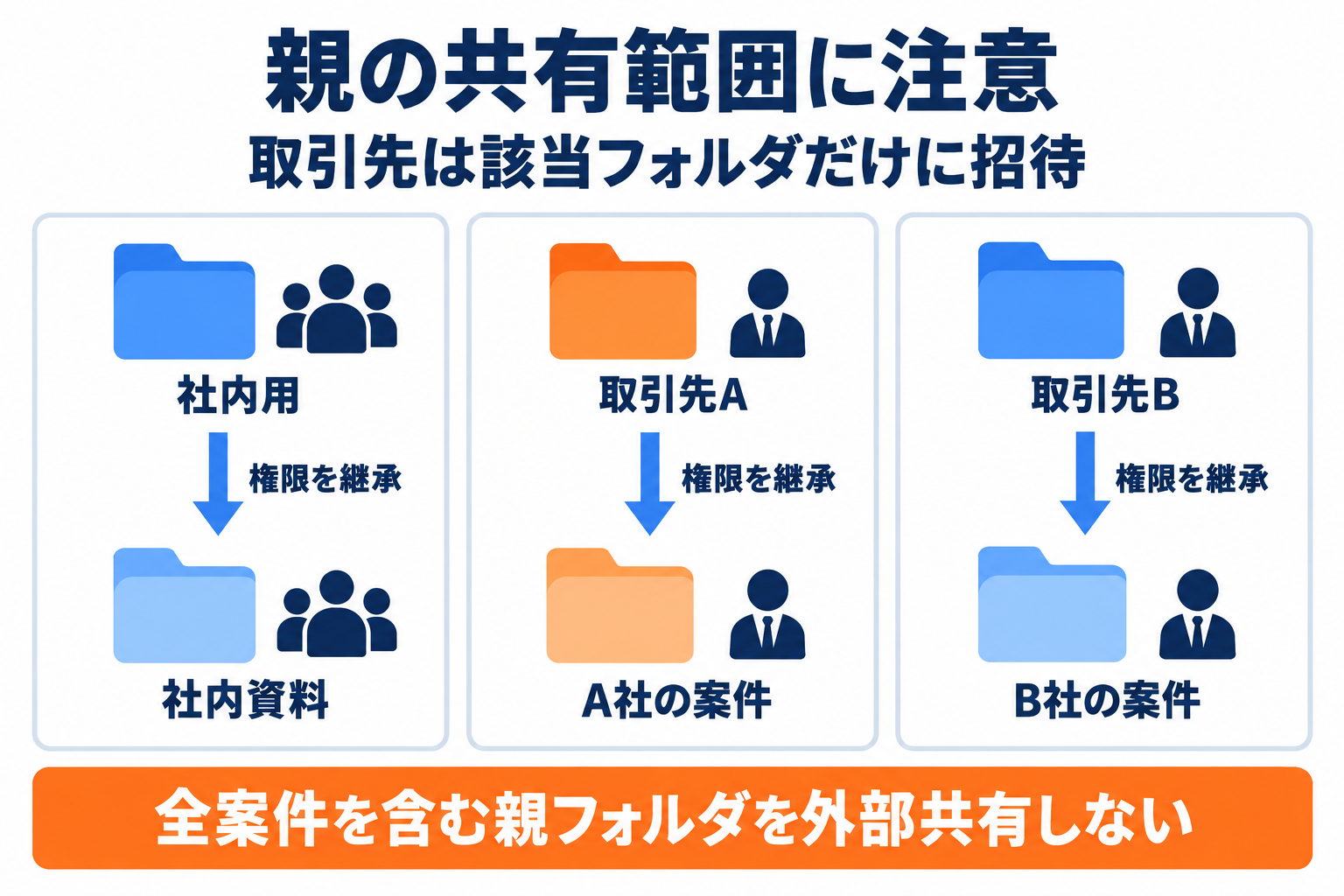 図2: 取引先は該当するフォルダだけに招待し、別案件を含む親の共有を避けます。
外部共有の既定値を先に決める
社外共有は、社員が毎回安全な設定を選ぶことだけに頼らず、既定値から設計します。Boxの共有リンク保護の説明も、意図しない公開リンクの作成を減らす設定を案内しています。
運用例として、社外共有を許可するフォルダ、承認する責任者、共有を終了する条件をセットで記録します。案件が終わった時点で招待とリンクを見直す担当者がいなければ、アクセスが残っても気付きにくくなります。
公開資料と限定資料の区分を決め、営業や制作担当が使える共有手順を用意してください。
退職者のファイルと契約席数を引き継ぐ
退職者対応では、アクセス停止、所有ファイルの引き継ぎ、ライセンス契約の見直しを分けます。アカウントを削除しただけで、購入済み席数も自動的に減るわけではありません。管理対象ユーザー削除の公式説明に、この違いが記載されています。
実務では、削除前に本人が所有するフォルダ、進行中の案件、外部の共同作業者を確認します。そのうえで引き継ぎ先を決め、共有が継続できるかを確認してから処理します。保持ポリシーなどによって、削除時に選べる操作も変わります。
契約席数を減らしたい場合は、販売窓口に申請時期と更新条件を確認してください。
AI導入に関するお困りごとは、株式会社NexaのAI顧問がサポートします。「何から始めればいいか分からない」という段階からご相談いただけます。
保存期間とバックアップを分けて設計する
保存期間の統制と、誤削除からの復旧は別の要件です。過去の版を戻したいのか、一定期間は消せないようにしたいのか、別の保存先にも備えたいのかを、先に整理します。
Boxで保持期間などを管理する機能は、Box Governanceの保持ポリシーです。Enterprise PlusとEnterprise Advancedに含まれ、それ以外のBusiness系プランでは有償追加として案内されています。保存容量無制限だけを理由に、必要な保持機能も含まれると判断しないでください。
版履歴や保持の設定と、独立したバックアップがあることは同義ではありません。残す文書と復旧の責任者を決め、想定する削除事故で復旧操作を試してください。
移行前にファイルと所有者を棚卸しする
移行では、すべてのファイルを先にコピーするより、残す対象と所有者を確定します。Boxの移行準備ガイドも、移行時のコンテンツ再整理を案内しています。
棚卸し表には、元の保存場所、移行先、所有部門、最大ファイル、現在の共有先を記録します。利用終了した案件や文書の複製を移すかは、所有部門に確認します。
大量移行にBox Driveを使うことは、Box Driveの公式FAQでは適さないとされています。移行用ツールや支援サービスの条件を確認してください。
移行の完了は業務テストで判定する
ファイル数が一致しただけでは、業務に使える状態になったとは判断できません。移行完了は、担当者が必要な資料を開けて、許可していない相手は開けないことまで確認して判定します。
コピーの成功確認と業務側の承認を分け、次をテストします。
- 移行対象の件数と失敗一覧を突き合わせる
- 代表的な文書を開き、内容と更新日時を確かめる
- 社内担当者と取引先の両方で、許可した操作を試す
- 閲覧だけの人が編集できないなど、禁止した操作も試す
- 元の保存先で移行中に更新された差分を処理する
本番切り替え前には、旧保存先への更新を止めるタイミングと、問題が起きた場合の戻し方も決めます。まず代表的な部署や案件で試験移行し、失敗項目を直してから範囲を広げてください。
Box Driveの端末保存を管理する
Box Driveは日常のファイル操作に使うもので、端末への保存を考えなくてよくなる仕組みではありません。FinderやエクスプローラーからBox上のファイルを扱えますが、オフライン利用には端末側の容量と持ち出しルールが関係します。
オフライン利用の公式説明では、ダウンロード権限のあるフォルダをオフライン対象にできます。対象は端末に保存され、オフラインで加えた変更は再接続後に送られます。
対象を必要な範囲に絞り、紛失時や端末交換時の対応も決めます。Box Notesなどのオンライン専用形式はオフライン利用できないため、対象資料で試してください。
Box AIは機能ごとに対象プランを確認する
Box AIは、単に「使えるか」ではなく、どの機能を使いたいかで確認します。文書への質問や要約、文章生成などを補助する機能群です。対象ファイルや契約プラン、管理者設定によって利用範囲が変わります。
公式のBusinessプラン別AI機能表では、代表的な機能が次のように整理されています。
| やりたいこと | 対象プランの目安 |
|---|---|
| 単一文書・画像への質問、Box Notesでの文章生成 | Business以上 |
| 複数文書への質問 | Enterprise Plus以上 |
| Box AI Studioの利用 | Enterprise Advanced |
Box AI Studioは、自社向けにAIエージェントを設定する機能です。エージェントとは、目的に合わせて指示や利用機能を設定したAIの実行単位です。
まずは非機密の代表資料で、質問への回答と原文の対応を確認します。複数文書の比較が必要になった段階で、対象プランや入力範囲を見直してください。
あわせて読みたい
- Dropbox法人プランの選び方:他サービスも含め、料金と共有管理の比較条件をそろえたい方向け。
- 生成AIガイドラインの作り方:社内の入力ルールと確認責任を整理したい方向け。
AIユニットとAPIの費用を分ける
画面上でBox AIが使えることと、外部システムからのAI呼び出しが同じ条件で使えることは別です。APIは、別のソフトウェアから機能を呼び出す窓口です。AIユニットは、そのAI処理の利用量を管理する単位で、常に1回の質問と同じとは限りません。
BoxのAI API拡張の案内では、BusinessとBusiness PlusはAIユニットを購入してAPIを利用します。Enterprise以上にはプラン別の同梱枠があります。画面上のAI機能の説明から、APIまで無制限と読み替えないでください。
API連携を検討する場合は、処理の種類、対象文書数、実行頻度を販売窓口に伝えます。必要ユニット、追加購入、上限到達時の動作を確認し、ライセンス費とは別に予算化してください。
AIの管理者設定とデータ条件を確認する
AI機能を使う前には、管理者の許可と自社の情報管理ルールの両方を確認します。Box AIの管理者向け設定ガイドでは、ユーザーやグループ単位の権限設定などを案内しています。プラン名だけで利用可能と判断せず、実際の管理画面で対象者と機能を確かめます。
書面契約向けのBoxの製品条件では、明示的な同意なしに質問や出力などの機密情報をBox AIの学習に使用しない旨を定めています。ただし、学習利用の条件だけで、社内のすべての情報を投入してよいとは判断できません。自社の契約や利用規程と照合する必要があります。
AIの回答を社外に出す前には、担当者が原文と照合します。機密文書を誰が読めるか、生成した要約をどこへ保存するかも定めてください。元文書の権限管理と、出力後の取り扱いは別に確認します。
法人導入前に合意するチェックリスト
本番導入の判定は、担当者の感覚ではなく、確認済みの成果物で行います。次の表は、社内で責任分担を決めるための運用例です。会社の規模に応じて兼任しても、確認項目は残してください。
| 確認領域 | 決めること | 残す成果物 |
|---|---|---|
| 契約 | 購入経路、人数、期間、更新条件 | 条件をそろえた見積書 |
| 共有 | 社外に見せる範囲、許可する操作 | フォルダ構成と権限表 |
| 保存 | 保持、削除、退職時の引き継ぎ | 運用ルールと担当者一覧 |
| 移行 | 対象、差分、切り替え、戻し方 | 棚卸し表とテスト結果 |
| AI | 対象機能、利用者、入力、出力確認 | 利用ルールと費用条件 |
営業部門は取引先との共有操作、管理部門は退職者の引き継ぎを確認します。未確認の項目は、その業務の利用開始を保留してください。
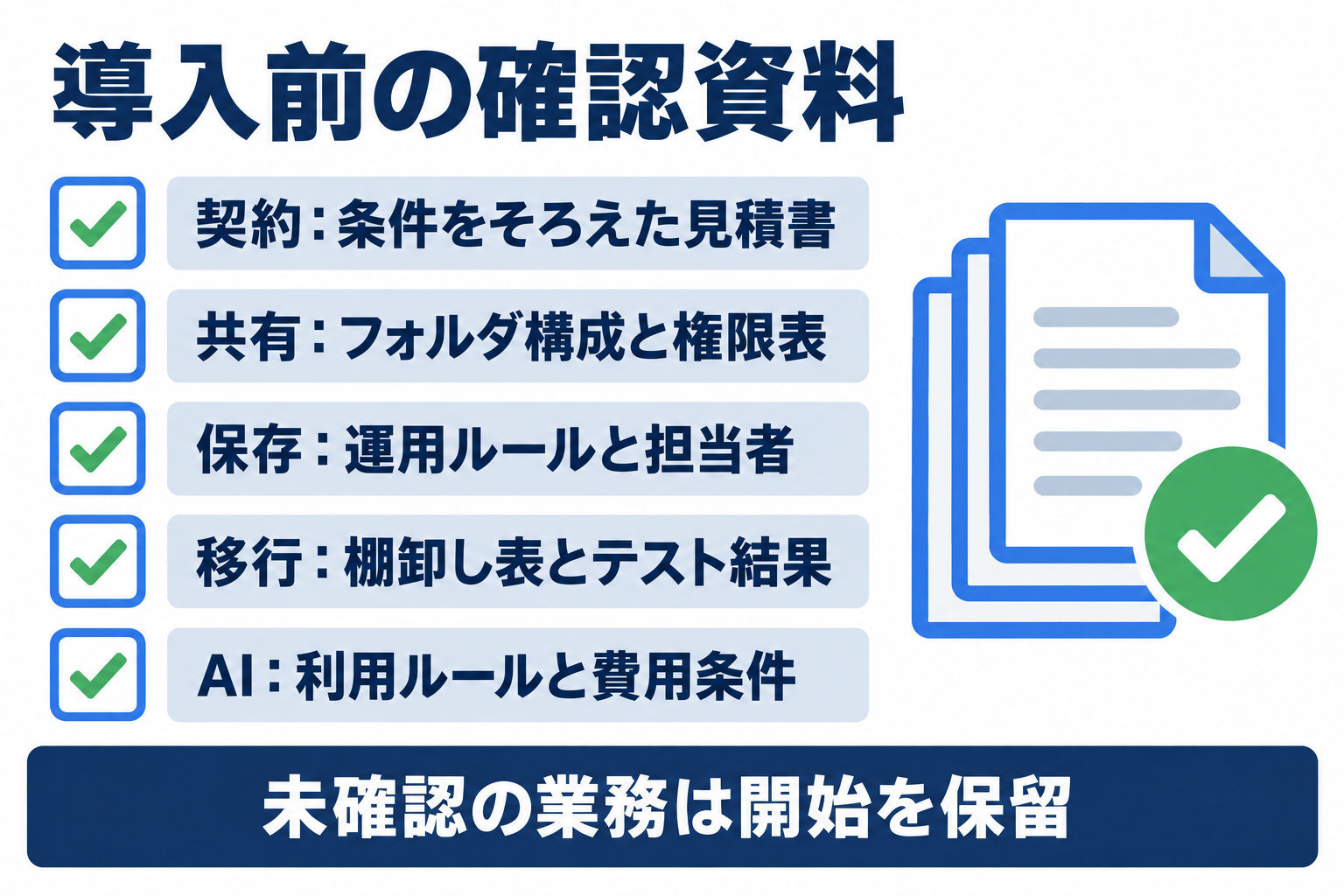 図3: 各担当者が確認した資料を残し、本番開始の判断根拠にします。
Boxの法人利用でよくある質問
料金や機能は、購入先とプランごとに確認します。
Q. Boxの法人プランはいくらから使えますか?
購入経路と契約条件で異なります。本文の円建て表はNTTドコモビジネスのインターネット型の例です。最低ID数と追加費用を含む見積もりで確認してください。
Q. 最低何人から契約できますか?
公式オンラインのBusinessなどは最低3名ですが、販売店契約は別条件です。NTTドコモビジネスのインターネット型では従業員数により5IDまたは20IDになります。契約する窓口の条件を確認してください。
Q. 容量無制限なら大きなファイルも自由に移せますか?
いいえ。保存容量とは別に、単一ファイルのアップロード上限と転送に関する制限があります。Business Starterも保存容量が無制限ではありません。移行対象の最大ファイルと、一度に転送する量を分けて確認します。
Q. Boxアカウントを持たない取引先にも共有できますか?
リンクを知っている人がアクセスできる方式なら可能ですが、管理者の許可範囲に限られます。機密資料は招待済みの人に限定するなど、転送を想定して受け手を絞ります。
Q. 法人契約ならBox AIをすべて使えますか?
いいえ。単一文書への質問、複数文書への質問、AI Studio、API利用は条件が異なります。対象プランに加え、管理者設定とAIユニットの条件を確認してください。
Q. 退職者のアカウントを削除すれば料金は下がりますか?
ユーザーの削除だけでは、購入済みの席数は変わりません。必要なコンテンツの引き継ぎを確認し、席数削減は契約先へ別に相談してください。手続きの時期は契約条件によります。
まとめ
Boxの法人導入は、購入経路ごとの費用と共有権限を一緒に検討します。容量無制限でもファイル上限と転送条件は残り、退職者対応ではファイル移管と契約席数の変更を分けます。
移行はコピー成功ではなく、業務テストまで確認して完了とします。AIも機能、管理者設定、APIの費用を分けて確認してください。
社内人数、取引先との共有方法、移行対象を一覧にまとめ、見積条件をそろえましょう。代表フォルダを使い、権限と移行後の操作を試すところから進めてください。
AI導入に関するお困りごとをサポートします
株式会社NexaのAI顧問は、ツール選定から業務への適用、社内定着までを月額制でサポートします。特定のツールに限らず、「AIをどう使えばいいか分からない」という段階からご相談いただけます。
この記事で参照した外部情報
- 同社のBoxプラン・料金ntt.com
- Box Japanの購入案内japan.box.com
- Box公式の比較表box.com
- Boxの帯域制限に関する説明support.box.com
- 共有リンクの公式説明support.box.com
- 公式の権限説明support.box.com
- 公式の権限一覧support.box.com
- Boxの共有リンク保護の説明support.box.com
- 管理対象ユーザー削除の公式説明support.box.com
- Box Governanceの保持ポリシーsupport.box.com
- Boxの移行準備ガイドsupport.box.com
- Box Driveの公式FAQsupport.box.com
- オフライン利用の公式説明support.box.com
- 公式のBusinessプラン別AI機能表support.box.com
- BoxのAI API拡張の案内support.box.com
本文中でリンクしている外部ページの一覧です(自動生成)。最終確認日は本記事の最終更新日 2026-10-07 で、リンク先の内容はその後変わることがあります。
AI導入を検討中の方へ









