
公開日: 最終更新:
公式ドキュメント・公式発表などの一次情報を確認したうえで、株式会社Nexaが執筆・更新しています。AIツールの仕様や料金は変わることがあるため、導入判断の前に各公式サイトの最新情報もご確認ください。運営会社について
Copilot Keyboardは2026年4月正式版のWindows 11専用・無料の日本語IMEで、PCのCopilotキーとは別物です。
- 要点1: Copilot Keyboard(IME)は無料・Windows 11のx64/ARM専用。Windows 10以前では使えません(Android・iPhoneへの対応は公式ページに記載なし)
- 要点2: Copilotキーの起動先は「設定→個人用設定→テキスト入力」で変更可(新しいビルドは「Bluetoothとデバイス→キーボード」)
- 要点3: 右Ctrl/コンテキストメニューキーへの再割り当ては、2026年9月22日公開のKB5124010(Windows 11 24H2・25H2向けの任意のプレビュー更新)で追加。段階的に展開中
対象: Windows PCの選定やCopilot導入を担当する情報システム・DX推進担当者
今日やること: 探しているのがIMEアプリか物理キーかを決め、Windows Updateの適用状況を確認する
Copilot Keyboardは、Microsoftが2026年4月23日に正式版を公開したWindows 11専用・無料の日本語入力アプリ(IME)です。一方、キーボード右側にある物理的な「Copilotキー」は、Copilotアプリを呼び出すための別の仕組みで、Windowsの設定から起動先や割り当てを変更できます。検索する人の多くはこの2つを混同しやすく、さらにスマートフォン向けの「Microsoft SwiftKey AI Keyboard」も同じ名前で探されています。
この記事では、Copilot Keyboard(IME)の要点を先に整理したうえで、WindowsのCopilotキーの場所、使い方、起動先の変更、2026年9月に加わった右Ctrlキーへの再割り当て、反応しない場合の対処までをMicrosoft公式情報に基づいて解説します。
Copilot Keyboardとは何を指すのか
Copilot Keyboardという検索語には、少なくとも4つの異なる意味があります。最初に対象を切り分けると、必要な設定へ迷わず進めます。
| 呼び方 | 実体 | 主な用途 | 対象端末 |
|---|---|---|---|
| Copilot Keyboard(日本語IMEアプリ) | Windows 11向けの無料日本語入力ソフト | 日本語変換、最新語辞書、Copilot Search | Windows 11(x64/ARM)のみ |
| Copilotキー | Windows PCの物理キー | CopilotやWindows Searchを起動 | 一部のWindows 11 PC、対応キーボード |
| Microsoft SwiftKey AI Keyboard | ソフトウェアキーボード | 予測入力、文章生成、書き換え | Android、iPhone、iPad |
| GitHub Copilotのショートカット | IDE内のキー操作 | コード候補の採用、チャット起動 | 開発環境を導入したPC |
この記事の主題は2行目のCopilotキーです。1行目のIMEアプリは次の項で要点をまとめます。Microsoftは2024年1月4日、新しいWindows 11 PCのキーボードへCopilotキーを導入すると公式ブログで発表しました。同社は、Windows PCのキーボードにおける約30年ぶりの大きな変更と位置付けています。
Copilot Keyboard(IMEアプリ)の要点
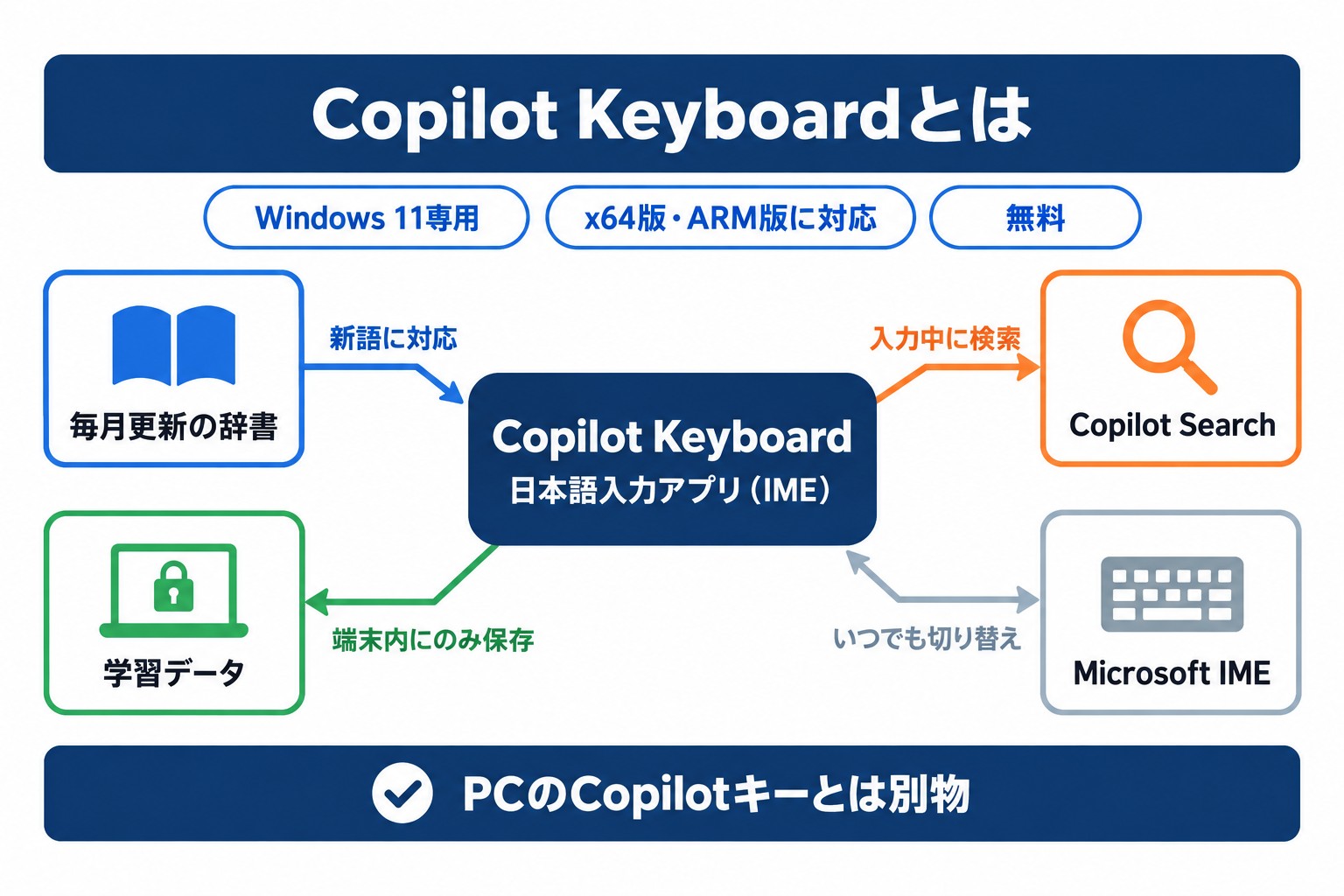
Microsoftは2025年10月のベータ公開を経て、2026年4月23日にCopilot Keyboardの正式版をWindows Blog for Japanで発表しました。Windows 11専用でx64版とARM版に対応し、無料で追加料金やサブスクリプションは不要です。Windows 10以前では利用できません。AndroidやiPhoneへの対応は、公式ページに記載がありません。
主な機能は、毎月更新される辞書データによる新語対応、入力中に使えるCopilot Search、変換キーまたはWin+/での再変換、ユーザー辞書、かな入力です。かつてOfficeに登場したアシスタントキャラクター「カイル」がCopilotキャラクターとして復活し、選んだキャラクターに合わせてキーボードのテーマが切り替わります。
導入しても従来のMicrosoft IMEはなくならず、Windowsの設定からいつでも入力方式を切り替えられます。公式ページによると、変換精度向上のための学習データは端末内にのみ保存され、入力内容が外部へ送信されたりAIの学習に使われたりすることはありません。
発表時の役割はCopilotの呼び出し
発表時の標準動作は、Copilot in Windowsを呼び出すことでした。Copilotがその端末や地域で利用できない場合、または無効になっている場合は、Windows Searchを開く仕様も同じ発表に記載されています。
ただし、Windows上のCopilotはその後、OSに固定されたサイドパネル型の機能から、移動やサイズ変更ができるアプリ型の体験へ変わりました。そのため、キーを押したときに開く対象は、Windowsの更新状態、Copilotアプリ、アカウント、組織の管理設定によって異なります。
CopilotキーとCopilot+ PCは別物
Copilotキーが付いていればCopilot+ PCだ、と判断することはできません。Copilotキーは入力装置の仕様です。一方のCopilot+ PCは、NPUと呼ばれるAI処理向けプロセッサーの性能、メモリ、ストレージなどの要件を満たすPC区分です。
MicrosoftはCopilot+ PCを高性能Windows PCの区分として案内しています。購入時は、キーボードの写真だけではなく、製品仕様に「Copilot+ PC」と記載されているかを確認してください。
実務での確認ポイントPCの調達表では「Copilotキーの有無」と「Copilot+ PC要件への適合」を別の列で管理します。二つを分けるだけで、端末機能に関する社内の誤解を防げます。
Copilotキーの場所と基本的な使い方
Copilotキーは、一般にキーボード右側のAltキー付近へ配置されます。ただし、キーの位置や、置き換えられる既存キーはPCメーカー、日本語配列、英語配列によって異なります。ロゴが印字された専用キーを実機またはメーカーの製品画像で確認するのが確実です。
短く押した場合
Copilotキーを短く押すと、設定されているアプリまたはWindows Searchが開きます。候補となる起動先は環境によって異なります。
- Microsoft Copilot
- Microsoft 365 Copilot
- Windows Search
- 管理者または利用者が選んだ対応アプリ
Copilotが開いた後は、質問を入力し、文章の下書き、要約、情報整理などに使えます。キーはCopilotを起動する入口であり、キーを押すだけで業務が自動実行されるわけではありません。
企業でMicrosoft 365との連携を検討している場合は、個人向けCopilotとの違いも先に整理してください。料金、機能、導入方法はMicrosoft 365 Copilotの解説記事で詳しく説明しています。
CopilotキーがないPCでの代替方法
既存PCに物理キーがなくても、Copilotアプリはスタートメニューやタスクバーから起動できます。キーボードショートカットはWindowsとアプリの更新で変わる場合があるため、固定のキー操作を前提にせず、スタートメニューからCopilotを検索する方法を社内手順に含めると確実です。
実務での確認ポイント操作マニュアルには「Copilotキーがある端末」と「ない端末」の手順を併記します。全社員に一つのショートカットだけを案内すると、端末世代の違いで問い合わせが増えます。
Copilotキーの起動先と割り当てを変更する方法
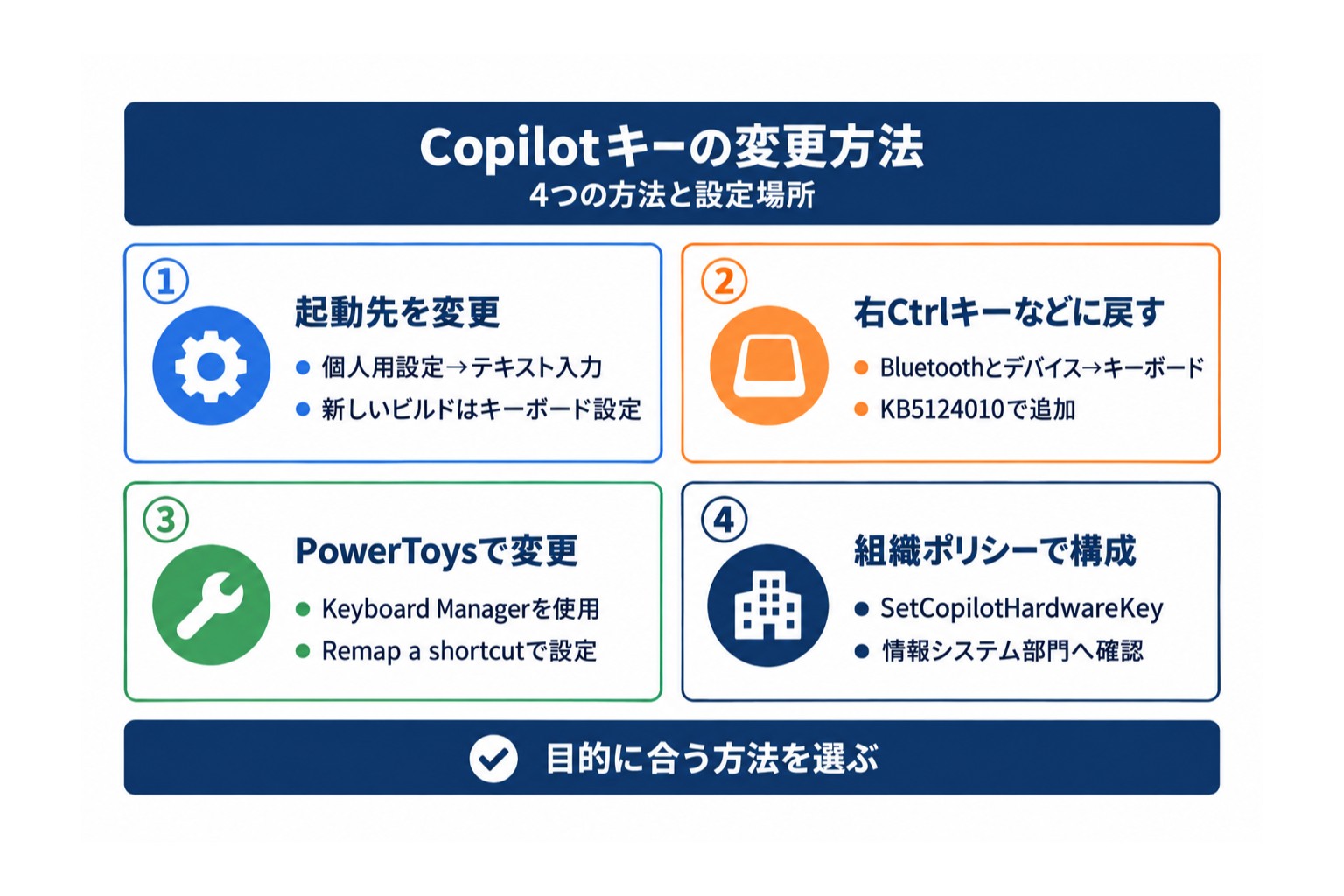
Windows 11の対応環境では、Copilotキーの起動先を標準設定から変更できます。MicrosoftのWindows 11 24H2向け更新情報(KB5044384、2024年10月)で案内された経路は次のとおりです。
- Windowsの「設定」を開く
- 「個人用設定」を選ぶ
- 「テキスト入力」を開く
- 「キーボードのCopilotキーをカスタマイズ」を選ぶ
- 表示された候補から起動先を選ぶ
設定項目は、Copilotキーを備えたキーボードが接続され、対応するWindows更新が適用されているときに表示されます。項目が見つからない場合は、先にWindows Updateとキーボードの認識状態を確認してください。
新しいビルドでは、同じ「キーボードのCopilotキーをカスタマイズ」がMicrosoftのサポートページで「設定→Bluetoothとデバイス→キーボード」の配下として案内されています。「テキスト入力」に項目がない場合はこちらを確認してください。なお、タスクバー設定でCopilotがオンになっていると、この設定より優先されます。
標準設定では任意のアプリを選べるとは限らない
「カスタムアプリ」を選べる環境でも、あらゆる実行ファイルを自由に割り当てられるわけではありません。MicrosoftはWindows 11 24H2向けの更新情報で、別のアプリを開かせるにはそのアプリが署名済みMSIXパッケージである必要があり、これはセキュリティとプライバシーの基準を満たすためだと説明しています。
MSIXは、Windowsアプリを配布するためのパッケージ形式です。従来型の未パッケージWin32アプリや任意のWebサイトが、設定画面の候補に必ず出るとは限りません。
右Ctrlキー・コンテキストメニューキーへ戻す設定(2026年9月追加)
Copilotキーは機種によって右Ctrlキーやコンテキストメニューキーの位置を置き換えているため、従来のショートカットやスクリーンリーダーの操作に支障が出る場合がありました。Microsoftはサポートページで、「設定→Bluetoothとデバイス→キーボード」からCopilotキーを右Ctrlキーまたはコンテキストメニューキーとして機能させる設定を案内しています。
この設定は、Microsoftが2026年9月22日に公開したKB5124010(OSビルド26100.9550/26200.9550)で追加されました。対象はWindows 11 バージョン24H2と25H2です。KB5124010はセキュリティ以外の品質改善を含む任意のプレビュー更新で、Insider Programに参加していなくても「設定→Windows Update→詳細オプション→オプションの更新プログラム」から入手できます。
ただし、この設定は「段階的なロールアウト」の対象です。更新を適用しても、端末によって設定が表示される時期は異なります。先行版は9月10日にRelease Previewチャネルへビルド26100.9539/26200.9539/26300.9539として配信されていましたが、9月22日公開のサポートページには26H2の記載がありません(2026年9月28日時点)。サポートページには既知の問題も掲載されているため、会社PCへ適用する前に確認してください。
右Ctrlに割り当てた場合、RCtrl+WinやRCtrl+Shiftを含むショートカットは通常どおり動作しません。Microsoftはこれらの組み合わせには左Ctrlキーを使うよう案内しています。
PowerToysでショートカットとして変更する
標準設定より柔軟に変えたい場合は、Microsoft公式のユーティリティ「PowerToys」に含まれるKeyboard Managerを利用できます。Microsoft Learnによると、CopilotキーはKeyboard Manager上で Left Shift + Windows + F23 相当のショートカットとして扱われます。
そのため、設定時は単独キーの変更ではなく「Remap a shortcut」を使います。手順の概要は次のとおりです。
- Microsoft Storeまたは公式配布元からPowerToysを導入する
- PowerToysでKeyboard Managerを有効にする
- 「Remap a shortcut」を開く
- 元のショートカットとしてCopilotキーを入力する
- 変更先のキーまたはショートカットを指定する
- 保存後、対象アプリで動作を確認する
PowerToysが終了すると再割り当てが機能しなくなる場合があります。また、会社PCではアプリの導入が禁止されていることもあります。組織管理端末へ利用者が独断で導入するのは避け、情報システム部門のルールを確認してください。
会社PCでは組織ポリシーも確認する
企業や学校は、Windows Policy CSPの SetCopilotHardwareKey を使って起動先を構成できます。Microsoftの管理者向け公式情報に記載されている仕組みです。
このポリシーを有効にすると、Copilotキーを押したときに管理者が指定したアプリが開きます。公式の説明では、ポリシーが有効な場合でも、利用者は「設定」からキーの割り当てを変更できるとされています。ポリシーが未構成の場合は、その国や地域で利用できればCopilotが開きます。
会社PCで想定と違うアプリ(Microsoft 365 Copilotなど)が開く場合は、組織が起動先を指定している可能性があります。設定を変える前に、情報システム部門へ確認してください。
AI導入に関するお困りごとは、株式会社NexaのAI顧問がサポートします。「何から始めればいいか分からない」という段階からご相談いただけます。
Copilotキーが反応しない場合の対処法
Copilotキーの不具合は、キーそのものの故障だけでなく、アプリ、Windows更新、起動先、組織ポリシーの違いでも起きます。症状から順に切り分けると、不要な初期化や修理を避けられます。
| 症状 | 最初に確認する項目 | 次の対応 |
|---|---|---|
| 何も起きない | キーボード認識、Windows Update | ドライバー、メーカー更新を確認 |
| Windows Searchが開く | Copilotアプリの有無、利用可否 | アプリ導入と起動先設定を確認 |
| 設定項目がない | Copilotキーの有無、Windowsの版 | 更新適用後に再起動 |
| 希望のアプリが出ない | アプリのパッケージ形式 | 標準設定の対象条件を確認 |
| 会社PCだけ起動先が違う | 組織ポリシー | 情報システム部門へ確認 |
1. Copilotアプリを単独で起動する
スタートメニューで「Copilot」を検索し、アプリが単独で開くか確認します。アプリ自体が起動しなければ、キーボードより先にアプリの導入状態、Microsoft Storeの更新、アカウント状態を調べます。
2. Windows Updateを適用する
Copilotキーのカスタマイズや音声操作は、Windowsの更新を通じて追加、変更されてきました。「設定→Windows Update」で更新を確認し、適用後に再起動します。更新途中の端末では、設定画面だけ新しく、アプリ側が古いという不一致も起こり得ます。
3. キーボードとドライバーを確認する
外付けキーボードの場合は、別のUSBポート、Bluetoothの再接続、メーカー提供ユーティリティの更新を確認します。デバイスマネージャーで警告が出ていないかも見ます。
ただし、ドライバーの削除やレジストリ変更は、標準的な確認を終えてから行うべきです。会社PCでは復旧手順や管理ポリシーに影響するため、管理者の承認なしに実行しません。
4. 起動先をWindows Searchへ切り替える
設定画面が開ける場合は、一度Windows Searchへ変更し、物理キーの入力自体が認識されるか確認します。Searchが開けば、キー入力は認識されており、Copilotアプリまたは起動先設定に問題を絞れます。
実務での確認ポイント問い合わせ記録には、PC機種、Windowsのバージョン、短押しと長押しの結果、Copilotアプリ単独起動の可否を残します。再現条件が揃うため、端末交換と設定修正を区別しやすくなります。
SwiftKeyのCopilot Keyboardとプライバシー
日本語IMEのCopilot Keyboardは、公式ページで「Windows 11 専用」と案内されています。AndroidやiPhoneへの対応は公式ページに記載がありません。スマートフォンでMicrosoftのAIキーボードを探している場合、対象はMicrosoft SwiftKey AI Keyboardです。SwiftKeyはAndroid、iPhone、iPadで使うソフトウェアキーボードで、物理的なCopilotキーとも別の製品です。
MicrosoftはSwiftKeyの公式製品ページで、AIを利用した文章作成、書き換え、画像作成などの機能を案内しています。画面や機能名はアプリ更新によって変わる場合があります。
SwiftKeyでできること
SwiftKeyでは、入力候補の表示に加えて、対応環境で次のようなAI機能を利用できます。
- キーボードからCopilotへ質問する
- 入力した文章のトーンを書き換える
- メールやメッセージの下書きを作る
- Web検索の結果を参照する
利用開始時は、アプリストアからSwiftKeyをインストールし、OSのキーボード設定で有効にします。必要に応じてMicrosoftアカウントへサインインし、キーボード上部のツールバーからCopilot関連機能を開きます。
機能の表示はOS、地域、言語、アプリのバージョンで変わります。古い解説記事のスクリーンショットと手元の画面が違う場合は、MicrosoftのSwiftKeyサポートとアプリストアの最新情報を優先してください。
キーボード入力とCopilotへの送信は分けて考える
SwiftKeyの予測入力と、Copilotへ送るプロンプトは同じ処理ではありません。Microsoftのプライバシーステートメントでは、SwiftKeyと関連クラウドサービスが、入力方法や製品利用に関するデータを処理することを説明しています。
一方、Copilotへ質問を送ると、プロンプト、応答、会話履歴、アップロードしたファイルなどがCopilotサービスで処理されます。機密情報を入力しないというルールは、物理キーの有無に関係なく必要です。
個人向けCopilotと、職場や学校のアカウントで使う対象の業務用Copilotでは、データ保護の条件が異なります。Microsoftは業務用Copilotのプライバシーと保護で、対象サービスにおけるエンタープライズデータ保護を説明しています。個人向けの条件を企業向けへ、または企業向けの条件を個人向けへ一般化しないでください。
企業がCopilot Keyboardを導入するときの確認項目
Copilotキーは便利な入口ですが、キーを配布するだけでは業務活用は定着しません。起動先、アカウント、入力可能な情報、生成結果の確認者をセットで決める必要があります。
日本語IMEのCopilot Keyboardを社内PCへ入れる場合も同様です。学習データは端末内保存とされていますが、Copilot Searchなど検索機能の利用範囲や、従来のMicrosoft IMEへ戻せることを含めて、配布前に情報システム部門でルールを決めてください。
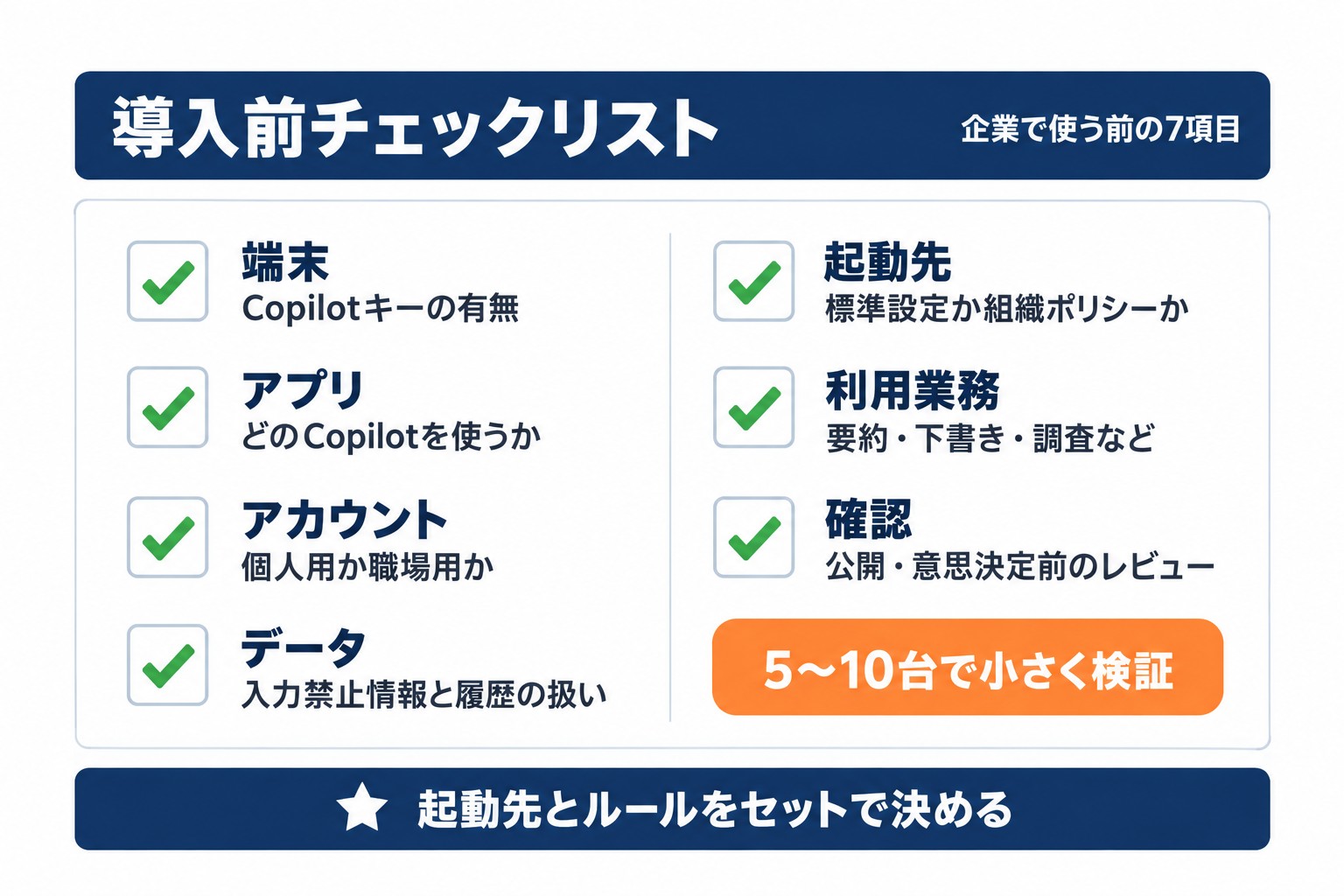
導入前チェックリスト
| 項目 | 確認内容 | 決める担当 |
|---|---|---|
| 端末 | Copilotキーの有無、Copilot+ PC要件 | 情報システム、調達 |
| アプリ | CopilotかMicrosoft 365 Copilotか | 情報システム、DX推進 |
| アカウント | 個人用か職場用か | 情報システム |
| データ | 入力禁止情報、保存、履歴の扱い | 法務、セキュリティ |
| 起動先 | 標準設定か組織ポリシーか | 端末管理者 |
| 利用業務 | 要約、下書き、調査などの対象 | 業務部門 |
| 確認 | 送信、公開、意思決定前のレビュー | 業務責任者 |
小規模な検証から始める
最初から全端末の割り当てを変えるより、業務を一つ選び、5〜10台程度で試す方が問題を特定しやすくなります。例えば、会議後の論点整理や社内文書の下書きなど、生成結果を人が確認しやすい業務が候補です。
検証では、処理時間だけでなく、修正時間、誤りの件数、機密情報を入力しかけた事例も記録します。生成が速くても確認負荷が増えれば、業務全体の時間は減りません。
開発部門でGitHub Copilotも使う場合、WindowsのCopilotキーとは別に管理します。GitHub Copilotのプランは料金比較記事で、他の開発支援ツールを含む全体像はAIコーディングツールの解説で確認できます。
実務での確認ポイント利用ガイドラインにはツール名だけでなく、アカウント種別まで書きます。「Copilotへ入力してよい」だけでは、個人向けCopilotと企業管理下のCopilotを区別できません。
\ AI活用の「次の一手」を一緒に考えませんか /
AI顧問の無料相談はこちらCopilotキーに関するよくある質問
Q. Copilot KeyboardというMicrosoftの製品はありますか?
あります。2026年4月23日にMicrosoftが正式版を公開したWindows 11専用の無料日本語入力アプリ(IME)がCopilot Keyboardです。ただし、Windows PCの物理的なCopilotキーやスマートフォン向けのMicrosoft SwiftKeyを指して「Copilot Keyboard」と呼ぶ検索も多いため、探している対象がアプリかキーかを先に確認してください。
Q. Copilotキーを無効にできますか?
対応するWindows 11では、設定から起動先をWindows Searchや対応アプリへ変更できます。さらに2026年9月22日公開のKB5124010(Windows 11 24H2・25H2向けの任意のプレビュー更新)で、「設定→Bluetoothとデバイス→キーボード」からCopilotキーを右Ctrlキーまたはコンテキストメニューキーとして動作させる設定が加わりました。段階的に展開されるため、更新後すぐに表示されない端末もあります。PowerToysによる再割り当ても可能ですが、会社PCでは管理者の許可を得てください。
Q. 既存のキーボードにCopilotキーを後付けできますか?
物理的なキーは、通常のWindows Updateだけでは追加されません。Copilotアプリはスタートメニューから起動でき、対応環境ではショートカットも使えます。専用キーが必要なら、Copilotキー搭載の外付けキーボードやPCを選びます。
Q. Copilotキーを押すとWindows Searchが開くのは故障ですか?
故障とは限りません。Microsoftは発表時から、Copilotが利用できない場合や無効な場合にWindows Searchを開くと説明しています。Copilotアプリの導入状態、起動先設定、アカウント、組織ポリシーを確認してください。
Q. Copilotキー搭載PCはすべてCopilot+ PCですか?
いいえ。Copilotキーはキーボードの仕様で、Copilot+ PCはNPUなどのハードウェア要件に基づくPC区分です。製品仕様を別々に確認する必要があります。
まとめ
Copilot Keyboardは、2026年4月に正式版となったWindows 11専用の無料日本語IMEの名前です。ただし検索語としては、Windows PCのCopilotキー、スマートフォンのMicrosoft SwiftKey AI Keyboard、GitHub Copilotのショートカットも指すため、この4つを区別することが設定を見つける最短ルートです。
WindowsのCopilotキーは、Copilot、Microsoft 365 Copilot、Windows Searchなどを開く入口です。対応環境では「設定→個人用設定→テキスト入力」から起動先を変えられます。ただし、選べるアプリには制約があり、会社PCでは組織ポリシーで起動先が指定されている場合があります。2026年9月22日公開のKB5124010では、右Ctrlキーやコンテキストメニューキーへ戻す設定も追加され、段階的に展開されています。
まずは自社PCでキーの有無、Windowsの更新状態、起動するアプリ、使用するアカウントを確認してください。その4点が揃えば、故障、設定差、ライセンス、管理ポリシーを切り分けられます。
AI導入に関するお困りごとをサポートします
株式会社NexaのAI顧問は、ツール選定から業務への適用、社内定着までを月額制でサポートします。特定のツールに限らず、「AIをどう使えばいいか分からない」という段階からご相談いただけます。
この記事で参照した外部情報
- 公式ブログblogs.windows.com
- Windows Blog for Japanblogs.windows.com
- 公式ページmicrosoft.com
- Copilot+ PCを高性能Windows PCの区分microsoft.com
- Windows 11 24H2向け更新情報(KB5044384、2024年10月)support.microsoft.com
- サポートページsupport.microsoft.com
- サポートページsupport.microsoft.com
- KB5124010(OSビルド26100.9550/26200.9550)support.microsoft.com
- Release Previewチャネルlearn.microsoft.com
- Microsoft Learnlearn.microsoft.com
- 管理者向け公式情報learn.microsoft.com
- SwiftKeyの公式製品ページmicrosoft.com
- SwiftKeyサポートsupport.microsoft.com
- プライバシーステートメントmicrosoft.com
- 業務用Copilotのプライバシーと保護learn.microsoft.com
本文中でリンクしている外部ページの一覧です(自動生成)。最終確認日は本記事の最終更新日 2026-09-28 で、リンク先の内容はその後変わることがあります。
AI導入を検討中の方へ







