
公開日: 最終更新:
執筆・編集:株式会社Nexa 編集部(下書きと機械検査はAI、公開前に人が確認)/約23分で読めます。公式ドキュメント・公式発表などの一次情報を確認したうえで執筆・更新しています。AIツールの仕様や料金は変わることがあるため、導入判断の前に各公式サイトの最新情報もご確認ください。記事の作り方と検査の方針
Claude CodeをSSH接続先のマシンで動かすなら「VSCode Remote SSH+Claude Code拡張機能」、動いているセッションをスマホやブラウザから操作するなら「リモートコントロール(/remote-control)」を使います。
- 要点1: Remote SSHでは、ファイル操作・コマンド実行・Claude Code拡張機能の処理がSSH接続先(Mac mini)で動き、手元のPCは画面表示と入力を担当する
- 要点2: 入れる拡張機能は「Remote – SSH」(ms-vscode-remote.remote-ssh)と「Claude Code for VS Code」(anthropic.claude-code)の2つ。Claude Code側はSSH接続先に入れる
- 要点3: SSH接続ではmacOSのKeychainがロックされていることがあり、APIキーの取得やログイン情報の保存先に影響する
対象: Mac miniやサーバーを開発用マシンにしたい方、SSH接続先でClaude Codeを使いたい方、VSCodeからリモートコントロールを使いたい方
今日やること: Mac miniの「システム設定 → 一般 → 共有 → リモートログイン」をオンにして、手元のPCからSSH接続を試す
確認日: 2026年10月1日(Claude Code公式ドキュメント、VS Code公式ドキュメント、VS Code Marketplaceで確認)
「Claude Code SSH」と「Claude Code リモートコントロール」は、名前が似ていますが目的が違います。SSHは別のマシンの中でClaude Codeを動かすための接続方法で、リモートコントロールはすでに動いているセッションを別の端末から操作するための機能です。
この記事では、まず2つの違いを早見表で整理し、そのうえでVSCode Remote SSHを使ってMac mini上のClaude Codeを手元のMacBookから使う手順を解説します。SSH環境で起きやすいトラブル(macOS Keychainのロック、メモリとディスクの消費、権限設定の置き場所)と、VSCodeからリモートコントロールを始める手順も扱います。
記事内の拡張機能の名称とID、必要な環境、設定項目は、2026年10月1日時点のClaude Code公式ドキュメント(Remote Control)とVS Code公式ドキュメント(Remote – SSH)で確認した内容です。
Claude CodeをSSHで使う方法とリモートコントロールの違い
やりたいことから、使う方法を選びます。
| やりたいこと | 使う方法 | Claude Codeが動く場所 | 始め方 |
|---|---|---|---|
| 別のマシンのファイルを、手元のVSCodeの画面で編集しながらClaude Codeを使う | VSCode Remote SSH+Claude Code拡張機能 | SSH接続先 | この記事の事前準備から |
| ターミナルだけで接続先のClaude Codeを使う | sshで接続してclaudeを実行 |
SSH接続先 | リモートサーバーへの接続手順 |
| デスクトップアプリの画面から接続先で動かす | デスクトップアプリのSSHセッション | SSH接続先(LinuxまたはmacOS) | セッション開始前の環境の選択で「+ Add SSH connection」 |
| 動いているセッションを、スマホや別のPCのブラウザから操作する | リモートコントロール | セッションを始めたマシン | /remote-control(手順) |
リモートコントロールは、claude.ai/code またはClaudeのモバイルアプリを、自分のマシンで動いているClaude Codeのセッションにつなぐ機能です。Claude Codeはセッションを始めたマシンで動き続けるため、ファイルやMCPサーバーなどの環境はそのマシンのものが使われます。SSHのように接続先のマシンへログインするわけではありません。
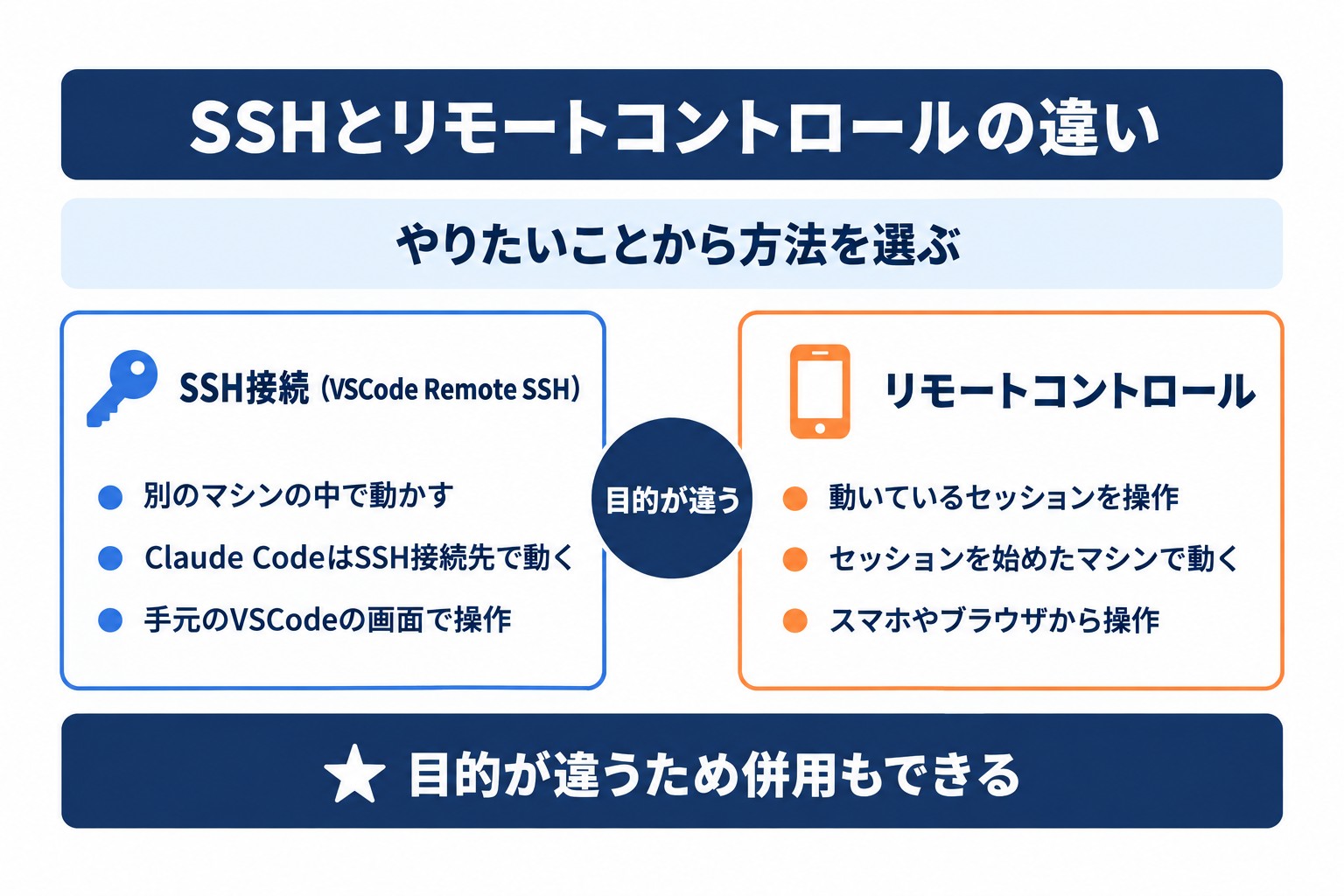
2つは併用できます。公式ドキュメントは、SSHを切断したあともリモートのマシンでセッションを動かし続けたい場合、tmuxまたはscreenの中で始めるよう案内しています。
VSCode Remote SSHとは?なぜClaude Code開発に向いているか
VSCode Remote SSHとは、Visual Studio Code(VS Code)の拡張機能「Remote – SSH」を使い、SSH(Secure Shell)接続を通じてリモートマシン上のフォルダを、手元のファイルと同じように開いて編集・実行する仕組みです。
Remote – SSHはMicrosoftが提供する拡張機能で、VSCodeに最初から入っているわけではありません。VS Code Marketplaceからインストールして使います。
Remote SSHの仕組み — どこで処理されるのか
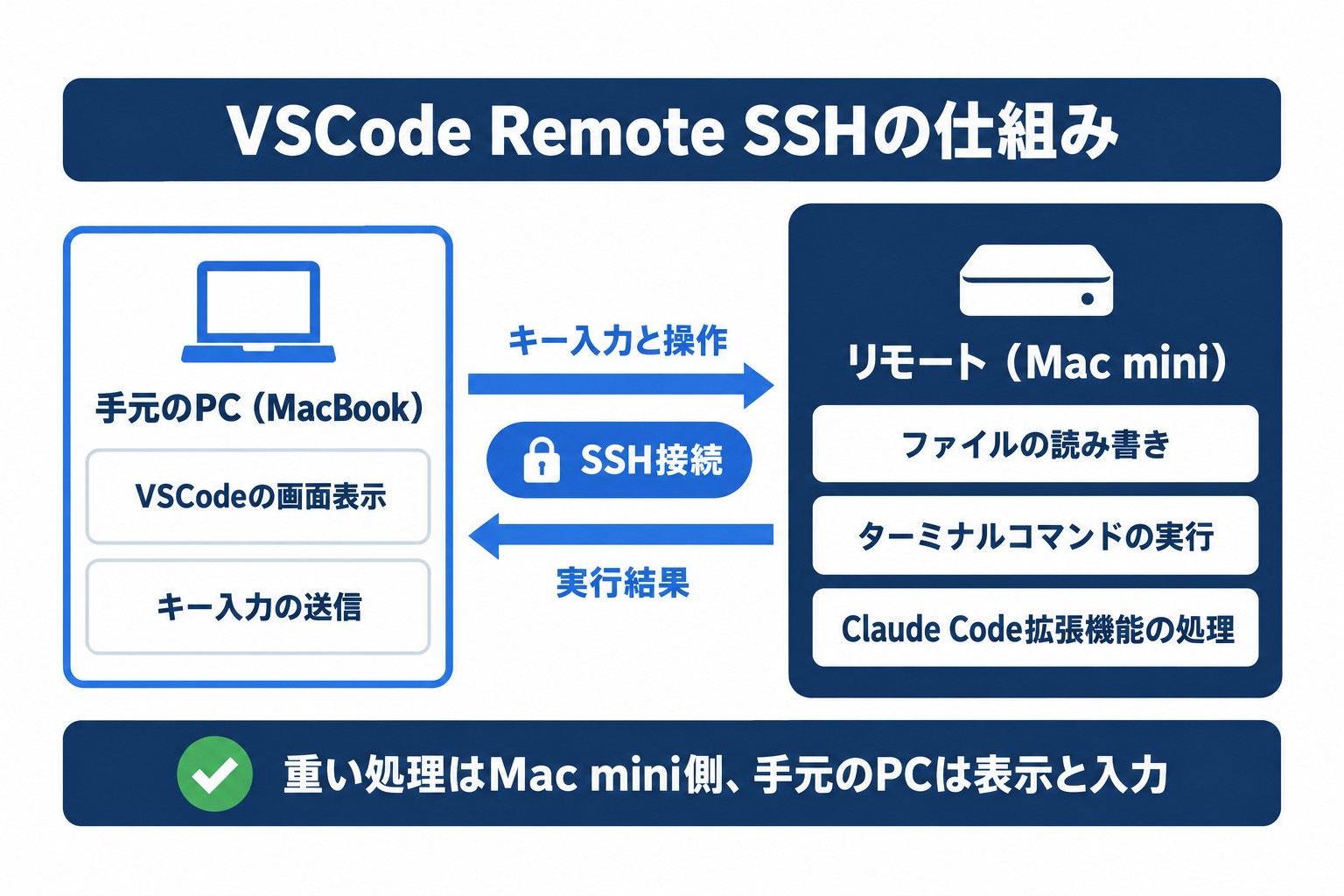
Remote SSHを使った際の処理の分担は以下のとおりです。
| 処理の種類 | 実行場所 |
|---|---|
| ファイルの読み書き | リモート(Mac mini) |
| ターミナルコマンドの実行 | リモート(Mac mini) |
| Claude Code拡張機能の処理 | リモート(Mac mini) |
| VSCodeの画面表示 | 手元のPC(MacBook) |
| キー入力の送信 | 手元のPC(MacBook) |
VS Codeの公式ドキュメントによると、VSCodeは拡張機能を手元のPC側かSSH接続先のどちらかで動かします。テーマのように画面に関わるものは手元に、それ以外の大半はSSH接続先に入ります。Claude Code拡張機能もSSH接続先(Mac mini)で動くため、Claude Codeによるファイル編集やコマンド実行はMac mini側で行われます。
なお、AIの推論そのものはAnthropicのAPIで行われます。Mac miniにはインターネット接続が必要です。
手元のPCからはキー入力と操作がSSH接続を通じて送られ、Mac miniからは実行結果が返ります。重い処理はMac mini側で動くため、手元のPCの負担は小さくなります。
Mac miniを開発サーバーとして使うメリット
Mac miniをリモート開発サーバーとして使う主なメリットは以下のとおりです。
- MacBookのバッテリーを温存できる: ビルドやテストなどの重い処理はMac mini側で動く
- 常時稼働の環境を維持できる: Mac miniを電源につないだまま置いておけば、手元のPCを閉じても作業環境が残る
- 処理能力を使い分けられる: Mac miniのCPUとメモリを開発作業に使える
- 環境を1か所に集約できる: 開発環境がMac miniにあるため、手元のPCを買い替えても作り直しが少ない
ポイント外出先から自宅やオフィスのMac miniに接続する場合は、SSHのポートをインターネットに直接公開せず、TailscaleなどのVPNを経由する構成が安全です。
事前準備 — 必要な環境とMac miniのSSH設定
Mac miniをリモート開発サーバーとして使う前に、必要な環境を確認し、SSH接続を受け付ける設定を行います。
必要な環境(2026年10月1日時点)
| 項目 | 条件 | 確認元 |
|---|---|---|
| VSCodeのバージョン | 1.94.0以降(Claude Code拡張機能の条件) | Claude Code公式、VS Code Marketplace |
| Claude Codeを動かすマシン | macOS 13.0以降、メモリ4GB以上、x64またはARM64のプロセッサ、インターネット接続 | Claude Code公式 |
| Remote – SSHの接続先 | メモリ1GBが必須、2GB以上と2コアのCPUを推奨。macOSは10.14以降でリモートログインが有効なこと | VS Code公式 |
| 手元のPC | VSCodeと、OpenSSH互換のSSHクライアント | VS Code公式 |
| アカウント | Claudeの有料プラン(Pro・Max・Team・Enterprise)またはClaude Consoleのアカウント | Claude Code公式 |
SSH接続先でClaude Codeを使う場合、メモリはClaude Code側の条件(4GB以上)が基準になります。必要なディスク容量は、Claude CodeとRemote – SSHのどちらの公式ページにも記載がありません。
Mac miniのシステム設定でリモートログインを有効化
- Mac miniでアップルメニューから「システム設定」を開く
- サイドバーの「一般」→「共有」を選択する
- 「リモートログイン」をオンにする
- 「アクセスを許可」で「すべてのユーザ」または「次のユーザのみ」を選ぶ
接続する人が決まっている場合は「次のユーザのみ」を選び、必要なユーザだけを追加します。Appleの公式ガイドも、リモートログインを許可するとMacの安全性が下がると注意しています。
公開鍵認証の設定(パスワードなし接続)
パスワード入力なしで接続するために、公開鍵認証を設定します。MacBook側のターミナルで以下のコマンドを実行します。
# SSH鍵が未作成の場合は生成
ssh-keygen -t ed25519 -C "your_email@example.com"

# 公開鍵をMac miniに転送
ssh-copy-id ユーザー名@Mac miniのIPアドレスssh-copy-idコマンドがない場合は、以下のように手動で転送できます。
# MacBookの公開鍵の内容を確認
cat ~/.ssh/id_ed25519.pub

# Mac miniにSSH接続してauthorized_keysに追記
ssh ユーザー名@Mac miniのIPアドレス
mkdir -p ~/.ssh && chmod 700 ~/.ssh
echo "公開鍵の内容" >> ~/.ssh/authorized_keys
chmod 600 ~/.ssh/authorized_keys
~/.ssh/configにホスト名を設定する
毎回IPアドレスを入力する手間を省くため、MacBookの~/.ssh/configにエントリを追加します。
Host macmini
  HostName 192.168.1.xxx  # Mac miniのローカルIP
  User ユーザー名
IdentityFile ~/.ssh/id_ed25519これでssh macminiと入力するだけで接続できるようになります。VSCodeから接続する前に、ターミナルで接続できることを確認しておきます。
VSCode Remote SSH拡張機能のインストールと接続
Mac miniのSSH設定が完了したら、MacBook側のVSCodeに拡張機能をインストールします。使う拡張機能は次の2つです。
| 拡張機能の名前 | ID | 提供元 | 入れる場所 |
|---|---|---|---|
| Remote – SSH | ms-vscode-remote.remote-ssh |
Microsoft | 手元のPC |
| Claude Code for VS Code | anthropic.claude-code |
Anthropic | SSH接続先 |
名前に「Claude」を含む拡張機能は他社製のものもあります。提供元がAnthropicで、IDがanthropic.claude-codeであることを確認してからインストールします。
Remote-SSH拡張機能をインストールする
- VSCodeの拡張機能パネル(Cmd+Shift+X)を開く
- 「Remote – SSH」を検索し、提供元がMicrosoftのものをインストールする
- インストール後、ウィンドウ左下にリモート接続の表示(「><」のアイコン)が出る
Mac miniに接続してClaude Code拡張機能をインストールする
- コマンドパレット(Cmd+Shift+P)で「Remote-SSH: Connect to Host…」を実行する
~/.ssh/configに登録した「macmini」を選択する- 接続が完了したら、拡張機能パネルで「Claude Code」を検索する
- インストール先として接続先のホスト名(SSH: macmini)が表示されたボタンからインストールする
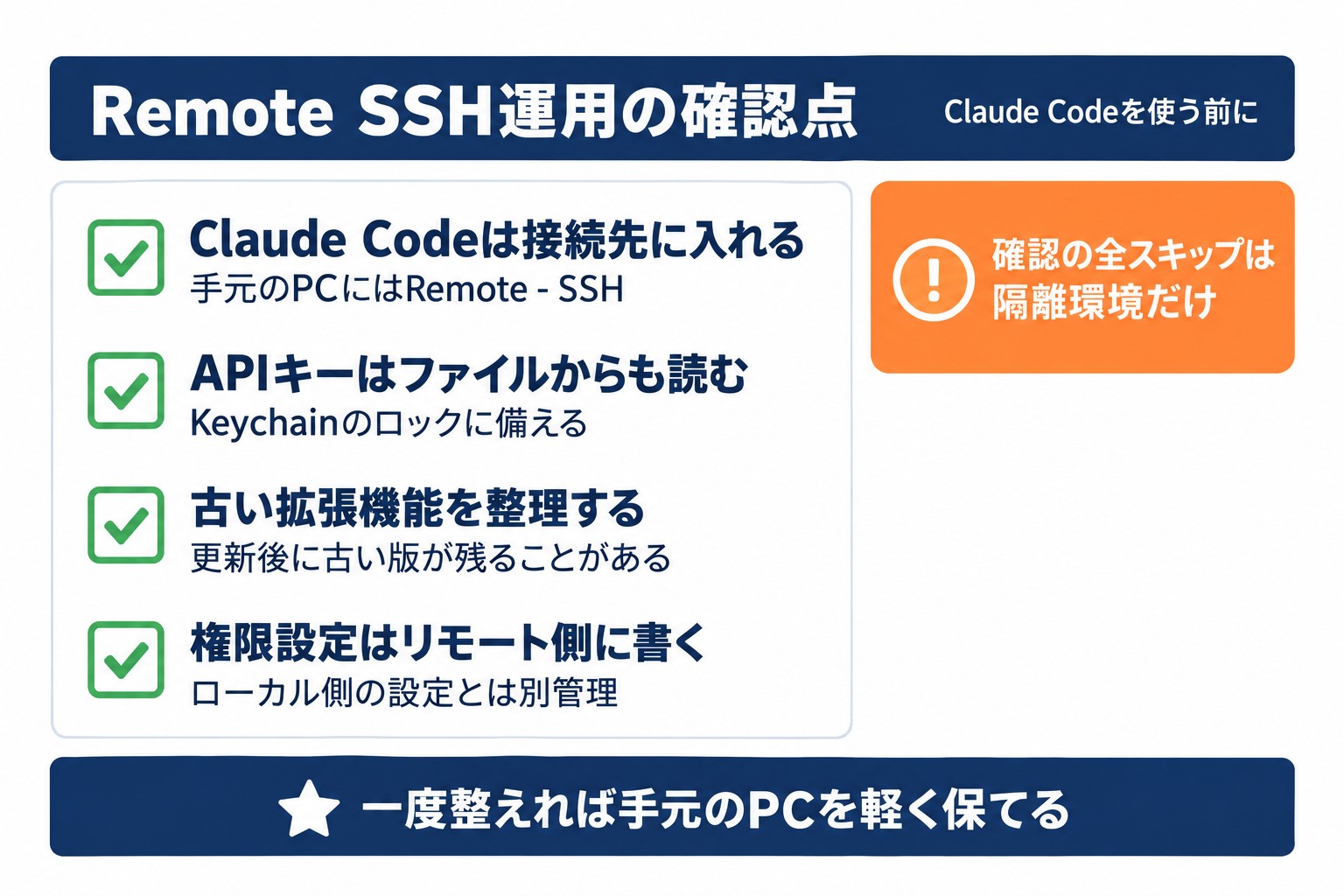
Claude Code拡張機能は、SSH接続先(Mac mini)にインストールして使います。 手元のPCにだけ入っている拡張機能のうち、接続先で動かす必要があるものは、拡張機能パネルで無効の状態で表示されます。その場合は接続先へのインストールを選びます。
ターミナルでclaudeコマンドも使う場合
拡張機能はチャットパネル用のCLIを内蔵していますが、claudeコマンドをシェルのPATHには追加しません。VSCodeのターミナルでclaudeを実行したい場合は、接続先のMac miniにCLIを別途インストールします。
# Mac mini側(VSCodeのターミナルで実行)
curl -fsSL https://claude.ai/install.sh | bash

# 新しいターミナルを開いて確認
claude --version
SSH接続先でログインするときの注意
SSH接続先でCLIからログインすると、ブラウザが認証後に自動で戻らず、ログインコードが表示されることがあります。その場合は、表示されたコードをターミナルの入力欄に貼り付けるとログインが完了します。VSCodeの基本的な使い方はClaude CodeをVSCodeで使う方法で解説しています。
【実例】SSH環境でKeychainのAPIキーが取得できない問題と解決策
ここからは、実際のセットアップ時に遭遇した具体的なトラブルと解決策を解説します。
X APIのBearer Tokenなどの認証情報をmacOSのKeychainで管理していると、SSH接続したセッションから値を取り出せないことがあります。
# SSHセッションからKeychainの値を取得しようとすると失敗する
$ security find-generic-password -s "X_BEARER_TOKEN" -w
Keychainにエントリは登録されているのに、値を取得できないという状況です。
なぜSSH経由でKeychainが使えないのか
この問題の原因は、SSH接続のセッションではmacOSのKeychainがロックされている場合があるためです。
ログインKeychainは、Macの画面からログインしたときにロックが解除されます。SSH経由の接続は画面からのログインとは別のセッションになるため、Keychainがロックされたままになることがあります。
Claude Code自身のログイン情報への影響
この挙動はClaude Code自身にも関係します。公式ドキュメントによると、macOSではClaude Codeのログイン情報は暗号化されたKeychainに保存されます。SSHセッションでロックされているなどの理由でKeychainに書き込めない場合は、~/.claude/.credentials.jsonにファイルモード0600で保存されます。
Keychainに書き込めるかどうかはclaude doctorで確認できます。書き込めない場合は「macOS Keychain is not writable」で始まる警告が表示されます。
解決策1: VSCodeのターミナルでKeychainをアンロックする(一時的)
VSCodeのターミナル(Ctrl+`)から以下を実行すると、Keychainのロックを解除できます。Claude Codeの公式ドキュメントも、同じコマンドを案内しています。
security unlock-keychain ~/Library/Keychains/login.keychain-db実行後にKeychainのパスワード(通常はmacOSのログインパスワード)を入力します。
ただし、SSH接続をやり直したあとに再びロックされていた場合は、その都度パスワードの入力が必要です。常時使う環境には向きません。
解決策2: ファイルフォールバック方式で恒久的に解決する
Keychainが使えない場合にファイルからトークンを読み込むフォールバック処理を実装すると、SSHで再接続したあとも設定が維持されます。
# トークンファイルを作成(自分だけ読み書き可能)
echo "Bearer Tokenの値" > ~/.x_bearer_token
chmod 600 ~/.x_bearer_token
chmod 600は「ファイルの所有者のみ読み書き可能」という権限設定です。ただし、ファイルの中身は暗号化されません。Mac mini本体のログインパスワードとディスクの暗号化(FileVault)を設定したうえで使い、このファイルをGitの管理対象に入れないようにします。
Pythonスクリプト側では以下のように実装します。
import os
import subprocess


def get_api_token():
    """Keychainが使えない場合にファイルからフォールバック"""
    # まずKeychainから取得を試みる
    try:
        result = subprocess.run(
            ['security', 'find-generic-password', '-s', 'X_BEARER_TOKEN', '-w'],
            capture_output=True, text=True, timeout=5
        )
        if result.returncode == 0 and result.stdout.strip():
            return result.stdout.strip()
    except Exception:
        pass

    # Keychainが失敗した場合はファイルから読む
    token_file = os.path.expanduser('~/.x_bearer_token')
    if os.path.exists(token_file):
        with open(token_file, 'r') as f:
            return f.read().strip()

    raise ValueError("APIトークンが見つかりません")
この方式であれば、ローカル環境ではKeychain、SSH環境ではファイル、と自動的に切り替えられます。
AI導入に関するお困りごとは、株式会社NexaのAI顧問がサポートします。「何から始めればいいか分からない」という段階からご相談いただけます。
【実例】VSCode Remote SSHでメモリとディスクが膨れ上がる問題
「処理はリモート(Mac mini)側のはずなのに、手元のMacBookでVSCodeのメモリ使用量が増えている」「拡張機能のフォルダが大きくなっている」——Remote SSHを使い続けると、こうした状況に気づくことがあります。メモリとディスクは別の問題なので、分けて確認します。
なぜ手元のVSCodeもメモリを使うのか
Remote SSHを使っていても、手元のVSCodeは一定のメモリを使います。主な理由は以下のとおりです。
- 画面を描画するアプリ本体: VSCodeはElectronで作られたアプリで、画面の表示は手元のPCで行われます
- 手元で動く拡張機能: テーマなど画面に関わる拡張機能は手元のPCで動作します
- 開いているウィンドウとタブの数: ウィンドウやエディタを多く開くほど使用量が増えます
メモリの使用量は、macOSの「アクティビティモニタ」で確認できます。使っていないウィンドウを閉じる、手元で使わない拡張機能を無効にする、といった対応から始めます。
古いClaude Code拡張機能のフォルダを整理してディスクを空ける
VSCodeの拡張機能は、更新後に古いバージョンのフォルダが残ることがあります。実際に、Claude Code拡張機能の古いバージョンのフォルダが6個残り、合計1.3GB以上のディスクを占有していた例があります。
拡張機能のフォルダは、手元のPCでは~/.vscode/extensions/、SSH接続先では~/.vscode-server/extensions/にあります。Claude Code拡張機能はSSH接続先に入れるため、Mac mini側も確認します。
# 手元のPC: Claude Code拡張機能のフォルダと容量を確認
du -sh ~/.vscode/extensions/anthropic.claude-code-*

# SSH接続先(Mac mini): 同じく確認
du -sh ~/.vscode-server/extensions/anthropic.claude-code-*duコマンドで分かるのはディスクの使用量です。古いフォルダを消してもメモリの使用量が減るわけではありません。
フォルダ名はanthropic.claude-code-バージョン番号-プラットフォーム名の形式です。最新のバージョン以外が残っている場合は、VSCodeを終了してから古いフォルダを削除します。
# 一覧を確認し、最新版以外のフォルダ名を指定して削除する
cd ~/.vscode/extensions
ls -d anthropic.claude-code-*
rm -rf anthropic.claude-code-古いバージョン番号-darwin-arm64フォルダ名を1つずつ指定して削除し、*でまとめて消さないようにします。長期間同じMacを使っている場合は、一度確認しておくと安心です。
\ AI活用の「次の一手」を一緒に考えませんか /
AI顧問の無料相談はこちらClaude CodeのPermission設定 — bypassPermissionsの注意点
Claude Codeには、操作の前に確認を求めるかどうかを決める権限モードと、特定の操作をあらかじめ許可する許可ルールがあります。SSH環境では、設定を置く場所に注意が必要です。
ターミナル版とVSCode拡張版の設定の違い
Claude Codeの設定は2種類あります。CLIと拡張機能は、同じ~/.claude/settings.jsonを共有します。
| 設定の種類 | 保存場所 | 主な内容 |
|---|---|---|
| Claude Codeの設定 | ~/.claude/settings.json(Claude Codeが動くマシン側) |
CLIと拡張機能で共有。許可するコマンド、環境変数、フック、MCPサーバー |
| 拡張機能の設定 | VSCodeの設定(拡張機能 → Claude Code) | 拡張機能の動作。開始時の権限モード(claudeCode.initialPermissionMode)など |
SSH接続先で許可ルールと権限モードを設定する方法
Remote SSH経由でClaude Codeを使う場合、Claude Codeの設定はリモート(Mac mini)側の~/.claude/settings.jsonに書きます。よく使うコマンドだけを許可する例は次のとおりです。
ssh macmini
mkdir -p ~/.claude
# すでに settings.json がある場合は上書きせず、エディタで追記する
cat > ~/.claude/settings.json << 'EOF'
{
  "permissions": {
    "allow": ["Bash(npm run build)", "Bash(git status)"],
    "defaultMode": "acceptEdits"
  }
}
EOFBashやBash(*)のように書くと、すべてのコマンドに一致します。許可ルールは、実行してよいコマンドを具体的に書く方法が安全です。
権限モードは6種類あります。2026年9月時点では、Claude Code v2.1.283以降の対話型のターミナルとVSCodeのセッションは、autoモード(安全性の確認を挟みながら自動で実行するモード)で始まります。VSCodeでは、入力欄の下にあるモードの表示をクリックして切り替えます。
Mac miniで設定した内容は、Mac mini上のClaude Codeにだけ効きます。ローカル(MacBook)側の設定ファイルとは別管理になる点に注意してください。
新たに接続先のMacを用意する場合は、Mac mini M6の仕様と用途別の確認点も参考にしてください。
注意
bypassPermissionsは、確認と安全性のチェックを省いて実行するモードです。公式ドキュメントは、インターネットに接続していないコンテナや仮想マシンなど、隔離された環境だけで使うよう求めています。VSCodeでは、拡張機能の設定で「Allow dangerously skip permissions」をオンにしない限り選べません。普段使いのMac miniでは、autoモードや許可ルールで対応する方法を推奨します。詳しくはClaude Codeの権限設定で解説しています。
VSCodeからリモートコントロールを使う手順
リモートコントロールは、VSCodeのClaude Code拡張機能からも始められます。詳細は公式ドキュメント(Remote Control)にまとまっています。
始め方
- VSCodeでClaude Codeのパネルを開く
- 入力欄に
/remote-control(短縮形は/rc)と入力して実行する - 入力欄の下に「Remote Control」の表示が出ることを確認する
- 表示をクリックするか、claude.ai/code のセッション一覧から開く。会話の中にもセッションのURLが表示される
切断するときは、もう一度/remote-controlを実行します。CLIと違い、VSCodeのコマンドはセッション名の指定とQRコードの表示に対応していません。
ターミナルから始める場合は、claude remote-control(接続を待ち受けるサーバーモード)、claude --remote-control(通常の対話セッションで有効にする)、セッション中の/remote-controlの3通りがあります。
使える条件
| 項目 | 内容 |
|---|---|
| 対象プラン | Pro・Max・Team・Enterprise。APIキーでの利用には対応していない |
| Team・Enterprise | オーナーが管理画面でリモートコントロールを有効にする必要がある |
| 使えない構成 | Amazon Bedrock、Google CloudのAgent Platform、Microsoft Foundry経由の利用など |
| 通信 | セッション側から外向きのHTTPS通信だけを行い、マシンの受信ポートは開かない |
使うときの注意点
- セッションを動かし続ける必要がある: VSCodeを終了したり、
claudeのプロセスを止めたりすると、セッションはオフラインになる - SSH接続先で動かす場合: SSHを切断したあとも続けたいときは、
tmuxまたはscreenの中で始める - アプリから選べる権限モードに制限がある: 自分で始めたセッションでは、アプリ側から選べるのはManual・Accept edits・Planで、AutoとBypass permissionsは選べない
Remote SSHで接続中のVSCodeからリモートコントロールを使う場合の動作は、公式ドキュメントに記載がありません。Claude Code拡張機能はSSH接続先で動くため、SSH接続先のマシンで条件を満たしているかを確認してください。
自分のマシンを使わず、Anthropicのクラウド上でClaude Codeを動かしたい場合は、Claude Code Webが選択肢になります。
よくある質問
Q. VSCode Remote SSHでClaude Codeは使えますか?
使えます。手元のVSCodeに「Remote – SSH」を入れてSSH接続し、接続先に「Claude Code for VS Code」(ID: anthropic.claude-code)をインストールします。ファイル操作やコマンド実行は接続先で行われます。
Q. Claude CodeのリモートコントロールはVSCodeから使えますか?
使えます。VSCodeのClaude Code拡張機能の入力欄に /remote-control(または /rc)と入力すると始まり、claude.ai/code やClaudeのモバイルアプリからセッションを操作できます。対象はPro・Max・Team・Enterpriseプランで、APIキーでの利用には対応していません。
Q. SSHとリモートコントロールはどちらを使えばよいですか?
別のマシンの中でClaude Codeを動かしたい場合はSSH(VSCode Remote SSHなど)、すでに動いているセッションをスマホや別のPCのブラウザから操作したい場合はリモートコントロールを使います。目的が違うため、併用もできます。
Q. Remote SSHの接続先に必要なメモリはどのくらいですか?
VS Code公式はRemote – SSHの接続先にメモリ1GBを必須、2GB以上と2コアのCPUを推奨としています。Claude Code公式はメモリ4GB以上を条件としているため、接続先でClaude Codeを使う場合は4GB以上が基準になります(2026年10月1日時点)。
Q. SSH環境でmacOS Keychainのパスワードが取得できません
SSH経由のセッションでmacOSのKeychainがロックされていることが原因です。security unlock-keychain ~/Library/Keychains/login.keychain-dbで一時的に解除するか、本記事で紹介したファイルフォールバック方式(~/.x_bearer_tokenなどのファイルにトークンを保存する方法)で対処できます。
Q. Remote SSHで接続するとVSCodeが重くなります
画面の表示や一部の拡張機能は手元のPCで動くため、Remote SSHでも手元のVSCodeはメモリを使います。使っていないウィンドウを閉じ、手元で使わない拡張機能を無効にしてください。ディスクの空きが少ない場合は、拡張機能の古いバージョンのフォルダが残っていないかも確認します。
Q. Claude Code拡張機能はローカルとリモートどちらにインストールすればよいですか?
リモート(SSH接続先)にインストールします。Remote SSHで接続した状態で拡張機能パネルから「Claude Code」を検索し、インストール先として接続先のホスト名が表示されたボタンを選びます。
Q. Mac miniとMacBookの両方でClaude Codeを使いたい場合は?
Mac mini側のClaude Codeはリモート(SSH)経由で使い、MacBook側でもローカルでClaude Codeを動かすことは可能です。設定ファイルはマシンごとに別管理になるため、2台で同じ設定を使うには同期が必要です。(MacBookとMac miniでClaude Code環境を同期する方法 →)
まとめ
Claude CodeをSSH接続先で使う方法と、リモートコントロールは目的が違います。別のマシンで動かすならSSH、動いているセッションを別の端末から操作するならリモートコントロールです。
この記事で解説した主なポイントをまとめます。
- 処理の分担: ファイル操作・コマンド実行・Claude Code拡張機能の処理はリモート(Mac mini)側で動く
- 拡張機能: 手元に「Remote – SSH」、SSH接続先に「Claude Code for VS Code」(anthropic.claude-code)を入れる
- Keychain問題: SSH経由ではKeychainがロックされていることがあり、APIキーの取得にはファイルフォールバック方式が実用的
- メモリとディスク: 手元のVSCodeも一定のメモリを使う。拡張機能の古いフォルダはディスクを占有するため、定期的に確認する
- 権限設定: SSH環境ではリモート側の
~/.claude/settings.jsonに書く。bypassPermissionsは隔離された環境だけで使う - リモートコントロール: VSCodeでは
/remote-controlで開始。対象はPro・Max・Team・Enterpriseプラン
Remote SSH環境の構築は最初こそ手間がかかりますが、一度整えれば、手元のPCを軽く保ったままMac miniの処理能力を使えます。
法人向けAI導入・活用の月額伴走サービス
AI導入の疑問を、週1回のMTGで相談できる「AI顧問」
株式会社Nexaでは、ChatGPT・Claude・Claude CodeなどのAI導入に関する質問や、社内活用・業務自動化の進め方を週1回相談できる 月額7万円(毎月3社限定で月額5万円)のAI顧問サービス を提供しています。
「自社では何から始めるべきか」「この業務はAI化できるか」「どのツールを選ぶべきか」を、無料相談で整理します。
この記事で参照した外部情報
- Claude Code公式ドキュメントcode.claude.com
- VS Code公式ドキュメントcode.visualstudio.com
- VS Code Marketplacemarketplace.visualstudio.com
- Claude Code公式ドキュメント(Remote Control)code.claude.com
- VS Code Marketplacemarketplace.visualstudio.com
- Claude Code公式code.claude.com
- 公式ドキュメントcode.claude.com
- 権限モードは6種類code.claude.com
本文中でリンクしている外部ページの一覧です(自動生成)。最終確認日は本記事の最終更新日 2026-10-01 で、リンク先の内容はその後変わることがあります。
AI導入を検討中の方へ







