
公開日: 最終更新:
執筆・編集:株式会社Nexa 編集部(下書きと機械検査はAI、公開前に人が確認)/約25分で読めます。公式ドキュメント・公式発表などの一次情報を確認したうえで執筆・更新しています。AIツールの仕様や料金は変わることがあるため、導入判断の前に各公式サイトの最新情報もご確認ください。記事の作り方と検査の方針
Claude SSH接続は、Claude DesktopのCodeタブから、自分で管理するリモートマシン上でClaude Codeを動かす機能です。
- 要点1: 実行環境はLocal、Cloud、SSHから選ぶ(WindowsではWSLも選べる)
- 要点2: 入力はName、SSH Host、SSH Port、Identity Fileの4項目。リモート側のClaude Codeは、初回の接続時に自動でインストールされる
- 要点3: Remote Controlは、稼働中のセッションを別の端末から操作する別の機能。APIキーやAmazon Bedrock経由では使えない
対象読者:リモート開発環境を管理するIT担当者、開発リーダー
今日やること:通常のSSH接続を確認してから、Claude Desktopへ接続先を追加する
確認日:2026年9月28日(Claude Codeの公式ドキュメントと、AWS・Tailscale・Termiusの料金ページ)
Claude SSH接続を使うと、Claude DesktopのCodeタブから、自社で管理するLinuxやmacOSのリモートサーバー上でClaude Codeを実行できます。設定は、環境のドロップダウンで「+ Add SSH connection」を選び、Name、SSH Host、SSH Port、Identity Fileの4項目を入力するだけです。リモート側へのClaude Codeのインストールは、初回の接続時にDesktopが自動で行います。
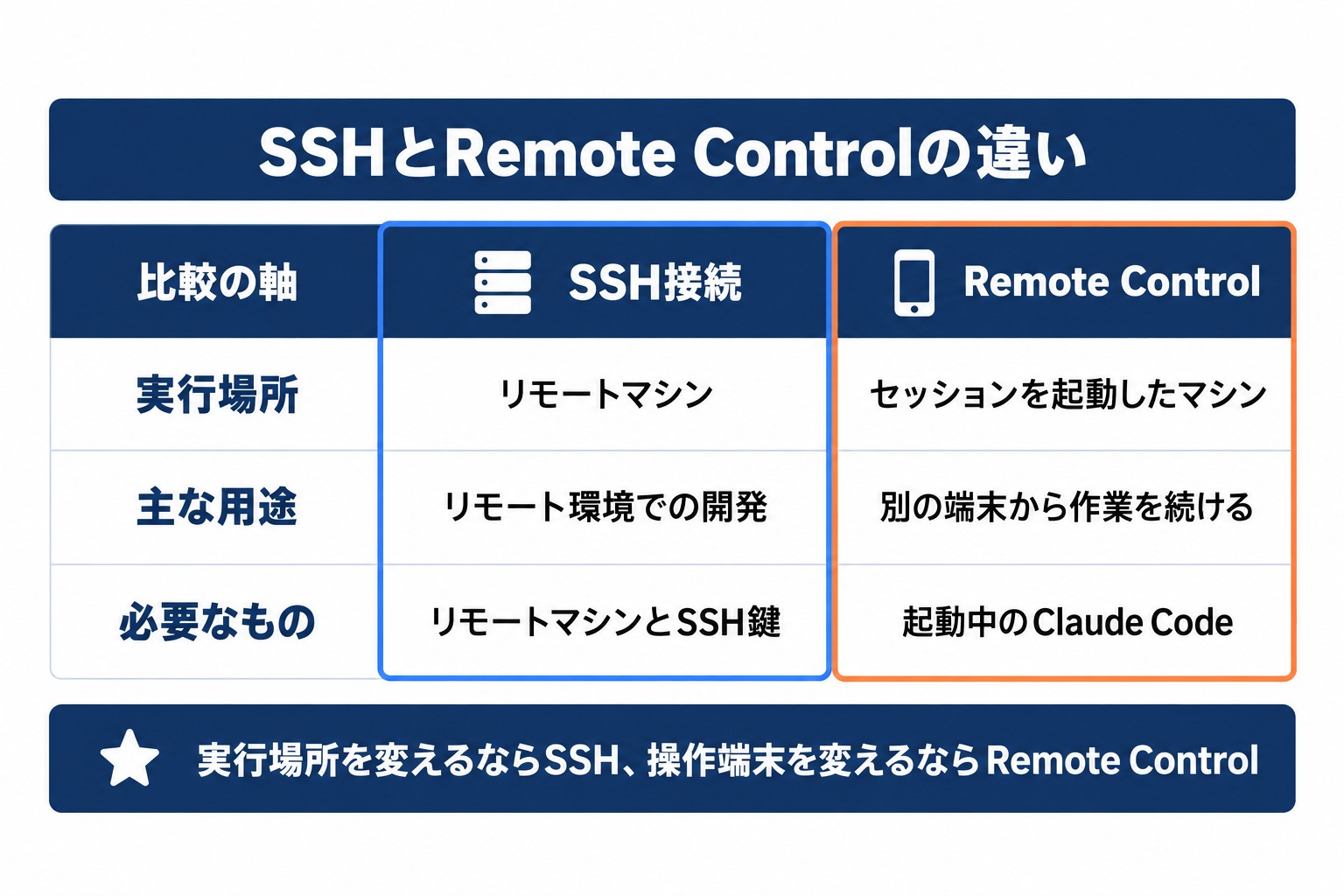
SSHセッションとRemote Controlは役割が異なります。SSHセッションは、Claude Codeの実行場所をリモートマシンに切り替える方式です。Remote Controlは、すでに稼働しているClaude Codeのセッションを、claude.ai/codeやモバイルアプリから操作する方式です。
接続前には、通常のSSHコマンドで対象のホストへ到達できること、リモート側からAnthropic APIへ通信できること、組織の管理設定で接続が許可されていることを確認します。この記事では、Claude Desktopを使ったSSH接続の設定手順、Remote Controlとの違い、費用の目安、企業で使うときの管理設定を整理します。VS CodeのRemote SSHでつないだ先で使う方法は、「Claude CodeをSSHで使う手順|VSCode Remote SSHとリモートコントロールの違い」で説明しています。
参照:Claude Code Docs「Desktop application」、Claude Code Docs「Remote Control」、Claude Docs「SSH remote sessions in Claude Desktop on 3P」(2026年9月28日確認)
Claude Code Desktopの実行環境はLocal・Cloud・SSH|SSHを選ぶ場面
Claude DesktopのCodeタブでは、セッションを始めるときに「どこでClaude Codeを動かすか」を選びます。公式ドキュメントに載っている実行環境は次のとおりです。
Local・Cloud・SSH・WSLの違い早見表
| 実行環境 | Claude Codeが動く場所 | 向いている場面 |
|---|---|---|
| Local | 手元のPC | 手元にあるコードをそのまま扱う個人開発、小〜中規模のプロジェクト |
| Cloud | Anthropicが管理するクラウド(既定) | アプリを閉じても作業を進めたいとき |
| SSH | SSHで接続するリモートマシン(自社のサーバー、クラウドのVM、開発コンテナ) | コードがリモートにある、特定のハードウェアや依存関係が必要 |
| WSL(Windowsのみ) | 同じPC内のWSL 2のディストリビューション | WindowsのPCで、Linux側にあるリポジトリを扱う |
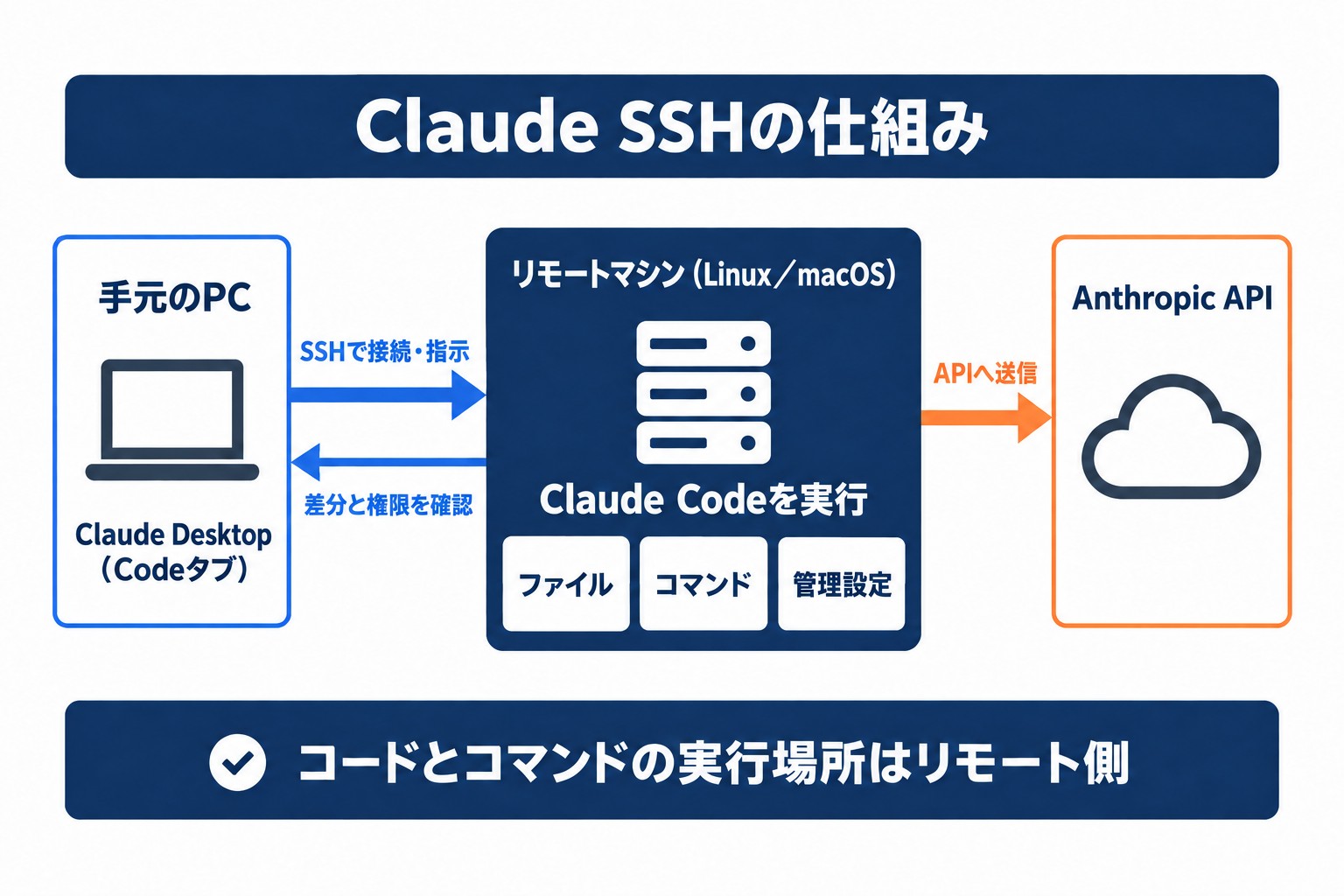
Claude SSHの仕組みは次のとおりです。手元のPCのClaude Desktop(Codeタブ)からSSHで接続して指示を出し、リモートマシン(Linux/macOS)の上でClaude Codeを実行します。コードとコマンドの実行場所はリモート側で、ファイルの読み書きもコマンドの実行もリモートマシンで行われ、管理設定もリモート側のファイルが読まれます。Claude Codeはリモート側で動くため、リモートマシンからモデルの提供元(既定ではAnthropic API)へ送信できる必要があります。差分と権限を確認するのは、手元のDesktopの画面です。
SSHが向いているユースケース
次のような状況では、SSHセッションが向いています。
- コードがリモートにある: クラウドのVMや開発用サーバーにあるコードを、手元にコピーせずに扱える
- 特定のハードウェアや依存関係が必要: GPUを積んだサーバーや、本番に近い構成のマシンでビルドやテストを動かせる
- チームで接続先をそろえたい: 管理者が接続先を配布し、接続できるホストを制限できる
- ソースコードを手元のPCに置けない: 社内のルールでコードの持ち出しが制限されている場合に対応しやすい
実務ポイントリモートマシンにClaude Codeを自分で入れておく必要はありません。公式ドキュメントには、初回の接続時にDesktopがリモートマシンへ自動でインストールすると書かれています。リモート側には、gitやPythonなどプロジェクトで使うツールを用意しておきます。
参照:Claude Code Docs「Desktop application」、Claude Code Docs「Claude Code Desktop in WSL」(2026年9月28日確認)
Claude SSH接続とRemote Controlの違い|混同しやすい2つの機能
「SSH」と「Remote Control」は、どちらも離れた場所のマシンが関わるため混同されがちですが、別の機能です。違いは「Claude Codeがどこで動くか」と「どの端末から操作するか」にあります。
Remote Controlとは何か
Remote Controlは、すでに起動しているClaude Codeのセッションを、別の端末から操作する機能です。CLIでは claude remote-control を実行し、DesktopのLocalセッションやVS Codeでは /remote-control と入力して始めます。
たとえば、自席のPCで始めた作業を、外出先のスマートフォンのClaudeアプリや、別のPCのブラウザ(claude.ai/code)から続けられます。操作する端末が変わるだけで、Claude Codeはセッションを起動したマシンで動き続けます。そのため、そのマシンの電源が入っていて、claude のプロセスが動いている必要があります。
利用できるのはPro、Max、Team、Enterpriseの各プランです。APIキーでの認証、Amazon Bedrock、Google CloudのAgent Platform、Microsoft Foundry経由では使えません。TeamとEnterpriseでは、Ownerが管理画面でRemote Controlを有効にする必要があります。
SSHを選ぶ場面とRemote Controlを選ぶ場面
| 比較の軸 | SSH接続 | Remote Control |
|---|---|---|
| 実行場所 | リモートマシン | セッションを起動したマシン |
| 主な用途 | リモート環境での開発 | 別の端末から作業を続ける |
| 必要なもの | リモートマシンとSSH鍵 | 起動中のClaude Code |
| 利用条件 | リモート側がLinuxまたはmacOS | Pro、Max、Team、Enterpriseのログイン(APIキー、Amazon Bedrock経由は不可) |
| 向いている人 | 開発チーム、企業のIT担当者 | 席を離れても作業を続けたい人 |
一言でまとめると、実行場所を変えるならSSH、操作端末を変えるならRemote Controlと覚えると迷いません。
Claude SSH接続の設定手順|鍵の準備からDesktopへの追加まで
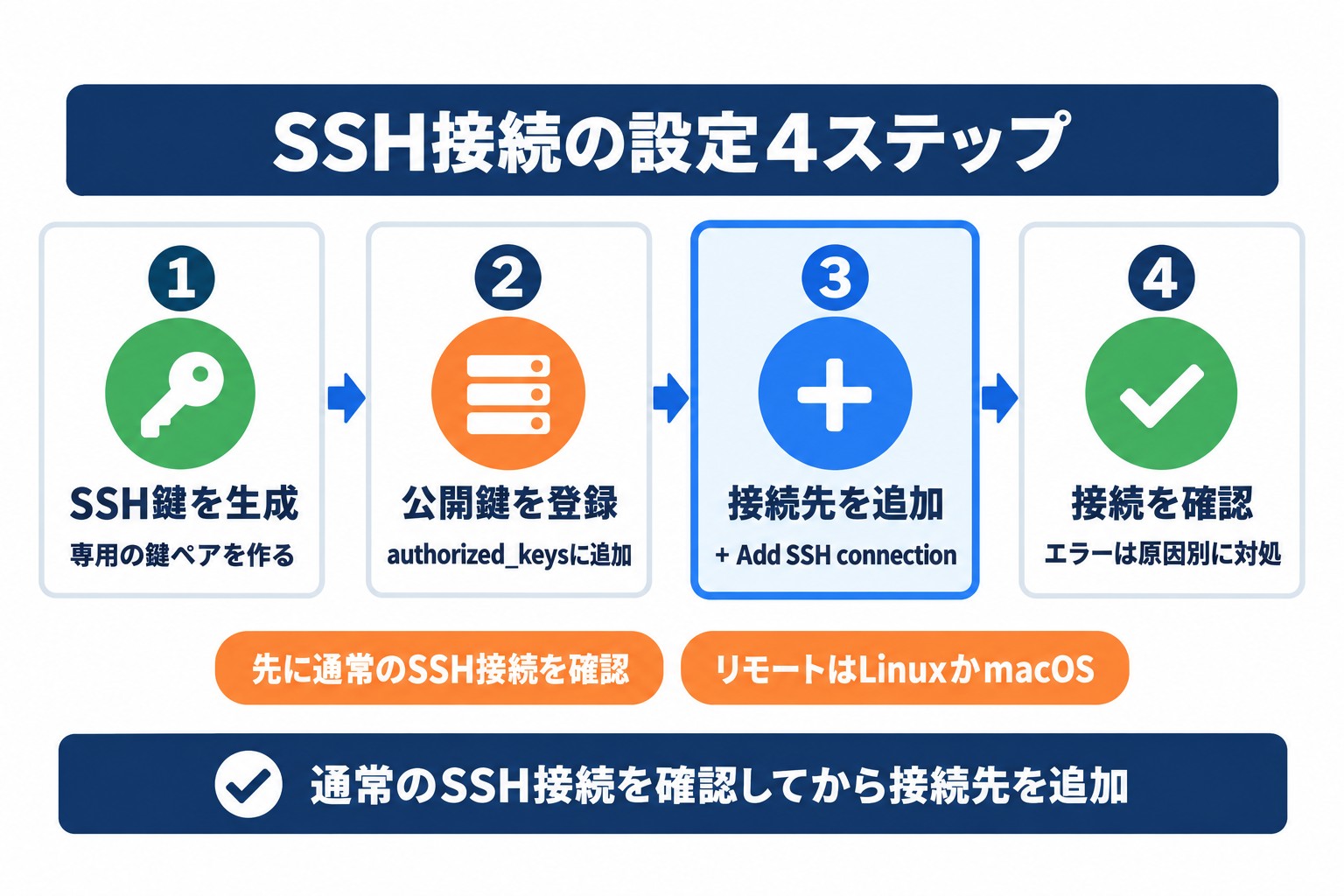
ここからは、SSH接続の設定を4つのステップで説明します。流れは、SSH鍵を生成する、公開鍵を登録する、Desktopに接続先を追加する、接続を確認する、の順です。リモートマシンはLinuxかmacOSである必要があります。また、先に通常のSSH接続を確認してから、Desktopに接続先を追加します。例ではAWS EC2のUbuntuを使いますが、VPSや社内サーバーでも基本の流れは同じです。
Step1: SSH鍵を生成する(専用の鍵ペアを作る)
用途を分けて管理しやすくするため、この接続専用の鍵ペアを作ります。
# 専用の鍵を生成
ssh-keygen -t ed25519 -C "claude-code" -f ~/.ssh/claude_code_id
生成された ~/.ssh/claude_code_id.pub が公開鍵です。
Step2: リモートサーバーに公開鍵を登録する
EC2インスタンスへの最初の接続は、AWSのコンソールで指定したキーペアで行い、その接続を使って専用の公開鍵を authorized_keys に追加します。次のコマンドは1行で入力します。
# 既存の鍵でSSH接続し、authorized_keysに追加(1行で入力)
cat ~/.ssh/claude_code_id.pub | ssh -i ~/.ssh/aws_key.pem ubuntu@<EC2のIP> "mkdir -p ~/.ssh && cat >> ~/.ssh/authorized_keys"
~/.ssh/config に接続先を書いておくと、Desktopにはホスト名だけを入力すれば済みます。
Host my-ec2
  HostName <EC2のIPアドレスまたはドメイン>
  User ubuntu
  IdentityFile ~/.ssh/claude_code_id
ここで、ターミナルから通常のSSH接続ができることを確認します。初めてつなぐホストでは、ホスト鍵を信頼するかの確認もこの時点で済ませておきます。
ssh my-ec2
Step3: Claude Desktopに接続先を追加する
- Claude Desktopを起動し、Codeタブを開く
- セッションを始める前に、環境のドロップダウンをクリックする
- 「+ Add SSH connection」を選ぶ
- 表示されたダイアログに、次の4項目を入力する
| 項目 | 入力する内容 | 例 |
|---|---|---|
| Name | 接続先の表示名 | 開発用EC2 |
| SSH Host | user@hostname の形式、または ~/.ssh/config に書いたホスト名 |
ubuntu@<EC2のIP> または my-ec2 |
| SSH Port | 空欄なら22。SSHの設定ファイルにポートがあればその値を使う | 空欄 |
| Identity File | 秘密鍵のパス。空欄なら既定の鍵かSSHの設定ファイルを使う | ~/.ssh/claude_code_id |
追加した接続先は、環境のドロップダウンに表示されます。選んでセッションを始めると、Claude Codeがリモートマシン上で動き、そのマシンのファイルとツールを使います。接続後のSSHセッションでは、権限モード、コネクタ、プラグイン、MCPサーバーも使えます。
ユーザー名の入力欄は独立していません。ユーザー名は、SSH Hostに user@hostname の形式で含めるか、~/.ssh/config の User で指定します。
Step4: 接続を確認し、エラーは原因別に対処する
接続できないときは、まずターミナルで同じホストに ssh コマンドで接続し、表示されるエラーを確認します。主なエラーと対処は次のとおりです。
| エラー | 原因 | 対処 |
|---|---|---|
Permission denied (publickey) |
鍵認証の設定の誤り | 公開鍵が authorized_keys に登録されているか、権限(chmod 600)とユーザー名が正しいかを確認する |
Connection refused |
SSHサービスが起動していない、またはポートの設定が違う | リモート側でSSHサービスが動いているか、ポート番号が合っているかを確認する |
Connection timed out |
ネットワークが到達していない | EC2ではセキュリティグループのインバウンドルールで、接続元からのSSHが許可されているかを確認する |
Host key verification failed |
ホスト鍵が記録と一致しない | サーバーを作り直したなど、鍵が変わった理由を確認してから ssh-keygen -R <ホスト名> で古い記録を消し、接続し直す |
組織の管理設定で接続先が制限されている場合は、許可されていないホストには接続できません。その場合は、社内の管理者に接続先の追加を依頼します。
AWS EC2でClaude SSH環境を作る費用|公式単価での月額目安
AWS EC2を接続先にする場合の費用を、AWSの公式の単価(米国東部・バージニア北部、Linux、オンデマンド)から計算します。月額は730時間動かし続けた場合の目安です。
EC2インスタンスの選び方
Claude Codeのシステム要件は、4GB以上のRAMと、x64またはARM64のプロセッサです。対応するLinuxとして、Ubuntu 20.04以降、Debian 10以降、Alpine Linux 3.19以降が挙げられています。SSHセッションではリモート側でClaude Codeが動くため、インスタンスはこの要件を目安に選びます。モデルの推論はモデルの提供元の側で行われますが、ビルドやテストはリモートマシンの性能に左右されます。
| インスタンスタイプ | vCPU | メモリ | 1時間あたり | 月額の目安(730時間) | 4GB以上の要件 |
|---|---|---|---|---|---|
| t3.micro | 2 | 1GiB | $0.0104 | 約$7.6 | 満たさない |
| t3.small | 2 | 2GiB | $0.0208 | 約$15.2 | 満たさない |
| t3.medium | 2 | 4GiB | $0.0416 | 約$30.4 | 満たす |
実務ポイントEC2のオンデマンド料金は、インスタンスを停止している間はかかりません。使う時間だけ起動すれば、インスタンスの費用は月額の目安より下がります。一方で、停止中もEBSの保存料金は続きます。また、停止して起動し直すと自動割り当てのパブリックIPv4アドレスが変わるため、接続先のアドレスを直す必要があります。
月額の試算(t3.mediumを常時起動した場合)
- EC2 t3.medium(オンデマンド): $0.0416 × 730時間 = 約$30.37
- EBS gp3 20GB: $0.08 × 20GB = $1.60
- パブリックIPv4アドレス: $0.005 × 730時間 = $3.65
- 合計: 約$35.6/月(データ転送の料金は含まない)
このほかに、Claudeのプランの料金が必要です。Claude DesktopのCodeタブの利用には、Pro、Max、Team、Enterpriseのいずれかのプランが必要です。
参照:AWS「Amazon EC2 オンデマンド料金」、AWS「Amazon EBS の料金」、AWS「Amazon VPC の料金」、AWS「How EC2 instance stop and start works」、Claude Code Docs「Advanced setup」(2026年9月28日確認)
Tailscaleで公開IPを使わずにSSH接続する方法
SSHのポートをインターネットに公開したくない場合は、Tailscaleと組み合わせる方法があります。
TailscaleとSSHを組み合わせる利点
Tailscaleは、端末どうしをつなぐプライベートなネットワーク(tailnet)を作るサービスです。SSH接続と組み合わせると、次の利点があります。
- SSHのポートを公開しなくて済む: ポートの転送や複雑なファイアウォールの設定なしで、端末どうしを接続できる
- NATやファイアウォールの内側でも接続できる: 自宅や社内のネットワークにあるマシンにも届く
- 通信は暗号化される: WireGuardを使い、端末に割り当てられた100.x.y.zのアドレスで通信する
- 無料のプランがある: Personalプランは$0で、ユーザー6人まで、ユーザーの端末は無制限
Tailscaleの設定手順
手元のPC側(macOS):Tailscaleの公式サイトからアプリをインストールし、画面の案内に沿ってログインします。
EC2サーバー側(Linux):
# Ubuntu
curl -fsSL https://tailscale.com/install.sh | sh
sudo tailscale up
両方の端末が同じtailnetに入ったら、~/.ssh/config の接続先をTailscaleのアドレスに変えます。
Host my-ec2-tailscale
  HostName <TailscaleのIP:100.x.y.z>
  User ubuntu
  IdentityFile ~/.ssh/claude_code_id
Claude DesktopのSSH Hostには、my-ec2-tailscale と入力します。管理者が sshHostAllowlist で接続先を制限している組織では、~/.ssh/config で解決されたあとのホスト名で照合されるため、Tailscaleのアドレスやホスト名が許可されている必要があります。
ターミナルからSSHでCLIを使う場合は、tmuxでセッションを維持する
ここまでの方法とは別に、ターミナルでリモートマシンにSSHログインし、そこで claude コマンドを直接使う方法もあります。この場合は、リモート側に自分でClaude Codeをインストールします。
# リモートマシンにClaude Codeをインストール
curl -fsSL https://claude.ai/install.sh | bash
SSH接続先でログインすると、ブラウザがターミナルに戻らず、ログイン用のコードを表示することがあります。その場合は、表示されたコードをターミナルに貼り付けます。SSH接続先でのログインや認証情報の保存先については、「Claude CodeをSSHで使う手順|VSCode Remote SSHとリモートコントロールの違い」で詳しく説明しています。
ターミナルのSSH接続が切れると、その中で動かしていた処理も終了します。公式のRemote Controlのページは、SSHを切断したあともリモートマシンでセッションを動かし続けるには、tmuxかscreenの中で起動するよう案内しています。
# tmuxセッション開始
tmux new -s claude-work

# セッション内でClaude Codeを起動
claude

# デタッチ(接続を切っても処理継続)
Ctrl + B → D

# 再接続時にセッションに戻る
tmux attach -t claude-work
参照:Tailscale「Pricing」、Tailscale Docs「What is Tailscale?」、Tailscale Docs「Install Tailscale on Linux」、Tailscale Docs「Install Tailscale on macOS」、Claude Code Docs「Authentication」(2026年9月28日確認)
企業導入でのセキュリティ対策|管理設定とAmazon Bedrock
企業でSSH接続を使う場合は、「どのホストに接続してよいか」と「コードの文脈がどこへ送られるか」を先に決めます。
managed-settings.jsonで組織設定を一括管理
IT管理者は managed-settings.json を配布して、組織のClaude Codeの設定を強制できます。SSH接続に関係する管理設定のキーは次の3つです。
| キー | できること |
|---|---|
sshConfigs |
接続先をあらかじめ配布する。利用者の環境のドロップダウンに表示され、利用者は編集も削除もできない |
sshHostAllowlist |
接続できるホストを、許可したパターンに限定する。空の配列にするとSSHセッションを無効にできる |
disableDesktopLocalSessions |
true にすると、その端末で動くLocalセッションを止め、SSHセッションとCloudセッションだけにできる(Claude Desktop v1.37937.0以降) |
{
  "sshConfigs": [
    {
      "id": "shared-dev-vm",
      "name": "Shared Dev VM",
      "sshHost": "user@dev.example.com",
      "sshPort": 22,
      "sshIdentityFile": "~/.ssh/id_ed25519"
    }
  ],
  "sshHostAllowlist": ["*.devboxes.example.com", "bastion.example.com"],
  "permissions": {
    "deny": ["Read(./.env)", "Read(./secrets/**)"],
    "disableBypassPermissionsMode": "disable"
  }
}
設定するときの注意点は次のとおりです。
- ファイルの置き場所: macOSは
/Library/Application Support/ClaudeCode/managed-settings.json、LinuxとWSLは/etc/claude-code/managed-settings.json。Windowsの置き場所は公式ドキュメントで確認する - 読まれる場所が2つある: SSHセッションの中のClaude Codeは、リモート側の管理設定のファイルを読む。上の3つのキーは、Desktopが手元のPCの管理設定から読む
- sshHostAllowlistの範囲: 管理設定からだけ読まれ、Claude Desktopだけが従う。Bashツールから実行される
sshコマンドは制限しないため、ネットワーク側の制御と組み合わせる - ツールやファイルの制限:
permissionsのallowとdenyのルールで書く - 利用状況の送信を止める設定: 設定のキーではなく、
DISABLE_TELEMETRYなどの環境変数で行う
Amazon Bedrock × PrivateLink(VPC内からの閉域接続)
Claude Codeは、既定ではAnthropic APIへリクエストを送ります。Amazon Bedrock経由に切り替え、VPCにインターフェイスエンドポイント(AWS PrivateLink)を作ると、VPC内からAmazon Bedrockへの推論リクエストをプライベートな接続にできます。
開発者のPC(Claude Desktop/ターミナル)
    ↓ SSH
VPC内のEC2(Claude Codeを実行)
    ↓ VPCエンドポイント(AWS PrivateLink)
Amazon Bedrock
この構成のポイントは次のとおりです。
- Amazon Bedrockへの経路にインターネットゲートウェイやNATが要らない: AWSのドキュメントによると、VPC内のインスタンスはパブリックIPアドレスなしでAmazon Bedrockにアクセスできる
- API呼び出しの記録が残る: AWS CloudTrailの情報から、Amazon Bedrockへのリクエスト、送信元のIPアドレス、実行者、日時を確認できる
- 閉域になるのは推論リクエストの経路: パッケージの取得など、ほかの通信の経路は別に設計する
使い方によって設定が変わります。ターミナルでCLIを使う場合は、リモートマシンで CLAUDE_CODE_USE_BEDROCK=1 を設定します。Claude DesktopのCodeタブをAmazon Bedrockで動かすには、Claude Desktop on 3Pという配布形態を使います。
Claude Desktop on 3PのSSHリモートセッションはベータ版で、Claude Desktop 1.40609.0以降が必要です。sshHostAllowlist を設定するまでは無効になっています。有効にすると推論用の認証情報が接続先のホストに渡るため、信頼できるホストだけを許可します。
Amazon Bedrock経由の構成では、Remote ControlとCloudセッションは使えません。スマートフォンから操作したい場合は、この点を先に確認してください。
EnterpriseプランのAudit logsとCompliance API
Claudeの料金ページでは、Enterpriseプランの機能として次の項目が挙げられています。
| 機能(料金ページの表記) | 内容 |
|---|---|
| Audit logs | 監査ログ |
| Compliance API for observability and monitoring | 可観測性と監視のためのCompliance API |
| Role-based access with fine grained permissioning | 細かく権限を設定できるロールベースのアクセス |
参照:Claude Code Docs「Desktop application」、Claude Code Docs「Managed settings」、Claude Code Docs「Settings reference」、Claude Code Docs「Claude Code on Amazon Bedrock」、Claude Docs「SSH remote sessions in Claude Desktop on 3P」、AWS「Use interface VPC endpoints (AWS PrivateLink)」、AWS「Monitor Amazon Bedrock API calls using CloudTrail」、Claude「Pricing」(2026年9月28日確認)
\ AI活用の「次の一手」を一緒に考えませんか /
AI顧問の無料相談はこちらスマホからリモートのClaude Codeを操作する
リモートマシンで動かしているClaude Codeを、スマートフォンから操作する方法は2つあります。
方法1: Remote Controlを使う
リモートマシン上のCLIでRemote Controlを始めると、Claudeのモバイルアプリやブラウザから操作できます。
- リモートマシンにSSHでログインし、tmuxのセッションを開く
- プロジェクトのディレクトリで
claude remote-controlを実行する - 表示されたセッションのURLを開くか、QRコードをClaudeアプリで読み取る
この構成では、スマートフォンの画面から指示を出し、処理はリモートマシン上で行われます。利用にはclaude.aiのアカウントでのログイン(Pro、Max、Team、Enterprise)が必要で、APIキーやAmazon Bedrock経由では使えません。
方法2: TailscaleとSSHクライアントのアプリを使う
スマートフォンにTailscaleとSSHクライアントのアプリを入れ、リモートマシンのターミナルに直接ログインする方法です。ログイン後にtmuxのセッションへ戻ると、PCで始めた作業を続けられます。
| アプリ | 役割 | 費用 |
|---|---|---|
| Tailscale(iOS/Android) | プライベートなネットワークへの接続 | Personalプランは$0 |
| Termius | SSHクライアント | Starterは無料。Proは年払いで月額$10 |
参照:Claude Code Docs「Remote Control」、Tailscale「Pricing」、Termius「Pricing」(2026年9月28日確認)
よくある質問(FAQ)
Q. リモートサーバーにClaude Codeを自分でインストールする必要はありますか?
Claude Desktopから接続する場合は不要です。公式ドキュメントには、初回の接続時にDesktopがリモートマシンへClaude Codeを自動でインストールすると書かれています。リモート側には、gitなどプロジェクトで使うツールを用意します。ターミナルでSSHログインして claude コマンドを直接使う場合は、リモート側に自分でインストールします。
Q. SSH接続が切れたとき、実行中の処理はどうなりますか?
使い方によって異なります。ターミナルでSSHログインしてCLIを動かしている場合について、公式のRemote Controlのページは、切断後も動かし続けるにはtmuxかscreenの中で起動するよう案内しています。DesktopのSSHセッションについては、通常版のDesktopのページに切断時の挙動の記載がありません。Claude Desktop on 3P(Amazon Bedrockなどで使う配布形態)のページには、SSHの切断、端末のスリープ、アプリの終了のあともホスト側のエンジンは動き続け、実行中のターンを終えるか権限の確認で止まると書かれています。アプリを閉じても進めたい作業には、Cloudセッションも選べます。
Q. Claude SSH接続は個人でも使えますか?
使えます。Claude DesktopのCodeタブの利用には、Pro、Max、Team、Enterpriseのいずれかのプランが必要です。接続先は、自分で管理するLinuxまたはmacOSのマシンであれば、クラウドのVMでも自宅のサーバーでも構いません。チームで使う場合は、管理者が sshConfigs で接続先を配布できます。
Q. EC2ではなく、社内の物理サーバーにも接続できますか?
接続できます。公式ドキュメントは、接続先の例として自社のサーバー、クラウドのVM、開発コンテナを挙げています。条件は、リモート側がLinuxまたはmacOSであること、手元のPCからSSHで到達できること、リモート側からモデルの提供元(既定ではAnthropic API)へ通信できることです。
Q. Windowsでも使えますか?
手元のPCはWindowsでも使えます。Claude DesktopにはWindows版があります。接続先のリモートマシンは、通常版のDesktopのページではLinuxまたはmacOSが条件です。同じWindowsのPC内のLinux環境で動かしたい場合は、SSHではなくWSLの環境を選びます。
Q. claude-ssh-proxy.exe とは何ですか?
2026年9月28日時点で、Claude Codeの公式ドキュメント(Desktop application、Enterprise network configuration、Settings reference)に、このファイル名の説明は見つかりませんでした。Claude Desktop on 3Pのページには、Windowsでは既定でアプリに内蔵のSSHクライアントが接続を行うと書かれていますが、ファイル名までは示されていません。PC上で見つけた場合は、ファイルの場所とデジタル署名の発行元を確認し、判断がつかなければ社内の情報システム担当に相談してください。
Q. VS CodeのRemote SSHで使う方法とは何が違いますか?
操作画面が違います。この記事の方法は、Claude Desktopを操作画面にして、リモートマシン上でClaude Codeを実行します。VS CodeのRemote SSHは、エディタごとリモートにつなぎ、その中でClaude Codeの拡張機能を使う方法です。VS Codeでの手順は「Claude CodeをSSHで使う手順|VSCode Remote SSHとリモートコントロールの違い」で説明しています。
Q. Amazon Bedrock経由でClaude Codeを使う場合、料金はどう変わりますか?
公式ドキュメントによると、Amazon Bedrockではトークン単位でクラウドのアカウントに課金され、利用額の管理もクラウド側の請求画面で行います。月額制のPro・Maxなどのプランとは料金の体系が違うため、利用量をもとに試算してください。なお、Amazon Bedrock経由ではRemote ControlとCloudセッションは使えません。
まとめ|Claude SSH接続は「入力4項目」と「実行場所」を押さえる
本記事のポイントを振り返ります。
- Claude Desktopの実行環境はLocal、Cloud、SSH(WindowsではWSLも)。リモートマシンで動かすときはSSHを選ぶ
- 入力はName、SSH Host、SSH Port、Identity Fileの4項目。リモート側のClaude Codeは、初回の接続時に自動でインストールされる
- SSHとRemote Controlは別の機能。実行場所を変えるのがSSH、操作する端末を変えるのがRemote Control
- EC2を使うなら、4GB以上のRAMの要件を目安にt3.medium以上を選ぶ。常時起動の場合の目安は月額約$35.6
- 企業ではsshHostAllowlistとsshConfigsで接続先を管理する。Amazon Bedrock経由ではRemote Controlが使えない点に注意する
まず試すなら、ターミナルから通常のSSH接続ができるマシンを1台用意し、Claude Desktopの「+ Add SSH connection」から接続先を追加してください。
関連記事
- Claude CodeをSSHで使う手順|VSCode Remote SSHとリモートコントロールの違い|VS Codeからリモートにつないで使う方法
- Claude Code Windowsガイド|インストールとWSL2の設定
- Claude CodeのGitHub連携4つの方法|ActionsとPRレビューの設定
- Claude Code Actionガイド|GitHub Actionsでの自動コードレビュー
- Claude Code セキュリティガイド|企業が知っておきたいリスクと対策
法人向けAI導入・活用の月額伴走サービス
AI導入の疑問を、週1回のMTGで相談できる「AI顧問」
株式会社Nexaでは、ChatGPT・Claude・Claude CodeなどのAI導入に関する質問や、社内活用・業務自動化の進め方を週1回相談できる 月額7万円(毎月3社限定で月額5万円)のAI顧問サービス を提供しています。
「自社では何から始めるべきか」「この業務はAI化できるか」「どのツールを選ぶべきか」を、無料相談で整理します。
この記事で参照した外部情報
- Claude Code Docs「Desktop application」code.claude.com
- Claude Code Docs「Remote Control」code.claude.com
- Claude Docs「SSH remote sessions in Claude Desktop on 3P」claude.com
- Claude Code Docs「Claude Code Desktop in WSL」code.claude.com
- AWS「Amazon EC2 オンデマンド料金」aws.amazon.com
- AWS「Amazon EBS の料金」aws.amazon.com
- AWS「Amazon VPC の料金」aws.amazon.com
- AWS「How EC2 instance stop and start works」docs.aws.amazon.com
- Claude Code Docs「Advanced setup」code.claude.com
- Tailscale「Pricing」tailscale.com
- Tailscale Docs「What is Tailscale?」tailscale.com
- Tailscale Docs「Install Tailscale on Linux」tailscale.com
- Tailscale Docs「Install Tailscale on macOS」tailscale.com
- Claude Code Docs「Authentication」code.claude.com
- Claude Code Docs「Managed settings」code.claude.com
本文中でリンクしている外部ページの一覧です(自動生成)。最終確認日は本記事の最終更新日 2026-10-13 で、リンク先の内容はその後変わることがあります。
AI導入を検討中の方へ










