

公開日: 最終更新:
執筆・編集:株式会社Nexa 編集部(下書きと機械検査はAI、公開前に人が確認)/約16分で読めます。公式ドキュメント・公式発表などの一次情報を確認したうえで執筆・更新しています。AIツールの仕様や料金は変わることがあるため、導入判断の前に各公式サイトの最新情報もご確認ください。記事の作り方と検査の方針
DiaブラウザのWindows版は2026年秋の提供予定で、9月13日時点ではベータ待機リストの案内を、一般配布の開始とは区別して判断します。
- 対応状況:公式Windowsページは秋予定と案内。誰でも入手できるWindows用配布先は確認できません。
- 料金の注意:新有料プランは主に新規Mac利用者から適用。Windowsの確定料金として転用しないでください。
- 企業利用:AIへの送信範囲と管理機能を確認し、公開情報だけの小規模検証から始めます。
対象読者:Windows利用者、企業の情報システム部門、DX推進担当者
今日やること:公式の対応状況を確認し、試したい業務を1つ決める
DiaブラウザをWindowsで使いたい場合、まず確認するのは公式のベータ案内です。「Windows版を開発している」と「今すぐ誰でもダウンロードできる」は同じではありません。検索結果には古いMac限定の記事や、別のソフトウェアの配布ページも混ざります。
2026年9月13日に確認した公式情報をもとに、提供予定、料金の適用範囲、安全な確認手順を整理します。Windows版の操作レビューではなく、利用開始を判断するためのガイドです。
DiaブラウザはWindowsで今すぐ使える?
公式の一般向け案内はベータ待機リストです。Windows版を誰でも入手できる状態とは、区別する必要があります。
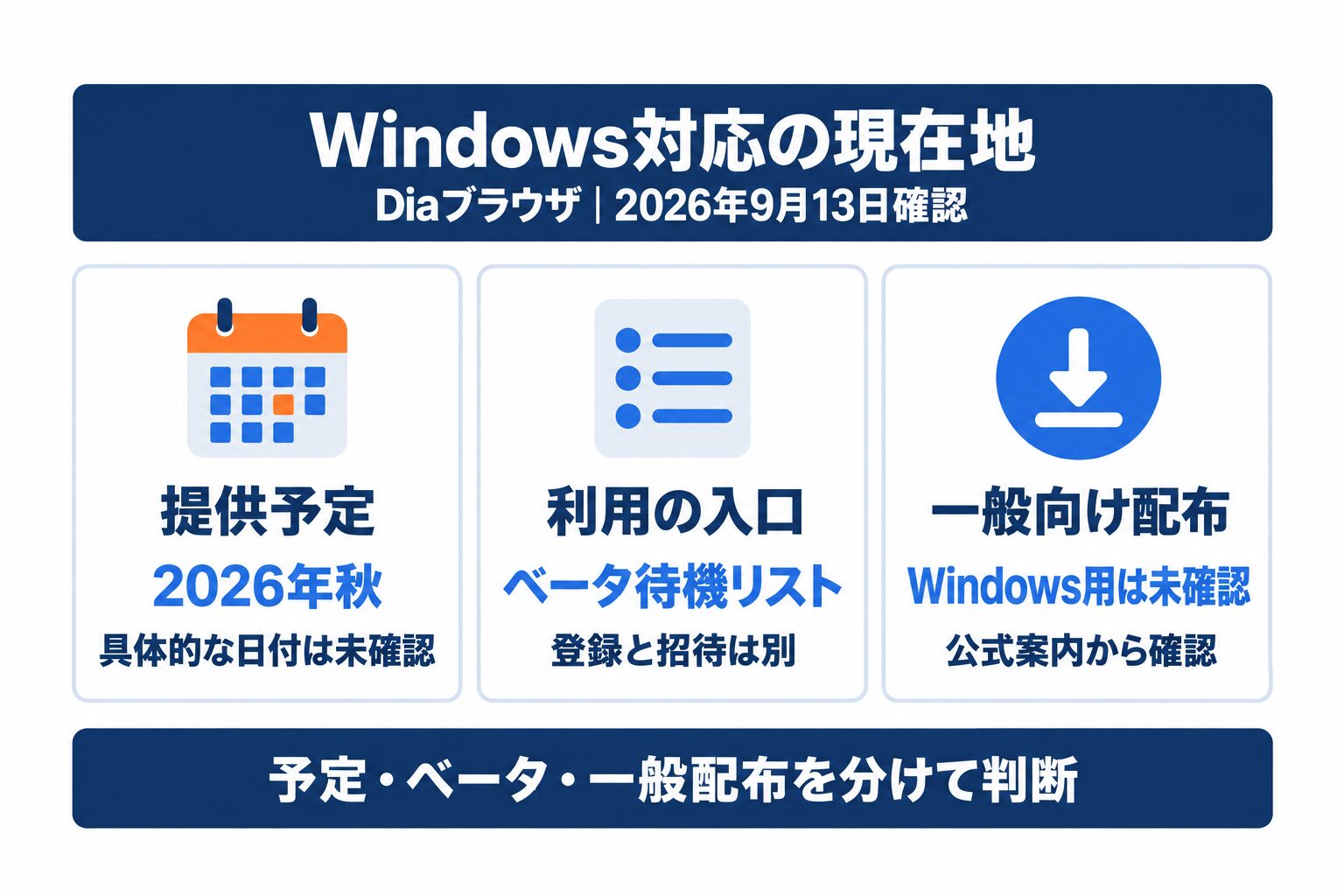 図1:提供予定、ベータの待機、一般向け配布は別の段階です。
Diaの公式Windowsページには、「Dia is coming to Windows this fall.」と「Get on the beta waitlist」が掲載されています。本記事の確認時点では、一般向けWindowsインストーラーへの直接リンクは確認できませんでした。
| 確認対象 | 2026年9月13日時点で分かること | 判断時の注意 |
|---|---|---|
| Windows対応の計画 | 公式が2026年秋の提供予定を案内 | 開発中止や予定なし、という状態ではありません |
| ベータへの入口 | 公式の待機リストを案内 | 登録しても即時利用できる保証にはなりません |
| 一般向けダウンロード | Windows用の直接配布先は未確認 | 共通のDownloadボタンだけで判断しません |
| 招待を受けた場合 | 個別の案内条件に従って確認 | 限定提供と一般配布を混同しません |
招待を受けた場合は個別案内を確認してください。本記事では招待の実施状況や限定配布の詳細までは確認していません。未登録なら公式Windowsページを起点にします。
Windows版の公開日はいつ?
公式が示している時期は2026年秋です。具体的な公開日や、全利用者への提供完了日は確認できていません。
2026年7月30日の公式リリースノートは、Windows版を秋に提供する予定と説明しています。あわせて「Windows Wednesdays」という開発紹介シリーズを案内し、初回はWindowsのChatを紹介しています。
これは提供計画の根拠になりますが、特定の日に社内展開できる根拠にはなりません。公開日、招待の順番、日本での利用条件が必要なら、それぞれを別項目として確認してください。秋という季節表現を、任意の月日へ置き換えないようにします。
導入計画書では「開始日確定」ではなく、「公式提供開始と社内検証を条件に判断」と記録すると、予定変更に対応しやすくなります。
Diaとはどのようなブラウザ?
Diaは、ページや連携先の文脈をAIとの対話に使うブラウザです。通常の閲覧と、情報をまとめる作業を近づけます。
たとえば、資料を複数のタブで開き、必要な条件を比較して整理する用途を想定しています。AIに渡す文脈とは、質問に答える材料となるページの内容や関連資料のことです。質問文だけでなく、その材料も使って回答する点が特徴です。
公式の製品紹介には、タブ整理、画面分割、仕事と私用を分けるProfiles、資料作成などが掲載されています。ただし、これらは製品全体の紹介であり、Windows版で同じ機能がすべて使えると保証する一覧ではありません。
公式セキュリティ説明によると、基盤はChromiumです。ChromiumはChromeやEdgeでも使われるオープンソースのブラウザ基盤を指します。基盤が共通でも、AI機能、同期方法、企業の管理設定まで同じになるわけではありません。
AI導入に関するお困りごとは、株式会社NexaのAI顧問がサポートします。「何から始めればいいか分からない」という段階からご相談いただけます。
待機リストを確認する手順
公式Windowsページから登録先へ進み、対象条件を読んで判断します。登録の完了と、利用開始の承認は別の段階です。
1. 公式Windowsページを開く
ブラウザのアドレス欄で、ドメインがwww.diabrowser.comであることを確認します。検索広告やファイル配布サイトからではなく、公式サイト内のWindows案内を起点にしてください。
2. ベータ待機リストの案内を開く
「Get on the beta waitlist」から案内先へ進みます。今回の確認では、公式リンクからTypeform上のフォームへ遷移しました。登録先のサービスやフォームは変更される可能性があるため、古いフォームURLを直接使うより公式からたどる方が確実です。
3. 会社の端末なら登録前に利用規則を確認する
業務用メールアドレスの登録や、未承認ソフトウェアの利用が許可されているか確認します。会社の承認が必要な場合は、ベータの申請とインストールの許可を分けて扱います。フォームでは、その時点で示される必須項目と注意事項を読んでください。
4. 招待後も配布元と条件を再確認する
案内が届いたら、対応OS、配布先、利用規約を確認します。待機リストへの登録だけで導入日を確定したり、メール内のファイルを確認せず実行したりしないでください。本記事の調査では登録を送信していないため、待機期間や招待速度の実測値はありません。
ダウンロード先はどう見分ける?
配布先は公式のWindows向け案内から確認します。「Dia」という名前やボタンだけでは製品を判別できません。
公式Windowsページにもサイト共通の「Download Dia」ボタンがあります。しかし、共通ボタンの存在はWindows版の一般配布を意味しません。OS別の案内本文と、実際の配布対象を優先して読みます。
検索結果に現れる「Dia Diagram Editor」は、構造図を描くための別のソフトウェアです。AIブラウザのDiaを導入する目的では、同じ名前でも代用できません。Windows用の実行ファイルが見つかったという理由だけでダウンロードしないようにします。
また、第三者による「先行版」「ポータブル版」の配布は、公式の案内と照合できなければ実行を見送ります。拡張子やアイコンは配布元の証明になりません。会社の端末では、ソフトウェアの署名や承認済み配布経路も管理者に確認してください。
Windowsの必要スペックは?
確認した公式公開ページだけでは、Windowsの詳細な必要スペックを確定できません。Macの要件を流用しないでください。
公式トップページの一般提供表記は、macOS 14以降、M1以降のApple Siliconです。この条件から、Windows 10対応、Windows 11必須、特定容量のメモリ必須などを導くことはできません。
招待時の確認に備え、次の端末情報を整理しておくと比較しやすくなります。
- Windowsのバージョンとビルド
- CPUの種類とアーキテクチャ
- メモリ容量とストレージ空き容量
- ソフトウェアのインストール権限
- 会社のプロキシ、端末保護ソフトウェア、利用制限
これは確認用の棚卸し項目であり、Diaの公式要件一覧ではありません。管理者権限が必要かどうかも、配布方式が分かってから判断します。まだ確定していない仕様を埋めるためだけに、PCを購入する必要はありません。
Windows版とMac版の機能は同じ?
Windows版の機能はバージョンごとに確認します。Mac版の紹介だけで、完全に同じ機能だとは判断できません。
たとえば、仕事用と私用のプロファイル分離、既存ブラウザからのデータ移行、外部サービス連携は、それぞれ別の確認項目です。Chatが使えても、必要な連携や管理設定が使えるとは限りません。
公式リリースノートでは、製品機能の更新を追えます。ただし、機能の追加日とWindowsで利用できる日は同一とは限りません。確認時は「機能名」「対象OS」「アプリのバージョン」を一緒に記録してください。
Chromeなどの拡張機能についても、Chromiumベースという説明だけで全互換と断定しないようにします。社内で必須の拡張機能があるなら、それが動くことを本採用の条件にします。
Diaの料金はWindowsにも適用される?
公式の新料金表を、そのままWindows版の確定料金とは扱えません。有料プランの適用対象を、料金とセットで確認します。
公式プランページには、次の3プランが掲載されています。以下は2026年9月13日の表示内容であり、Windows正式版の料金表ではありません。
| 公式掲載プラン | 表示価格 | 主な位置付け |
|---|---|---|
| Better Browser | 無料 | AI機能を含まないブラウザ利用 |
| Better Answers | 月額20米ドル | タブ、資料、連携ツールの文脈を使うChat |
| Better Days | 月額100米ドル | より多い利用枠と、ブリーフィングやレポートなど |
同ページは、新有料プランを8月17日から主に新規Mac利用者へ段階的に適用すると説明しています。Windows利用者への質問には、まだ適用されず、変更前に知らせる旨を記載しています。
また、新規利用者向けにBetter Daysの14日間試用を案内しています。ただし、Windowsの招待条件や試用内容まで同一と決めつけず、アカウントに表示される条件を優先してください。「無料ブラウザ」と「AIを無料で無制限に使える」は違います。
AI利用量と追加料金はどう確認する?
利用量は回数だけで判断せず、処理単位と追加購入の設定を確認します。自動追加の有効化で支払額が変わります。
公式プランページでは、処理の負荷を表す「Tasks」という単位を使っています。単純な質問と、多数の資料を参照する長い処理では、消費量が異なる仕組みです。月額料金だけから「毎日何回まで」と換算することはできません。
現行プランの説明には、20米ドル単位の追加クレジットと、自動追加の「Auto-reload」があります。追加利用を選ばずに枠を使い切った場合は、AI機能が一時停止する説明です。これもWindowsの将来条件として確定させず、利用開始時に確認してください。
企業の試用では、管理者が「自動追加の可否」「購入できる人」「月額の上限」を決めます。予算表にはライセンス代と追加利用分を分けて記録すると、想定外の支出に気付きやすくなります。
閲覧データはどこへ送られる?
端末内での保存と、AIへのリクエスト送信は別です。ローカル保存の説明だけで「社外送信なし」とは判断できません。
公式プライバシー説明では、閲覧データは端末内で暗号化して保存するとしています。一方、AIへ依頼すると、質問や関連ページなど、処理に必要な内容がDiaのサーバーを経由してAIパートナーへ送られます。
同ページは、AIパートナーが受け取ったデータを自社モデルの学習に使うことを制限すると説明しています。それとは別に、Dia自身の速度や精度の改善を目的とした内容データの共有があります。こちらは初期状態で有効で、アカウントとの紐づけを除去して保存し、30日後に削除する説明です。共有は設定のPrivacyから停止できます。
公式Securityは、Morning Briefなどの先回り機能が自動で情報を送る場合もあると説明しています。過去の活動を参照するMemoryの要約もサーバー上で生成されます。明示的に質問しなければ送信されない、という理解は避けてください。各機能のWindowsでの提供範囲は別途確認が必要です。
改善用の共有内容は、端末上で動く小型モデルの改善や学習に使われる場合もあります。また、Privacyには、紐づけを外した共有データを依頼に応じて30日より前に削除できない旨が記載されています。共有の停止と、送信済み内容の即時削除は別です。
端末間同期のSyncはエンドツーエンド暗号化で保護されます。同期データを途中のサーバーで読めなくする仕組みですが、AI処理のための送信とは別経路です。
確認する項目は「保存場所」「AIへの送信」「改善目的の共有」「端末間同期」の4つに分けます。「学習に使わない」という1文だけで、すべての扱いを判断しないようにしてください。
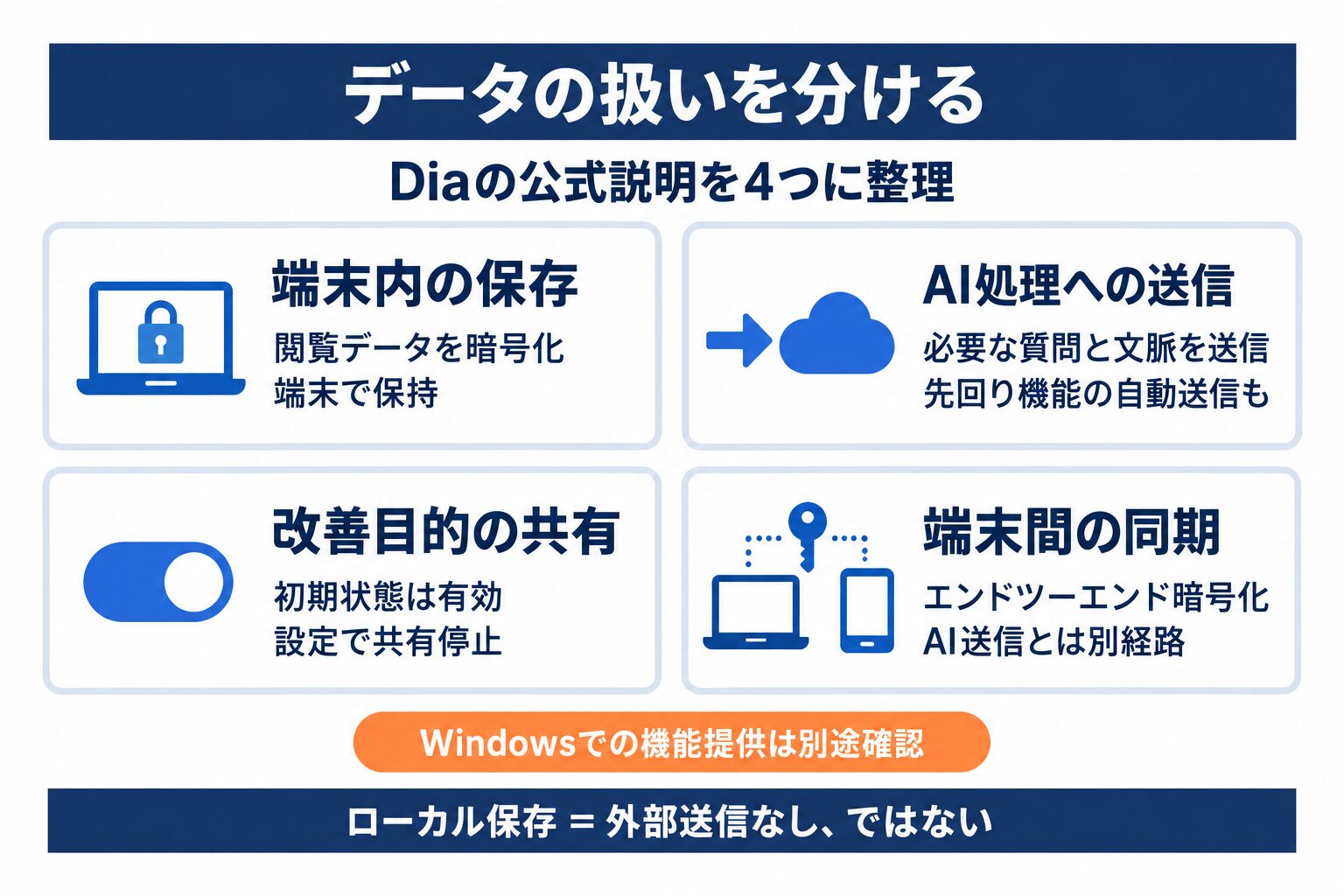 図2:端末内の保存と、AI処理や改善目的のデータ送信を分けて確認します。
会社の情報を扱う前に何を確認する?
最初の検証には公開情報を使い、機密情報の扱いは承認を得てから広げます。便利さの確認と情報管理の判断を分離します。
公開された製品仕様書や官公庁の資料なら、回答の正しさを人が確認しやすくなります。反対に、顧客の個人情報、未公開の契約書、認証情報、社内だけに開示された事業計画は、最初のテスト材料に適しません。
連携機能を有効にするときは、どのアカウントの、どの情報にアクセスできるか確認します。プロファイルを仕事用に分けただけで、すべての送信や連携が自動的に会社の方針へ適合するわけではありません。
社内ルールが未整備なら、入力できる情報、禁止する情報、承認者、事故時の連絡先を先に決めます。ひな形の考え方は生成AIガイドラインの作り方でも整理しています。ブラウザを変える前に、扱う情報を決めることが出発点です。
管理機能はWindowsでも使える?
企業向け管理機能は公式に紹介されています。Windows版での提供範囲は個別に確認し、機能名だけで採用を決めません。
Dia for Workの公式説明では、SAML方式のSSO、MDMによる制御、承認したメールドメインへの制限などを案内しています。SSOは会社の認証基盤でログインをまとめる仕組み、MDMは管理者が端末の設定を配布して管理する仕組みです。
同ページには、特定のWebサイトでAI機能を無効にする制御や、企業全体で改善目的の内容共有を無効にする説明もあります。Windows版を評価するときは、これらの設定を対象の配布版へ実際に適用できるか、管理者側から検証します。
「設定できる」と「利用者が変更できない」は別の確認です。禁止サイトでAIが止まるか、私用アカウントで制限を回避できないか、更新管理が継続できるかまで確かめてください。
招待後に実施する小規模検証の手順
公開情報だけの1業務に絞り、正しさと確認の手間を測ります。以下は利用開始後の検証例で、実測結果ではありません。
1. 同じ条件で比べられる作業を選ぶ
たとえば、公開された製品資料2件から、対応OS、サポート範囲、更新日を比較する作業です。資料の量と出力項目を固定すれば、毎回違う質問をするより比較しやすくなります。正解を確認できる担当者を決めておきます。
2. 参照先と不明点の扱いを指定する
「資料に記載がない項目は不明とし、推測しない。各項目に根拠のページを添える」と指定します。AIの回答が読みやすくても、資料にない条件を補っていれば修正が必要です。回答だけではなく、その出典を開いて確かめます。
3. 作業時間と修正内容を記録する
従来の作業時間、AIへ依頼する時間、回答の確認と修正にかかった時間を分けます。回答生成が速くても、確認が増えれば業務全体の短縮にはつながりません。誤った条件、見落とした項目、出典不明の主張も記録します。
4. 合格した範囲だけを次の検証へ進める
公開情報の要約に合格しても、社内システム連携まで一度に許可しません。回答品質、情報管理、管理者設定がそれぞれ基準を満たした範囲だけ、利用対象を広げます。段階ごとに元のブラウザへ戻せる状態を保ってください。
導入可否を判断するチェックリスト
判断結果は「使えそう」という印象ではなく、確認できた条件として記録します。不明な項目を合格扱いにしないことが基準です。
| 確認項目 | 記録する内容 | 採用を保留する例 |
|---|---|---|
| 配布と端末条件 | 公式配布元、対象OS、バージョン | 対象端末への対応が不明 |
| 回答品質 | 誤り、根拠、修正箇所 | 出典にない条件を断定する |
| 作業全体の時間 | 依頼、確認、修正の時間 | 確認負荷が従来より増える |
| 情報管理 | 送信対象、内容共有、連携権限 | 禁止情報を除外できない |
| 管理と運用 | 制限、更新、停止、復帰の方法 | 管理設定を適用できない |
| 料金 | 適用プラン、追加利用、支払者 | Windowsへの適用条件が不明 |
これは社内評価票の例です。必須機能が利用できない場合は、他の項目が良くても全社採用を待つ判断ができます。AIの回答品質だけでなく、利用を停止するときの作業も確認対象にします。
あわせて読みたい
- シャドーAIとは?企業リスクと対策:未承認のAI利用を把握し、社内ルールへつなげる考え方を整理しています。
- 生成AIの情報漏洩対策:入力内容や連携権限から漏洩を防ぐ方法と、誤入力時の対応を確認できます。
今のWindows業務を止めずに進めるには?
提供待ちの間は、承認済みのブラウザとAIサービスで業務を続けます。将来の機能を前提に、既存の手順を先に廃止しません。
すぐに必要なのが文章の要約だけなら、既存の承認済み環境で対象の公開資料を扱う方法もあります。一方、複数のタブやサービスを横断した文脈の利用が必要なら、その作業を評価項目として残します。
「AIブラウザが必要」という要望を、要約、比較、資料の探索、連携先への操作に分けてみてください。必要な機能を分けると、Diaを待つ価値がある作業と、現在の環境で対応できる作業を区別できます。
別のAIブラウザを試す場合にも、同じ情報管理の確認が必要です。Windowsに対応していることだけを理由に、機密情報を扱う用途へ置き換えないようにします。
利用開始後に困ったときの確認先
問題を配布条件、端末の動作、サービス障害に分けます。配布対象かどうかの問題は、再インストールでは解決しません。
| 状況 | 最初に確認すること |
|---|---|
| ダウンロード先が見つからない | 一般配布か、招待が必要な段階か |
| インストールできない | 対応OS、配布ファイル、会社の権限制限 |
| AIの回答が使えない | 対象機能の提供、利用枠、アカウント条件 |
| 複数人で同時に不具合が起きた | 公式の障害案内とサービス状態 |
| 特定の社内サイトだけ動かない | 管理ポリシー、認証、プロキシの制限 |
公式Helpページから、ヘルプとStatusへの案内を確認できます。問い合わせには、OS、アプリのバージョン、再現手順、エラーを整理します。画面のスクリーンショットに機密情報が写る場合は、そのまま添付せず伏せてください。
Windows版の評価を始める前の最終確認
公式の利用条件と、社内で許可する範囲がそろってから検証を始めます。使い始める手順と、止める手順を対にして用意します。
初回の確認は、公式配布元、端末の対応、適用料金、情報の送信、管理者の承認、元の環境へ戻す方法です。1つでも未確認なら、その項目の担当者を決め、試用範囲を限定します。
ブラウザの移行では、ブックマークだけでなくログイン状態や拡張機能にも影響が及びます。検証段階では既存環境を残し、必要なデータの保全を確認してから移行してください。評価が不合格でも、日常業務を止めずに戻れることが条件です。
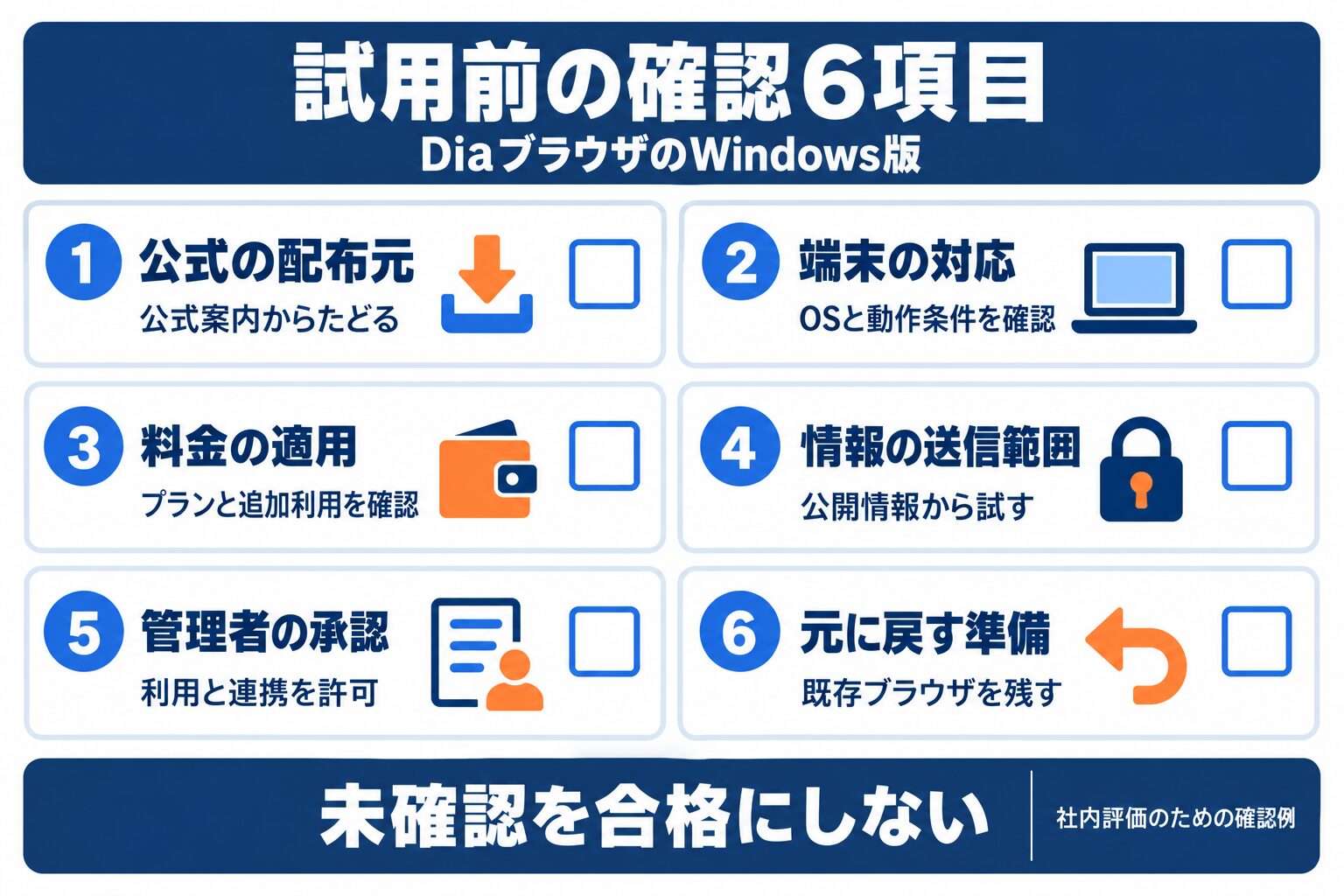 図3:試用開始前に、公式の利用条件と社内の承認・復帰方法を確認します。
DiaのWindows版についてよくある質問
利用可否、公開日、料金は別々に確認します。公式ページが更新されたら、保存済みの案内より現在の条件を優先します。
Q. DiaのWindows版は今すぐ誰でもダウンロードできますか?
2026年9月13日時点で、公式の一般向け案内はベータ待機リストです。誰でも取得できるWindows用インストーラーは確認できていません。招待を受けている場合は、個別案内の配布条件を確認してください。
Q. Windows版は何月何日に公開されますか?
公式は2026年秋の提供予定としていますが、具体的な日付は確認できていません。公式Windowsページとリリースノートの更新を確認し、予定だけで業務の切替日を決めないようにします。
Q. DiaのWindows版は無料ですか?
公式料金ページは、新有料プランが主に新規Mac利用者から適用され、Windowsにはまだ適用しないと説明しています。これをWindows正式版の永続無料という意味には解釈できません。招待時と契約時の条件を確認してください。
Q. ChromiumベースならChromeと同じ安全設定になりますか?
同じにはなりません。ブラウザ基盤が共通でも、AIへの送信、同期、独自の管理設定は異なります。特に会社の禁止サイトでAIを使えなくする設定と、内容共有の停止が対象版で機能するかを検証します。
Q. 会社の端末で試す前に何を確認すればいいですか?
最初の検証は公開情報だけに限り、機密情報の扱いは社内の承認を得てから広げます。業務用メールアドレスでの登録可否、未承認ソフトウェアのインストール可否、連携機能で送信される情報の範囲を、Windows版の配布条件が分かった時点で確認してください。
まとめ
DiaブラウザのWindows版は2026年秋の提供予定です。一般配布の開始とは区別し、公式のベータ案内を確認します。
Mac版の機能紹介、新しい料金プラン、Windowsの一般提供は別々の条件です。ダウンロードボタンや古い紹介記事だけで、利用可否を判断しないでください。
まず公式Windowsページを確認し、試したい業務を1つ決めます。招待後は公開情報だけで小さく試し、回答の確認時間と情報管理を評価します。社内導入へ進めるのは、必要な機能、適用料金、管理設定を対象のWindows版で確認してからです。
AI導入に関するお困りごとをサポートします
株式会社NexaのAI顧問は、ツール選定から業務への適用、社内定着までを月額制でサポートします。特定のツールに限らず、「AIをどう使えばいいか分からない」という段階からご相談いただけます。
この記事で参照した外部情報
- Diaの公式Windowsページdiabrowser.com
- 2026年7月30日の公式リリースノートdiabrowser.com
- 公式の製品紹介diabrowser.com
- 公式セキュリティ説明diabrowser.com
- 公式リリースノートdiabrowser.com
- 公式プランページdiabrowser.com
- 公式プライバシー説明diabrowser.com
- Dia for Workの公式説明diabrowser.com
- 公式Helpページdiabrowser.com
本文中でリンクしている外部ページの一覧です(自動生成)。最終確認日は本記事の最終更新日 2026-10-02 で、リンク先の内容はその後変わることがあります。
AI導入を検討中の方へ








