

公開日:
公式ドキュメント・公式発表などの一次情報を確認したうえで、株式会社Nexaが執筆・更新しています。AIツールの仕様や料金は変わることがあるため、導入判断の前に各公式サイトの最新情報もご確認ください。運営会社について
ClaudeのGoogle Workspace導入では、3アプリ内での直接編集に加え、管理者の許可とデータ保持条件を確認します。
- 要点1: 2026年10月6日、Docs・Sheets・Slides向けのパブリックベータが発表されました。
- 要点2: Google側のアドオンと、Claude側から使う編集コネクタは別の入口です。
- 要点3: 編集前の承認を基本とし、既存の社内保持設定をそのまま適用できるとは考えないでください。
対象: Google Workspaceを使う企業の情報システム部門と業務改善担当者
今日やること: 試行用の複製ファイルを選び、管理者と利用条件を確認する
ClaudeのGoogle Workspace導入は、文章をコピーしてAIに渡す使い方から、開いている業務ファイルをその場で編集する使い方へ広がりました。ただし、アドオンを配布すれば社内のすべてのデータを安全に扱える、という変更ではありません。
Anthropicの公式発表は2026年10月6日です。本稿は2026年10月8日に公式ページで確認したベータ仕様を基に、企業が許可する範囲と試行手順を整理しています。実機での性能評価ではありません。
ClaudeのGoogle連携で何が変わったか
新機能には、Googleのファイルを開いたままClaudeを呼ぶ入口と、Claudeの会話からGoogleファイルを編集する入口があります。公式発表は、この両方をベータとして案内しています。
アドオンは、既存アプリに機能を追加する仕組みです。今回のアドオンでは、Google Docs、Sheets、Slidesの脇にClaudeの操作欄が表示されます。一方、コネクタはClaudeと外部サービスをつなぐ機能で、利用者が許可した接続先を会話から扱います。
| 確認項目 | 今回の変更・条件 |
|---|---|
| Google側の入口 | 開いているDocs・Sheets・SlidesにClaudeのサイドバーを表示 |
| Claude側の入口 | 新しいDocs・Sheets・Slidesコネクタでファイルを作成・編集 |
| アドオンの対象 | ClaudeのPro・Max・Team・Enterprise。パブリックベータ |
| Google側の前提 | Marketplaceアプリをインストールできるアカウント・管理設定 |
| 導入時の判断 | 配布対象、参照範囲、編集承認、データ保持を確認 |
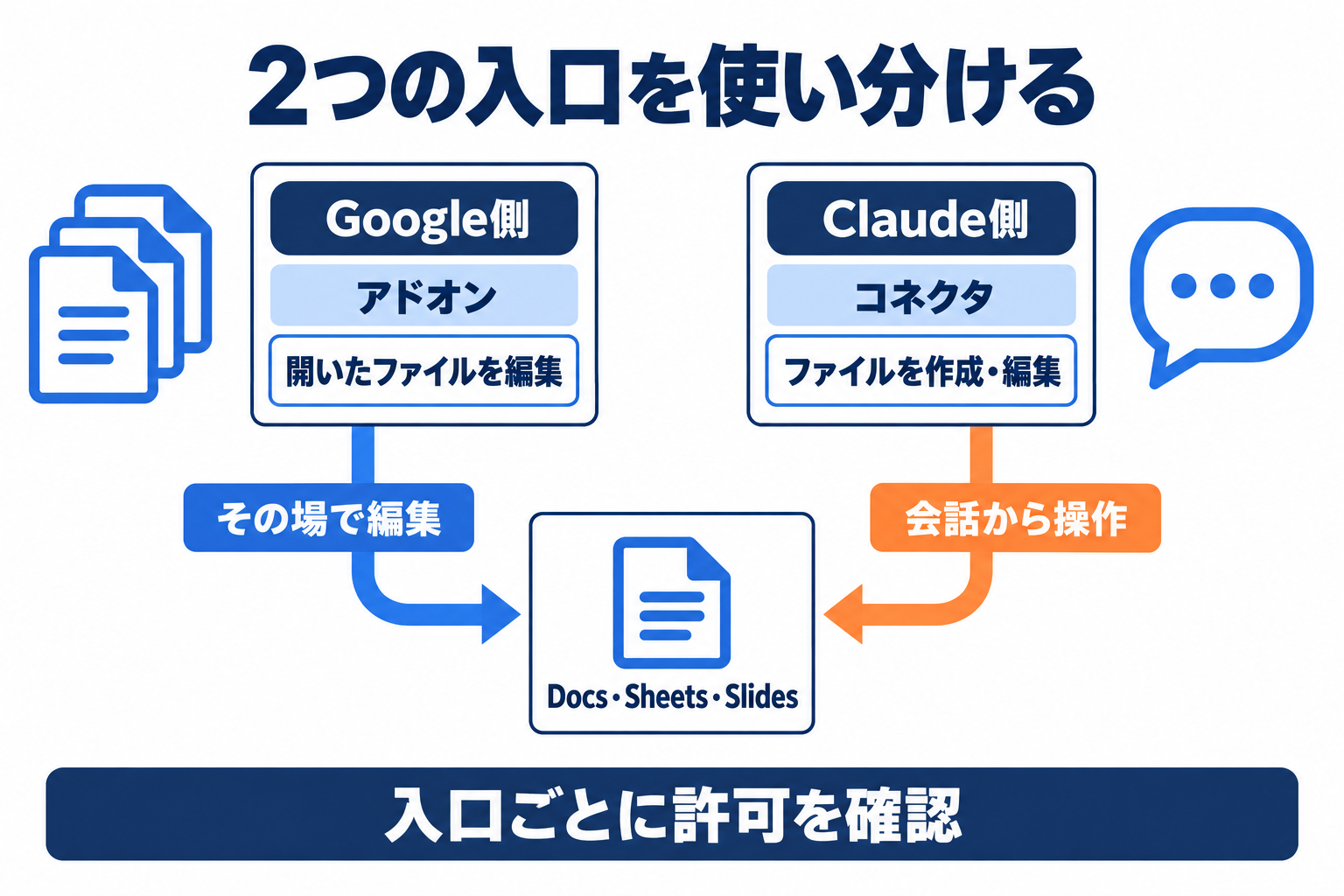 図1: Google側から使う場合とClaude側から使う場合では、設定する入口が異なります。
従来のDrive連携とは何が違うか
Drive内の情報を探すことと、Docs・Sheets・Slidesを直接編集することは分けて考えます。公式コネクタガイドでは、新しい編集用コネクタはGoogle Driveコネクタとは別と説明されています。Drive側は引き続き検索、アップロード、共有などを担います。
アドオンは、今開いているファイルを仕上げる用途に向きます。公式発表では、Docsの文章修正、Sheetsの数式・ピボット表・グラフ作成、Slidesの既存テーマに沿ったスライド作成が挙げられています。
例えば、社内向けの週次報告で、要約を短くする、集計式を確認する、説明資料の体裁をそろえる作業が試行候補になります。これは本稿の利用提案であり、作業時間の削減を実測した事例ではありません。
新規ファイル作成や複数資料を扱う作業は、Claude側のコネクタも検討対象です。接続設定の全体像は、Claude MCPの使い方と安全な接続ガイドでも整理しています。従来の接続設定を流用する前に、今回使う入口を特定してください。
管理者が決める配布範囲と費用
企業では、Google側のアプリ配布とClaude側の接続許可を別々に確認します。セットアップの公式ガイドによると、Google Workspaceの特権管理者は、組織全体だけでなく特定のグループや組織部門へ配布できます。
Claude側から編集コネクタを使うTeam・Enterpriseでは、OwnerまたはPrimary Ownerによる組織単位の有効化が先に必要です。担当者が個人判断で両方を開放する運用にはしないほうがよいでしょう。アドオンのサイドバーも、Claude側で管理者が認めたコネクタや利用モデルの設定を引き継ぎます。
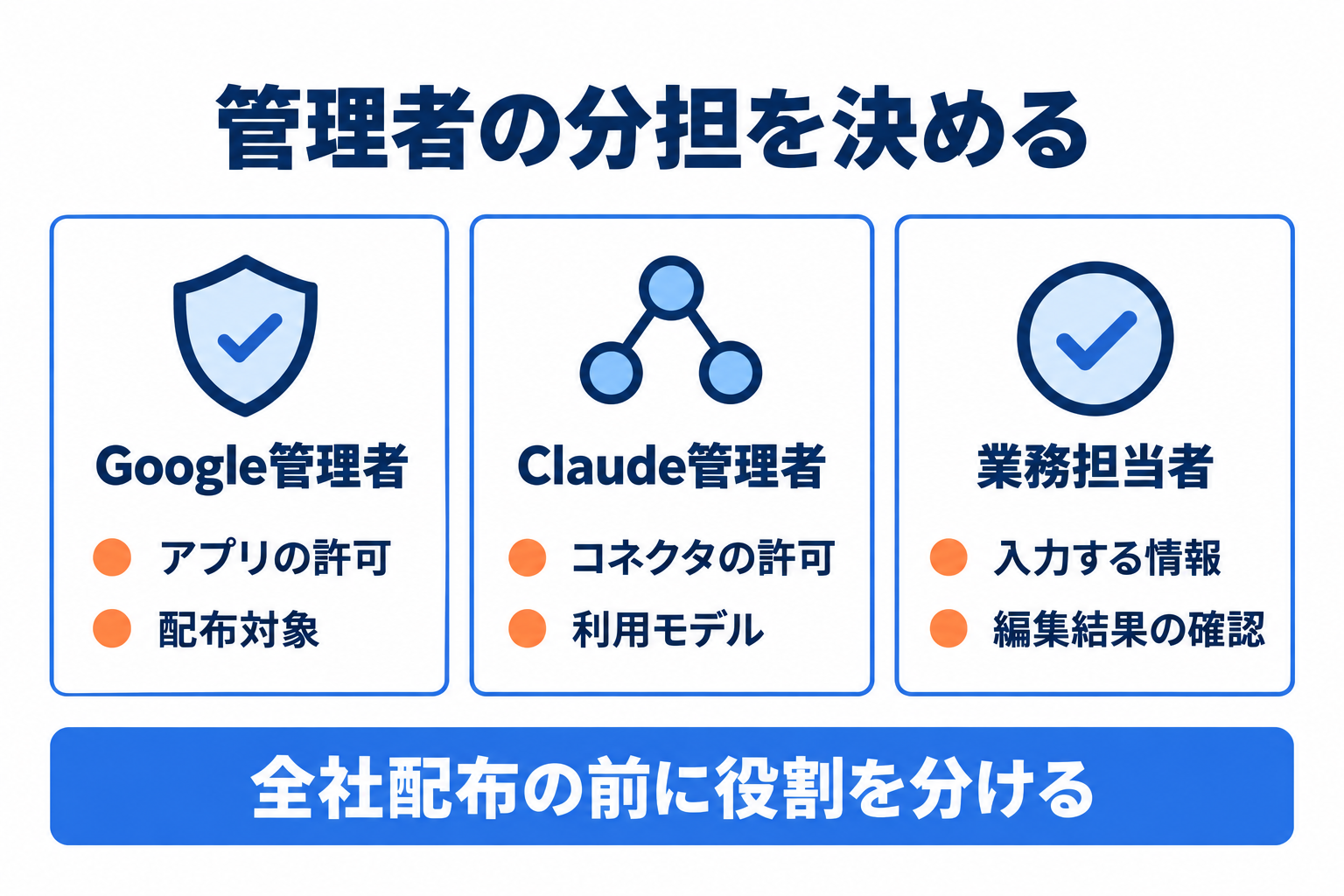 図2: 配布の許可と外部サービスへの接続許可を分けると、誰が判断するかを明確にできます。
費用確認では、利用予定者のClaude契約、現在のGoogle Workspace契約、社内での運用費を分けて整理します。全有料プランで使えるという発表だけで、「追加負担が一切ない」「無制限に使える」とは判断しません。最新の契約画面や見積もりで、試行対象者の条件を確認してください。
申請書には、利用部門、対象業務、入力を認める情報、結果の確認担当を記載すると判断しやすくなります。既存の文書管理手順を変えずに済む部分と、新たに承認が必要な部分を分けるのが先です。
AI導入に関するお困りごとは、株式会社NexaのAI顧問がサポートします。「何から始めればいいか分からない」という段階からご相談いただけます。
編集承認とデータ保持で見落としやすい点
アドオンの初期設定は「Ask before edits」で、変更前に利用者へ確認します。「Accept all edits」に変えると通常の編集を続けて実行しますが、リンクや外部画像などは引き続き確認対象です。また、ファイル共有、アクセス権の付与、所有者変更はアドオンではできません。この制限を、別のDriveコネクタの機能へ一般化しないでください。
初期の社内試行では、編集前の確認を維持することを提案します。提案文が自然でも、集計範囲や社内用語が正しいとは限りません。文章は原文との意味の差、表は計算対象、スライドは記載根拠を担当者が確認します。
データ保持にも違いがあります。公式ヘルプでは、この拡張機能で扱う内容はモデル学習に使われず、入力と出力は例外を除き原則30日以内に削除されると説明されています。ただし、組織で設定した独自の保持期間は継承せず、Zero Data Retention(ZDR、データを保持しない運用)は利用できません。
「Enterprise契約だから社内の保持要件を自動的に満たす」とは判断できません。機密資料を投入する前に、対象情報の保持要件と公式の例外条件を情報管理担当者が照合してください。参照先は拡張機能のデータ取扱い・管理者ガイドです。
最初の試行は複製ファイル1件から
本稿では、承認済みの非機密ファイルを複製し、変更範囲を限定して始めることを提案します。次の3段階は製品の必須手順ではなく、社内評価を進めるための案です。
- 入口と対象を決める:既存ファイルの修正ならアドオン、Claudeからのファイル作成なら編集コネクタを検討します。
- 小さく依頼する:「この要約を短くし、変更前に理由を説明してください」のように、範囲と確認方法を指定します。
- 確認して戻せるか試す:原文、数式、レイアウトを確認し、必要なら元の版へ戻せることも確かめます。
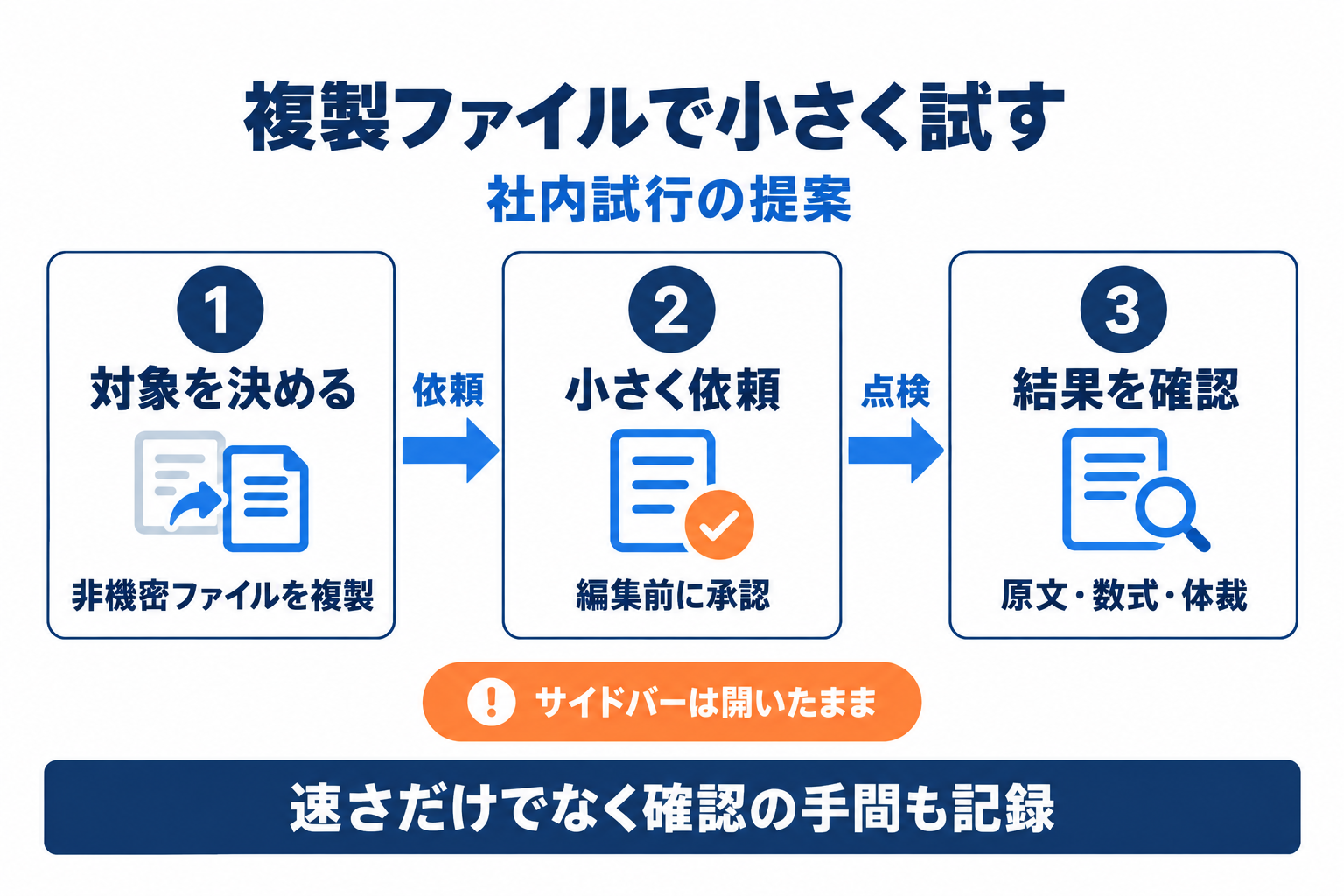 図3: 生成の速さだけでなく、人が修正と確認にかけた手間を記録すると導入判断に使えます。
アドオンはGoogle Workspace MarketplaceのAnthropic製アプリから導入します。公式の英語UIでは、対象ファイルの「Extensions > Claude > Open Claude」が起動位置です。組織のポリシーで禁止されている場合は、管理者による許可が必要です。
ベータの制限も評価に含めてください。アドオンはChrome・Edge・Safariに対応し、Firefoxは対象外です。サイドバーを閉じると処理は止まり、単一の長い処理には最大6分の制限があります。大量の変更をまとめて頼むより、文書の一部やシート単位に分けて結果を確かめる方法を提案します。
よくある質問
Q. 無料のClaudeアカウントでも使えますか?
Google Workspaceアドオンのベータ対象はPro・Max・Team・Enterpriseです。無料プランは対象に含まれていません。Google側でMarketplaceアプリを導入できることも必要です。
Q. アドオンを入れるとDrive全体を読めますか?
標準では開いているファイルが対象です。ただし、有効化したコネクタから得る内容や、自分で添付した資料は別途参照対象になります。アドオン単体の範囲と追加接続の範囲を分けて確認してください。
Q. サイドバーを閉じても作業は続きますか?
続きません。アドオンでの処理中はサイドバーを開いたままにします。大きな作業は小分けに依頼し、完了後に内容を確認してください。
\ AI活用の「次の一手」を一緒に考えませんか /
AI顧問の無料相談はこちらまとめ
ClaudeのGoogle連携は、Docs・Sheets・Slidesの中で直接編集する選択肢を増やしました。企業が最初に決めるのは、使う入口、配布する人、編集を承認する人、入力してよい情報です。
利用部署の要望だけで全面展開するのではなく、複製した非機密ファイルで試し、確認の手間まで記録してください。既存の保持方針との不一致がある場合は、対象データを絞るか導入を保留する判断が必要です。
AI導入に関するお困りごとをサポートします
株式会社NexaのAI顧問は、ツール選定から業務への適用、社内定着までを月額制でサポートします。特定のツールに限らず、「AIをどう使えばいいか分からない」という段階からご相談いただけます。
公式出典
- Anthropic公式発表(2026年10月6日)
- Claude Help Center:Google Docs・Sheets・Slides内で使う方法
- Claude Help Center:Google Workspaceコネクタ
- Google Workspace Marketplace:Claude(提供元Anthropic)
この記事で参照した外部情報
- 公式発表claude.com
- 公式コネクタガイドsupport.claude.com
- セットアップの公式ガイドsupport.claude.com
本文中でリンクしている外部ページの一覧です(自動生成)。最終確認日は本記事の最終更新日 2026-10-08 で、リンク先の内容はその後変わることがあります。
AI導入を検討中の方へ







