
公開日: 最終更新:
執筆・編集:株式会社Nexa 編集部(下書きと機械検査はAI、公開前に人が確認)/約19分で読めます。公式ドキュメント・公式発表などの一次情報を確認したうえで執筆・更新しています。AIツールの仕様や料金は変わることがあるため、導入判断の前に各公式サイトの最新情報もご確認ください。記事の作り方と検査の方針
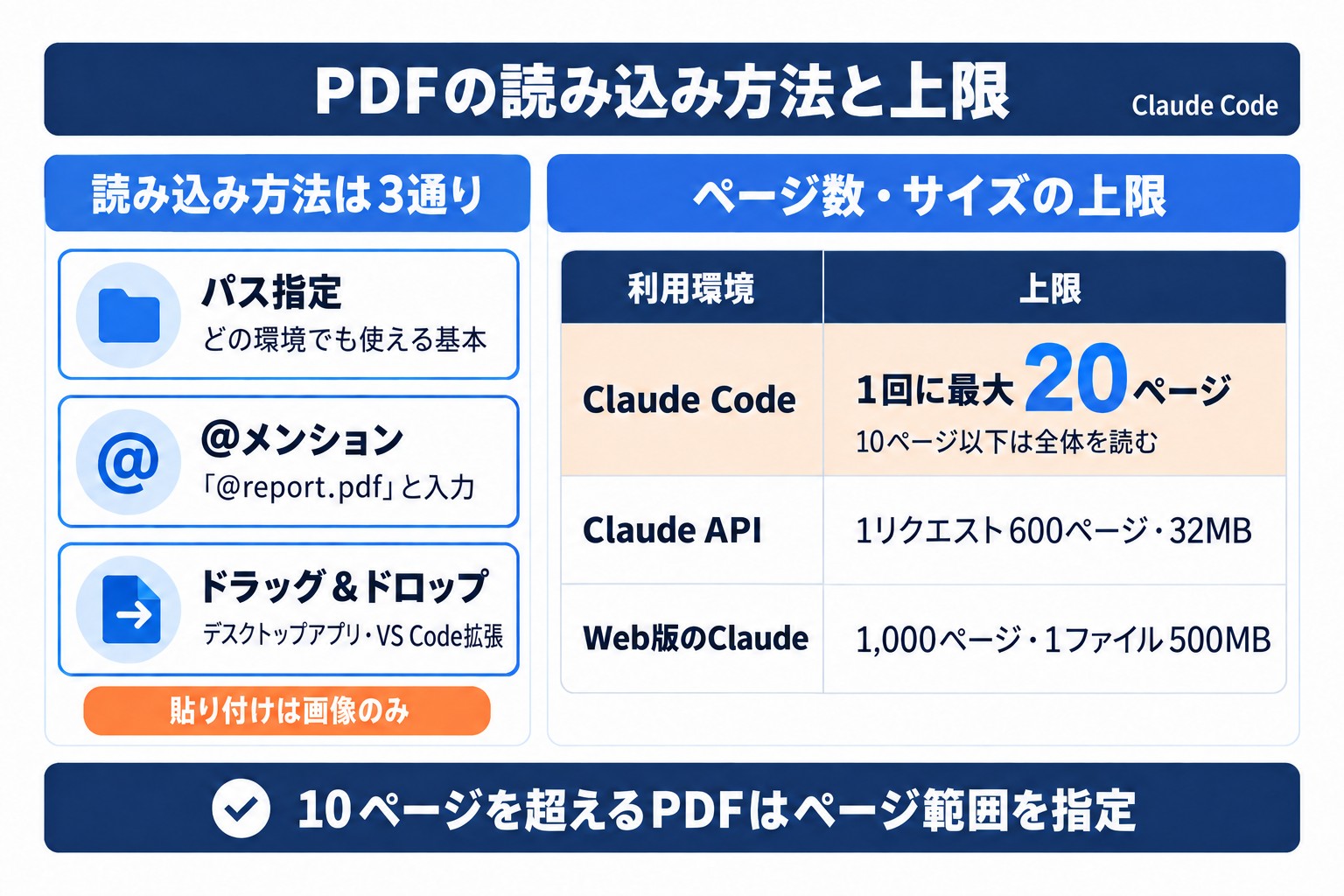
結論:Claude CodeはPDFをファイルパスの指定で読み込めます。10ページ以下のPDFは全体を読み、10ページを超えるPDFはページ範囲を指定して1回に最大20ページずつ読みます(2026年9月28日に公式ドキュメントで確認)。
- 読み込み方法: パス指定、@メンション、ドラッグ&ドロップ(デスクトップアプリ・VS Code拡張)の3通り。貼り付けで渡せるのは画像(スクリーンショット)
- 上限: Claude Codeは1回の読み取りで最大20ページ。Claude APIは1リクエスト32MB・600ページ(コンテキストウィンドウが100万トークン未満の場合は100ページ)
- できること: 要約、Markdown変換、請求書や契約書からの項目抽出、複数PDFの一括CSV化。金額や期限などの重要項目は原本と照合する
対象: PDF処理の自動化を検討している経営者・DX推進担当者・バックオフィス担当者
今日やること: 機密情報を含まないPDFを1件用意し、「report.pdf の1〜5ページを読んで要約してください」とClaude Codeに指示してみる
Claude CodeでPDFを読み込むには、ファイルパスを指定して「report.pdf の1〜5ページを要約してください」のように指示します。10ページ以下のPDFは全体を読み、10ページを超えるPDFはページ範囲を指定して、1回に最大20ページずつ読みます。
「PDFを渡したのに読み込めない」「何ページまで読めるのか分からない」という疑問の多くは、この読み込み方法と上限を押さえると解消します。Claude Code・Claude API・Web版のClaudeでは上限が異なるため、混同しないことが大切です。
この記事では、読み込み方法と上限の早見表を最初に示し、続いて要約・データ抽出の基本操作、業務別の指示例、複数PDFの一括処理、読み込めないときの対処を解説します。仕様は2026年9月28日に公式ドキュメントを開いて確認した内容です。
Claude CodeのPDF読み込み機能とは?方法と上限の早見表
Claude CodeはAnthropicが開発したAIコーディングエージェントです。ファイルを読む「Read」というツールを備えており、テキストファイルのほかに画像・PDF・Jupyterノートブックを読み取れます。PDFは要約や項目の抽出、別形式への変換に使えます。
PDFを読み込ませる方法の早見表
PDFの渡し方は、使っている環境によって変わります。どの環境でも使えるのはパス指定です。
| 方法 | 使える環境 | 操作と注意点 |
|---|---|---|
| パス指定 | ターミナル(CLI)・VS Code拡張・デスクトップアプリ | 「/path/to/report.pdf の1〜5ページを要約してください」のように、パスと処理内容を書く。基本の方法 |
| @メンション | ターミナル(CLI)・VS Code拡張・デスクトップアプリ | 「@report.pdf」と入力してファイルを参照する。10ページを超えるPDFは全文ではなく軽量な参照情報が入り、必要なページを後から読む(v2.1.30以降) |
| ドラッグ&ドロップ | デスクトップアプリ・VS Code拡張 | デスクトップアプリは添付ボタンまたはドラッグ&ドロップ。VS Code拡張はShiftキーを押しながらプロンプト欄にドラッグする |
| 貼り付け | 画像のみ | 公式ドキュメントが案内している貼り付けは画像が対象。PDFの場合は、パスの文字列を貼るか、該当ページのスクリーンショットを貼る |
公式の比較表では、ターミナル(CLI)のファイル添付は「Not available(非対応)」とされています。ターミナルではパス指定か@メンションを使ってください。ターミナルアプリによっては、ファイルをウィンドウにドラッグするとパスの文字列が入力されます。これはターミナルアプリ側の機能で、結果としてパス指定と同じ扱いになります。
出典: Claude Code公式ドキュメント(デスクトップアプリ)、同(VS Code拡張)、同(画像の扱い)、Claude Code リリースノート
PDFのページ数・サイズ上限の早見表
上限は利用する環境ごとに異なります。Claude Codeで読む場合に関係するのは、1行目の「1回最大20ページ」です。
| 利用環境 | ページ数の上限 | サイズの上限 |
|---|---|---|
| Claude Code(Readツール) | 10ページ以下は全体を読む。10ページを超えるPDFはページ範囲を指定し、1回に最大20ページ | 公式のツール仕様にサイズの記載なし。リリースノート(v2.1.31)には、エラーメッセージに表示する上限として「100ページ・20MB」の記載がある |
| Claude API | 1リクエスト600ページ(コンテキストウィンドウが100万トークン未満の場合は100ページ) | 1リクエスト32MB(利用するプラットフォームにより異なる) |
| Claude(Web版のチャット) | 1,000ページ。図表まで解析するのは100ページ以下で、101〜1,000ページは文字のみ処理 | 1ファイル500MB、1チャット20ファイル(プロジェクトに登録するファイルは1ファイル30MB) |
- Claude Codeで21ページ以上のPDFを読むときは、「1〜20ページ」「21〜40ページ」のように分けて読みます
- Claude APIの上限は、PDF単体ではなく、同時に送る内容を含めたリクエスト全体に対するものです
- Claude APIが対象とするのは、パスワードや暗号化がかかっていない標準的なPDFです
- 文字が細かいPDFや表・図の多いPDFは、ページ数の上限より前にコンテキストウィンドウ(一度に扱える情報量)を使い切ることがあります
出典: Claude Code公式ドキュメント(ツールリファレンス)、Claude API公式ドキュメント(PDFサポート)、Anthropicヘルプ(ファイルのアップロード)。いずれも2026年9月28日に確認
テキストPDFと画像PDF(スキャン)の違い
PDFには、文字情報がデータとして入っているものと、紙をスキャンした画像だけのものがあります。どちらも同じ指示で読み込めますが、確認すべき点が異なります。
| PDFの種類 | 特徴 | 読み取りの考え方 |
|---|---|---|
| テキストPDF | Wordや一般的なソフトで作成されたPDF。テキスト情報がデータとして埋め込まれている | 文字情報をそのまま利用できる。段組みや表では、読む順序や列の対応が崩れていないかを確認する |
| 画像PDF(スキャン) | 紙文書をスキャンして作成したPDF。内容が画像として保存されている | ページを画像として読み取る。精度はスキャンの品質に左右されるため、重要な数値は原本と照合する |
PDFはどのように処理されるか
Claude APIの公式ドキュメントによると、PDFは各ページが画像に変換され、抽出されたテキストと一緒にClaudeに渡されます。そのため、文字だけでなくグラフや図表の内容についても質問できます。現在提供されているモデルはすべてPDFの処理に対応しています。
一方で、ページ数が増えるほど消費するトークン(AIが処理する文字量の単位)も増えます。同ドキュメントでは、テキスト分として1ページあたり1,500〜3,000トークンが目安とされ、これにページ画像の分が加わります。長いPDFを丸ごと読ませるより、必要なページだけを指定する方が効率的です。
ポイントClaude CodeにPDFを渡すときは、「どのファイルの、どのページを、どうしてほしいか」を日本語で指示します。「このPDFの1〜10ページを要約して」「3ページ目の表をCSVに変換して」といった指示で処理が始まります。処理の途中でClaude Codeがスクリプトを作成して実行する場合があります。
Claude CodeでPDFを処理する4つの基本操作
Claude CodeでPDFを処理する際の基本的な操作パターンは4つです。いずれもClaude Codeが起動した状態で、ファイルを指定しながら自然言語で指示します。
PDFをClaude Codeに渡す方法
Claude CodeでPDFを処理するには、以下のように指示します。
このPDFを処理してください: /path/to/document.pdf
(ここに処理内容の指示を続ける)
または、Claude Codeが動いているディレクトリと同じ場所にPDFを置いて、ファイル名だけで指定することもできます。
report.pdf を読み込んで、内容を要約してください。
10ページを超えるPDFは、読むページを指定します。1回に読めるのは最大20ページです。
manual.pdf の21〜40ページを読んで、設定手順を箇条書きにしてください。
実務では、処理対象のPDFを特定のフォルダ(例: ~/Documents/invoices/)に集約しておくと、後述の一括処理ワークフローと連携しやすくなります。
テキスト抽出・Markdown変換
PDFの内容をテキスト形式やMarkdown形式に変換することで、他のツールへの連携やドキュメント管理システムへの取り込みがしやすくなります。
指示例:
annual_report_2025.pdf のテキストをMarkdown形式に変換してください。
見出し構造を保持し、表は Markdown テーブル形式で出力してください。
ページ数の多いPDFを変換する場合は、20ページごとに区切って進めるか、PDFからテキストを抽出するスクリプトをClaude Codeに作成させます。変換後は、表の列や見出しの階層が原本と一致しているかを確認してください。
要約・サマリー生成
長文PDFを読む前に全体像を把握したい場合や、複数の関係者に配布する要約資料を作りたい場合に有効です。
指示例:
board_meeting_minutes_202603.pdf を読んで、
以下の3点を箇条書きでまとめてください:
1. 主要な決定事項
2. 次回アクションアイテム(担当者・期限付き)
3. 要フォローアップ事項
特定情報の抽出(構造化データ化)
PDFから特定の情報項目だけを抜き出してJSON・CSVなどの構造化データにすることで、データベースへの登録や集計・分析が容易になります。
指示例:
invoice_march2026.pdf から以下の情報を抽出して、
JSON形式で出力してください:
- 発行日
- 請求先会社名
- 請求金額(税抜・税込)
- 振込先銀行・口座番号
- 支払期限
各項目には、記載されていたページ番号も付けてください。
抽出結果にページ番号を付けさせると、原本との照合が短時間で済みます。これらの基本操作を組み合わせることで、次のセクションで紹介する業務別のユースケースに対応できます。
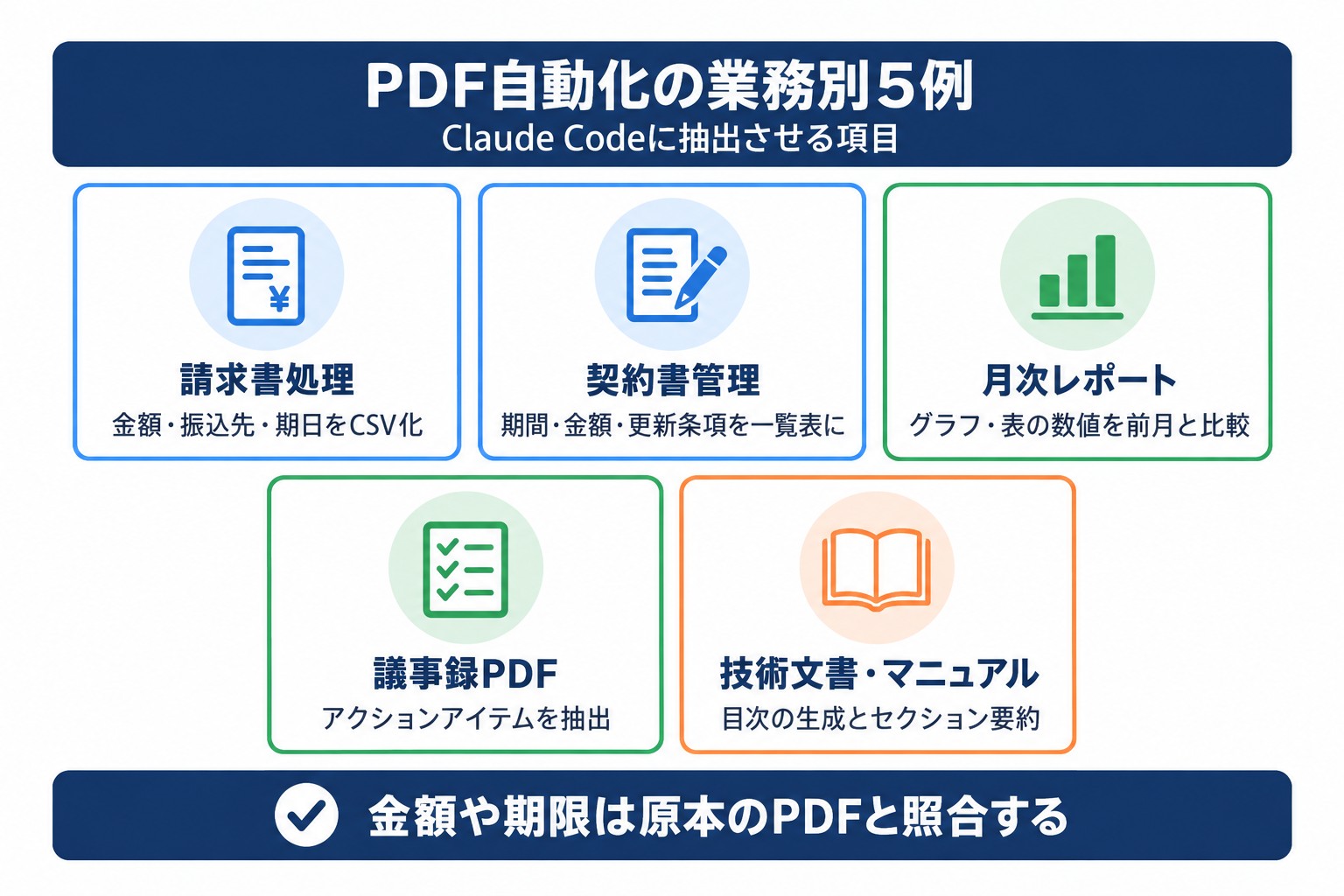
業務別・PDF自動化の実践レシピ5選
ここでは企業でよく使われる5つのPDF処理ユースケースを、Claude Codeへの指示プロンプト例とともに解説します。指示例は説明用のもので、実際のファイル名やフォルダ名に置き換えて使ってください。
請求書処理:金額・振込先・期日を自動抽出してCSV化
毎月届く請求書の内容を手動で台帳に転記する作業は、多くの経理担当者が課題に感じているものです。Claude Codeを使えば、転記の下書きを自動で作成できます。
指示例:
~/invoices/ フォルダ内のすべてのPDFを読み込み、
各請求書から以下の情報を抽出してCSVファイルを作成してください:
ファイル名, 発行日, 請求先, 請求元, 金額(税抜), 消費税, 合計, 振込期限, 振込先

出力ファイル: ~/invoices/invoice_list_202603.csv
金額と振込先は誤りの影響が大きい項目です。CSVを台帳に取り込む前に、原本のPDFと突き合わせて確認する工程を残してください。
契約書管理:契約先・期間・金額・更新条項を一覧表に
法務担当者が抱える「どの契約書がいつ期限を迎えるか把握できていない」という問題の整理にも、Claude Codeを使えます。
指示例:
~/contracts/ フォルダ内の契約書PDFをすべて読み込み、
以下の情報を抽出してMarkdownの表形式で出力してください:
- 契約先会社名
- 契約種別(業務委託・売買・NDA など)
- 契約期間(開始日・終了日)
- 契約金額(月額・年額)
- 自動更新条項の有無
- 解約通知期限
- 注目すべき特記事項(あれば)
自動更新条項がある契約の見落としを減らせるほか、契約台帳を整備する手間を軽くできます。契約書は10ページを超えることが多いため、ページ範囲を分けて読ませる前提で指示してください。
月次レポート:グラフ・表の数値を読み取り比較分析
販売レポートや財務レポートに含まれるグラフ・表の数値を読み取り、前月比較や傾向分析を自動化できます。
指示例:
sales_report_202603.pdf と sales_report_202602.pdf を読み込み、
売上・利益率・主要KPIについて前月比較を行い、
増減の理由として考えられることもあわせて分析してください。
PDFのページは画像としても読み取られるため、「このグラフが示す傾向を教えてください」といった質問にも答えられます。グラフから読み取った数値は概算になることがあるため、正確な数値が必要な場合は表や元データで確認してください。
議事録PDF:アクションアイテムを自動抽出
会議後に配布される議事録PDFからアクションアイテムだけを抜き出し、担当者・期限付きのタスクリストを自動生成できます。
指示例:
minutes_20260315.pdf を読んで、
アクションアイテムを担当者・期限・内容の形式で箇条書きにまとめてください。
担当者や期限が明示されていない場合は「未定」と記載してください。
技術文書・マニュアル:目次生成・セクション要約
長い技術仕様書やマニュアルPDFから、必要な箇所だけをすばやく把握したい場合に活用できます。
指示例:
system_manual_v3.pdf を読んで、
1. 文書全体の目次を生成してください
2. 第3章「セキュリティ設定」の内容を500文字以内で要約してください
3. 「パスワードポリシー」に関する記述をすべて抜き出してください
AI導入に関するお困りごとは、株式会社NexaのAI顧問がサポートします。「何から始めればいいか分からない」という段階からご相談いただけます。
複数PDFを一括処理するワークフローの構築方法
単発の処理から一歩進んで、フォルダ内の複数PDFを自動的に処理するワークフローを構築しましょう。
フォルダ内の全PDFを一括処理する手順
Claude Codeは、特定のフォルダ内にあるPDFを順番に処理できます。
指示例:
~/Documents/monthly_invoices/202603/ フォルダ内の
すべてのPDFファイル(*.pdf)を読み込み、
各ファイルから請求元・金額・支払期日を抽出して
invoice_summary.csv として同フォルダに保存してください。
処理したファイル数と合計金額、読み取れなかったファイルの一覧も最後に表示してください。
Claude Codeはこの指示を受けると、フォルダ内のPDFをリストアップし、1件ずつ処理して結果を集約します。完了時には「12件のPDFを処理しました。合計金額: ¥3,456,789」のような報告を返します。フォルダ内のファイル数と処理件数が一致しているかを必ず確認してください。
件数やページ数が多い場合は、PDFからテキストや表を抽出するスクリプトをClaude Codeに作成させる方法が向いています。たとえばPythonのpdfplumberは文字や表の抽出に使えるライブラリです。公式の説明では、スキャンしたPDFよりもソフトで作成されたPDFに適しており、OCRの機能は含まれていません。スキャンPDFが混ざる場合は処理を分けてください。
処理結果をCSV・スプレッドシートに出力する方法
抽出したデータを使いやすい形式で出力するには、出力形式を明示的に指定します。
| 出力形式 | 適した用途 | 指示の書き方 |
|---|---|---|
| CSV | ExcelやGoogleスプレッドシートへの連携 | 「CSVファイルとして保存してください」 |
| JSON | APIやシステム連携 | 「JSON形式で出力してください」 |
| Markdown表 | ドキュメントやSlack共有 | 「Markdownの表形式でまとめてください」 |
| テキスト | メール・報告書への貼り付け | 「箇条書きでまとめてください」 |
定期実行ワークフローへの発展
Claude Codeの処理スクリプトをシェルスクリプトやPythonスクリプトとして保存しておくことで、毎月1日に自動実行するワークフローに発展させることもできます。
指示例:
以下の処理を毎月1日に自動実行するシェルスクリプトを作成してください:
1. ~/invoices/new/ フォルダ内のPDFを処理
2. 請求書情報をCSVに追記
3. 処理済みファイルを ~/invoices/processed/ に移動
4. 完了メールを info@example.com に送信
Claude Codeがスクリプトを作成した後、cronジョブとして登録するための手順まで案内してくれます。
Claude Code自体を対話なしで実行する場合は、claude -pを使います。公式ドキュメントによると、--output-format jsonと--json-schemaを組み合わせると、指定した形式に沿った結果がstructured_outputに入ります。ただし、形式が正しいことと抽出した値が正しいことは別です。自動実行でも、原本と照合する工程は残してください。
Claude CodeのPDF処理でつまずきやすいポイントと対処法
実際にPDF処理を試みると、いくつかの問題に直面することがあります。よくある問題と対処法を事前に把握しておきましょう。
PDFを読み込めない・エラーになる場合
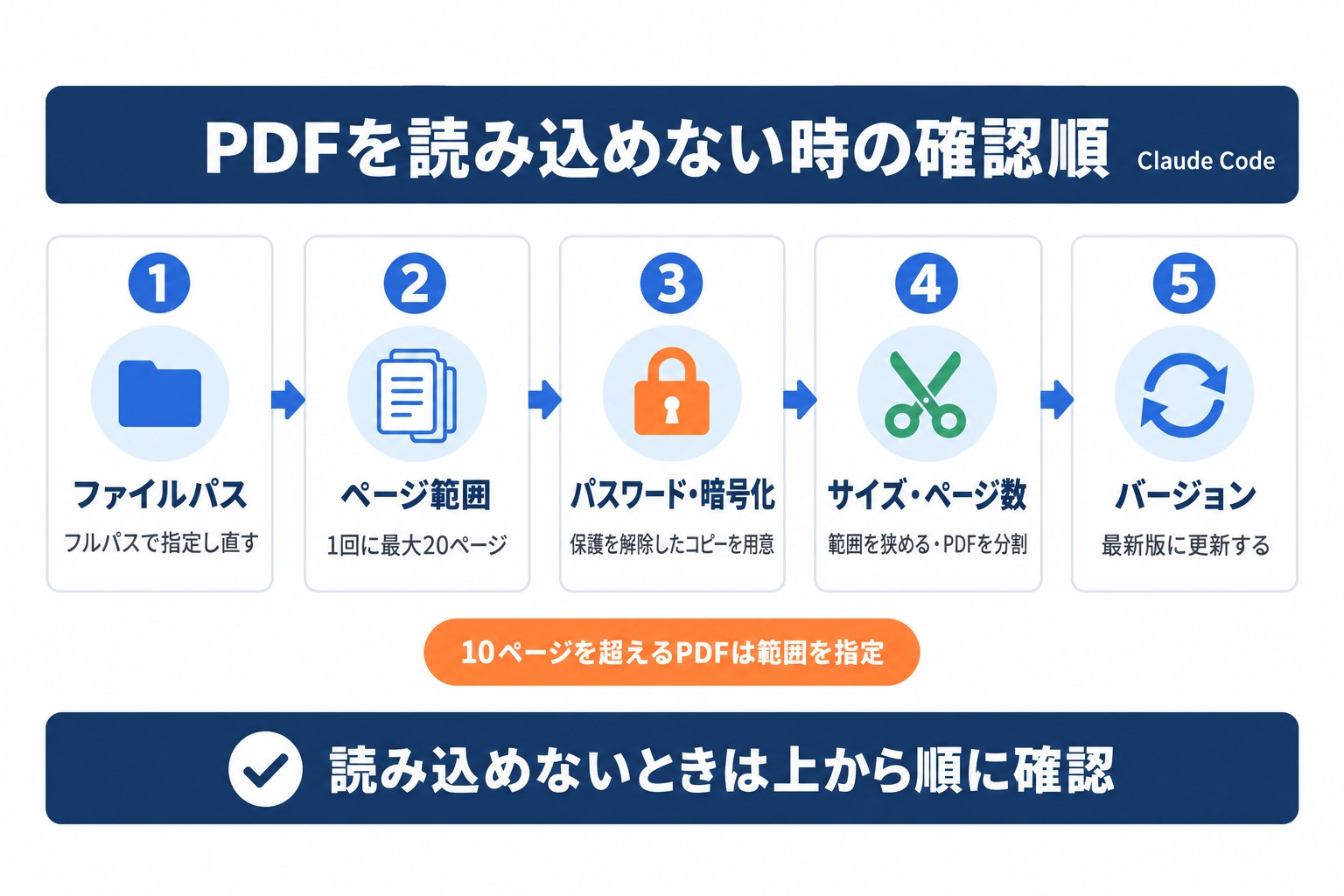
読み込めないときは、次の表の上から順に確認します。
| 原因 | 確認と対処 |
|---|---|
| ファイルパスが違う | 作業フォルダとファイル名を確認し、フルパス(絶対パス)で指定し直す |
| 10ページを超えるPDFを一度に読もうとしている | 「1〜20ページを読んで」のようにページ範囲を指定する。1回に読めるのは最大20ページ |
| パスワードや暗号化がかかっている | 保護を解除したコピーを用意する。Claude APIの要件でも、対象はパスワード・暗号化のない標準的なPDFとされている |
| ファイルが大きい・ページが多い | ページ範囲を狭める、PDFを分割する、埋め込み画像の解像度を下げる |
| Claude Codeのバージョンが古い | 最新版に更新する。3MBを超えるPDFで応答が最大2分遅れる不具合はv2.1.281で、Windowsで作業フォルダのパスが長い場合にページの読み取りが失敗する不具合はv2.1.277で修正されている |
出典: Claude Code公式ドキュメント(ツールリファレンス)、Claude API公式ドキュメント(PDFサポート)、Claude Code リリースノート
スキャンPDFの認識精度が低い場合
スキャンの品質が低い場合(解像度不足・傾き・汚れなど)、読み取りの精度が低下することがあります。
対処法:
- 文字がはっきり読める解像度で再スキャンする(一般に300dpi程度が目安とされます)
- ページの向きを正しい向きに直してから読み込ませる
- Claude Codeに「画像品質が低い可能性があります。読み取れた部分だけでも抽出してください」と伝える
- 複数回処理して結果を照合する
PDFのサイズ・ページ数制限への対応
Claude CodeのReadツールは、10ページを超えるPDFをページ範囲で読み、1回に読めるのは最大20ページです。Claude APIを直接使う場合は、1リクエストあたり32MB・600ページ(コンテキストウィンドウが100万トークン未満の場合は100ページ)が上限です。
対処法:
- 「1〜20ページ」「21〜40ページ」のように、20ページ以内の範囲を指定して順に読ませる
- 目次のページを先に読ませ、必要な章のページ範囲だけを指定する
- 何度も使う大きなPDFは、章ごとに分割したファイルを用意しておく
表・図が正確に読み取れない場合
複雑なレイアウトの表や低解像度のグラフは、完全な精度での読み取りが難しい場合があります。
対処法:
- 「表の内容を読み取り、読み取れなかった箇所は [不明] と記入してください」と指示する
- 処理後に「抽出した数値に自信がないものはフラグを立ててください」と追加指示する
- 重要なデータは必ず原本と照合する
機密情報を含むPDFを扱う前に確認すること
Claude Code自体は手元のPCで動作しますが、AIモデルとやり取りするために、指示文や読み込んだ内容は暗号化された通信でネットワークへ送信されます。ローカルのPDFを指定した場合も同じです。公式ドキュメント(データの取り扱い)によると、Team・Enterprise・APIなどの商用契約では、送信した内容は原則としてモデルの学習に使われません。Free・Pro・Maxの各プランでは、設定がオンの場合に学習へ利用されます。契約書や請求書を扱う前に、自社の契約プランと設定、社内の情報管理ルールを確認してください。
よくある質問
Q. Claude CodeはPDFを直接読み込めますか?
はい、読み込めます。ファイルパスを指定して「このPDFの1〜5ページを要約してください」のように指示します。Web版のClaudeにアップロードする必要はなく、ローカルのPDFを指定できます。10ページ以下のPDFは全体を読み、10ページを超えるPDFはページ範囲を指定して読みます。
Q. 処理できるPDFのページ数・サイズに上限はありますか?
Claude CodeのReadツールは、10ページを超えるPDFをページ範囲で読み、1回に読めるのは最大20ページです。21ページ以上は「1〜20ページ」「21〜40ページ」のように分けて読みます。Claude APIの上限は1リクエストあたり32MB・600ページ(コンテキストウィンドウが100万トークン未満の場合は100ページ)です。いずれも2026年9月28日に公式ドキュメントで確認した内容です。
Q. ドラッグ&ドロップや貼り付けでPDFを渡せますか?
デスクトップアプリは添付ボタンまたはドラッグ&ドロップ、VS Code拡張はShiftキーを押しながらのドラッグでPDFを添付できます。ターミナル(CLI)にはファイル添付の機能がないため、パス指定か@メンションを使います。公式ドキュメントが案内している貼り付けは画像が対象で、PDFファイルそのものを貼り付ける方法は記載されていません。
Q. スキャンしたPDF(画像PDF)も処理できますか?
処理できます。ページを画像として読み取り、文字や図表の内容を答えられます。ただし、検索できる文字情報をPDFに埋め込むOCR処理とは別物です。文字がかすれている、ページが傾いているといった場合は読み取り精度が下がるため、金額や日付などの重要項目は原本と照合してください。
Q. 複数のPDFをまとめて処理できますか?
できます。フォルダを指定して「このフォルダ内のPDFから請求元・金額・支払期日を抽出してCSVにしてください」のように指示します。件数が多い場合は、処理したファイル数と入力したファイル数が一致するかを確認し、読み取れなかったファイルの一覧も出力させると確認しやすくなります。
Q. 日本語のPDFも読み取れますか?
読み取れます。ただし、精度は文字の大きさ・解像度・レイアウトによって変わります。縦書き、手書き、罫線の多い帳票は誤読が起きやすいため、読み取れなかった箇所を「不明」と出力させ、原本で確認する運用にしてください。
Q. PDFを読み込めない・エラーになるときは何を確認すればよいですか?
ファイルパスが正しいか、10ページを超えるPDFでページ範囲を指定しているか、パスワードや暗号化がかかっていないか、の順に確認します。ファイルが大きい場合は、ページ範囲を狭めるかPDFを分割します。Claude Codeを最新版に更新することも有効です。
Q. Web版のClaude(claude.ai)でPDFを読み込む場合の上限は?
チャットへのアップロードは1ファイル500MB、1チャット20ファイル、PDFは1,000ページまでです。100ページ以下のPDFは文字と図表の両方を解析し、101〜1,000ページのPDFは文字のみを処理します。プロジェクトに登録するファイルは1ファイル30MBまでです(2026年9月28日にAnthropicのヘルプページで確認)。
Q. PDFをMarkdownやCSVに変換できますか?
できます。「見出し構造を保ってMarkdownに変換してください」「表をCSVで保存してください」のように出力形式を指定します。ページ数が多いPDFは20ページずつ読む必要があるため、PDFからテキストを抽出するスクリプトをClaude Codeに作成させる方法が向いています。
\ AI活用の「次の一手」を一緒に考えませんか /
AI顧問の無料相談はこちらまとめ
Claude CodeはPDFの読み取り・要約・データ抽出を、日本語の指示で進められるツールです。この記事の要点を振り返ります。
- 読み込み方法: パス指定が基本。@メンション、デスクトップアプリ・VS Code拡張でのドラッグ&ドロップも使える
- 上限: 10ページ以下は全体を読み、10ページを超えるPDFは1回最大20ページずつ読む。Claude APIは1リクエスト32MB・600ページ
- 基本操作は4つ: ファイル指定・テキスト抽出/Markdown変換・要約・情報抽出(構造化)
- 業務別レシピ5選: 請求書処理・契約書管理・月次レポート分析・議事録処理・技術文書要約
- 一括処理ワークフロー: フォルダ内の複数PDFを処理してCSVに出力し、件数と重要項目を原本と照合する
- つまずきポイントと対処法: 読み込めないときは、パス・ページ範囲・パスワードの有無・バージョンの順に確認する
まず試してほしいのは、機密情報を含まないPDFを1件用意し、「このPDFの1〜5ページを読んで要約してください」と指示してみることです。その結果を見れば、業務への応用イメージが具体的に掴めるはずです。
さらに詳しく学びたい方はClaude Code 始め方ガイドやClaude Code × 非エンジニア入門も参考にしてください。画像やスクリーンショットを読み込ませる方法はClaude Codeの画像処理ガイドで解説しています。
法人向けAI導入・活用の月額伴走サービス
AI導入の疑問を、週1回のMTGで相談できる「AI顧問」
株式会社Nexaでは、ChatGPT・Claude・Claude CodeなどのAI導入に関する質問や、社内活用・業務自動化の進め方を週1回相談できる 月額7万円(毎月3社限定で月額5万円)のAI顧問サービス を提供しています。
「自社では何から始めるべきか」「この業務はAI化できるか」「どのツールを選ぶべきか」を、無料相談で整理します。
この記事で参照した外部情報
- Claude Code公式ドキュメント(デスクトップアプリ)code.claude.com
- 同(VS Code拡張)code.claude.com
- 同(画像の扱い)code.claude.com
- Claude Code リリースノートgithub.com
- Claude Code公式ドキュメント(ツールリファレンス)code.claude.com
- Claude API公式ドキュメント(PDFサポート)platform.claude.com
- Anthropicヘルプ(ファイルのアップロード)support.claude.com
- pdfplumbergithub.com
- 公式ドキュメントcode.claude.com
- 公式ドキュメント(データの取り扱い)code.claude.com
本文中でリンクしている外部ページの一覧です(自動生成)。最終確認日は本記事の最終更新日 2026-09-28 で、リンク先の内容はその後変わることがあります。
AI導入を検討中の方へ







