
公開日: 最終更新:
執筆・編集:株式会社Nexa 編集部(下書きと機械検査はAI、公開前に人が確認)/約18分で読めます。公式ドキュメント・公式発表などの一次情報を確認したうえで執筆・更新しています。AIツールの仕様や料金は変わることがあるため、導入判断の前に各公式サイトの最新情報もご確認ください。記事の作り方と検査の方針
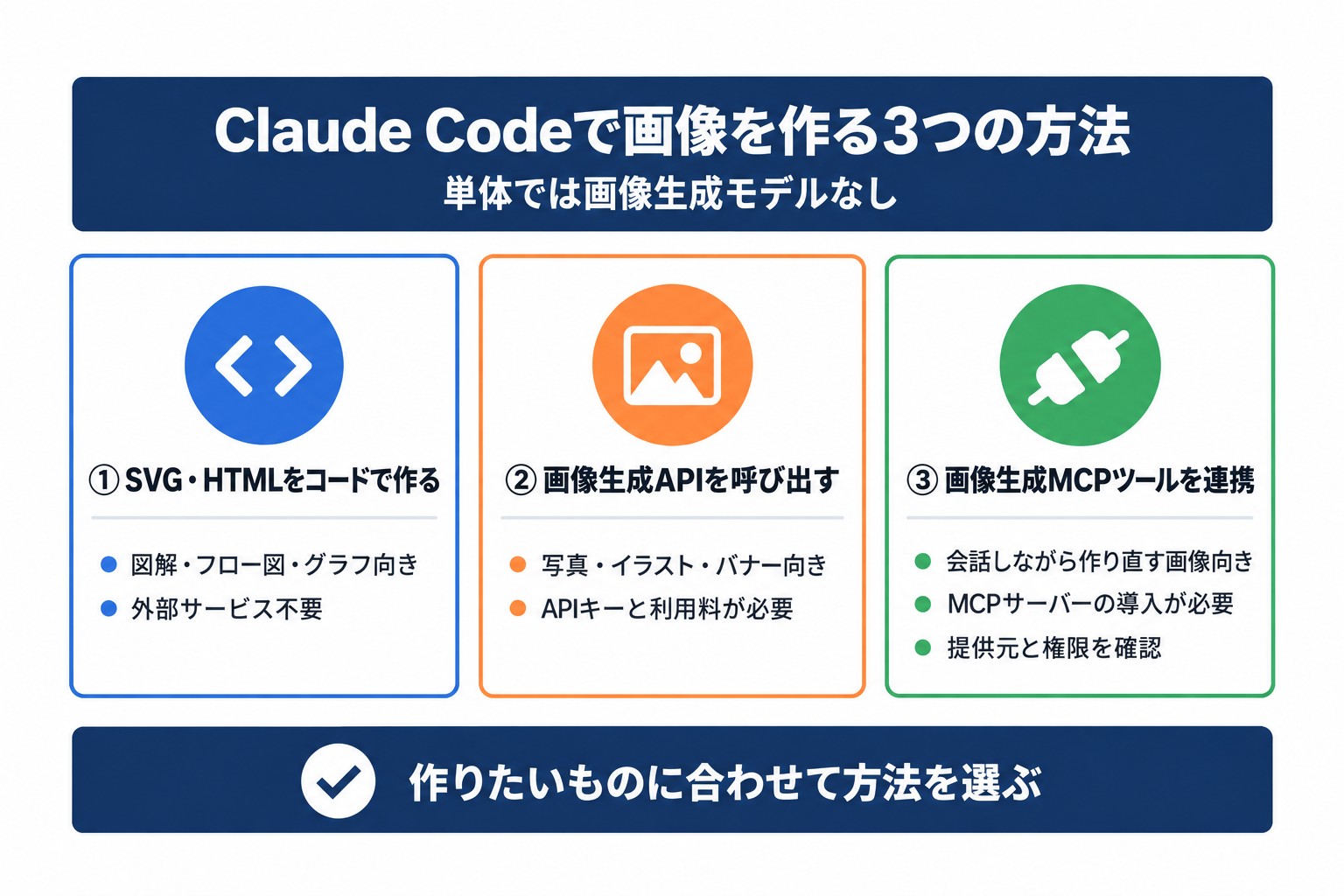
結論:Claude Code単体に画像生成モデルはありません。ただし、①SVG・HTMLをコードで作る、②画像生成APIをスクリプトから呼ぶ、③画像生成MCPツールを連携する、の3つの方法で画像を作れます。
- 画像を作る:図解・グラフはSVG・HTMLで直接作成。写真・イラスト・バナーは外部の画像生成APIやMCPと連携する
- 画像を読ませる:クリップボードから
Ctrl+Vで貼り付け(iTerm2はCmd+V、Windows・WSLはAlt+Vも可)、ドラッグ&ドロップ、ファイルパス指定の3通り - 対応形式と上限:JPEG・PNG・GIF・WebP。1画像あたり最大8,000×8,000ピクセル、Claude APIでは1画像10MBまで(2026年9月27日に公式ドキュメントで確認)
- 注意点:小さい文字、正確な個数、座標の判断には限界があるため、金額や合否などの重要な結果は人が確認する
対象読者:Claude Codeで画像生成・画像認識・OCRを行いたい担当者、エンジニア、DX推進担当者
今日やること:やりたいことが「画像を作る」のか「画像を読ませる」のかを決め、下の表から方法を選ぶ
Claude Codeで画像を扱いたい人の目的は、大きく2つに分かれます。「画像を作りたい(画像生成)」と「画像を読ませたい(画像認識・OCR)」です。先に答えると、Claude Code単体に画像生成モデルはなく、Claudeが得意なのは画像を読む側です。それでも、SVG・HTMLをコードとして書かせる、画像生成APIを呼ぶスクリプトを書かせる、画像生成MCPツールをつなぐ、のいずれかで画像は作れます。本記事では前半で結論と公式仕様(対応形式・サイズ上限・貼り付け方法)を示し、後半で画像生成の3方式の手順を解説します。記載の仕様は2026年9月27日にAnthropic公式ドキュメントで確認したものです。
Claude Codeで画像生成はできる?結論とできること・できないこと
結論は「単体ではできないが、外部の仕組みと組み合わせれば作れる」です。Anthropic公式VisionドキュメントのFAQは、Claudeを「画像を理解するためのモデル」と位置づけ、画像の解釈と分析はできるが、生成・編集・加工はできないと明記しています。Claude CodeはこのClaudeモデルを使うツールなので、Claude Code自身が写真やイラストを描き出すことはありません。
画像を作りたい場合:3つの方法の早見表
Claude Codeはコードを書いて実行することと、外部ツールを呼び出すことが得意です。この特徴を使うと、作りたいものに応じて次の3つの方法を選べます。
| 作りたいもの | 方法 | 必要なもの |
|---|---|---|
| 図解・フロー図・グラフ・アイコン | SVG・HTMLをClaude Codeにコードで書かせる | Claude Codeのみ(外部サービス不要) |
| 写真・イラスト・バナー | 画像生成APIを呼ぶスクリプトを書かせて実行する | 画像生成サービスのAPIキーと利用料 |
| 会話しながら何度も作り直す画像 | 画像生成MCPツールをClaude Codeに連携する | MCPサーバーの導入と、提供元・権限の確認 |
手順とプロンプト例はClaude Codeで画像生成する3つの方法で解説します。
画像を読ませたい場合:できること・できないことを整理
Claude Codeは、テキストだけでなく画像を読み取って理解する「ビジョン機能」を備えています。写真・スクリーンショット・図表・手書きメモなどを渡すと、内容の説明、文字の読み取り、比較ができます。
できること:
| 機能 | 具体的な用途 |
|---|---|
| 画像認識・内容説明 | 写真の内容を説明・分類する |
| OCR(文字読み取り) | 帳票・レシート・名刺のテキストを抽出 |
| スクリーンショット分析 | エラー画面の診断、UIのフィードバック |
| 図表・グラフの読み取り | データの傾向分析、数値の抽出 |
| 複数画像の比較 | 変更前後の差分分析 |
| 手書きメモの解読 | 議事録・ノートの文字起こし |
できないこと:
- Claude Code単体での画像生成・画像編集(写真やイラストの出力、既存画像の描き換え)— 上の3つの方法で外部の仕組みと組み合わせる
- 画像に写っている人物の特定(公式ドキュメントで、人物の名前を挙げる用途には使えないと明記)
- リアルタイムのカメラ映像の取り込み(静止画のみ対応)
ポイント「画像生成」と「画像認識」は別の機能です。Claudeが担当するのは画像認識で、画像生成は外部の画像生成モデルが担当します。Claude Codeは、その両方をつなぐ作業の進行役として使います。
対応形式とサイズ上限(公式仕様の一覧)
Anthropic公式VisionドキュメントとClaude Code公式のツールリファレンスに記載された仕様を、2026年9月27日時点でまとめます。
| 項目 | 公式ドキュメントの記載 | 対象 |
|---|---|---|
| 対応形式 | JPEG・PNG・GIF・WebP。アニメーションは非対応で、先頭フレームのみ処理 | Claude共通 |
| 1画像の最大寸法 | 8,000×8,000ピクセル。1リクエストに20枚を超える画像を含めると、より厳しい寸法制限がかかる(公式は各辺2,000ピクセル以内への縮小を案内) | Claude API |
| 1画像のファイルサイズ | Claude APIの直接利用は10MB、Amazon Bedrock・Google Cloudは5MB、claude.aiは10MB | API・claude.ai |
| 画像の枚数 | claude.aiは1メッセージ20枚。APIは1リクエスト100枚(コンテキスト20万トークンのモデル)または600枚(その他のモデル) | API・claude.ai |
| リクエスト全体のサイズ | 標準のエンドポイントで32MB。枚数の上限より先に達することがある | Claude API |
| 解像度の扱い | 長辺がClaude 4.7以降のモデルで2,576ピクセル、それ以外のモデルで1,568ピクセルを超える画像は、縮小してから処理される | Claude共通 |
| Claude Codeでの読み込み | 大きな画像はClaude Code側が自動で縮小・再圧縮してからモデルへ送る | Claude Code |
枚数やファイルサイズの数値はclaude.aiとClaude APIの仕様です。Claude Codeの対話画面にそのまま当てはめられる固有上限ではありません。大量処理では、画像枚数よりもリクエストサイズ、コンテキスト、処理時間、料金を含めて検証してください。
精度を上げるコツ:大きな画像は縮小されて細かい文字が読みにくくなります。文字が小さい画面は必要部分を切り出す、回転を直す、圧縮しすぎない、複数画像には「画像1」「画像2」と名前を付ける、といった前処理が有効です。
Claude Codeに画像を渡す3つの方法
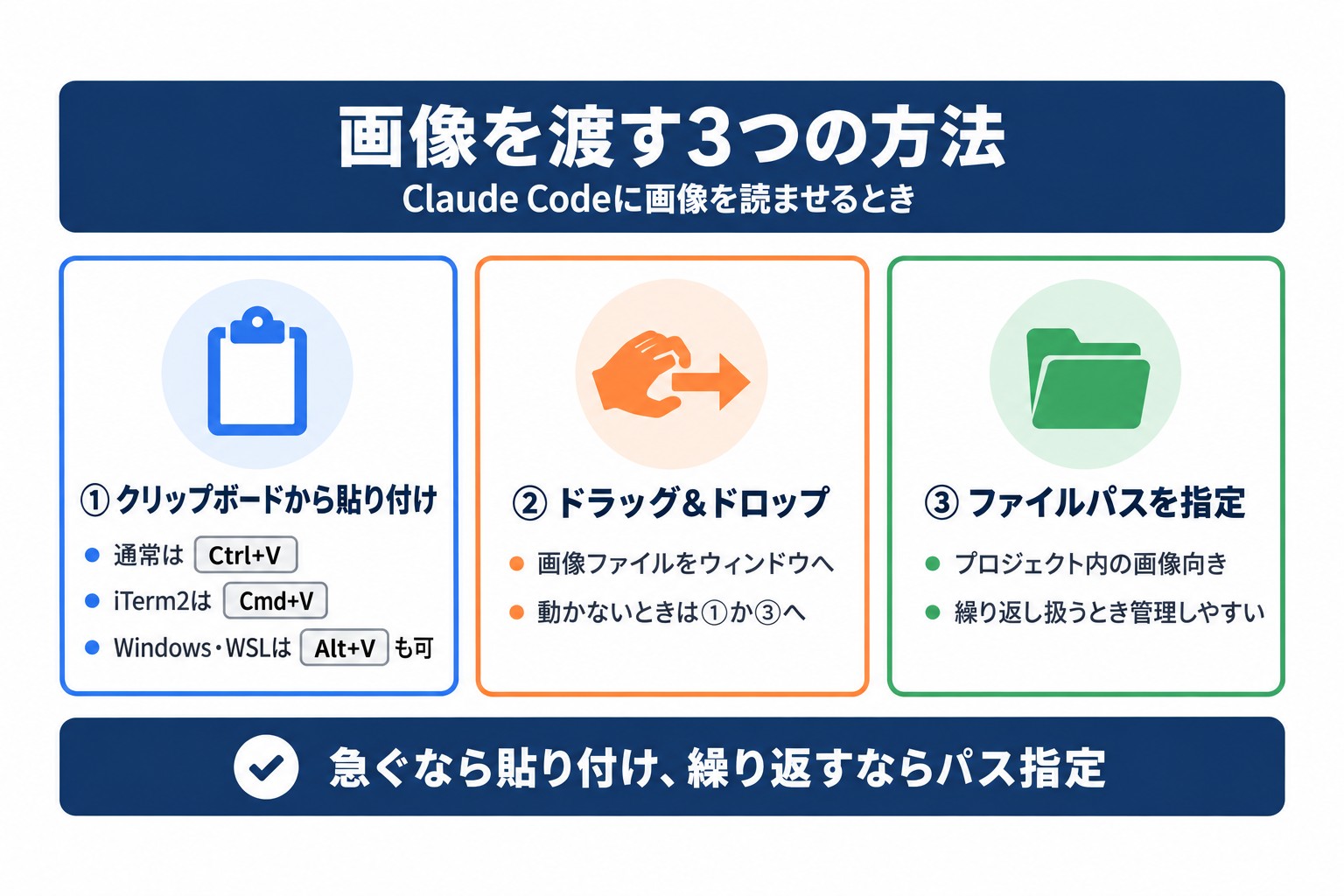
Claude Codeに画像を読ませる方法は、貼り付け、ドラッグ&ドロップ、ファイルパス指定の3つです。2026年9月時点のClaude Code公式Common workflowsドキュメントの「Work with images」にこの3つが挙げられており、貼り付けのショートカットは公式Interactive modeドキュメントに明記されています。
方法1:クリップボード画像を貼り付ける
エラー画面やUIを最短で確認する方法です。Claude Codeの入力欄に画像を貼り付けると、カーソル位置に[Image #N]のチップが入り、プロンプト内で画像番号を指定できます。
- macOS:通常は
Ctrl+V。iTerm2ではCmd+V - Windows / WSL:
Ctrl+VまたはAlt+V。端末がCtrl+Vを横取りする場合はAlt+Vを使う - 向いている用途:エラー診断、UIレビュー、画面差分の確認
テキスト貼り付けと画像貼り付けのショートカットは、端末やキーバインド設定で異なる場合があります。画像チップが表示されたことを送信前に確認してください。
方法2:画像ファイルをドラッグ&ドロップする
公式ドキュメントでは、画像をClaude Codeのウィンドウへドラッグ&ドロップする方法が案内されています。Finderやエクスプローラーから画像を入力欄へ追加できます。利用中の端末アプリで動作しない場合は、クリップボード貼り付けかローカルパス指定へ切り替えます。
方法3:ローカルファイルのパスを指定する
プロジェクト内の画像を繰り返し扱う場合は、ファイルパスを明示する方法が管理しやすくなります。
screenshots/error.png を確認し、
1. 画面に表示されたエラー文
2. 原因の仮説
3. 確認コマンド
4. 修正案
の順で報告してください。
公開URL上の画像を扱う場合は、Claude Code自身への画像添付と、Web取得ツールやClaude APIのURL画像入力を混同しないでください。Claude APIはURLソースに対応しますが、アクセス制限、認証、robots設定などにより取得できない場合があります。
業務で使えるスクリーンショット分析の活用法
画像の渡し方を理解したら、実務での活用シーンを見ていきましょう。スクリーンショット分析は、業務効率化において特に効果的です。
エラー画面の診断と解決策の取得
システムやアプリのエラーが発生した際、スクリーンショットをそのままClaude Codeに渡して原因と解決策を取得できます。
活用例のプロンプト:
(エラー画面のスクリーンショットを貼り付けて)
このエラー画面を見て、発生している問題の原因と、解決するための手順を教えてください。
社内システムの担当者に共有できる形でまとめてください。
UIデザインのレビューとフィードバック
変更前・変更後のUIのスクリーンショットを2枚同時に送り、差分分析やフィードバックを受け取ることができます。
活用例のプロンプト:
(before.png と after.png を添付)
この2つの画面を比較して、
① 変更された箇所の一覧
② ユーザビリティの観点からの改善点
③ デザインの一貫性に関するコメント
をまとめてください。
Webページの現状確認とコンテンツ分析
競合サイトや自社サイトのスクリーンショットを分析させることで、コンテンツ改善のインサイトを素早く取得できます。
活用例のプロンプト:
(競合サイトのスクリーンショットを添付)
このWebページのキャッチコピー・CTAボタンの配置・訴求ポイントを分析して、
自社サイトに取り入れるべきポイントを3つ提案してください。
帳票・文書画像のOCRと情報抽出
Claude Codeのビジョン機能は、OCR(文字認識)としても活用できます。紙の帳票や画像化された書類からテキストやデータを抽出する業務に特に効果的です。
レシート・請求書の自動データ化
経費精算や仕入れ管理において、紙のレシートや請求書を写真で撮影してClaude Codeに渡すだけで、構造化データに変換できます。
活用例のプロンプト:
(レシートの写真を添付)
このレシートの情報を以下の形式でJSON形式に変換してください:
- 店舗名
- 日付
- 購入品目(品名・単価・数量・小計)
- 合計金額
- 支払い方法
金額や税区分は誤読の影響が大きいため、抽出結果をそのまま会計処理へ登録せず、原本照合と承認を行います。
名刺・手書きメモの読み取り
展示会でまとめて入手した名刺や、会議中の手書きメモをまとめて文字起こしする作業も自動化できます。
活用例のプロンプト:
(名刺の写真を添付)
この名刺の情報をCSV形式(氏名, 会社名, 部署, 役職, メールアドレス, 電話番号)で出力してください。
読み取れない部分は[不明]としてください。
PDF画像からの情報抽出
スキャンして画像化されたPDFや、テキストデータが埋め込まれていないPDFからの情報抽出にも対応しています。Claude Code公式のツールリファレンスによると、Claude Codeは短いPDFを丸ごと読み、10ページを超えるPDFはページ範囲を指定して1回あたり最大20ページずつ読み込みます。
Claude APIでPDFを扱う場合は、公式PDF supportドキュメントのとおり、各ページが画像に変換され、抽出したテキストとあわせて処理されます。上限はリクエスト全体で32MB、ページ数は600ページ(コンテキストが100万トークン未満の場合は100ページ)で、パスワード付き・暗号化されたPDFは対象外です。
契約書・仕様書・過去の議事録など、デジタル化されていない資料のデータベース化を効率的に進めることが可能です。PDFの作成や加工まで含めた流れはClaude CodeでのPDF自動化ガイドもあわせて確認してください。
AI導入に関するお困りごとをサポートします
株式会社NexaのAI顧問は、ツール選定から業務への適用、社内定着までを月額制でサポートします。特定のツールに限らず、「AIをどう使えばいいか分からない」という段階からご相談いただけます。
Claude Codeで画像生成する3つの方法
Anthropic公式Vision FAQは、Claudeについて「画像を理解・解析できるが、画像を生成・編集・加工はできない」と明記しています。したがって、Claude Codeで画像生成を行うときは、成果物に応じて次の3方式を使い分けます。
| 方法 | 向いている成果物 | 特徴 |
|---|---|---|
| SVG・HTMLをコード生成 | 図解、フロー、チャート、アイコン | 差分管理・修正・再現がしやすい |
| 画像生成APIをスクリプトから呼ぶ | 写真、イラスト、バナー | API仕様、料金、認証管理が必要 |
| 画像生成MCPツールを追加 | 会話から反復生成する制作工程 | 自然言語で呼べるが、提供元と権限の確認が必要 |
方法1:SVG・HTMLをClaude Codeに作らせる
フローチャート、構成図、簡単なイラスト、グラフは、画像生成モデルを使わずにSVGやHTML/CSSとして作成できます。テキストや色、座標をコードで管理できるため、ブランドカラーの統一や再修正に向きます。
受注→在庫確認→出荷→請求の業務フローを、
幅1200px、背景白、濃紺と青を基調にしたSVGで作成してください。
日本語フォントのフォールバックを指定し、矢印が要素に重ならないようにしてください。
出力先は assets/order-flow.svg とします。
生成後はブラウザで開き、文字切れ、重なり、余白、コントラストを確認します。必要ならClaude Codeへスクリーンショットを戻し、「見切れている文字を直す」のように反復できます。
方法2:画像生成APIをスクリプトから呼び出す
写真や質感のあるイラストが必要なら、利用規約とAPI提供条件を確認した画像生成サービスを選び、Claude Codeに呼び出しスクリプトを書かせます。Claude Codeはプロンプト設計、APIリクエスト、ファイル保存、命名、エラー処理、生成履歴の記録を担当できます。
APIとして公開されている画像生成サービスの例には、OpenAIのImage API(画像の生成と編集に対応し、出力形式はPNG・JPEG・WebP)や、GoogleのGemini APIの画像生成機能(Nano Banana)(生成画像にSynthIDの電子透かしが入る)があります。モデル名と料金は更新が早いため、導入時に各社の公式ドキュメントで確認してください。
- 利用するAPIの公式ドキュメントで、モデル、入力項目、料金、出力形式を確認する
- APIキーを環境変数で管理し、ソースコードやGitに書かない
- まず低枚数で生成し、プロンプトと出力をレビューする
- 承認後にバッチ処理し、生成条件と利用権限を記録する
この画像生成APIの公式ドキュメントを確認して、
.env の API_KEY を読み込み、1枚だけテスト生成するスクリプトを作成してください。
キーやレスポンス全体をログに出さず、HTTPエラー時は本文から機密情報を除いて表示してください。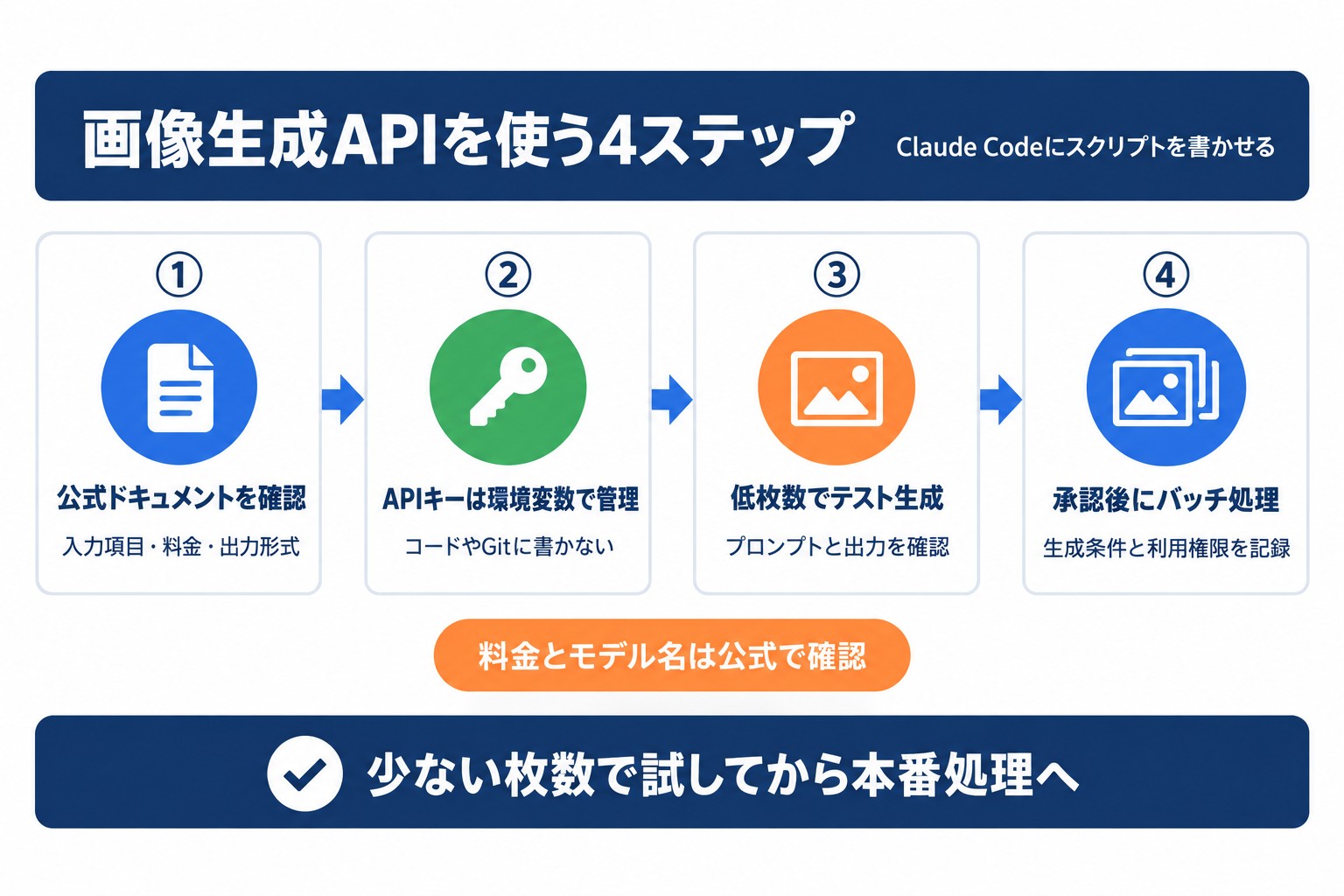
同じ手順を繰り返し使うなら、スクリプトと指示文をClaude Codeのスキルとしてまとめると、決まったコマンドで呼び出せるようになります。
方法3:画像生成MCPツールを連携する
Claude CodeはMCPを通じて外部ツールやAPIへ接続できます。公式のClaude Code MCPドキュメントでは、リモートサービスにはHTTP接続が推奨され(SSE接続は非推奨)、設定の共有範囲としてlocal・project・userが説明されています。画像生成MCPを導入すると、会話からツールを呼び、保存先や修正指示まで一連の流れにできます。
ただし、MCPサーバーはClaude Code本体とは別のソフトウェアです。公式ドキュメントも、接続前にそのサーバーを信頼できるか確認するよう注意を促しています。運営元、ソースコード、送信データ、要求権限、課金、保存ポリシーを確認し、最小権限で導入してください。詳しい設定はClaude Code MCP連携ガイドも参照してください。
画像生成後はClaude Codeで品質確認する
外部モデルが作った画像をClaude Codeへ戻し、要件との一致を確認できます。たとえば「文字が崩れていないか」「16:9か」「ブランドカラーに近いか」「禁止要素がないか」をチェックリスト化します。ただし、Claudeの判定にも誤りがあるため、公開前には人が原寸で確認してください。
画像生成・画像認識・画像編集の違い
- 画像生成:新しい画像を作る。Claude Code単体ではなく外部画像生成API・MCP、またはコード生成を使う
- 画像認識:既存画像を読み、説明・比較・抽出する。ClaudeのVisionが担当する
- 画像編集:既存画像を変更する。切り抜き・リサイズ・形式変換は画像処理ライブラリをClaude Codeに実行させ、絵柄の描き換えは画像生成APIの編集機能と連携する
「Claude Codeがすべてを内蔵している」のではなく、Claude Codeを制作工程の司令塔として使う、と理解すると設計しやすくなります。
企業で想定できる画像活用シーン
以下は特定企業の実績ではなく、画像理解と外部生成ツールを業務へ組み込む場合の代表的な設計例です。金額・人数・正確な個数・合否判定など重要な結果は、人による確認を工程に含めます。
製造:検査写真から報告書の下書きを作る
検査写真と社内基準を照合し、観察事項を整理します。Claudeの空間認識や個数判断は近似になり得るため、自動合否ではなく担当者の確認を支援する用途から始めます。
小売・マーケティング:商品画像から説明文案を作る
商品画像から特徴を列挙し、EC用の説明文案へ変換します。画像に映らない素材・寸法・性能を推測させず、商品マスターと照合します。
経理:帳票画像を構造化する
請求書や領収書から日付、取引先、金額の候補を抽出します。会計処理へ登録する前に原本照合し、個人情報や金融情報の送信ルールを定めます。
IT:スクリーンショットでUI差分をレビューする
変更前後の画面を比較し、文字切れやレイアウト崩れの候補を抽出します。Playwrightなどのテストと組み合わせ、最終判定は機械的なピクセル差分や人の確認で補完します。
広報:外部APIでバナー案を生成する
Claude Codeから画像生成APIを呼び、サイズ、トーン、保存名を統一します。人物・商標・著作物・利用権限の確認を公開前の承認フローに組み込みます。
\ AI活用の「次の一手」を一緒に考えませんか /
AI顧問の無料相談はこちらよくある質問
Q. Claude Codeは画像生成できますか?
Claude Code単体に画像生成モデルはなく、写真やイラストのようなPNG・JPEG画像をネイティブ生成できません。SVG・HTMLをコードとして作るか、画像生成APIをスクリプトから呼ぶか、画像生成MCPツールを連携します。
Q. Claude Codeで画像編集・加工はできますか?
Claude自身は画像の画素を直接編集できません。切り抜き、リサイズ、形式変換は、画像処理ライブラリやコマンドをClaude Codeに実行させて行います。絵柄の描き換えは、画像生成APIの編集機能やMCPツールと連携します。
Q. ClaudeでOCR(画像の文字読み取り)はできますか?
できます。帳票、レシート、名刺、スクリーンショットの文字を読み取り、JSONやCSVなどの形式に整理できます。ただし低品質・回転・小さな画像では誤りが起こり得るため、金額などの重要な値は原本と照合してください。
Q. 対応している画像形式とサイズ上限は?
公式Visionドキュメントによると、対応形式はJPEG・PNG・GIF・WebPです。最大寸法は1画像8,000×8,000ピクセル、1画像のサイズはClaude APIの直接利用とclaude.aiで10MB、Amazon BedrockとGoogle Cloudで5MBです。
Q. Claude Codeで画像を貼り付けるショートカットは?
公式Interactive modeドキュメントでは、通常はCtrl+V、iTerm2はCmd+V、WindowsとWSLはAlt+Vも案内されています。貼り付け後に[Image #N]チップが表示されたことを確認します。
Q. Claude CodeとClaude APIの画像上限は同じですか?
同じとは限りません。公式Visionドキュメントの20枚はclaude.ai、100枚または600枚はモデル条件に応じたClaude APIの上限です。Claude Code固有の上限として読み替えず、実際の環境でリクエストサイズやコンテキストも含めて検証してください。
Q. 画像認識はどこまで正確ですか?
公式ドキュメントは、低品質・回転・200ピクセル未満の小さな画像で誤り得ること、座標は近似であること、多数の小さな物体の正確なカウントが苦手なことを挙げています。重要な読み取り結果は原本と照合してください。
Q. Claude CodeはAI生成画像を見分けられますか?
信頼できる判定には使えません。Anthropic公式ドキュメントは、Claudeは画像がAI生成かどうかを判定できず、偽画像や合成画像の検出に頼らないよう説明しています。
Q. 業務画像を送るときの注意点は?
個人情報、認証情報、顧客データ、未公開情報をマスキングし、契約プランとデータ保持条件を確認します。Claude Codeのデータ保持はアカウント種別や設定で異なるため、公式Data usageドキュメントと社内規程を確認してください。
まとめ
Claude Code単体に画像生成モデルはありません。Claudeが担当するのは画像を読む側で、画像を作るときはClaude Codeを進行役として、成果物に応じて作り方を選びます。
- スクリーンショットや帳票を読む:貼り付け・ドラッグ&ドロップ・パス指定で渡し、ClaudeのVisionで画像認識・OCR・比較を行う
- 図解やチャートを作る:Claude CodeにSVG・HTMLを生成させる
- 写真やイラストを作る:画像生成APIまたは審査済みMCPツールと連携する
- 公開品質を担保する:Claude Codeによる確認に加え、人が原寸・権利・機密情報を確認する
まず「読みたいのか、コードで描きたいのか、生成モデルで作りたいのか」を分けると、不要なツール導入を避けられます。Claude Codeの基本的な活用範囲はClaude Codeでできること、外部連携はClaude Code MCP連携ガイドもあわせて確認してください。
参照した一次情報
いずれも2026年9月27日に内容を確認しました。
- Anthropic:Vision(対応形式、寸法・サイズ・枚数の上限、精度上の注意、画像生成非対応)
- Anthropic:Claude Code Common workflows(画像の渡し方3通り)
- Anthropic:Claude Code Interactive mode(画像貼り付けのショートカット)
- Anthropic:Claude Code Tools reference(画像の自動縮小、PDFの読み込み単位)
- Anthropic:PDF support(PDFの上限と処理方法)
- Anthropic:Connect Claude Code to tools via MCP(MCPの接続・スコープ・安全な運用)
- Anthropic:Extend Claude with skills(スキルの仕組み)
- Anthropic:Data usage(アカウント種別ごとのデータ保持)
- OpenAI:Image generation(Image APIの生成・編集、出力形式)
- Google:Nano Banana image generation(Gemini APIの画像生成)
法人向けAI導入・活用の月額伴走サービス
AI導入の疑問を、週1回のMTGで相談できる「AI顧問」
株式会社Nexaでは、ChatGPT・Claude・Claude CodeなどのAI導入に関する質問や、社内活用・業務自動化の進め方を週1回相談できる 月額7万円(毎月3社限定で月額5万円)のAI顧問サービス を提供しています。
「自社では何から始めるべきか」「この業務はAI化できるか」「どのツールを選ぶべきか」を、無料相談で整理します。
この記事で参照した外部情報
- Anthropic公式VisionドキュメントのFAQplatform.claude.com
- Anthropic公式Visionドキュメントplatform.claude.com
- Claude Code公式のツールリファレンスcode.claude.com
- Claude Code公式Common workflowsドキュメントcode.claude.com
- 公式Interactive modeドキュメントcode.claude.com
- 公式PDF supportドキュメントplatform.claude.com
- OpenAIのImage APIdevelopers.openai.com
- GoogleのGemini APIの画像生成機能(Nano Banana)ai.google.dev
- Claude Codeのスキルcode.claude.com
- Claude Code MCPドキュメントcode.claude.com
- 公式Data usageドキュメントcode.claude.com
本文中でリンクしている外部ページの一覧です(自動生成)。最終確認日は本記事の最終更新日 2026-09-28 で、リンク先の内容はその後変わることがあります。
AI導入を検討中の方へ







