

公開日: 最終更新:
執筆・編集:株式会社Nexa 編集部(下書きと機械検査はAI、公開前に人が確認)/約20分で読めます。公式ドキュメント・公式発表などの一次情報を確認したうえで執筆・更新しています。AIツールの仕様や料金は変わることがあるため、導入判断の前に各公式サイトの最新情報もご確認ください。記事の作り方と検査の方針
Claudeで企画書を作るなら、材料整理・依頼・構成修正・ファイル出力・人による確認の5ステップで、下書きと提出用資料を分けて進めます。
- 出力: Claudeアプリのファイル作成はFreeを含む全プランが対象です。WordやPowerPointなどを作成できます。
- 共同編集: Claude Docs・Claude Slidesは通常のファイル作成と別機能です。無料提供範囲は公式ページ間で記載が異なるため、利用画面でも確認します。
- 定型化: Claude CodeではCLAUDE.mdやスキルに手順を残せます。出力後の確認は省けません。
対象読者:経営者・管理職・企画担当者。
今日やること: 機密情報を除いた材料で、企画書の構成案を1本作ります。
Claudeで企画書を作るときは、目的と読み手を決め、構成案を確認してからWordやPowerPointに出力します。「誰に何を承認してほしいのか」を先に渡すと、後から確認する論点を整理できます。提出前の数字・出典の照合は、人の作業として残してください。
2026年10月7日の公式ヘルプでは、Claudeアプリ(ブラウザ版・デスクトップ版・モバイル版)のファイル作成機能で、Word・PowerPoint・Excel・PDFのファイルを直接作れます。Freeを含む全プランが対象で、生成された文章をWordへ貼り付け直さなくても、ファイルのまま受け取れます。 出典:公式のファイル作成ヘルプ。
このページでは、そのまま使える依頼文と、共同編集・定型化の使い分けまで示します。機能と利用条件は、2026年10月7日に公式ページで確認しました。対象プラン内でも利用量の上限や管理者設定があるため、無制限に使えるわけではありません。公式料金ページでも利用条件を確認してください。
目次
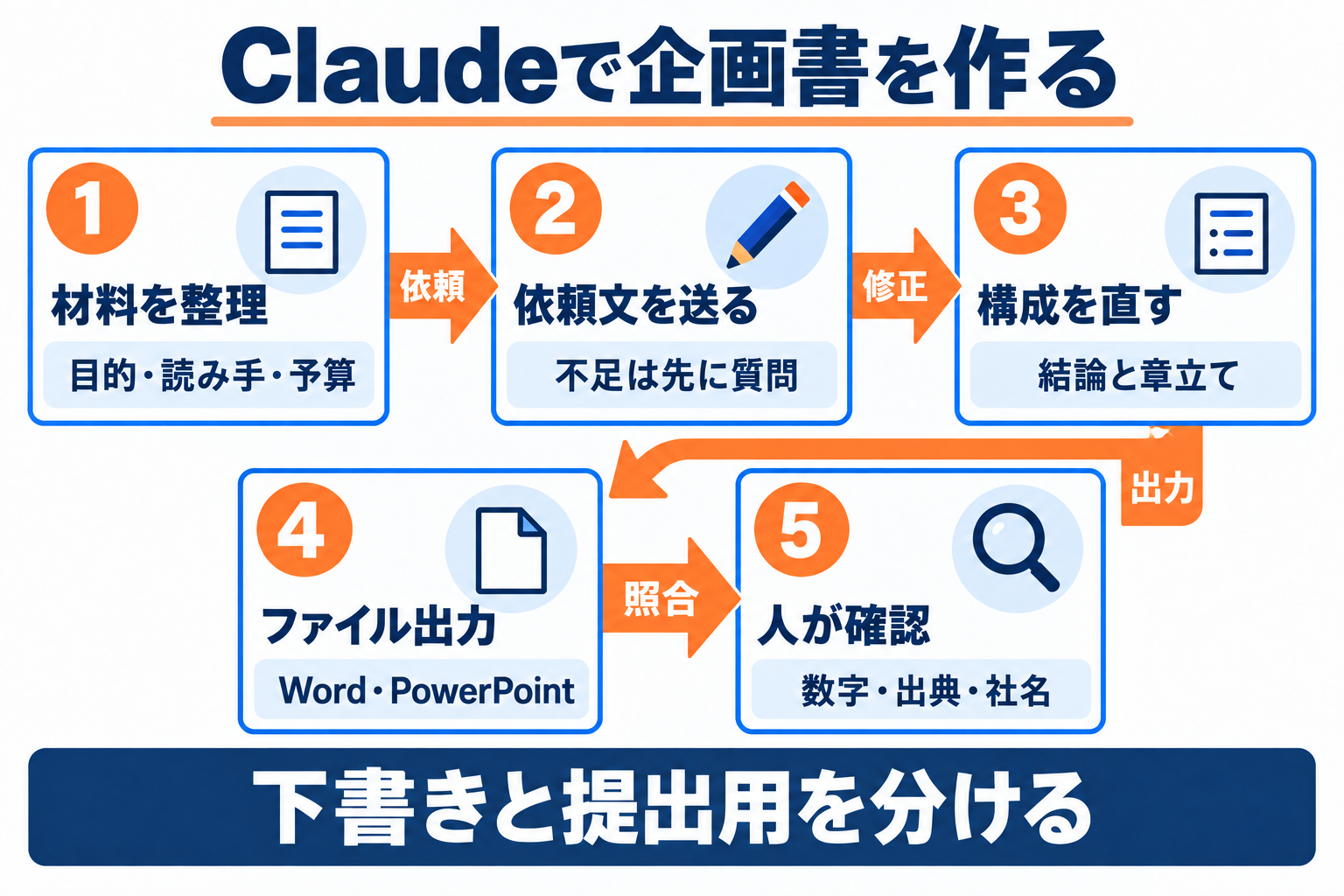
Claudeで企画書を作成する5ステップ
材料整理から提出前の確認までを、次の5ステップに分けます。これは本記事で提案する作業手順であり、Claudeの公式機能名や効果実績ではありません。
- 材料をまとめる: 企画の目的、読み手、決めてほしいこと、背景となる数字、予算と期間を箇条書きにします。議事録や売上データ、過去の企画書があれば添付します。
- 依頼文を送る: 下の依頼文に材料を当てはめて送ります。「不足している情報があれば先に質問して」と添えると、前提のずれを早い段階で直せます。
- 構成を直す: 最初の出力は下書きとして扱い、章の順番・分量・言い回しを追加の依頼で調整します。
- ファイルで出力する: 「Wordファイルで出力して」「PowerPointにして」と依頼し、できたファイルをダウンロードします。
- 数字と固有名詞を確認する: 金額・日付・社名・出典は、人が元の資料と突き合わせます。最後に社内の書式へ合わせます。
そのまま使える依頼文(プロンプト)の例
以下は架空の企画を使った入力例です。金額・時間・削減率・人数・期間は説明用の仮定であり、実績や効果保証ではありません。自社の確認済みデータに置き換え、期待効果と測定済み実績を分けてください。
[]内を自社の内容に書き換えて、Claudeにそのまま貼り付けてください。
以下の内容で、社内向けの企画書を作成してください。
不足している情報があれば、書き始める前に質問してください。

【企画名】[例: 問い合わせ対応へのAIチャットボット導入]
【読み手】[例: 役員会(ITの専門家ではない)]
【決めてほしいこと】[例: 初期費用200万円の予算承認]
【背景・課題】[例: 問い合わせ対応に月200時間かかっている]
【提案する施策】[例: 社内FAQに対応するAIチャットボットを導入する]
【期待する効果】[架空の目標例: 問い合わせ対応の工数を50%削減。実現性は検証前]
【予算・体制・期間】[例: 初期200万円、月額10万円、担当2名、6か月]

条件:
- 1ページ目に結論と要約を置く
- 数字は私が渡したものだけを使い、推測で補わない
- 根拠が足りない箇所は「要確認」と明記する
- A4で3〜4ページのWordファイル(.docx)で出力する
「読み手」と「決めてほしいこと」を書くと、承認に必要な情報(費用、効果、リスク)を優先するよう依頼できます。条件の「推測で補わない」「要確認と明記する」は、もっともらしい数字の混入を減らすための指定です。誤りを完全に防ぐ設定ではありません。
構成を直すときの追加の依頼文
最初の出力に対して、次のように1つずつ修正を依頼します。以下のページ数・枚数は指定例であり、正確なページ割りや品質を保証するものではありません。
- 「期待効果の章を、定量効果と定性効果に分けて表にしてください」
- 「役員向けに専門用語を減らし、全体を2ページに縮めてください」
- 「この企画に対して想定される反対意見を5つ挙げ、回答案を付録に追加してください」
- 「同じ内容を10枚のPowerPointにしてください。1枚に1メッセージでお願いします」
Claudeアプリで企画書をWord・PowerPoint・PDFに出力する方法
まずWordなどのファイルを受け取るか、Claude上で共同編集するかを選びます。通常のファイル作成、Docs、Slides、Microsoft 365向けアドインは別の機能です。対象プランと出力形式の早見表は次のとおりです(2026年10月7日確認)。
| 方法 | 出力できる形式 | 対象プラン | 向いている場面 |
|---|---|---|---|
| ファイル作成機能(チャットで依頼) | Word(.docx)、PowerPoint(.pptx)、Excel(.xlsx)、PDF | Free・Pro・Max・Team・Enterprise | 1本の企画書をすぐファイルで受け取りたい |
| Claude Docs(ベータ) | Word、PDF、Markdown、Googleドキュメントへ書き出し | 個別ヘルプは有料プラン向けベータと記載。Freeは下記注記を参照 | チームで同時に編集し、コメントを付けながら仕上げたい |
| Claude Slides(ベータ) | PowerPoint、PDFへ書き出し | 個別ヘルプは有料プラン向けベータと記載。Freeは下記注記を参照 | 企画書を説明用のスライドにしたい |
| Claude for Word・PowerPoint(Microsoft 365向けアドイン) | WordやPowerPointのファイルをアプリ内で直接編集 | Pro・Max・Team・Enterprise | 社内のひな形や既存のファイルを使いたい |
Docs・Slidesの対象プランには公式記載の差があります。2026年9月16日の公式リリースノートはFreeを含む全プランを対象としています。一方、10月7日に開いたDocsとArtifactsの個別ヘルプは、有料プラン向けベータと記載しています。本記事ではFreeで必ず使える/使えないとは断定せず、アカウントの表示と管理者設定を確認するよう案内します。通常のファイル作成がFreeを含む全プランで使えるという説明とは区別してください。
出典: Claudeでファイルを作成・編集する、What are artifacts and how do I use them?、Claude Docsを始める、Claude for Microsoft 365、料金ページ(いずれもAnthropic公式)
ファイル作成機能でWord・PowerPointを受け取る
もっとも手軽なのは、チャットで「Wordファイルで出力して」と依頼する方法です。Claudeが会話の中でファイルを作り、ダウンロードまたはGoogle Driveへの保存ができます。
- 対応形式: Word(.docx)、PowerPoint(.pptx)、Excel(.xlsx)、PDF
- 対象: Free・Pro・Max・Team・Enterpriseの全プラン。ブラウザ版・デスクトップ版・モバイル版で使える
- 設定の場所: Free・Pro・Maxは「設定 > 機能(Settings > Capabilities)」の「コード実行とファイル作成」。Team・Enterpriseは組織の所有者が「組織設定 > 機能」でオン・オフを管理する
- ファイルサイズ: このファイル作成機能では、アップロード・ダウンロードとも1ファイルあたり30MBまで
ファイルが作られない場合は、この設定がオフになっていないかを確認してください。TeamやEnterpriseでは、組織の所有者が機能を無効にしている場合があります。
Claude Docs・Claude Slidesで共同編集する
Claude Docsは、Claudeとチームのメンバーが同じ文書を同時に編集できる機能です。会話の中で「この内容を企画書のドキュメントにして」と頼むか、メッセージ入力欄の「Output(出力)」から「Docs」を選ぶと、Claudeがいくつか質問をしたうえで下書きを作ります。依頼文を/docsで始める方法もあります。
できあがった文書は「Export(エクスポート)」から、Word(.docx)、PDF、Markdown、Googleドキュメントへ書き出せます。文書をClaude Slidesでスライドに変えることもでき、スライドはPowerPointとPDFへ書き出せます。
Docs・Slidesのプラン記載差は上記注記のとおりです。個別ヘルプではPro・Max・Teamで既定オン、Enterpriseでは所有者が有効にするまでオフと説明しています。また、Docsの個別ヘルプではバージョン履歴が未提供で、Team・Enterpriseは組織外に文書を共有できないとされています。社外提出は組織の許可を確認し、WordやPDFへ書き出す方法を検討してください。
Docsは、顧客管理の暗号鍵(CMEK)・ゼロデータ保持(ZDR)・HIPAA対応構成の組織では利用できません。モバイルでは閲覧できますが、編集や共有設定の変更はWebまたはデスクトップで行います。利用前にDocs固有の制限も確認してください。
WordやPowerPointの中でClaudeを使う
社内のひな形がWordやPowerPointで決まっている場合は、Microsoft 365向けのアドインが合います。Anthropicは2026年5月7日に、Excel・PowerPoint・Word向けのClaudeを有料プランのすべてで一般提供すると発表しました(Outlook向けはベータ)。アドインはMicrosoft AppSourceから導入し、組織では管理者がMicrosoft 365の管理センターから配布できます(公式ブログ)。
公式ページによると、Wordでは修正が変更履歴として記録され、利用者が確定するまで保存や送信は行われません。
AI導入に関するお困りごとは、株式会社NexaのAI顧問がサポートします。「何から始めればいいか分からない」という段階からご相談いただけます。
企画書・報告書の自動生成:Markdown活用の手順
定型の企画書・報告書は、文章をMarkdownで保存し、数値入力と書式を分けて管理します。Markdownは、見出しや箇条書きを記号で表すテキスト形式です。元の文章を残せるので、更新箇所を比較しやすくなります。
ここから使うClaude Codeは、ファイルを読み書きしながら作業するAIツールです。デスクトップ版の「Code」タブで「Local」と作業フォルダを選ぶと、手元の資料を扱えます。この利用方法の対象はPro・Max・Team・Enterpriseです。公式のデスクトップ開始手順に沿って、編集するフォルダと権限を確認してください。
企画書のプロンプトテンプレート
次のテンプレートも架空例です。200時間、50%、200万円などは入力例であり、導入実績ではありません。「50%削減」は検証前の目標として扱います。
章立てまで細かく指定したい場合は、以下のテンプレートを使い、[]内を書き換えて使います(コピペ可)。
以下の条件で新規事業企画書を作成してください。

【企画名】: [例: AIチャットボット導入による問い合わせ対応自動化]

【背景・課題】: [例: 問い合わせ対応に月200時間かかっており、人件費が増加している]

【目的・ゴール】: [例: 問い合わせ対応工数を50%削減し、対応スピードを向上させる]

【施策概要】: [例: 社内FAQ対応のAIチャットボットを導入する]

【対象部門・規模】: [例: カスタマーサポート部門(10名)]

【予算感】: [例: 初期費用200万円、月額10万円以内]

【スケジュール感】: [例: 3ヶ月でPoC、6ヶ月で本番導入]

出力構成:
1. エグゼクティブサマリー
2. 現状課題の整理
3. 施策概要
4. 期待効果(定量・定性)
5. 実施スケジュール
6. 必要リソースと予算
7. リスクと対応方針

出力先: このフォルダに kikakusho.md という名前で保存
このプロンプトに対してClaude Codeが構造化された企画書のMarkdownを生成し、フォルダに保存します。保存結果を確認したうえで、WordやPDFに変換して仕上げを行います。
月次報告書の自動生成(データ入力→レポート出力)
月次報告書では、入力値と計算式を分けて渡し、作成後に元データと照合します。次は架空の社内作業報告です。実在の企業・顧客のデータや効果実績ではありません。
以下の架空データで、月次報告書の下書きを作成してください。
【報告月】2026年9月
【資料作成件数】48件
【目標件数】40件
【達成率】48 ÷ 40 × 100 = 120%
【課題】承認待ちの資料がある。原因は未確認。
条件:
- ハイライト、実績表、課題、来月の確認事項の順にする
- 前月値がないので、前月比を推測しない
- 数字・計算式・未確認事項を区別する
- このフォルダの report.md に保存する
この例の120%は、48件÷40件×100という入力値の比率です。AI導入による改善率ではありません。CSVなどを読み込ませる場合も、使用するファイルと対象期間を指定し、更新前の原稿を残します。
生成したMarkdownをWordやPDFに変換する
MarkdownからWordやPDFへの変換は、別の変換ツールを使います。Claude Codeに依頼する場合も、そのツールの導入とコマンド実行の許可が必要です。
# Pandocを導入した環境で、Wordへ変換
pandoc report.md -o report.docx

# Node.js環境にmd-to-pdfを導入し、PDFへ変換
npm i -g md-to-pdf
md-to-pdf report.mdPandoc公式マニュアルではWord(docx)出力が案内されています。md-to-pdf公式READMEは上記の導入・変換構文を示しています。md-to-pdfはNode.jsとヘッドレスChromeを利用します。社内端末での導入可否を確認してください。
実務での活用ポイント: テンプレートと数値入力を分けても、確認作業はなくなりません。変換後に表の切れ、改ページ、日本語フォント、金額、対象期間を確認し、提出用ファイルを確定します。
企画書をスライド資料にする3つの方法
企画書をスライドにする方法は、Claude Slides、ファイル作成機能、Claude CodeとMarpの組み合わせの3つです。共同編集、直接ダウンロード、Markdown原稿の管理のどれを優先するかで選びます。
Slidesの編集・出力はArtifactsの公式ヘルプ、PowerPointファイルの直接作成はファイル作成の公式ヘルプに基づきます。
| 方法 | 使う場所 | 特徴 |
|---|---|---|
| Claude Slides(ベータ) | Claudeアプリ(利用条件は上記注記を参照) | スライドを画面上で直接編集でき、PowerPointとPDFへ書き出せる |
| ファイル作成機能で.pptxを作る | Claudeアプリ(全プラン) | 「この企画書を10枚のPowerPointにして」と依頼する。枚数は指定例で、出力後に確認する |
| Marpで変換する | Claude Code(有料プラン) | Markdownで書いたスライドをPDFやPowerPointに変換する。原稿をテキストで管理できる |
Claude CodeとMarpでスライドを作る手順
Marpは、Markdownからスライドを作るオープンソースのツールです。まずClaude Codeに次の依頼文を送り、スライドの原稿を作ります。
以下の企画書をもとに、Marp形式のスライドを作成してください。

【スライドの目的】[例: 役員会での予算承認]
【枚数】[例: 10枚前後]
【聞き手】[例: 経営層(ITの専門家ではない)]
【元になる企画書】kikakusho.md

条件:
- 1枚に1メッセージ。見出しは結論を書く
- 先頭のYAMLヘッダー(--- で囲む設定欄)に marp: true と paginate: true を入れる
- slides.md という名前で保存する
続けて、Marp CLIでPDFやPowerPointに変換します。
# Marp CLIをインストール(Node.js v18以降が必要)
npm install -g @marp-team/marp-cli

# PDFで出力
marp slides.md --pdf

# PowerPointで出力
marp slides.md --pptx
変換にはNode.js v18以降と、Google Chrome・Microsoft Edge・Firefoxのいずれかが必要です。通常の--pptx出力は各スライドが画像になるため、PowerPoint上で文字を個別に直せません。
編集可能な形式を試すには、--pptx --pptx-editableを併用します。実験的な機能で、ブラウザに加えてLibreOffice Impressが必要です。通常の出力より見た目の再現度が下がる場合があります。これらの条件はMarp CLI公式READMEで確認できます。
PowerPointで細かく直す予定がある場合は、Claudeアプリのファイル作成機能やClaude Slidesでも出力を試します。どの方法でも、編集できる要素を開いて確認してから使ってください。
繰り返し作る資料を仕組みにする方法(CLAUDE.md・スキル・定期実行)
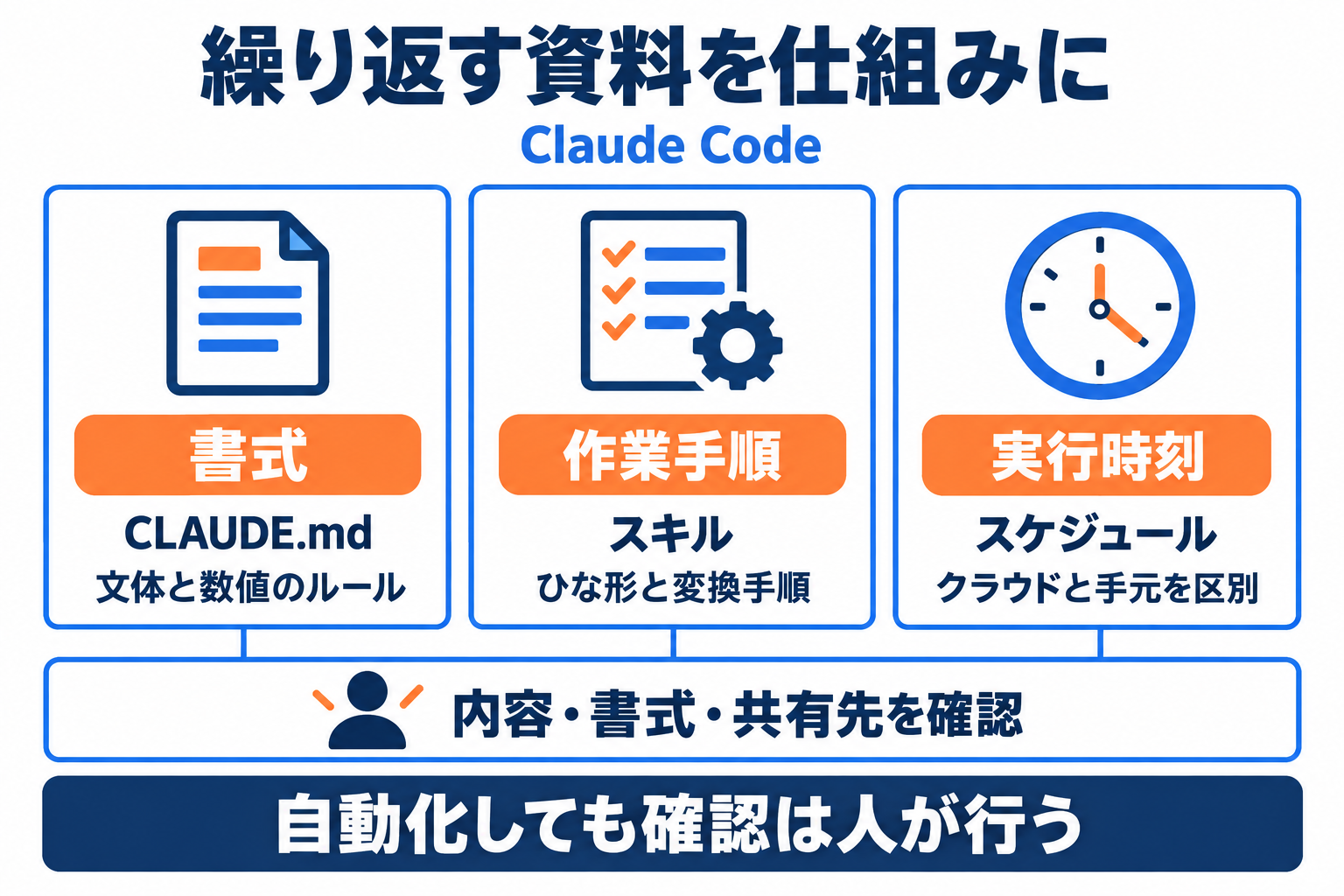
繰り返し作る資料は、書式をCLAUDE.md、作業手順をスキル、実行時刻をスケジュール機能に分けます。例えば月次報告書なら、見出しを固定し、対象月のデータだけを入れ替える運用から始めます。
CLAUDE.mdに資料のルールを書く
CLAUDE.mdは、Claude Codeに継続して渡す指示ファイルです。作業ディレクトリから上位にある対象ファイルは起動時に読み込まれます。プロジェクトのフォルダ直下(./CLAUDE.md)に置き、資料の書き方を書いておきます(公式ドキュメント)。
## 資料作成のルール

### 企画書
- 1ページ目に結論と要約を置く
- 数字は根拠(出典・算出方法)とセットで書く
- 渡されていない数字を推測で補わない

### 文体
- です・ます調で統一する
- 専門用語は初出時に説明を添える

### 月次報告書
- 売上は万円単位
- 比較元の値がある場合だけ前月比と前年同月比を載せる
スキルに手順とひな形をまとめる
スキルは、作業手順を必要なときに読み込ませる仕組みです。SKILL.mdに説明と手順を書きます。個人用は~/.claude/skills/スキル名/SKILL.md、プロジェクト共有用は.claude/skills/スキル名/SKILL.mdに配置します。
Claude Codeは関連するスキルを選んで利用します。確実に対象を指定したい場合は、/スキル名で明示的に呼び出します。ひな形を置くだけで毎回同じ品質になるわけではありません。記法と読み込み条件は公式のスキル説明を参照してください。
決まった日時に報告書の下書きを作る
毎月1日の朝に月次報告書の下書きを作る、といった定期実行には、次の2つの機能を使います。
| 機能 | 動く場所 | 特徴 |
|---|---|---|
| ルーティン(Routines) | 原則としてクラウド(組織の自己ホスト環境への振り分けにも対応) | パソコンを閉じていても動く。スケジュール指定の最短間隔は1時間。リサーチプレビュー段階で、Pro・Max・Team・Enterpriseが対象。クラウド実行では手元のフォルダを直接読むのではなく、指定リポジトリや連携アプリのデータを使う |
| デスクトップ版のスケジュールタスク | 自分のパソコン | パソコン内のファイルを読める。アプリを開いていて、パソコンがスリープしていない間だけ動く |
出典: Automate work with routines、Schedule recurring tasks in Claude Code Desktop
Claudeアプリ側のCoworkは、コード以外の文書作成などをClaudeに任せる機能です。有料プラン向けで、公式ヘルプでは定期タスクはクラウドで動くと説明されています。ただし、ローカルファイル・ブラウザ・コンピューター操作を使う作業では、デスクトップアプリを開いて接続を保つ必要があります。Claude Codeのローカル定期実行と混同しないでください(Cowork公式ヘルプ)。
なお、Hooks(フック)は「ファイルを編集した後」「作業が終わったとき」といったClaude Codeの動作の節目でコマンドを実行する機能で、日時を指定して動かす機能ではありません(公式ドキュメント)。資料を保存したあとに自動でPDFへ変換する、といった用途に向いています。
Claudeで企画書を作るときの注意点
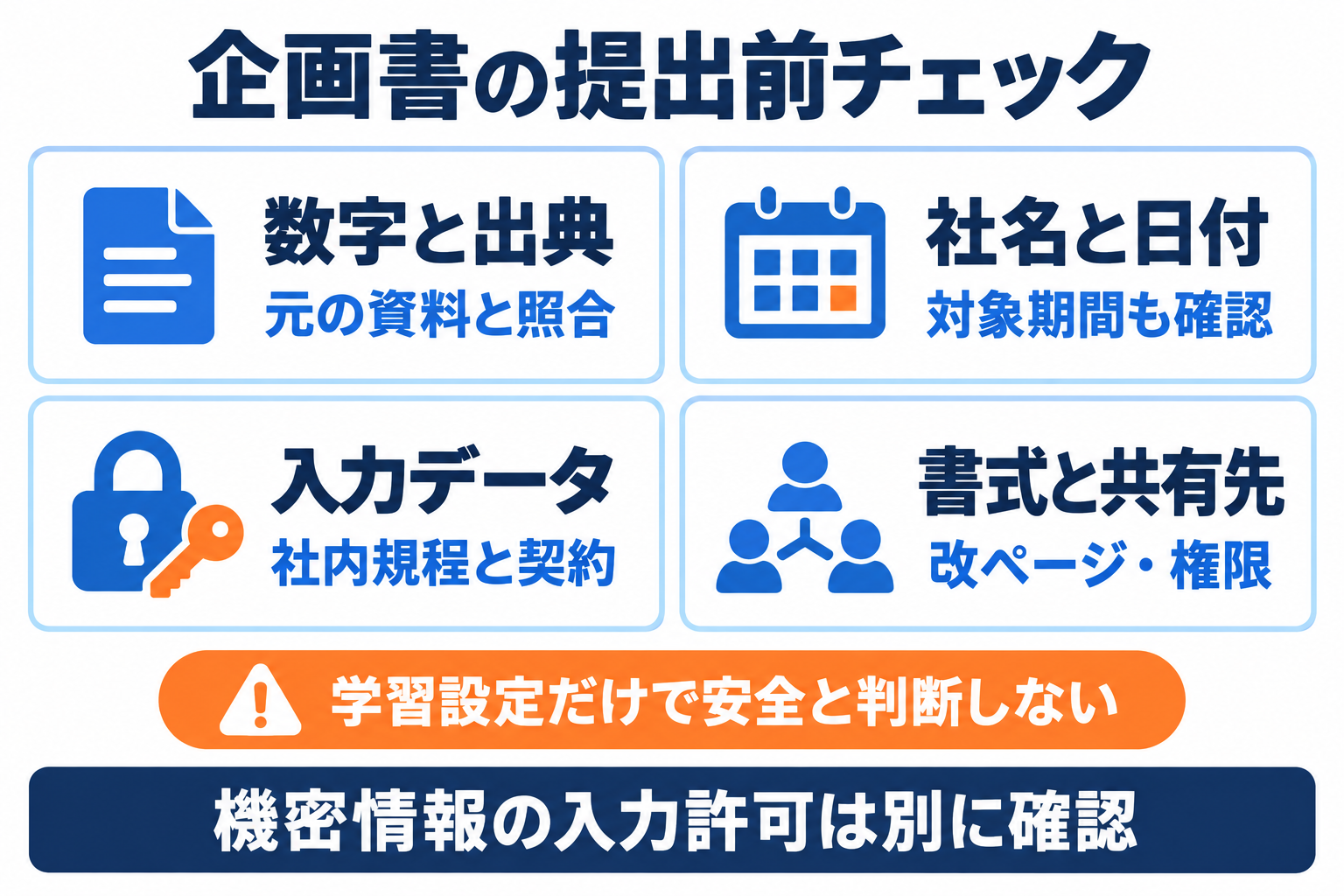
提出前には、内容の正しさと入力データの扱いを別々に確認します。例えば予算が正しくても、未公開の社内情報を無許可で入力してよいことにはなりません。
数字・固有名詞・出典は人が確認する
Claudeは文章の構成や言い回しを整えるのが得意ですが、渡していない数字を補ったり、実在しない出典を書いたりすることがあります。市場規模、費用、効果の見込み、社名、日付は、必ず元の資料と突き合わせてください。依頼文に「推測で補わない」「根拠が足りない箇所は要確認と書く」と入れておくと、確認すべき場所が見つけやすくなります。
出典:ファイル作成、個人向け利用規約、法人向け利用規約。データの扱いは上記「注意点」の公式資料も参照してください。
入力したデータの扱いはプランで変わる
| プラン | 入力したデータのモデル学習への利用 |
|---|---|
| Free・Pro・Max | モデル改善設定がオンの場合に利用される。これらのプランでのClaude Codeも対象。安全性レビュー、フィードバック送信、別途の明示的同意には別条件がある |
| Team・Enterprise・API | 既定では使われない。ただし、フィードバック送信や明示的にデータ利用へ同意した場合は例外がある |
出典: 個人向けプランのデータ利用、法人向けサービスのデータ利用、Claude Codeのデータ利用(いずれもAnthropic公式)
「学習に使われない」と「機密情報を入力してよい」は別の判断です。社内規程、契約、アクセス権、保存・共有先を確認し、必要な情報だけを入力してください。個人向けのモデル改善設定をオフにしても、すべての利用・保持がなくなるわけではありません。
\ AI活用の「次の一手」を一緒に考えませんか /
AI顧問の無料相談はこちらよくある質問
無料利用・ファイル出力・Codeとの使い分け・権利・機密情報・非エンジニアの操作について回答します。機能と条件は2026年10月7日の公式情報に基づきます。
Q. 無料プランでもClaudeで企画書を作成できますか?
はい。Claudeアプリのファイル作成はFreeを含む全プランが対象で、Word・PowerPoint・Excel・PDFに対応します。ただし、利用量の上限と機能設定があります。Docs・SlidesのFree対応は、全プラン対象とするリリースノートと、有料ベータとする個別ヘルプで記載が異なります。無料の通常ファイル作成と区別し、利用画面で確認してください。
Q. ClaudeはWordやPowerPointのファイルを直接出力できますか?
はい。「Wordファイルで出力して」などと依頼し、作成したファイルをダウンロードできます。Google Driveへの保存にも対応します。公式ヘルプでは、このファイル作成機能のアップロードとダウンロードは1ファイルあたり30MBまでです。出力後は改ページや表、数字を確認してください。
Q. Claude CodeとClaude(chat)での資料作成は何が違いますか?
まず企画書を1本作るなら、Claudeアプリのチャットで構成を相談し、ファイルを出力する方法から始められます。Claude Codeは、作業フォルダのファイルを読み書きし、CLAUDE.mdやスキルで手順を再利用する用途に使えます。資料が繰り返し発生するか、ローカルの原稿を管理するかで選びます。
Q. 作成した資料の著作権はどうなりますか?
Anthropicの個人向け規約は、出力に関して同社が持つ権利があれば利用者に譲渡すると定めています。法人向け規約も、適用法で認められる範囲で顧客が出力を所有するとしています。ただし、これは個々の出力の著作権成立や第三者の権利を侵害しないことの保証ではありません。重要な資料は法務部門や専門家に確認してください。
Q. 社内の機密情報を含む資料を作成しても大丈夫ですか?
プラン名だけでは判断できません。Free・Pro・Maxではモデル改善設定に加え、安全性レビューやフィードバック送信などの条件があります。Team・Enterprise・APIは既定で学習に使われませんが、明示的な同意などの例外があります。社内規程と契約を確認し、不要な個人情報や未公開情報を除いて入力してください。
Q. 非エンジニアでもClaude Codeで資料作成できますか?
デスクトップアプリのCodeタブなら、ターミナルを使わずに作業フォルダを選び、自然言語で依頼できます。ただし、変換ツールの導入や権限管理が必要な作業もあります。まずClaudeアプリで構成と出力を試し、繰り返し作成する段階でClaude Codeへ進む方法があります。
まとめ
Claudeでの企画書作成は、5ステップを守り、用途に応じて出力方法を選ぶところから始めます。まず機密情報を除いた材料で1本の構成案を作り、承認に必要な情報がそろっているか確認してください。
- Claudeで企画書を作成する手順は、材料をまとめる → 依頼文を送る → 構成を直す → ファイルで出力する → 数字と固有名詞を確認する、の5ステップ
- 依頼文には「読み手」と「決めてほしいこと」を書き、「推測で補わない」と条件を付ける
- Claudeアプリのファイル作成機能は、Word・PowerPoint・Excel・PDFに対応し、Freeを含む全プランで使える
- Docs・Slidesは通常のファイル作成とは別機能。無料提供範囲は公式ページ間に記載差があるため、利用画面と管理者設定を確認する
- 繰り返し作る資料は、Claude CodeのCLAUDE.md・スキル・定期実行で仕組みにする
まずは直近で作る企画書を1本選び、この記事の依頼文をClaudeに貼り付けて、Wordファイルで出力してみてください。機能と対象プランは変更されることがあるため、導入前に公式ヘルプと料金ページで最新の内容を確認してください。
AI導入に関するお困りごとをサポートします
株式会社NexaのAI顧問は、ツール選定から業務への適用、社内定着までを月額制でサポートします。特定のツールに限らず、「AIをどう使えばいいか分からない」という段階からご相談いただけます。
この記事で参照した外部情報
- 出典:公式のファイル作成ヘルプsupport.claude.com
- 公式料金ページclaude.com
- 公式リリースノートsupport.claude.com
- What are artifacts and how do I use them?support.claude.com
- Claude Docsを始めるsupport.claude.com
- Claude for Microsoft 365claude.com
- 公式ブログclaude.com
- 公式のデスクトップ開始手順code.claude.com
- Pandoc公式マニュアルpandoc.org
- md-to-pdf公式READMEgithub.com
- Marpgithub.com
- 公式ドキュメントcode.claude.com
- 公式のスキル説明code.claude.com
- Automate work with routinescode.claude.com
- Schedule recurring tasks in Claude Code Desktopcode.claude.com
本文中でリンクしている外部ページの一覧です(自動生成)。最終確認日は本記事の最終更新日 2026-10-07 で、リンク先の内容はその後変わることがあります。
AI導入を検討中の方へ








