
公開日: 最終更新:
執筆・編集:株式会社Nexa 編集部(下書きと機械検査はAI、公開前に人が確認)/約24分で読めます。公式ドキュメント・公式発表などの一次情報を確認したうえで執筆・更新しています。AIツールの仕様や料金は変わることがあるため、導入判断の前に各公式サイトの最新情報もご確認ください。記事の作り方と検査の方針
gogcli(コマンド名はgog)とは、Gmail・Googleカレンダー・Googleドライブなどをターミナルから操作できる、Go製のオープンソースCLIです。同じ用途のgwsとは、コマンドの作りと安全機能の考え方が異なります。
- 要点1: gogcliは作業単位のコマンド(例:
gog gmail search 'is:unread')で操作する。公式READMEの対応表には27サービスが並ぶ。最新版はv0.43.0(2026年10月1日)。MITライセンスで、Googleとは無関係のプロジェクト - 要点2: gwsはGitHubのgoogleworkspace組織が公開するRust製CLI。GoogleのDiscovery Serviceから実行時にコマンドを組み立て、引数は
--paramsと--jsonにJSONで渡す。最新版はv0.22.5(2026年3月31日)で、READMEに「公式にサポートされたGoogle製品ではない」と明記 - 要点3: 複数アカウントの使い分け、読み取り専用などの実行制限、MCPサーバーが必要ならgogcli。Google APIのメソッドをそのままの形で呼びたい、Gemini CLIの拡張として使いたいならgws。どちらもエージェント向けのスキルを配布しており、併用もできる
対象: Claude CodeからGmail・カレンダー・ドライブを自動操作したい開発者・DX推進担当者
今日やること: brew install openclaw/tap/gogcliで導入→Google CloudでデスクトップアプリのOAuthクライアントを作りgog auth credentials setで登録→gog auth add 自分のメールアドレス --services gmail,calendar,driveで認証→gog gmail search 'is:unread'で動作を確かめる
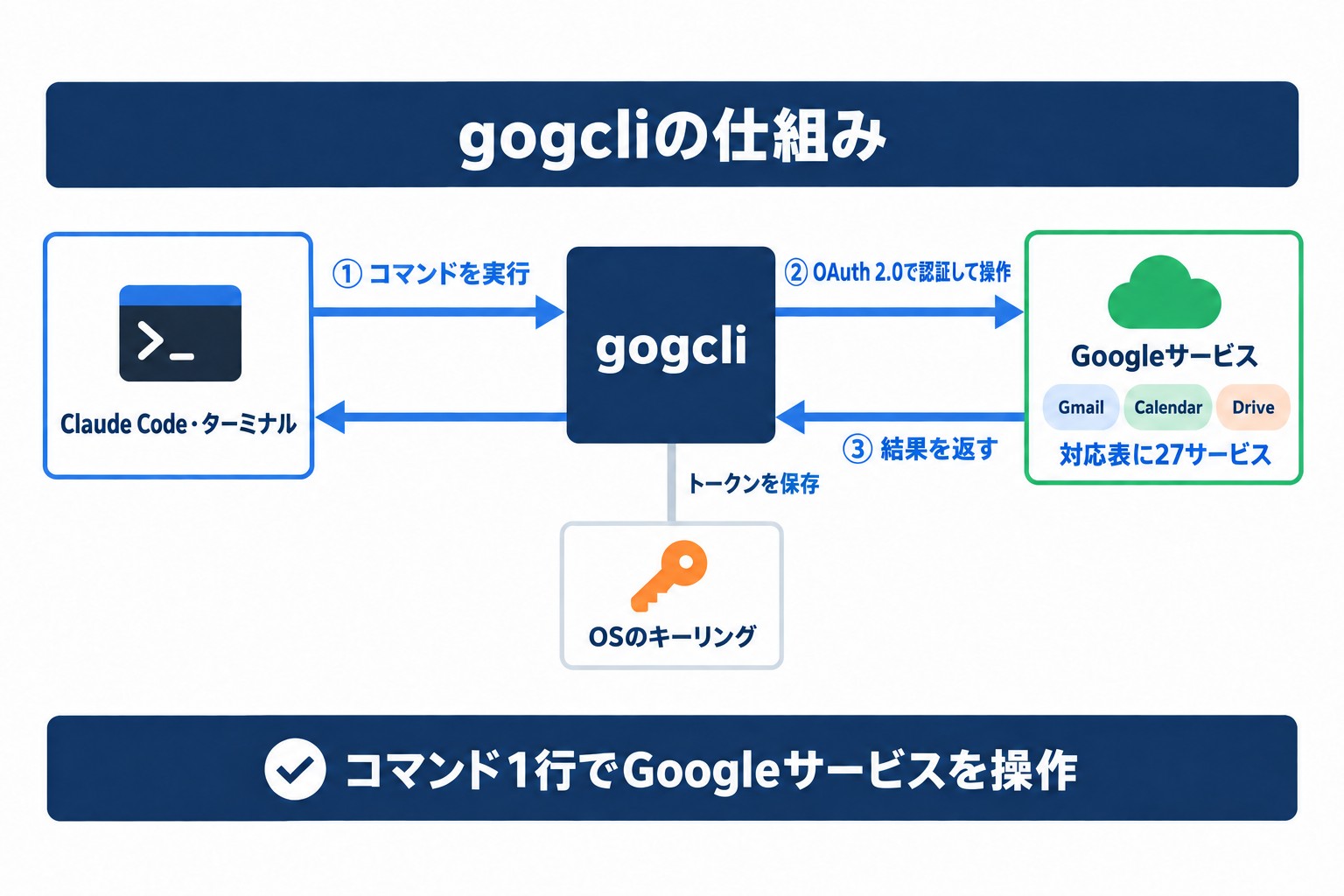
gogcliとは、Gmail・Googleカレンダー・Googleドライブなどをターミナルから操作できる、Go製のオープンソースCLIです。インストールするとgogというコマンドが使えるようになり、gog gmail search 'is:unread'のような1行でメールの検索や予定の取得ができます。Claude Codeなどのコーディングエージェントからも、シェルコマンドとしてそのまま呼び出せます。
同じ用途のツールに、GitHubのgoogleworkspace組織が公開するgwsがあります。この記事では、gogcliの導入と認証の手順、公式の書式に沿ったコマンド例、gwsとの違い、用途別の選び方を整理します。バージョン、対応サービス、コマンドの書式は、2026年10月7日に2つの公式リポジトリ(README・ドキュメント・更新履歴・ソースコード)を開いて確認した内容です。
gogcliとgwsの基本的な違い
2つのツールは、どちらもGoogle Workspaceをコマンドラインから操作しますが、コマンドの作り方が異なります。gogcliは「メールを検索する」「予定を一覧する」といった作業単位のコマンドを1つずつ用意しています。gwsはGoogleが公開しているAPIの定義を実行時に読み込み、APIのメソッドと同じ形のコマンドを組み立てます。
gogcliとは
gogcliは、OpenClawプロジェクト(github.com/openclaw/gogcli)で開発されているGo言語製のCLIです。以前は github.com/steipete/gogcli で公開されており、ライセンス(MIT)の著作権表示はPeter Steinberger氏です。READMEには「Googleとは無関係のオープンソース」と書かれています。2026年10月7日時点の最新版はv0.43.0(10月1日リリース)で、9月だけで7回のリリースがありました。
コマンドは「サービス名+操作」の形で、読めば内容が分かります。
# 未読メールを検索
gog gmail search 'is:unread newer_than:7d' --max 10
# 今日の予定を取得
gog calendar events --today
# Driveにファイルをアップロード(保存先はフォルダIDで指定)
gog drive upload ./report.pdf --parent <フォルダID>公式READMEの対応表に載っているのは、Gmail・Calendar・Drive・Docs・Sheets・Slides・Tasksなど27サービスです。出力は人が読みやすい表が標準で、--jsonを付けるとJSON、--plainを付けるとタブ区切りに切り替わります。
認証はOAuth 2.0で、自分のGoogle Cloudプロジェクトに作ったデスクトップアプリ用のOAuthクライアントを使います。トークンはOSのキーリング(ヘッドレス環境では暗号化ファイル)に保存され、複数アカウントの使い分けも可能です。
gwsとは
gwsは、GitHubのgoogleworkspace組織(github.com/googleworkspace/cli)が2026年3月に公開したRust製のCLIです(Apache-2.0ライセンス)。READMEには「公式にサポートされたGoogle製品ではない」「v1.0に向けて破壊的変更がありうる」と明記されています。最新版はv0.22.5(2026年3月31日リリース)で、2026年10月7日時点でそれ以降のリリースは出ていません。
gogcliとgwsの早見表
| 項目 | gogcli | gws |
|---|---|---|
| 開発言語・ライセンス | Go・MIT | Rust・Apache-2.0 |
| 提供元 | OpenClawプロジェクト | googleworkspace(GitHub組織) |
| 最新版(2026年10月7日時点) | v0.43.0 | v0.22.5 |
| コマンドの作り | 作業単位の専用コマンド | APIから動的に生成 |
| 向く用途 | 複数アカウント運用・実行範囲を絞った自動化・MCPサーバー接続 | APIメソッドをそのままの形で呼ぶ・Gemini CLIの拡張 |
詳しい比較は、次の「コマンド構文と操作感の違い」「対応サービス・機能の比較」で扱います。
最大の特徴は、コマンドの一覧を固定で持たず、GoogleのDiscovery Serviceを実行時に読んでコマンドを組み立てる点です。コマンドは「サービス名+リソース+メソッド」の形になり、引数は個別のフラグではなく、--params(URLやクエリのパラメータ)と--json(リクエスト本文)にJSONで渡します。
# Driveのファイル一覧(5件)
gws drive files list --params '{"pageSize": 5}'
# Gmailのメッセージ一覧(未読)
gws gmail users messages list --params '{"userId": "me", "q": "is:unread"}'
# メソッドの引数と応答の形を調べる
gws schema drive.files.listAPIリファレンスを読んだことがある人には、メソッド名とパラメータ名がそのまま使えるので分かりやすい形式です。メール送信や予定の確認などよく使う操作には、+で始まるヘルパーコマンド(gws gmail +send、gws calendar +agendaなど)が別に用意されています。
出力はJSONが標準で、--formatで表・YAML・CSVにも切り替えられます。なお、初期の版にあった複数アカウントの切り替えはv0.7.0で、gws mcp(MCPサーバー)コマンドはv0.8.0で削除されています。
gogcliの導入と認証の手順
gogcliは、インストールしただけではGoogleのデータにアクセスできません。自分のGoogle CloudプロジェクトでOAuthクライアントを作り、gogcliに登録してから、アカウントを認証します。公式のクイックスタートに沿った手順は次のとおりです。
手順1: インストールする
brew install openclaw/tap/gogcli
gog --versionmacOSとLinuxはHomebrewが最短です。Goが入っている環境ではgo install github.com/openclaw/gogcli/cmd/gog@latestでも導入できます。Windows用のアーカイブやDockerイメージは、公式のインストールガイドに案内があります。
手順2: OAuthクライアントを作る
- Google Cloudコンソールでプロジェクトを作る
- 使うAPI(Gmail API、Google Calendar API、Google Drive APIなど)を有効にする
- OAuth同意画面を設定する(個人で使う場合は「外部」と自分のメールアドレスで足りる)
- 種類が「デスクトップアプリ」のOAuthクライアントを作り、JSONファイルをダウンロードする
gcloud CLIが入っている場合は、gog auth setupでこの準備を案内に沿って進めることもできます。
手順3: クライアントを登録し、アカウントを認証する
# ダウンロードしたOAuthクライアントを登録
gog auth credentials set ~/Downloads/client_secret_*.json
# 使うサービスだけを指定して認証(ブラウザが開く)
gog auth add you@gmail.com --services gmail,calendar,drive
# 既定のアカウントを指定し、状態を確認
export GOG_ACCOUNT=you@gmail.com
gog auth doctor --check
# 動作確認
gog gmail search 'newer_than:7d' --max 10--servicesには、実際に使うサービスだけを指定します。ブラウザを開けないサーバーでは、gog auth addに--manualを付けると、URLを貼り付ける方式で認証できます。
認証が毎週切れるときの確認点
公式のクイックスタートによると、OAuth同意画面の公開ステータスが「テスト」のままだと、更新用のトークンが7日で失効します。Google Cloudコンソールの「対象」画面でアプリを公開し、本番環境に切り替えたうえで、gog auth addを--force-consent付きでもう一度実行すると解消します。この操作はGoogleの審査への申請ではありません。
gwsを導入する場合
gwsは、GitHubのReleasesページからOSに合ったバイナリをダウンロードする方法が公式の推奨です。npm install -g @googleworkspace/cliやbrew install googleworkspace-cliでも導入できます。
gws auth setup     # Cloudプロジェクトの作成とAPIの有効化(gcloud CLIが必要)
gws auth login     # スコープを選んでログイン
gws drive files list --params '{"pageSize": 5}'
gws auth setupはgcloud CLIが前提です。gcloud CLIが無い場合は、Google Cloudコンソールでデスクトップアプリ用のOAuthクライアントを作り、JSONを~/.config/gws/client_secret.jsonに置いてからgws auth loginを実行します。未検証のアプリは同意できるスコープの数に上限があるため、gws auth login -s drive,gmail,sheetsのように使うサービスを絞ります。
コマンド構文と操作感の違い
同じ操作を2つのツールで書くと、設計の違いがはっきりします。
主要操作のコマンド比較
| 操作 | gogcli | gws |
|---|---|---|
| 未読メール確認 | gog gmail search 'is:unread' |
gws gmail +triageまたは gws gmail users messages list --params '{"userId": "me", "q": "is:unread"}' |
| メール送信 | gog gmail send --to a@example.com --subject "件名" --body "本文" |
gws gmail +send --to a@example.com --subject "件名" --body "本文" |
| 今日の予定 | gog calendar events --today |
gws calendar +agenda --today |
| ファイルアップロード | gog drive upload ./file.pdf --parent <フォルダID> |
gws drive +upload ./file.pdf --parent <フォルダID> |
| タスク追加 | gog tasks add <タスクリストID> --title "タスク名" |
gws tasks tasks insert --params '{"tasklist": "<タスクリストID>"}' --json '{"title": "タスク名"}' |
メール送信・予定の確認・アップロードは、gwsにもヘルパーコマンドがあるため、書く量はほぼ同じです。差が出るのは、ヘルパーが用意されていない操作です。タスク追加のように、gwsではAPIのパラメータをJSONで組み立てる必要があります。gogcliのタスクリストIDはgog tasks lists listで調べられます。
設計の違い早見表
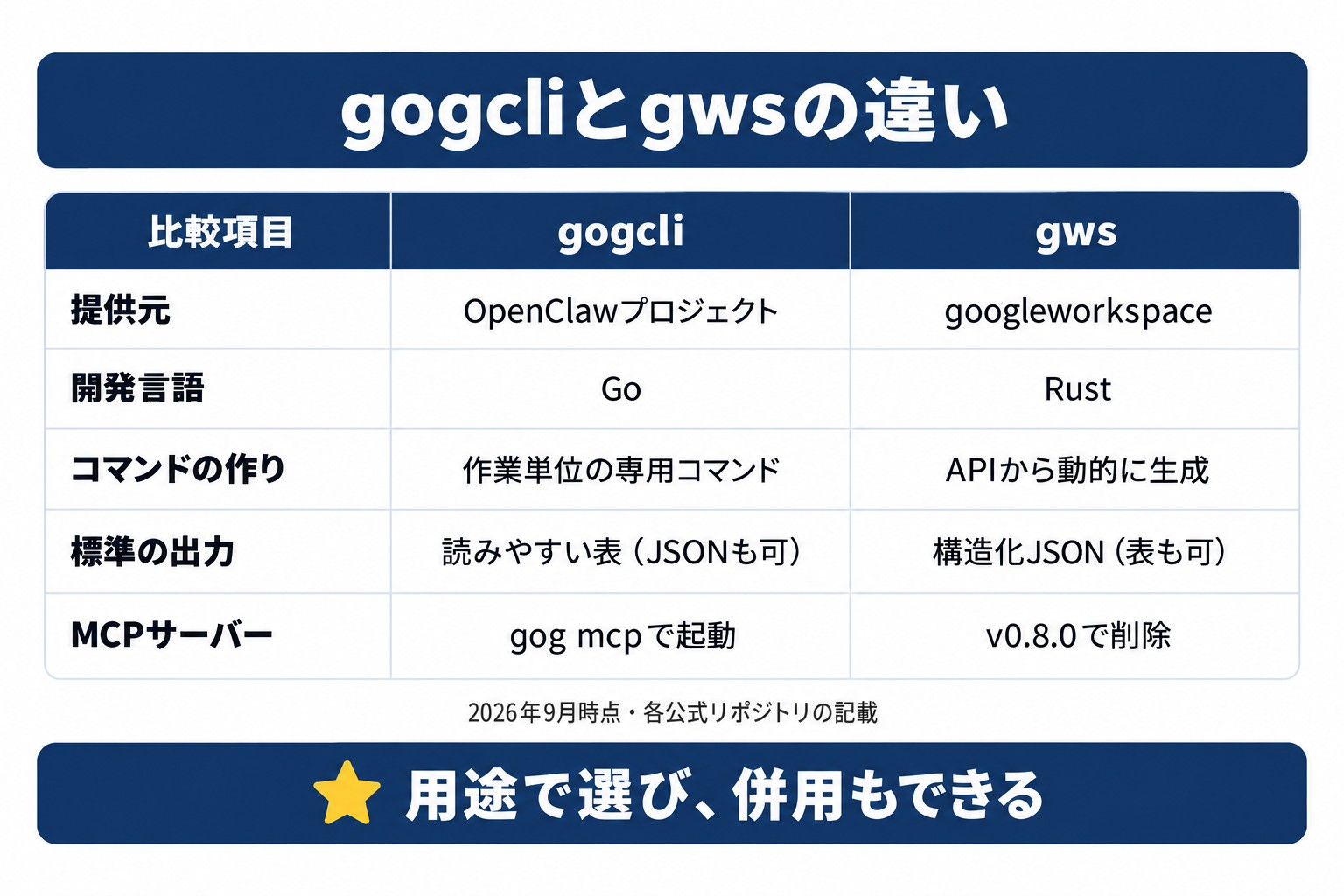
| 比較項目 | gogcli | gws |
|---|---|---|
| 開発言語 | Go | Rust |
| 提供元 | OpenClawプロジェクト | googleworkspace(GitHub組織) |
| コマンドの作り | 作業単位の専用コマンド | APIから動的に生成 |
| 標準の出力 | 読みやすい表(JSONも可) | 構造化JSON(表も可) |
| 複数アカウント | 切り替えに対応 | v0.7.0で削除 |
| MCPサーバー | gog mcpで起動 |
v0.8.0で削除 |
表の内容は、2026年10月7日時点の各公式リポジトリの記載です。gogcliは作業単位のコマンドと実行時の安全機能を重視し、gwsはAPIの定義に忠実で規則的な構文を重視しています。
出力形式の違い
gogcliは、標準では人が読みやすい表で出力します。スクリプトやエージェントに渡すときは、出力形式を指定します。進捗や警告は標準エラー出力に分かれるため、パイプでつないでも結果が崩れません。
gog calendar events --today           # 人が読む表
gog calendar events --today --json    # 構造化されたJSON
gog calendar events --today --plain # タブ区切り(TSV)gwsは、成功時もエラー時もJSONで返すのが基本です。--format tableを付けると表で確認できます。件数が多い一覧は--page-allで自動的にページをたどり、1ページを1行のJSONとして出力します。
gws drive files list --params '{"pageSize": 100}' --page-all
gws calendar +agenda --week --format table
対応サービス・機能の比較
対応サービス一覧
gogcliは、公式READMEの対応表に27サービスを載せています。gwsは、ソースコードのサービス登録一覧に18件が登録されており、一覧に無いAPIも<api>:<version>の形で指定すれば呼び出せます。主なサービスの対応は次のとおりです。
| サービス | gogcli | gws |
|---|---|---|
| Gmail | 検索・送信・返信・下書き・ラベルなどの専用コマンド | APIの各メソッド+送信・返信・転送などのヘルパー |
| Calendar | 一覧・作成・更新・出欠の回答・空き時間 | APIの各メソッド+予定の一覧と作成のヘルパー |
| Drive | 一覧・検索・アップロード・ダウンロード・共有状況の監査 | APIの各メソッド+アップロードのヘルパー |
| Sheets | 読み取り・追記・書式・タブ操作 | APIの各メソッド+読み取りと追記のヘルパー |
| Docs | 作成・本文の取得・検索と置換・書式・エクスポート | APIの各メソッド+追記のヘルパー |
| Slides | 作成・テキストや画像の編集・表・エクスポート | APIの各メソッド |
| Tasks | 追加・完了・一覧・更新 | APIの各メソッド |
| Contacts / People | 検索・作成・更新・重複の整理 | APIの各メソッド(people) |
| Chat | スペース・メッセージ・DM(Workspaceのみ) | APIの各メソッド+送信のヘルパー |
| Forms | 作成・質問の追加・回答の取得 | APIの各メソッド |
| Apps Script(GAS) | プロジェクトの作成・取得・実行 | APIの各メソッド+ローカルのファイルを反映するヘルパー |
| Admin(ユーザー・グループ管理) | gog adminでユーザー・グループ・組織部門を操作 |
標準の登録は監査ログとレポート(admin-reports)のみ |
| Search Console・Analytics・YouTube | 専用コマンドあり | 標準の登録には無い |
| 専用コマンドが無いAPI | gog api callでDiscovery経由の呼び出し |
<api>:<version>の形で指定 |
gwsの「APIの各メソッド」は、Discovery Serviceに載っているメソッドをそのまま呼べるという意味です。Googleが新しいメソッドを追加すると、gwsを更新しなくても使えるようになります。gogcliは専用コマンドが用意された範囲を手厚く扱い、足りない部分をgog api callや各サービスのrawコマンドで補う作りです。
Slidesの編集は現行版で拡充されている
執筆当時(2026年3月)に実際にgogcliでGoogleスライドの編集(画像差し替え・スライド内容の変更)を試みると、対応していたのは「エクスポート・コピー・メタデータ取得・新規作成」のみでした。
2026年9月時点の公式のコマンド一覧には、テキストの挿入と置換(insert-text、replace-text)、画像の挿入(insert-image)、表の作成と更新(table)、Markdownからの作成(create-from-markdown)、テンプレートからの作成(create-from-template)など、編集系のコマンドが多数載っています。以前の版で編集をあきらめた場合は、最新版に更新したうえでgog slides --helpで使えるコマンドを確認してください。
管理者向けの操作は前提条件を確認する
Google Workspaceのユーザーやグループを管理する操作は、2つのツールで扱いが異なります。
- gogcli:
gog admin users、gog admin groups、gog admin orgunitsの専用コマンドがあります。利用には、ドメイン全体の委任を設定したサービスアカウントが必要で、個人のGmailアカウントでは使えません - gws: 標準で登録されているのは監査ログとレポートを扱う
admin-reportsです。ユーザーやグループを扱うDirectory APIは、<api>:<version>の形でAPI名とバージョンを指定して呼び出します。更新履歴によると、ドメイン全体の委任と代理実行の機能はv0.7.0で削除されています
どちらも管理者権限を扱うため、導入前に自社のWorkspaceの権限設計と照らして確認してください。
安全機能の違い
AIエージェントにコマンドを実行させる場合、誤送信や意図しない削除を防ぐ仕組みが重要になります。
- gogcli:
--readonly(変更を伴うAPIリクエストを実行前に止める)、--gmail-no-send(メール送信を止める)、--enable-commands-exact(実行できるコマンドを許可リストで限定する)、--dry-run(実行内容の確認だけを行う)、--wrap-untrusted(取得した本文に「外部由来」の印を付ける)があります - gws:
--dry-run(APIを呼ばずにリクエストを確認する)と、--sanitize(応答をGoogle CloudのModel Armorで検査する)があります。付属のスキルには「書き込みや削除の前に利用者へ確認する」という規則が書かれています
Claude Codeとの連携比較
Claude Codeはシェルコマンドを実行できるため、どちらのツールもインストールと認証が済んでいれば呼び出せます。違いは、エージェントに使い方を教える仕組みと、実行範囲を絞る仕組みにあります。
gogcliスキルの実際の活用例
あるメディアサイトで、Claude Codeにgogcliスキルを組み込んで以下の自動化を実現しました。
事例1: 毎朝7:30の予定通知
cronジョブで毎朝、今日の予定を取得し、Slackの指定チャンネルに通知する自動化ルーティンを構築しました。予定の取得は次の1行です(gog calendar list --todayも同じ動作をする別名です)。
# cronジョブで実行し、結果を整形してSlackへ送る
gog calendar events --today --json
gogcliのコマンドは読めば内容が分かるため、cronジョブのメンテナンスが容易でした。数週間後に別のメンバーがスクリプトを触ることになったときも、コマンドの意味が一目でわかり、修正がスムーズでした。
事例2: Gmail未読メールの要約Slack通知
gog gmail search 'is:unread newer_than:1d'で未読メールを取得し、件名と送信者をSlackにまとめて通知するスキルも構築しました。優先度の高い案件を見落とさないようにするための実用的な自動化です。
gogcliのAI連携機能
gogcliは、エージェント向けの機能を次の3つの形で提供しています。
- エージェント向けスキル:
npx skills add https://github.com/openclaw/gogcliで導入できます。サービス別のスキルはコマンドの定義から自動生成され、受信トレイの整理や会議の準備などの作業手順のスキルも含まれます - MCPサーバー:
gog mcpを実行すると、gmail_searchやdocs_getのように用途が決まったツールをMCPクライアントに提供します。既定では読み取りのツールだけが有効で、書き込みには--allow-write、メール送信にはさらに--allow-gmail-sendの指定が必要です - コマンドの定義の出力:
gog schema --jsonで、コマンド・引数・終了コードの一覧を機械が読める形で取得できます
gwsスキルの特性
gwsは、全レスポンスが構造化JSONで返る設計で、エージェント向けのスキル(SKILL.mdファイル)をリポジトリに同梱しています。npx skills add https://github.com/googleworkspace/cliで一括導入でき、必要なサービスのスキルだけを選んで入れることもできます。スキルは、APIごとのもの、ヘルパーコマンドごとのもの、職種別の使い方、定型作業のレシピに分かれています。スキルの数は公式の説明の中でも表記が分かれているため、導入時に公式のスキル一覧(docs/skills.md)で確認してください。
Gemini CLIには、gemini extensions install https://github.com/googleworkspace/cliで拡張として導入できます。
ヘルパーコマンド以外はAPIのパラメータをJSONで組み立てる必要があるため、人が手で書くよりも、エージェントにgws schemaで引数を調べさせてから実行させる使い方が中心になります。
AI自動化パイプラインでの判断基準
| ユースケース | 向くツール | 理由 |
|---|---|---|
| 毎朝の予定・メール通知をcronで回す | gogcli | 作業単位のコマンドで、--jsonと--plainの出力が安定している |
| 複数のGoogleアカウントをまたぐ自動化 | gogcli | --accountとエイリアスでアカウントを切り替えられる |
| エージェントに読み取りだけを許可する | gogcli | --readonlyやコマンドの許可リストで実行範囲を絞れる |
| MCPクライアントからGoogleサービスを使う | gogcli | gog mcpが用途の決まったツールを提供する |
| APIリファレンスのメソッドをそのまま呼ぶ | gws | 規則的な構文で、gws schemaで引数を調べられる |
| Gemini CLIからWorkspaceを操作する | gws | Gemini CLIの拡張として導入できる |
| エージェントに渡す前に応答を検査する | gws | --sanitizeでModel Armorの検査を通せる |
| 朝会の準備や週次の振り返りを1コマンドで出す | gws | gws workflow +standup-reportなどのヘルパーがある |
AI導入に関するお困りごとは、株式会社NexaのAI顧問がサポートします。「何から始めればいいか分からない」という段階からご相談いただけます。
どちらを選ぶべきか — 用途別の判断基準
どちらか一方が常に優れているわけではありません。何を自動化したいか、誰が(人かエージェントか)コマンドを書くか、どこまで実行範囲を絞りたいかで選びます。
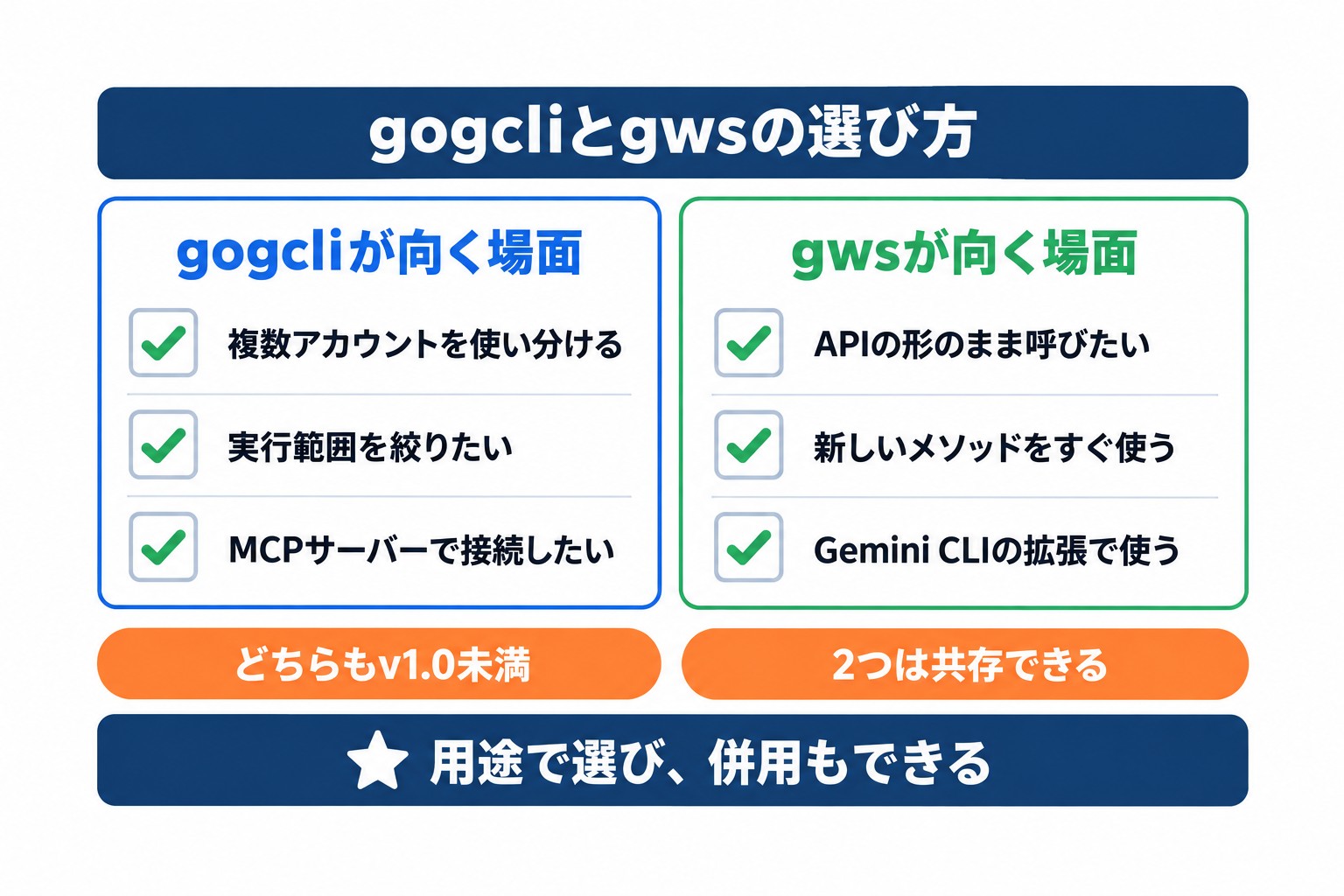
gogcliが向く場面
-
複数のGoogleアカウントを使い分ける 仕事用と個人用、複数の組織のアカウントを1つのインストールで切り替えられます。
gog auth alias set work you@company.comで別名を付け、--account workで指定します -
エージェントの実行範囲を絞りたい 読み取り専用、メール送信の禁止、実行できるコマンドの限定を、実行時のフラグで指定できます
-
MCPサーバーとして接続したい シェルを渡さずに、用途の決まったツールだけをMCPクライアントに提供できます
-
cronやシェルスクリプトを複数人で保守する コマンドを読めば内容が分かるため、APIの詳細を知らないメンバーでも修正しやすくなります
-
Search ConsoleやAnalyticsも同じツールで扱いたい Workspace以外のGoogleサービスにも専用コマンドがあります
gwsが向く場面
-
Google APIのメソッドをそのままの形で呼びたい コマンドがAPIリファレンスと1対1で対応するため、APIを知っている人やエージェントは構文を予測できます
-
新しく追加されたAPIのメソッドをすぐ使いたい Discovery Serviceを実行時に読むため、ツール側の対応を待つ必要がありません
-
Gemini CLIの拡張として使いたい 公式の手順で拡張として導入できます
-
応答をModel Armorで検査したい Google Cloudの仕組みで、エージェントに渡す前の応答を検査できます
選ぶ前に確認しておく注意点
- どちらもv1.0未満です。gogcliは更新の頻度が高く、2026年9月だけで7回、10月1日にもv0.43.0がリリースされました。機能の追加が早い反面、業務で使う場合はバージョンを固定し、更新履歴を確認してから上げる運用が必要です
- gwsは2026年3月31日のv0.22.5以降、新しいリリースが出ていません。READMEには「v1.0に向けて破壊的変更がありうる」と書かれています。導入前にリポジトリの更新状況を確認してください
- どちらもGoogleの公式サポートの対象ではありません。障害時の問い合わせ先は、各リポジトリのIssueになります
両方インストールして使い分ける現実的な運用
2つのツールは、コマンド名がgogとgwsで異なるため、同じ環境に共存できます。用途で分けて併用する例を示します。
# 毎日のルーティン(gogcli)
gog --readonly calendar events --today     # 今日の予定
gog --readonly gmail search 'is:unread'    # 未読メール
# APIのメソッドをそのまま呼ぶ・定型の要約を出す(gws)
gws drive files list --params '{"pageSize": 10}'
gws workflow +standup-report
認証情報はツールごとに別々に保存されるため、それぞれで認証が必要です。2つは共存できるので、用途に合うほうから導入し、足りない場面が出てきたらもう一方を追加する進め方で問題ありません。
\ AI活用の「次の一手」を一緒に考えませんか /
AI顧問の無料相談はこちらよくある質問
Q. gogcliとは何ですか?
Gmail・Googleカレンダー・Googleドライブなどをターミナルから操作できる、Go製のオープンソースCLIです。インストールするとgogコマンドが使えるようになります。OpenClawプロジェクトが開発しており、MITライセンスで公開されています。Googleが提供するツールではありません。
Q. gogcliは個人のGmailアカウントでも使えますか?
使えます。公式READMEによると、Gmail・Calendar・Drive・Docs・Sheets・Tasksなど利用者向けのAPIは、個人のGoogleアカウントで動きます。ユーザー管理(Admin)、Cloud Identityのグループ、Chat、Keepは、組織で管理されたGoogle Workspaceのドメインが必要です。
Q. gogcliの認証が1週間で切れるのはなぜですか?
OAuth同意画面の公開ステータスが「テスト」のままだと、更新用のトークンが7日で失効するためです。Google Cloudコンソールでアプリを本番環境に切り替え、gog auth addを--force-consent付きで実行し直すと解消します。
Q. gogcliとgwsはどちらが初心者向けですか?
コマンドを手で書くなら、gogcliのほうが覚える量は少なくなります。gog gmail searchのように、作業単位のコマンドに個別のフラグを付ける形だからです。gwsも、メール送信や予定の確認など、ヘルパーコマンドがある操作は同じくらい簡単に書けます。ヘルパーが無い操作は、APIのパラメータをJSONで渡す必要があります。
Q. gws CLIはまだ不安定ですか?本番利用できますか?
2026年10月7日時点の最新版はv0.22.5(3月31日リリース)で、READMEには「v1.0に向けて破壊的変更がありうる」「公式にサポートされたGoogle製品ではない」と明記されています。業務の重要なフローに組み込む場合は、バージョンを固定し、更新時に動作を確認する運用にしてください。gogcliもv1.0未満のため、同じ注意が必要です。
Q. gogcliとgwsを同時にインストールしても問題ありませんか?
問題なく共存できます。コマンド名がそれぞれgogとgwsで異なるため、競合しません。認証情報は各ツールが別々に保存するので、それぞれで認証が必要です。
Q. Claude Codeでどちらかだけ使うとしたら?
用途で決めます。複数アカウントの切り替え、読み取り専用での実行、MCPサーバーでの接続が必要ならgogcliが向きます。Google APIのメソッドをそのままの形で広く呼びたい場合や、Gemini CLIでも同じツールを使いたい場合はgwsが向きます。どちらもエージェント向けのスキルをnpx skills addで導入できます。
まとめ
gogcliは、Gmail・Googleカレンダー・Googleドライブなどをターミナルから操作できるGo製のオープンソースCLIです。gwsとは、コマンドの作りと安全機能の考え方が異なります。
- gogcli: 作業単位の専用コマンド。公式READMEの対応表には27サービス。複数アカウント、
--readonlyなどの実行制限、gog mcpを備える。最新版はv0.43.0(2026年10月1日) - gws: Discovery Serviceからコマンドを動的に生成するRust製CLI。引数はJSONで渡し、よく使う操作にはヘルパーコマンドがある。一覧に無いAPIも
<api>:<version>の指定で呼べる。最新版はv0.22.5(2026年3月31日) - 選び方: 実行範囲を絞った自動化や複数アカウントの運用はgogcli、APIのメソッドをそのままの形で呼ぶ用途やGemini CLIの拡張はgws。2つは共存できる
どちらもv1.0未満で、Googleの公式サポートの対象ではありません。業務に組み込むときは、バージョンを固定し、読み取り専用の操作から試してください。
法人向けAI導入・活用の月額伴走サービス
AI導入の疑問を、週1回のMTGで相談できる「AI顧問」
株式会社Nexaでは、ChatGPT・Claude・Claude CodeなどのAI導入に関する質問や、社内活用・業務自動化の進め方を週1回相談できる 月額7万円(毎月3社限定で月額5万円)のAI顧問サービス を提供しています。
「自社では何から始めるべきか」「この業務はAI化できるか」「どのツールを選ぶべきか」を、無料相談で整理します。
この記事で参照した外部情報
- github.com/openclaw/gogcligithub.com
- github.com/googleworkspace/cligithub.com
本文中でリンクしている外部ページの一覧です(自動生成)。最終確認日は本記事の最終更新日 2026-10-07 で、リンク先の内容はその後変わることがあります。
AI導入を検討中の方へ







