

公開日:
公式ドキュメント・公式発表などの一次情報を確認したうえで、株式会社Nexaが執筆・更新しています。AIツールの仕様や料金は変わることがあるため、導入判断の前に各公式サイトの最新情報もご確認ください。運営会社について
HubSpot導入は、目的・製品と費用・データと権限・営業運用・小規模評価の5段階に分け、契約前に業務の到達点を決める進め方を提案します。
- 選定: 最初に改善したい業務から必要な製品と機能を絞り、全社一括導入を前提にしません。
- 費用: 製品料金だけでなく、シート、コンタクト、支援、連携、AIの利用条件を確認します。
- 定着: 移行件数だけで判断せず、安全性、現場での利用、業務効果を分けて評価します。
対象: 顧客情報と営業活動の管理を見直す中小企業の経営者、営業企画担当者
今日やること: 目的、最初の対象業務、社内責任者を設計メモに書き出す
対象読者:中小企業の経営者、営業企画担当者。
HubSpot導入では、アカウントを作る前に「誰の、どの業務を、どう変えるか」を決めます。製品を契約して顧客名簿を移すだけでは、営業会議で使える情報がそろうとは限りません。
以下では、契約前の選定から移行設計、権限、営業運用、小規模な評価までを整理します。5段階の区分や各表は本稿の設計案です。画面操作の手順ではなく、自社で決めることと公式仕様を分けた導入判断ガイドとして活用してください。
確認日:2026年10月13日に公式ページで確認。プラン、料金体系、利用条件は変更されるため、契約時には個別の見積書と対象アカウントの条件を確認してください。
HubSpot導入は5段階で設計する
本稿では、導入の検討を次の5段階に分けます。「設定済み」ではなく、段階ごとに判断材料がそろった状態を完了とします。担当者だけで決められない事項を先に見えるようにするための整理です。
| 段階 | 決めること | 次へ進むための成果物 |
|---|---|---|
| 1. 目的 | 改善する業務と対象部門 | 到達点、責任者、対象外の範囲 |
| 2. 製品と費用 | 必要機能、シート、契約条件 | 要件に対応した見積書 |
| 3. データと権限 | 移行範囲、識別子、閲覧と更新 | 項目対応表、権限表、受入条件 |
| 4. 営業運用 | 案件の進行、入力、会議 | ステージ定義と更新ルール |
| 5. 小規模評価 | 安全性、定着、業務効果 | 継続・改善・見送りの判断 |
たとえば目的を「営業情報の一元化」だけで止めず、「次回対応が未定の案件を会議で見つけられる」と書きます。必要な情報と、それを更新する人を決めやすくなります。複数の目的がある場合も、最初の評価対象を一つ選んでください。
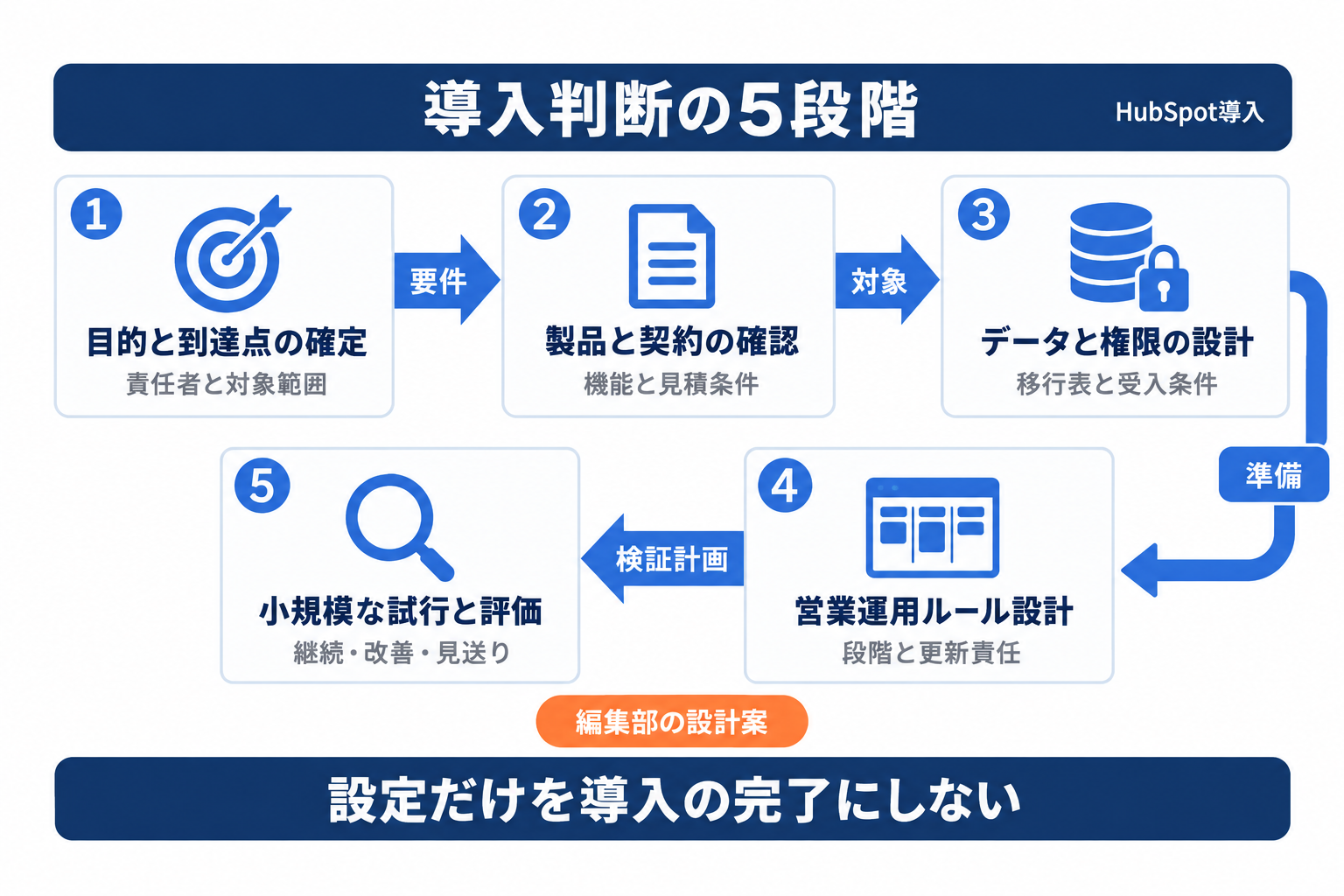 図1: 各段階の判断材料をそろえ、設定だけを導入の完了にしない設計です。
HubSpotの製品は解決したい業務から選ぶ
HubSpotは顧客情報を基盤に、マーケティング、営業、顧客対応などを扱う製品群です。CRMは顧客関係管理を意味します。会社、担当者、案件の情報を整理し、顧客への対応をチームで共有するための基盤です。公式製品一覧では、主に次の業務領域を確認できます。
| 改善したい業務 | 主な検討製品 | 社内で先に決めること |
|---|---|---|
| 見込み客の獲得と育成 | Marketing Hub | 誰に何を届け、営業へ渡すか |
| 商談と営業活動の管理 | Sales Hub | 案件の段階と次回対応 |
| 問い合わせと顧客支援 | Service Hub | 対応窓口と完了の定義 |
| コンテンツの制作と管理 | Content Hub | 既存サイトとの役割分担 |
| データの整備と連携 | Data Hub | どの情報を正本とするか |
| 見積もり、請求、決済 | Revenue Hub | 既存の販売・会計業務との分担 |
これは主要な用途の整理で、全製品や全機能の一覧ではありません。使いたい機能が候補製品にあることと、選んだプランで利用できることは別です。決済などは利用地域の条件も含めて確認します。
営業の進捗把握が目的なら、まず案件管理の要件を固めます。将来使うかもしれない機能を最初から購入するのではなく、今必要な条件と将来の拡張条件を分けた要件表を用意しましょう。
無料ツールと有料プランの評価を分ける
無料ツールは基礎的な使い勝手を確かめる入口になります。HubSpotは製品ページで無料CRMなどを案内しています。ただし、無料で触れられる範囲を確認しただけでは、有料プランを含む本番要件の評価は終わりません。
検討項目を「顧客情報の見やすさ」「必要な営業機能」「管理と統制」に分けます。自社の必須条件が特定プランに依存するなら、その条件を確かめられる契約や検証方法が必要です。無料かどうかだけで試行の範囲を決めないでください。
実際の設定段階では、公式アカウント設定ガイドを入口にできます。本稿は私有アカウントでの操作を検証していないため、クリック順や実データ投入の手順は掲載していません。
導入費用は初期費用と継続費用で見積もる
費用は「月額単価×社員数」だけでは決まりません。公式カタログには、製品、シート、クレジット、導入支援などが分かれて掲載されています。本稿では、日本向けの個別条件を確認できない円価格や一律の相場を置きません。
見積依頼では、次の区分を使うと抜けを確認できます。社内作業はHubSpotへの支払額と混ぜず、担当者の工数として併記する設計案です。
| 区分 | 確認する費用 | 見積書で明確にする条件 |
|---|---|---|
| 初期 | 導入支援、データ整備、移行、連携構築 | 含む作業、対象件数、追加作業の扱い |
| 継続 | 製品、必要なシート、外部サービス | 契約期間、請求周期、通貨、税 |
| 利用量で変わる費用 | コンタクト枠、クレジット等 | 超過時の動作、上限、追加料金 |
| 社内負担 | 設計、検品、説明、問い合わせ対応 | 担当者と確保する時間 |
月払いという表示だけで、月単位で契約を終了できるとは判断しません。支払い周期と契約の拘束期間を別項目にします。見積に含まれるシートや支援を重複計上しないよう、初年度と更新後の内訳を分けて確認してください。
シート数は人数ではなく役割から決める
シートは、ユーザーが利用できるツールの範囲を決める枠です。一方、権限はその中で閲覧、編集、削除など何ができるかを決めます。公式シート管理ガイドは両者を区別しています。
Core Seatは購入した製品の基本機能、View-Only Seatは閲覧を中心とする席です。Sales SeatとService Seatは、それぞれProfessionalまたはEnterpriseの対象機能に対応します。StarterではCore Seatで当該製品の機能を使う構成です。契約ごとの条件を見ず、全員へ同じ席を割り当てる前提にはしません。
先に「閲覧だけ」「日々入力する」「専門機能を使う」の役割を整理します。役員でも編集が必要なら閲覧専用では足りず、営業担当でも使う機能によって必要な席が変わります。
なお、ユーザーから席の割当を外すことと、請求対象の席を減らすことは別です。現請求が即座に減るわけではないため、減席の反映時期を契約更新の確認項目に入れましょう。
マーケティングコンタクトの課金枠を確認する
顧客名簿の総件数だけでなく、マーケティング対象にする相手を分けて見積もります。公式の説明では、対象料金体系のMarketing Hubでマーケティングコンタクトが課金枠に影響します。非マーケティングコンタクトはその枠に算入されません。
この区別は、単に「データを保管する相手」と「マーケティング施策の対象にする相手」を同じにしないための確認点です。営業中の相手、配信対象、配信しない相手を整理し、誰が区分を変更できるかも決めます。
公式カタログでは、コンタクト料金枠を下げられる時点に契約更新日の制約があります。非マーケティングへの変更だけで請求額も即座に下がるとは考えないでください。配信への同意情報も、課金上の区分とは別に管理します。
\ AI活用の「次の一手」を一緒に考えませんか /
AI顧問の無料相談はこちら移行する顧客データの範囲を絞る
最初に移すデータは、選んだ業務に必要な範囲へ絞る設計を提案します。休眠先や古い履歴まで一度に対象にすると、項目の意味や担当者が不明なデータについても判断が必要になるためです。削除を急ぐのではなく、移行と別保管を分けます。
移行対象の台帳には、元システム、データの種類、管理責任者、使う業務、移行対象かどうかを並べます。「営業中の案件と関係する会社・担当者を先行対象にする」は設計例であり、全社に適した条件ではありません。保存義務や社内方針がある情報は担当部門に確認します。
過去のメール、添付ファイル、活動履歴も、名簿と同じ方法で完全に移せるとは限りません。公式データモデルの説明を踏まえ、何をどの種類のデータとして引き継ぐかを決めてから、対象ごとに対応する移行方法を確認します。
会社・コンタクト・取引を分けて整理する
会社、そこに所属する担当者、個々の商談は分けて考えます。HubSpotでは情報の種類をオブジェクト、個別の情報をレコードと呼びます。プロパティは氏名や金額などの項目、関連付けはレコード同士の関係です。公式の定義に沿って整理すると、移行先を考えやすくなります。
たとえば、ある会社に複数の担当者がおり、並行する商談がある状況を想定します。会社名の欄へ商談名を混ぜたり、担当者の行に最新案件だけを書いたりすると、何の情報を更新したのか曖昧になります。会社、担当者、取引を分け、関係を持たせる設計が出発点です。
項目を増やす前に、「この値は会社全体の属性か、担当者の属性か、商談ごとの値か」を確認します。入力先の意味が合っていれば、会議で集計する単位も説明できます。
インポート前に識別子と受入条件を決める
インポートは、外部ファイルのデータを取り込む処理です。公式ファイル要件ではCSV・XLSX・XLSが対象とされ、既存レコードの更新や重複回避には対象別の一意な識別子が必要です。識別子とは、同じ相手や案件かを判定するための値です。
公式にはRecord ID、コンタクトのEmail、会社のCompany domain nameなどが挙げられています。ただし、元システムの顧客番号を、そのままHubSpotのRecord IDとして扱うことはできません。どの値で照合するかを、対象と移行方式ごとに確認します。
以下は、投入操作ではなく移行担当者と合意する受入条件の例です。
| 確認対象 | 合意しておくこと |
|---|---|
| 対象件数 | 対象外とした件数も含め、元データと差を説明できる |
| 同一性 | 重複、統合、更新の判定に使った値を追える |
| 項目 | 必須項目、日付、金額、選択肢の意味が一致する |
| 関係 | 会社、担当者、取引の関連付けが意図どおりである |
| 復旧 | 誤更新の発見時に担当者が止め、復旧方法を判断できる |
元データの保存と検品記録を準備し、承認された環境で担当者が検証します。件数の一致だけで合格にはしません。取り込み成功と、営業が正しい相手を開ける状態は別だからです。
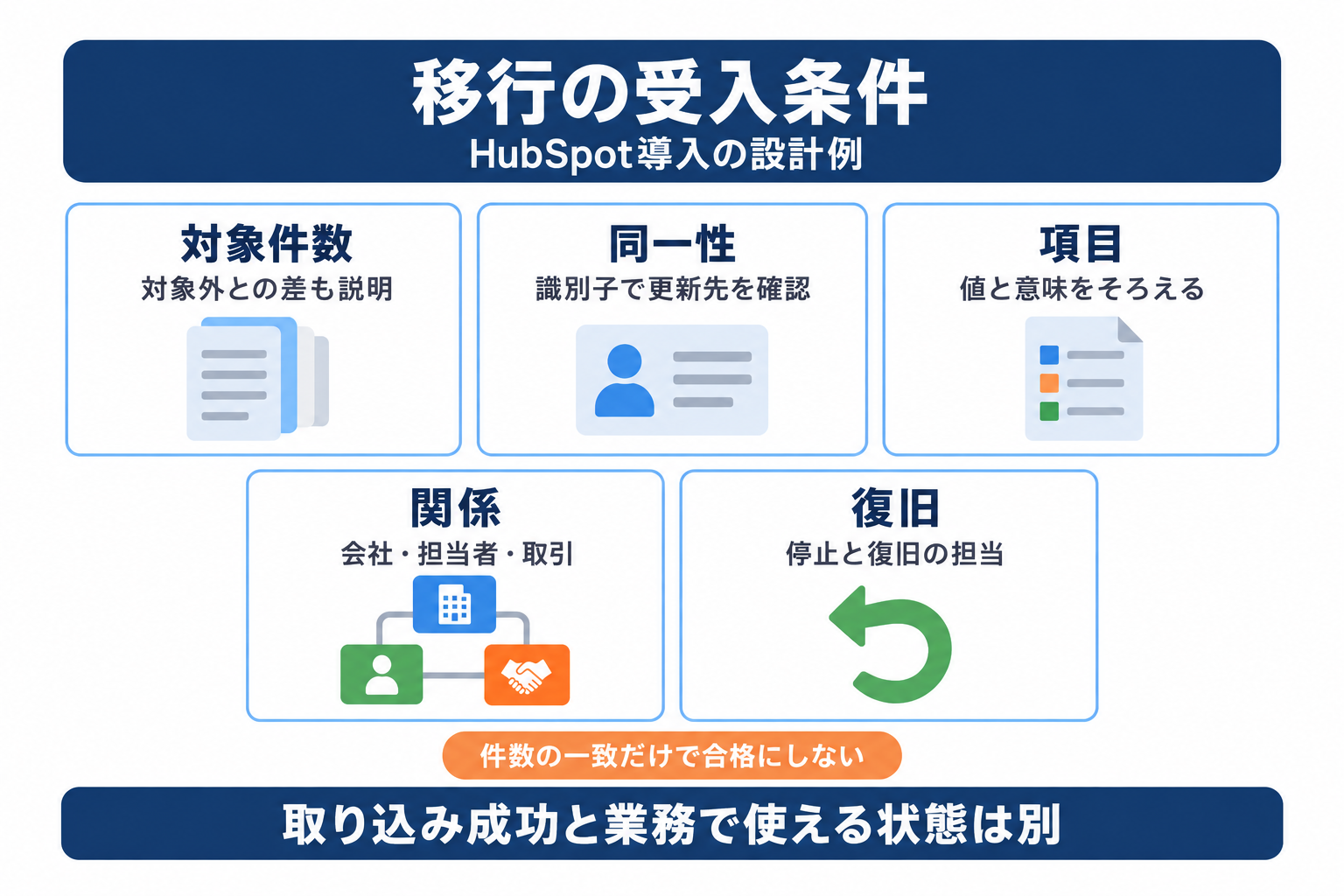 図2: 件数だけでなく、同じ相手を正しく更新できることを受入条件に含めます。
権限は閲覧・編集・持ち出しを分ける
「営業だから全権限」と決めず、業務に必要な操作を分けます。公式権限ガイドには、レコードの閲覧・編集・削除に加え、インポートやエクスポートの権限があります。機能ごとの契約条件も確認が必要です。
設計時は、担当営業が自分の案件を更新し、責任者が対象チームを確認し、管理者が設定を管理する役割表を作ります。これは標準ロールの指定ではなく、自社向けに必要な範囲を整理する例です。権限と必要なシートを合わせて確認してください。
CSVの持ち出し、まとめての更新、削除は日常入力と分けて審査します。異動や退職時には、アクセス停止だけでなく所有している案件や運用責任の引継ぎ先も決めておくと、対応漏れを検品できます。
関連記事導入を社内プロジェクトとして進める際の責任者と継続判断は、中小企業DXの進め方で補足しています。リンク先の期間は計画例であり、HubSpotの標準導入期間ではありません。
営業パイプラインは完了条件で区切る
パイプラインは、案件がどの段階にあるかを把握するための流れです。各段階をステージと呼びます。公式ガイドは、異なるステージが必要な業務で別のパイプラインを検討する考え方を示しています。
部門名や担当者名だけを理由に分割する前に、商談の進み方が本当に異なるかを確認します。以下は本稿の設計例で、HubSpotの初期設定値ではありません。
| ステージの例 | その段階に入れる条件の例 |
|---|---|
| 課題確認 | 相手の課題と次の打合せが確認できている |
| 提案中 | 提案を相手へ提示し、検討状況を追っている |
| 条件調整 | 金額や実施条件の合意事項・未合意事項が分かる |
| 受注・失注 | 結果と確定日、必要な理由が記録されている |
「確度が高そう」のような担当者の感覚だけに依存させないことが狙いです。各ステージで次に確認する事項を決め、停滞案件をどの会議で扱うかまで合意しましょう。
入力項目と営業会議の使い方を合わせる
入力ルールは、営業会議で使う情報から逆算する設計を提案します。誰も見ない項目を必須にしても、その入力がどの判断に使われるかを現場へ説明できません。まず必要な判断を決め、そのための情報を選びます。
たとえば会議で次回対応を決めるなら、案件の担当者、現在の段階、次の行動、期限が候補になります。「入力できる項目を全部使う」より、入力する人、更新するタイミング、見る人を一組として整理してください。
現行の表計算とHubSpotへ同じ内容を入力し続ける設計も、見直し対象です。移行中に併用が必要なら、正本とする場所、併用の終了条件、照合担当を決めます。操作説明の完了ではなく、会議で新しい情報が使われる状態を試行の確認項目にします。
外部連携は同期方向と正本を決める
連携先を選ぶときは、接続できるかだけでなく、どちらの情報で更新するかを決めます。公式データ同期ガイドは、対応アプリとの一方向・双方向同期と、データが競合した場合の優先アプリ設定を説明しています。
正本とは、相違があるときに基準にする情報です。たとえば請求先情報は既存の販売管理、営業上の次回対応はHubSpotを基準にする、といった役割分担を検討します。これは連携可否を保証する構成例ではなく、設計時の考え方です。
連携一覧には、対象項目、同期方向、更新責任者、失敗時の確認先を記載します。対応アプリでも、必要な項目や関連付けがすべて同期されるとは限りません。最初の導入目的に不要な双方向同期は後回しにし、承認した範囲から検証する計画にしましょう。
AIは利用許可とデータ利用条件を分ける
生成AIは、入力された情報をもとに文章などを生成する技術です。営業向けに検討する場合も、「使えるか」「何を参照するか」「どの条件でデータが扱われるか」を分けます。機能を有効にするだけで社内審査が終わるわけではありません。
公式AI設定ガイドは、AI機能へのアクセス、CRMデータ、顧客との会話データ、ファイルデータ、AIモデル学習を区別しています。設定管理にはSuper Admin権限が必要です。HubSpotのモデル学習をオフにしてもAI機能を利用できると説明しています。
自社では、入力してよい情報、出力の確認者、顧客へ送る前の承認を整理します。初回は下書きの確認など、人が正誤を判断できる用途から評価する案が考えられます。全データを参照可能にすることや、生成結果をそのまま顧客へ送ることを導入条件にはしません。
AIの追加費用はクレジット設定で確認する
HubSpot Creditsは、一部の利用量に応じた機能で消費する単位です。公式のクレジット管理ガイドでは、特定のアクションで消費されると説明されています。すべてのAI利用が製品の固定料金に収まるとは考えないでください。
追加容量を購入していない場合と、購入した場合では上限到達時の動作が異なります。購入後には自動アップグレードや超過従量の設定があり、既定の扱いも購入時期に依存します。現在の課金設定、月間上限、確認する担当者を試行計画に入れます。
AI追加の判断では、利用回数より、確認を終えた成果物と追加費用を比べます。確認・修正の工数も含めた評価方法は、生成AIのROI計算ガイドで補足しています。CRMの導入評価と、AI機能を追加する評価は分けて記録しましょう。
小規模導入は安全性・定着・効果で評価する
全社展開の前に、範囲を限定した試行の計画を作ります。本稿では「安全性」「定着」「業務効果」の3軸を提案します。ログイン回数だけでは、正しいデータを使い、現場の仕事が改善したかを判断できないためです。
| 評価軸 | 観測すること | 拡大を保留する例 |
|---|---|---|
| 安全性 | 権限、誤更新、連携先への影響 | 意図しない閲覧や更新が残る |
| 定着 | 対象案件の入力、更新、会議での利用 | 特定の担当者しか使えない |
| 業務効果 | 情報を探す時間、対応漏れ、確認負担 | 入力や検品の負担が増えている |
試行前に、対象業務、担当者、比較する現状、評価日を決めます。期間は件数と営業サイクルに合わせ、短期間で受注率が上がると約束しません。まず更新漏れや情報探索など、比較できる項目を選びます。
結果は拡大、条件付き継続、見送りに分けます。条件付き継続なら、直す項目と再判定日を記録します。設定の追加より、入力項目や担当範囲の見直しで解消する問題かを先に考えてください。
導入支援は成果物と引継ぎ範囲で比べる
外部へ依頼する場合も、業務の到達点と責任者は社内で決めます。HubSpot公式の導入支援は、目標、組織、契約製品、既存ツールとの連携を踏まえた支援を案内しています。初期設定の助言を、あらゆる移行作業の代行と同一視しないことが必要です。
見積比較では、要件整理、項目設計、移行検品、連携確認、運用説明、引継ぎ資料のどれが含まれるかをそろえます。実作業と助言の区別、追加作業の条件、支援終了後の問い合わせ先も確認します。
成果物としては、設定項目の一覧だけでなく「なぜその条件にしたか」の記録を求める案があります。後任者が変更の影響を判断できるようにするためです。対応言語や対象サービスは一律ではないので、契約する支援メニューごとに確認しましょう。
契約前に導入判断シートを完成させる
契約判断の前に、未決事項を一枚に集めます。次の項目は本稿の設計案です。空欄がある場合は、担当者と確認期限を入れ、何が決まれば契約や試行へ進めるのかを明確にします。
- 目的:最初に変えたい業務と、導入後に確認したい状態
- 契約:製品、プラン、席の役割、課金枠、期間、更新条件
- データ:移行対象、別保管する情報、識別子、受入条件
- 運用:権限、案件の段階、入力責任、正本、問い合わせ先
- 評価:比較する現状、安全性、定着、効果、再判定日
たとえば、製品が決まっていても移行データの責任者がいなければ、検品を完了できません。見積だけがそろった状態を「導入準備完了」としないことが、このシートの目的です。まず目的、最初の対象業務、社内責任者から埋めてください。
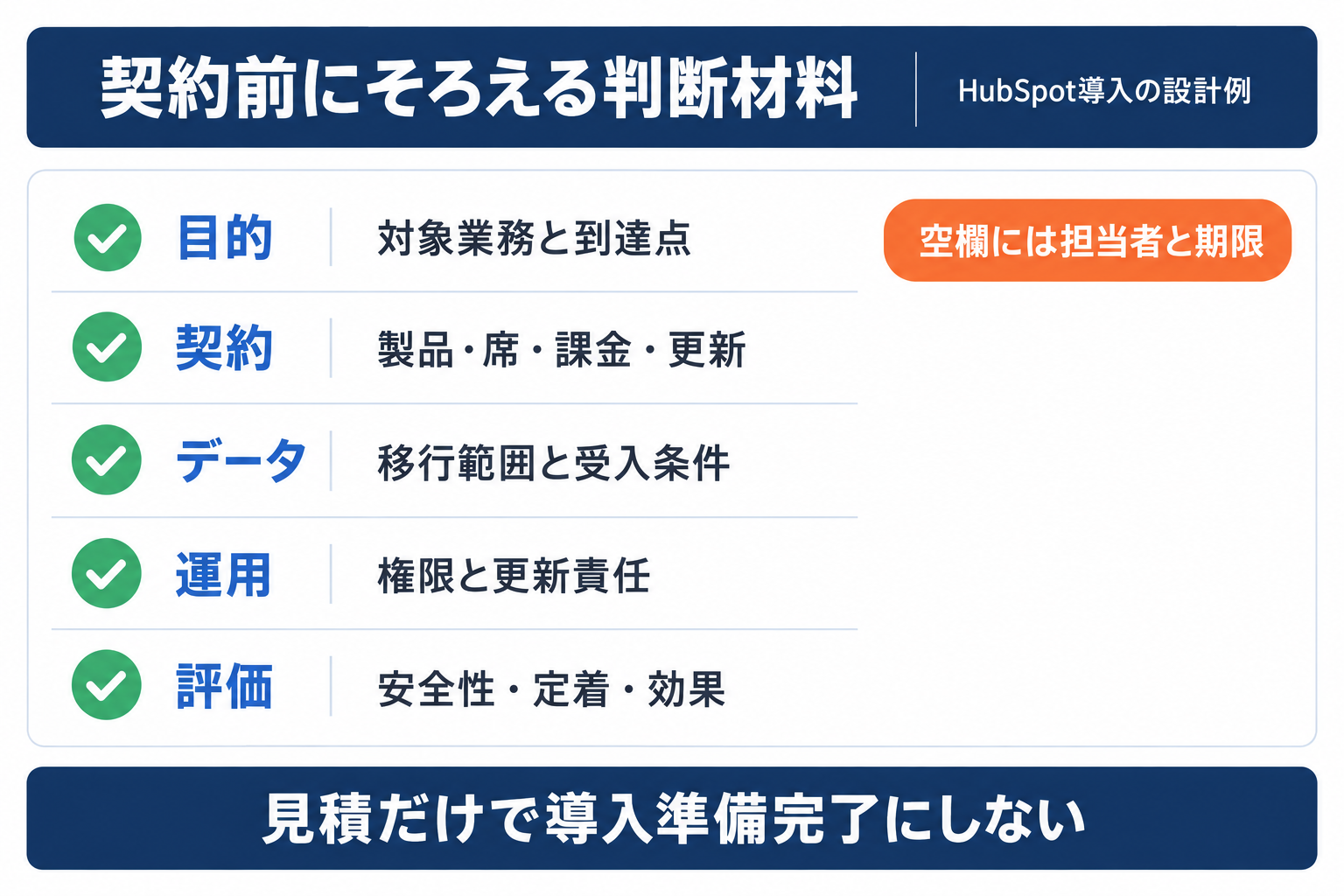 図3: 空欄を担当者と確認期限へ変え、契約前に未決事項を残さないよう整理します。
よくある質問
Q. HubSpotは無料で導入できますか?
無料CRMなどのツールはあります。ただし、無料の範囲で自社の本番要件を満たすとは限りません。基礎的な使い勝手の確認と、必要な有料機能・権限・シートの評価を分けてください。公式製品一覧で候補を絞り、対象プランへ照合します。
Q. HubSpotの導入費用はいくらですか?
製品、プラン、必要な席、対象コンタクト、支援、連携、クレジットで変わります。日本向けの確定条件がない一律の金額は示せません。公式カタログと見積で、初期費用・継続費用・追加料金・契約更新条件を分けて確認します。
Q. Excelの顧客情報はそのまま移行できますか?
XLSXやXLSは公式の対応形式に含まれます。ただし、そのまま正しく移せるとは限りません。項目、必須値、識別子、関連付けを確認し、担当者が承認された環境で検証する必要があります。元ファイルは保存し、検品できる状態にします。
Q. シートと権限は同じものですか?
異なります。シートは利用できるツールの範囲、権限はその中でできる操作を決めます。公式シート管理ガイドを基に、閲覧、入力、専門機能の利用という役割と、操作権限を両方確認してください。
Q. AIや外部連携も最初から有効にすべきですか?
最初の業務目的に必要なものだけを試す設計を提案します。連携では同期方向と正本、AIでは利用許可、参照データ、モデル学習、費用を分けて確認します。AI設定の公式資料を読み、対象外のデータを含めない条件を決めてから評価します。
Q. 導入支援へ依頼すればデータ移行も任せられますか?
契約する支援の範囲次第です。公式導入支援の案内だけで、全作業の代行が含まれるとは判断できません。データ整備、移行の実作業、検品、復旧、引継ぎの担当を見積書に明記してもらいます。
Q. 導入にはどれくらいの期間が必要ですか?
移行対象、連携範囲、社内の合意事項、評価に必要な件数で変わるため、一律には決められません。まず契約、データ、権限、運用の成果物と受入条件をそろえます。自社の営業サイクルに合わせた小規模試行の後に、拡大するかを判断する計画が適しています。
まとめ
HubSpot導入では、目的を決め、必要な製品と費用を確認し、データと権限、営業運用、小規模評価をつなげます。機能の多さより、自社の案件を正しく更新し、次の対応を判断できるかが検討の中心です。
最初に作るのは設定画面のチェックリストではなく、目的、対象業務、責任者を記した設計メモです。それを基に見積条件と移行範囲をそろえ、試行の受入条件を決めてください。AIと連携は、その業務を支える必要が確認できてから評価範囲へ加えます。
AI導入に関するお困りごとをサポートします
株式会社NexaのAI顧問は、ツール選定から業務への適用、社内定着までを月額制でサポートします。特定のツールに限らず、「AIをどう使えばいいか分からない」という段階からご相談いただけます。
この記事で参照した外部情報
- 公式製品一覧hubspot.jp
- 公式アカウント設定ガイドknowledge.hubspot.com
- 公式カタログlegal.hubspot.com
- 公式シート管理ガイドknowledge.hubspot.com
- 公式の説明knowledge.hubspot.com
- 公式データモデルの説明knowledge.hubspot.com
- 公式ファイル要件knowledge.hubspot.com
- 公式権限ガイドknowledge.hubspot.com
- 公式ガイドknowledge.hubspot.com
- 公式データ同期ガイドknowledge.hubspot.com
- 公式AI設定ガイドknowledge.hubspot.com
- 公式のクレジット管理ガイドknowledge.hubspot.com
- HubSpot公式の導入支援hubspot.jp
本文中でリンクしている外部ページの一覧です(自動生成)。最終確認日は本記事の最終更新日 2026-10-13 で、リンク先の内容はその後変わることがあります。
AI導入を検討中の方へ









