

公開日:
公式ドキュメント・公式発表などの一次情報を確認したうえで、株式会社Nexaが執筆・更新しています。AIツールの仕様や料金は変わることがあるため、導入判断の前に各公式サイトの最新情報もご確認ください。運営会社について
OneDriveの法人利用は、Business Basicなどの1人1TBと組織管理を前提に、個人の業務ファイルと部署共通の保存先を分けて導入します。
- 個人用との違い: 職場アカウントを使い、組織が共有や利用者を管理します。
- 料金の見方: Business Basicは年払い月相当1,049円/人、税別です。
- 保存先の設計: 担当者の業務ファイルはOneDrive、部署共通はSharePointが基本です。
対象読者: 法人向けクラウドストレージの導入を検討する経営者と管理担当者。
今日やること: 現在の契約と保存先を棚卸しし、移行するフォルダーを選びます。
OneDriveを法人で使うなら、料金だけでなく「会社が管理できるか」「担当者が替わっても使えるか」で判断します。同じ1TBでも、従業員の個人アカウントに保存する運用と、組織が管理する運用は別です。
ファイルサーバーをそのまま担当者のOneDriveへ移すと、共通資料の管理がその人に依存します。契約、保存先、同期、共有、引継ぎをまとめて決めれば、容量だけの比較では見えない導入後の作業も把握できます。
料金と仕様は2026年10月10日にMicrosoft公式ページで確認しました。価格の対象は日本向け、年払いの月相当額、税別です。冒頭の数値は公式の法人向け料金ページ、保存先の区分は公式サービス説明に基づきます。
OneDriveの法人利用とは
法人で使うOneDriveは、組織が発行した職場アカウントにひもづく、利用者ごとのクラウドストレージです。クラウドストレージとは、インターネット経由でファイルを保存し、別の端末からも利用できる保管サービスを指します。
Microsoftは「職場または学校のOneDrive」と説明しており、従来の「OneDrive for Business」という名前も残っています。以下の3つを区別すると、導入対象が明確になります。
| 保存先 | 主な用途 | 管理の単位 | 法人導入での判断 |
|---|---|---|---|
| 個人用OneDrive | 私用の文書や写真 | 個人のMicrosoftアカウント | 会社の標準保存先とは分ける |
| 職場用OneDrive | 利用者本人の業務ファイル | 組織管理下の利用者 | 下書きや担当業務の作業場所 |
| SharePoint | 部署やプロジェクトの共通資料 | サイトやチーム | 組織で継続利用する資料の保存先 |
SharePointは、組織で文書や情報を共有するためのサービスです。Microsoftは部門や組織単位のコンテンツ管理にSharePointを案内しています。製品名より先に、誰の業務資料なのかを分けましょう。(職場用OneDriveの公式説明)
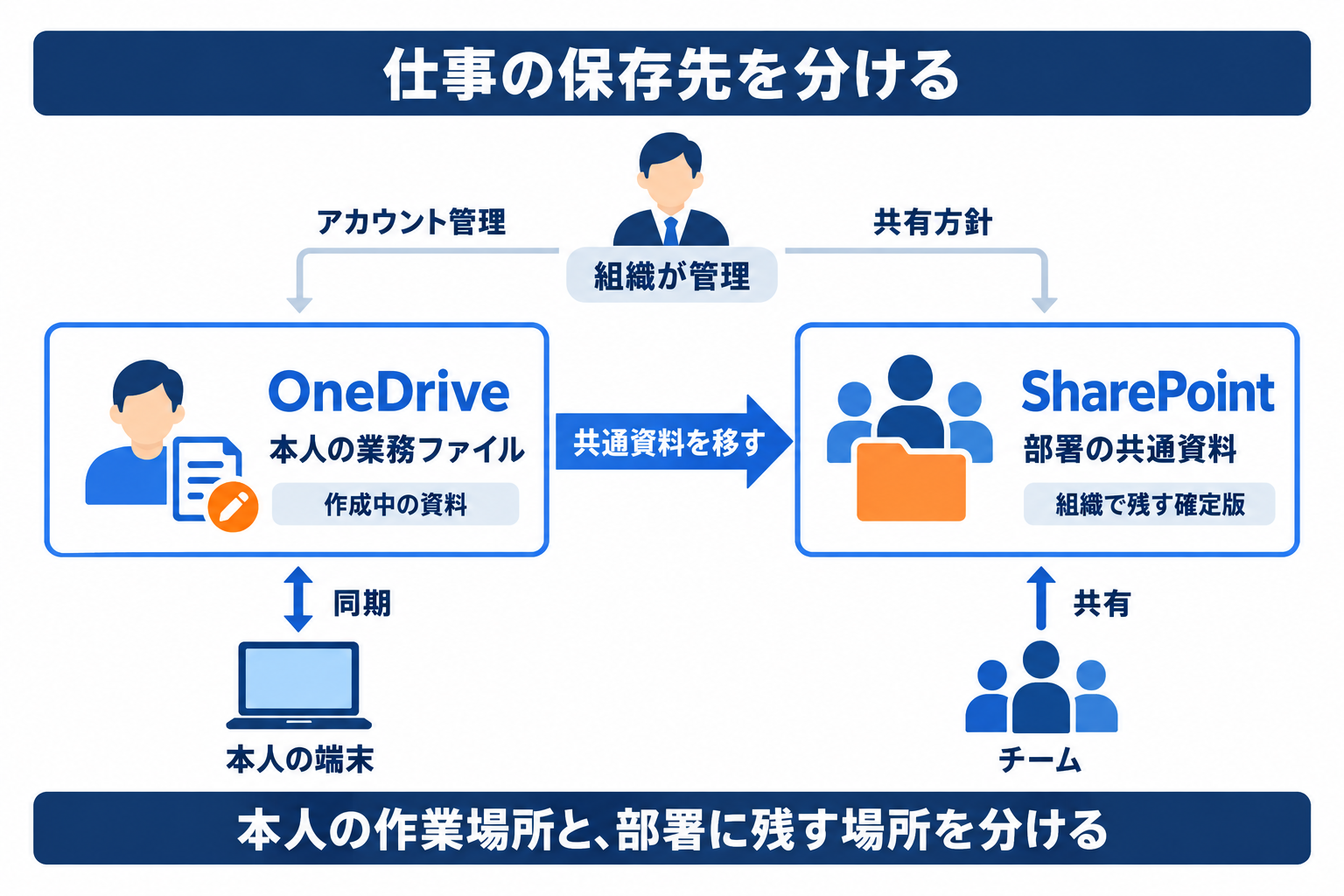 図1: 組織が管理しながら、本人の作業場所と部署に残す場所を使い分けます。
個人用と法人用で異なる管理の仕組み
個人用との中心的な違いは、容量よりもアカウントと管理主体です。個人用はMicrosoftアカウントで利用します。職場用では組織のアカウントを使い、管理者が利用者や共有の方針を管理します。同じ同期アプリを使えても、保存領域は同じにはなりません。
たとえば、従業員が自費で容量を増やした個人用OneDriveに仕事の資料を集めても、それだけで会社の管理対象へ切り替わるわけではありません。会社が契約した職場用の保存先を用意し、対象のファイルを移す必要があります。
Microsoftは両方のアカウント間でファイルをコピーする方法を案内しています。アカウントの統合と、ファイルの移行は別の作業です。移行前に私用ファイルと業務ファイルを分け、会社へ移す範囲を本人と管理者で確認します。(個人用と職場用の違いとコピー方法)
法人向けの料金と契約プラン
まず、既存のMicrosoft 365契約にOneDriveが含まれているかを確認してください。すでに権利がある人へ別契約を追加する前に、割り当て済みのライセンスを照合します。ライセンスは、その人が対象サービスを使うための利用権です。
公式の日本向け比較ページで確認できた代表的な選択肢は次のとおりです。最安順だけでなく、メールやアプリが必要かで比較します。
| プラン | 1人あたり月相当額・税別 | 支払い条件 | OneDrive容量 | 主な選択理由 |
|---|---|---|---|---|
| Microsoft 365 Business Basic | 1,049円 | 年払い | 1TB/人 | Web版とモバイル版アプリ、法人メール、Teamsなど |
| Microsoft 365 Business Basic(Teams なし) | 809円 | 年払い | 1TB/人 | Teamsを含めず、Web版アプリや法人メールを利用 |
| Microsoft 365 Apps for business | 1,499円 | 年払い | 1TB/人 | デスクトップ版のWordやExcelなどを利用 |
Apps for businessは、デスクトップアプリとストレージを中心に考えるプランです。法人メールや部署のSharePointサイトも必要なら、それらを含む契約と比較します。「Excelが使える」だけで同じ構成とは判断できません。
なお、同じ価格ページにある「Business StandardとMicrosoft 365 Copilot Business」はセット商品です。その金額をBusiness Standard単体の価格として転記しないようにしてください。OneDrive単体プランの説明も公式資料に残っていますが、日本向けの新規購入条件は販売窓口で確認が必要です。(料金と含まれるサービス)
月額表示と年間費用の読み方
「月相当」は、毎月自由に解約できる月契約を意味しません。上表は年間サブスクリプションの年払い表示です。契約時は、支払い周期に加えて契約期間、自動更新、人数を減らす条件も見積書で確認します。
たとえば、Business Basicを10人が年払いで使う場合の試算は以下です。公式単価を用いた計算例であり、実際の請求書ではありません。
- 月相当の合計:1,049円×10人=10,490円、税別
- 年間の合計:1,049円×10人×12か月=125,880円、税別
- 含めていない費用:追加サービス、移行作業、運用担当者の工数
容量追加だけが目的でも、既存メールやOffice契約の整理まで含めると比較条件が変わります。管理担当者は「現在支払っているもの」と「新たに必要なもの」を分けて表にすると、重複を見つけやすくなります。(公式価格の支払い条件)
1人1TBの容量をどう見積もるか
1TB/人は、会社全体で自由に分け合う共有容量とは異なります。OneDriveは利用者単位の業務ファイル向けに提供されます。人数分を足して「部署用の大容量ファイルサーバーとして使える」とは考えないでください。
必要量は、個人作業と部署共通に分けて見積もります。たとえば、本人が作成中の資料と、全員が参照する完成済みマニュアルを同じ容量表にまとめると、適切な保存先を判断できません。
| 確認する対象 | 記録しておくこと |
|---|---|
| 担当者の業務ファイル | 現在の容量、増加傾向、大きなファイルの種類 |
| 部署の共通資料 | 利用部署、保存期間、SharePoint側の必要量 |
| 過去資料 | 引継ぎの要否、保存方針、移行対象に含めるか |
Business Basicなどの1TBを、すべての法人向けプランに一般化しないことも大切です。契約ごとの上限と、管理者が設定した利用可能量を確認します。(OneDriveの容量とサポート対象用途)
OneDriveとSharePointの使い分け
本人の作業場所と、組織に残す場所を分けるのが基本です。OneDriveで同僚と共有することはできます。ただし、共有できることと、部署の共通保管先として適切であることは同義ではありません。
運用例として、提案書の下書きは作成者のOneDrive、部署で再利用する確定版はSharePointへ置きます。共通マニュアルや継続案件の資料も、担当者の交代に左右されない場所で管理します。これは公式の用途区分をもとにした保存ルールの提案です。
Microsoftのサービス説明では、OneDriveに部門や組織単位のデータを保管する用途はサポート対象としていません。部署用の共通アカウントに利用者ライセンスを割り当て、全社の保管庫にする設計も避けます。(公式のSupported uses)
\ AI活用の「次の一手」を一緒に考えませんか /
AI顧問の無料相談はこちら組織の管理対象とファイルの責任者
「会社が管理する」とは、全社員に自動公開されるという意味ではありません。職場用OneDriveのファイルは、通常は本人が共有するまで他の利用者へ公開されません。一方、組織の管理者は管理上の権限を持ちます。(共有の初期状態と組織の管理)
社内ルールでは、作成者、内容の責任者、アクセスを管理する担当者を分けて記録します。たとえば、作成者が営業担当でも、確定版の見積書を保管する責任者は部署側という設計です。ここでいう管理や責任は、著作権など法律上の権利帰属を判定するものではありません。
管理者が業務上ファイルを確認する場合も、申請理由と承認者を残す運用にします。利用者へ「業務用の管理領域であること」を先に説明すれば、私用ファイルの混在を防ぐ方針も伝えやすくなります。
契約後に行うアカウントと初期設定
契約しただけで全社員のデータを一斉に移さず、試行する利用者と保存先を決めます。利用者は、会社が案内した職場アカウントでサインインします。個人用と職場用を併用している端末では、保存先のアカウントを取り違えない確認が必要です。
管理担当者は、次の項目を開始前のチェック表にしてください。
- 試行する本人へ、必要なライセンスを割り当てたか
- 本人のOneDriveと、部署で使うSharePointの場所を区別したか
- 共有してよい相手と、承認が必要な資料を決めたか
- 問い合わせ先と、誤って保存した場合の相談手順を伝えたか
そのうえで、機密情報を含まないサンプルを保存し、ブラウザとPCの双方から確認します。画面の表示名は環境で異なるため、社内案内には実際の組織名と保存先を記載します。(同期アプリの公式セットアップ案内)
パソコンとの同期とオフライン利用
同期は、PCとクラウドの変更を相互に反映する仕組みです。PCのOneDriveフォルダーで追加や編集をするとクラウドへ反映され、削除も反映されます。「PC側だけ整理したつもり」が共有中の資料に影響するため、移行前に操作を確認します。
OneDriveのFiles On-Demandは、すべてをPCへダウンロードせずにファイルを扱うための機能です。オンライン専用、端末に保存済み、常に利用可能な状態を区別します。オンライン専用のままでは、通信できない場所で必要な内容を開けません。
外出先で使う資料は、事前に端末へ保存されていることを確認します。試行では、ネット接続を切ってサンプルを開き、接続を戻した後の反映まで確かめてください。WindowsとMacの設定は、それぞれの公式同期ガイドに沿って行います。
個人用やファイルサーバーからの移行
移行元によって方法を分けます。個人用OneDriveの業務ファイルは、職場用アカウントを用意したうえで、両方の同期フォルダー間でコピーする方法が公式に案内されています。ただし、元のアカウントが会社の管理下へ変わるわけではありません。
社内ファイル共有からの移行では、SharePoint Migration Tool(SPMT)が候補になります。SPMTは、オンプレミスのSharePointやファイル共有からMicrosoft 365へ移すためのツールです。移行元と移行先にアクセスできる権限など、事前条件があります。(SPMTの対象と手順)
実務では、次の順番で進めると判定対象を明確にできます。これは導入の進め方の提案であり、全環境で同じ所要時間を保証するものではありません。
- 元のフォルダーを棚卸しし、不要な資料と移行対象を分ける
- 本人の業務用か、部署共通かで移行先を決める
- 少量を先に移して、ファイルと権限を検査する
- 本移行後に利用者が確認し、旧保存先の更新を止める
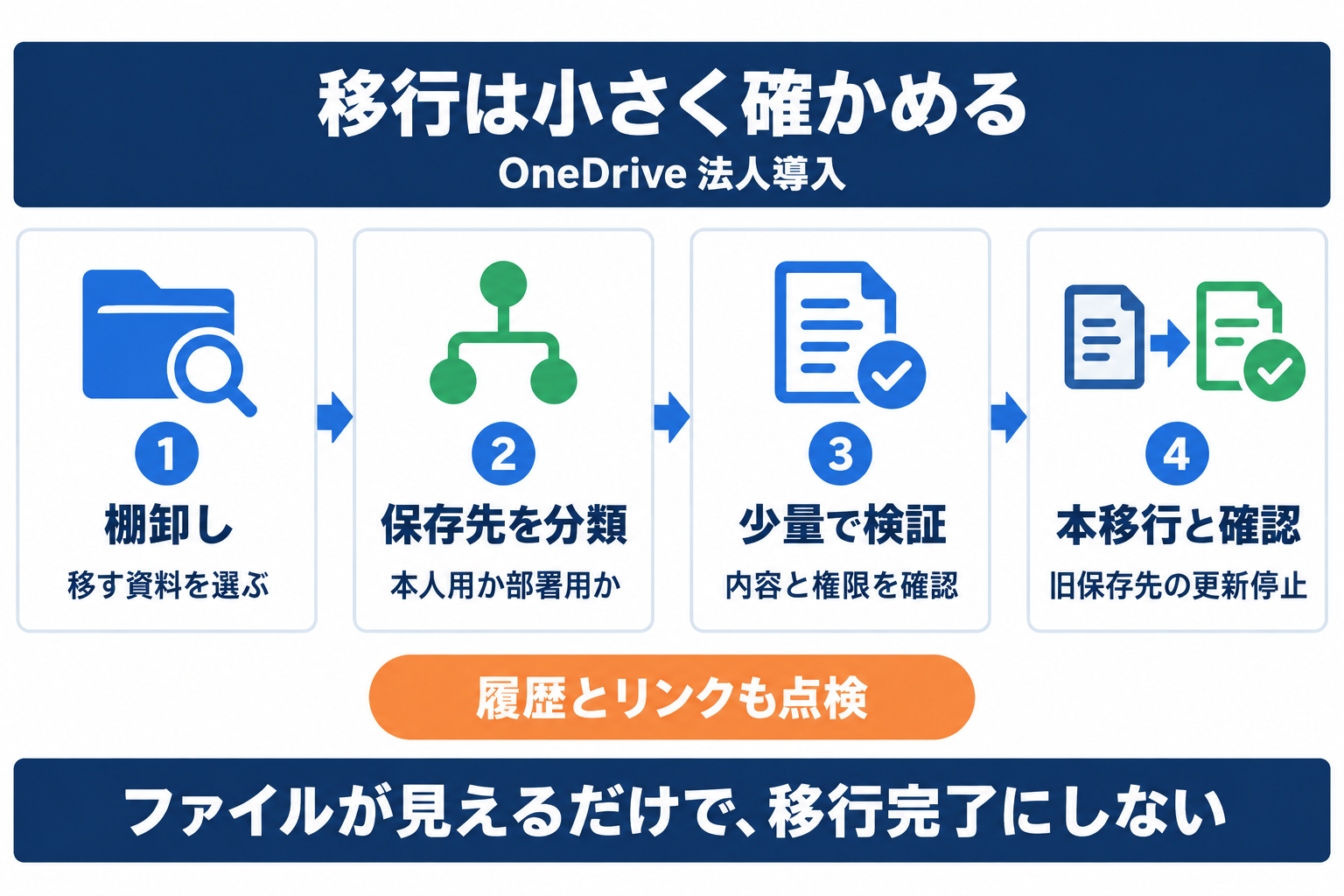 図2: 全量を移す前に少量で検証し、内容と権限を確かめてから利用を切り替えます。
AI導入に関するお困りごとは、株式会社NexaのAI顧問がサポートします。「何から始めればいいか分からない」という段階からご相談いただけます。
移行完了を判断する確認項目
「ファイルが表示された」だけでは、移行完了と判断できません。利用者が必要な権限で開き、実際の業務を続けられることまで確かめます。元データの削除は、移行結果の承認後に社内の保存方針に従って行います。
| 確認項目 | 試行で行うこと |
|---|---|
| 件数と内容 | 代表フォルダーの件数を照合し、主要ファイルを開く |
| 権限 | 本人、同僚、権限のない人の見え方を分けて確認する |
| 版の履歴 | 過去の版を残す要件と、採用する移行方法を照合する |
| リンク | 社内文書に記載した参照先や共有リンクを点検する |
| 同期 | エラー、ファイル名、長いパス、大量ファイルの状態を見る |
たとえば、OneDriveとSharePoint間の「Copy to」では、版の履歴がある文書も最新版のみがコピーされると公式に説明されています。履歴を残したい場合、単なるコピーで要件を満たすとは限りません。(コピー時の履歴の扱い)
ファイル数やパスの制限は、環境や提供段階によって条件が異なります。過去の上限値を固定的に使わず、現行の制限事項を見て移行対象を検査します。
共有リンクと編集権限の選び方
リンクの対象者と、閲覧だけか編集もできるかを分けて決めます。リンクを知る全員に渡せる形式は便利ですが、転送された先まで範囲が広がる可能性があります。業務資料では、誰へ渡すのかを先に確定します。
| リンクの考え方 | 到達する相手 | 運用上の注意 |
|---|---|---|
| Anyone(リンクを知る全員) | 認証せずリンクを使う相手を含む | 相手を限定したい資料に安易に使わない |
| 組織内のユーザー | 自組織の利用者 | 外部の取引先向けリンクとは異なる |
| Specific people(指定した相手) | 共有時に指定した人 | 招待先のアドレスを確認する |
社外に見積書を渡す例なら、相手を指定し、編集が不要なら閲覧権限を選ぶという設計です。設定できる項目は組織の方針によって変わります。送信前に対象者と権限を見直す手順まで、社内ルールに含めます。(公式の共有リンクと権限)
社外と共有できないときの切り分け
社外共有ができない原因は、本人の操作だけとは限りません。SharePointでは組織全体とサイト単位の制約を確認し、両者が異なれば厳しい設定が適用されます。OneDrive側はSharePointと同等か、それより厳しい共有設定になります。
まず、取引先のアドレス、共有リンクの種類、付与した権限を確認します。それでも開けなければ、管理者が組織と対象保存先の設定を調べます。確認のために全社の外部共有を広げるのではなく、その案件で必要な範囲を特定します。
社外秘の資料と外部共有用の資料を別のサイトへ分ける方法も、Microsoftが案内しています。利用者には「共有できないときは私用アカウントへコピーせず相談する」と伝えておきます。(外部共有の設定と制約)
安全性は認証と端末運用も含めて確認
共有設定が適切でも、他人が本人のアカウントでサインインできれば情報への入口が残ります。多要素認証は、パスワード以外の確認を組み合わせる仕組みです。利用者と管理者が必要な認証設定を完了しているかを点検します。
Microsoft Entra IDは、組織のサインインやアクセスを管理する基盤です。セキュリティ既定値には多要素認証の登録や、古い認証方式の遮断などが含まれます。複雑なアクセス要件がある場合は、条件付きアクセスなどの機能と必要ライセンスを別途照合します。(セキュリティ既定値の公式説明)
端末へ保存したコピーの扱いも決めてください。会社のPCと私物端末を同じ条件にせず、利用可能な端末、紛失時の連絡先、持ち出せる資料を定めます。「法人用だから安全」と一括りにせず、認証、共有相手、端末上のデータをそれぞれ確認する運用です。
関連記事– Microsoft 365 セキュリティ|法人の5領域と設定:認証や端末を含む全体の管理を検討する場合の補足です。- Microsoft 365 Copilotとは?料金・機能と導入法:文書の保存先を整理した後、AI活用の契約や導入判断も確認したい場合に役立ちます。
異動や退職に備えた引継ぎ
引継ぎは、アカウントを消してから考えるのでは遅くなります。残す業務ファイル、後任者、部署共通の保存先、共有リンクの変更を先に決めてください。後任者が必要な内容を開けることまで確認して、完了とします。
Microsoftの標準的な削除処理では、ユーザー削除後のOneDrive保持期間は既定で30日です。ただし、組織の設定や保持ポリシーなどが優先される場合があります。すべての会社で削除から30日後に同じ処理になる、という説明ではありません。
アクセスの自動委任も、設定の有効化と上司または予備の所有者の指定が関係します。サインインの停止、ライセンスの除去、ユーザー削除は同じ操作ではありません。ライセンスを外して置いておくだけで、無期限に通常利用できる保存先にはなりません。(OneDriveの保持と削除の公式説明)
同期とバックアップの違い
同期は、削除も含めて変更を反映します。そのため、同期済みという理由だけで「過去の状態をいつでも復元できる」とは判断できません。これは公式同期ガイドの動作から分かる、運用上の注意点です。
業務側では、どの資料を、どの時点の状態へ、誰が戻せる必要があるかを決めます。たとえば、確定版の資料を誤って上書きした場合と、退職者の保存領域へアクセスできなくなった場合では、必要な対応が異なります。
別途バックアップが必要かは、その要件と契約中の機能を照合して判断します。機能名があるだけで安心せず、サンプルの復旧を管理者が試し、手順と問い合わせ先を記録しておくことをおすすめします。
小規模導入から全社へ広げる手順
全社展開の前に、ひとつの部署で日常業務が続けられるかを確かめます。以下は導入計画の例であり、Microsoftが定めた必須日程や実測の成功事例ではありません。各段階で担当者と終了条件を決めるための整理です。
| 段階 | 実施すること | 次へ進む条件 |
|---|---|---|
| 準備 | 契約、保存先、共有ルールを決める | 管理担当者と利用者の認識が一致する |
| 試行 | 少量を移し、同期と共有を試す | 実業務のファイルが必要な相手に届く |
| 展開 | 移行単位を分けて対象者を増やす | 未解決のエラーと問い合わせ先が明確 |
| 定着 | 旧保存先と引継ぎ方法を整理する | 二重更新を止め、責任者が確認を終える |
試行の対象は、容量が小さいだけでなく、社内共有と社外共有の違いを確認できる業務から選びます。特殊なファイルを使う部署は別に検証し、一部署の成功を全社へそのまま当てはめないようにします。
導入前の最終チェックリスト
契約の申込み前に、誰が判断するかまで記入してください。未決事項が残っている場合は、容量や価格の比較を続けるより、その項目を試行で確かめるほうが導入条件を絞れます。
- 契約:既存ライセンス、年払い条件、必要なアプリを照合したか
- 保存先:本人の業務ファイルと部署共通資料を分けたか
- 移行:内容、権限、履歴、参照リンクの確認者を決めたか
- 共有:社内外の対象者と閲覧/編集のルールを定めたか
- 引継ぎ:後任者へのアクセスと、組織の保持設定を確認したか
たとえば「部署共通資料の管理者が未定」なら、OneDriveの容量を増やしても解決しません。保存先の責任者を置き、SharePointを含む契約と構成を検討する段階です。
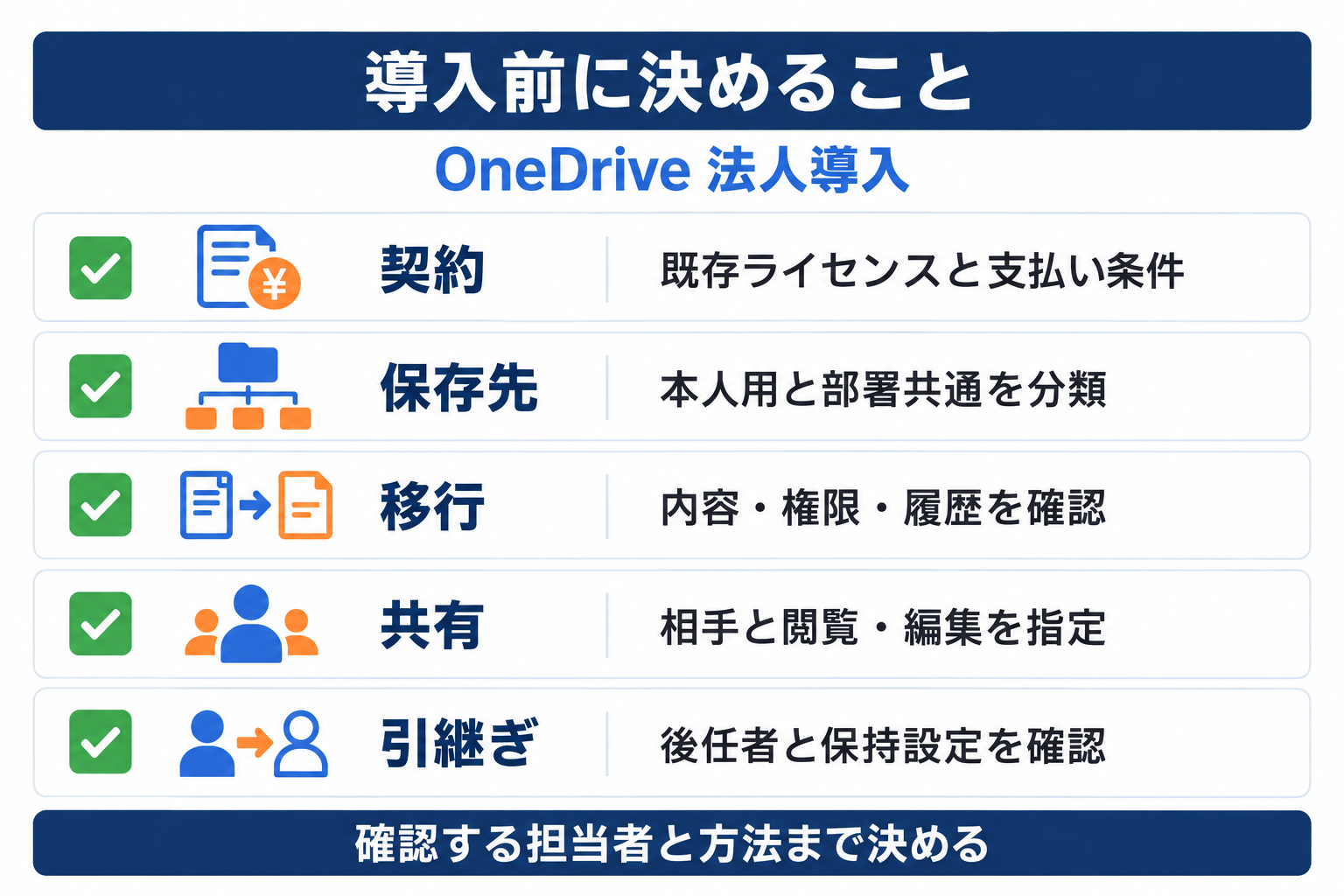 図3: 未決事項は価格比較だけで済ませず、担当者と確認方法を決めます。
よくある質問
Q. OneDriveの法人向け料金はいくらですか?
2026年10月10日の日本公式表示では、Microsoft 365 Business Basicは1人あたり月相当1,049円、年払い、税別です。Teamsなしは809円です。単月契約の料金とは区別し、申込み時の条件を確認してください。
Q. 個人用OneDriveをそのまま会社用にできますか?
個人用と職場用はアカウントと管理主体が異なります。業務ファイルを職場用へコピーする方法はありますが、それはアカウント自体を統合する操作ではありません。私用ファイルを除き、共有先も再確認します。
Q. 1TBの容量を会社全員で共有できますか?
上表の容量は利用者ごとのOneDrive用です。人数分を合算して、全社共通の保存容量として自由に使えるという意味ではありません。部署や組織の共通資料はSharePointを軸に計画します。
Q. OneDriveがあればSharePointは不要ですか?
用途が異なります。本人の業務ファイルを保存して共有する場所と、組織で継続管理する場所を分けます。担当者が替わっても残す資料は、部署側の保存先と管理者を決めてください。
Q. 退職者のファイルはすぐ消えますか?
ユーザー削除後の標準的なOneDrive保持期間は既定30日ですが、組織の保持設定などで変わります。すぐ消えるとも、ずっと残るとも一律には判断できません。削除前に後任者への引継ぎとアクセス確認を済ませます。
Q. インターネットがない場所でも使えますか?
端末へ必要なファイルを保存しておけば、オフライン作業に利用できます。オンライン専用の表示だけを見て利用可能と判断せず、事前にダウンロード状態と実際に開けることを確認してください。
まとめ
OneDriveの法人導入では、個人用との違い、契約と容量、保存先の責任者をまとめて決めます。Business Basicなどの1人1TBは本人の業務ファイル向けです。部署共通の資料を、担当者ひとりの保存領域へ集める設計とは分けて考えてください。
そのうえで、同期と移行、共有先、異動時の引継ぎまで小規模に試します。最初の作業は、既存契約の一覧と現在のフォルダーを並べることです。誰の資料をどこへ残すかが決まれば、必要なプランと移行手順を具体的に比較できます。
AI導入に関するお困りごとをサポートします
株式会社NexaのAI顧問は、ツール選定から業務への適用、社内定着までを月額制でサポートします。特定のツールに限らず、「AIをどう使えばいいか分からない」という段階からご相談いただけます。
この記事で参照した外部情報
- 公式の法人向け料金ページmicrosoft.com
- 公式サービス説明learn.microsoft.com
- 職場用OneDriveの公式説明support.microsoft.com
- 同期アプリの公式セットアップ案内support.microsoft.com
- SPMTの対象と手順learn.microsoft.com
- コピー時の履歴の扱いsupport.microsoft.com
- 現行の制限事項support.microsoft.com
- 公式の共有リンクと権限learn.microsoft.com
- 外部共有の設定と制約learn.microsoft.com
- セキュリティ既定値の公式説明learn.microsoft.com
- OneDriveの保持と削除の公式説明learn.microsoft.com
本文中でリンクしている外部ページの一覧です(自動生成)。最終確認日は本記事の最終更新日 2026-10-10 で、リンク先の内容はその後変わることがあります。
AI導入を検討中の方へ








