

公開日: 最終更新:
執筆・編集:株式会社Nexa 編集部(下書きと機械検査はAI、公開前に人が確認)/約16分で読めます。公式ドキュメント・公式発表などの一次情報を確認したうえで執筆・更新しています。AIツールの仕様や料金は変わることがあるため、導入判断の前に各公式サイトの最新情報もご確認ください。記事の作り方と検査の方針
Claude Codeの履歴は、直前を開くcontinueと一覧から選ぶresumeの2系統で再開でき、共有用の書き出しや削除とは区別します。
- 再開: 作業フォルダと選択画面の対象範囲を確かめ、目的の会話を開きます。
- 保存: 会話の記録とexportの可読テキストを分け、共有前に機密を除きます。
- 保持: 標準の30日設定はローカルの掃除用で、学習利用とは別に管理します。
対象読者:開発チームの管理者、情報システム担当者
今日やること: 作業フォルダで履歴一覧を開き、残す会話を決めます。
Claude Codeの履歴を確認するには、ターミナルで claude --resume を実行します。直前の作業なら claude --continue で再開できます。ただし、一覧が空でも、会話そのものが消えたとは限りません。
保存先の違い、表示範囲、保存しない設定を順に確認すれば、調べる対象を絞れます。この記事はCLI版を対象に、履歴の再開から保存、削除までを整理します。仕様は2026年10月2日の公式文書で確認し、コマンド例は本記事の制作環境では実行していません。
Claude Codeの履歴とは
Claude Codeの履歴は、作業フォルダにひも付いた会話の記録で、CLIでは通常ローカルに保存されます。
Claude Codeは、Anthropicが提供するAI開発支援ツールです。CLIはターミナルに文字で命令を入力する操作方式を指します。ひとまとまりの会話を「セッション」と呼び、通常は利用中に継続して記録されます。
履歴には質問と回答だけでなく、ファイル操作などのツール呼び出しと結果も含まれます。前回の判断を読み返せますが、停止時に実行中だった処理が、再開によって自動で完了するわけではありません。
公式のセッション管理ガイドは、CLIとDesktop、Web、VS Code拡張の履歴を区別しています。問い合わせを受けた管理者は、まず「どの画面で使っていたか」を確認してください。
履歴を扱うコマンドの使い分け
再開、書き出し、文脈の整理はそれぞれ別の操作であり、履歴を残す目的に合わせてコマンドを選びます。
claude で始まる例はOSのターミナルで、/ で始まる例は起動後のClaude Code内で入力します。実行場所を取り違えると、正しいコマンドでも使えません。
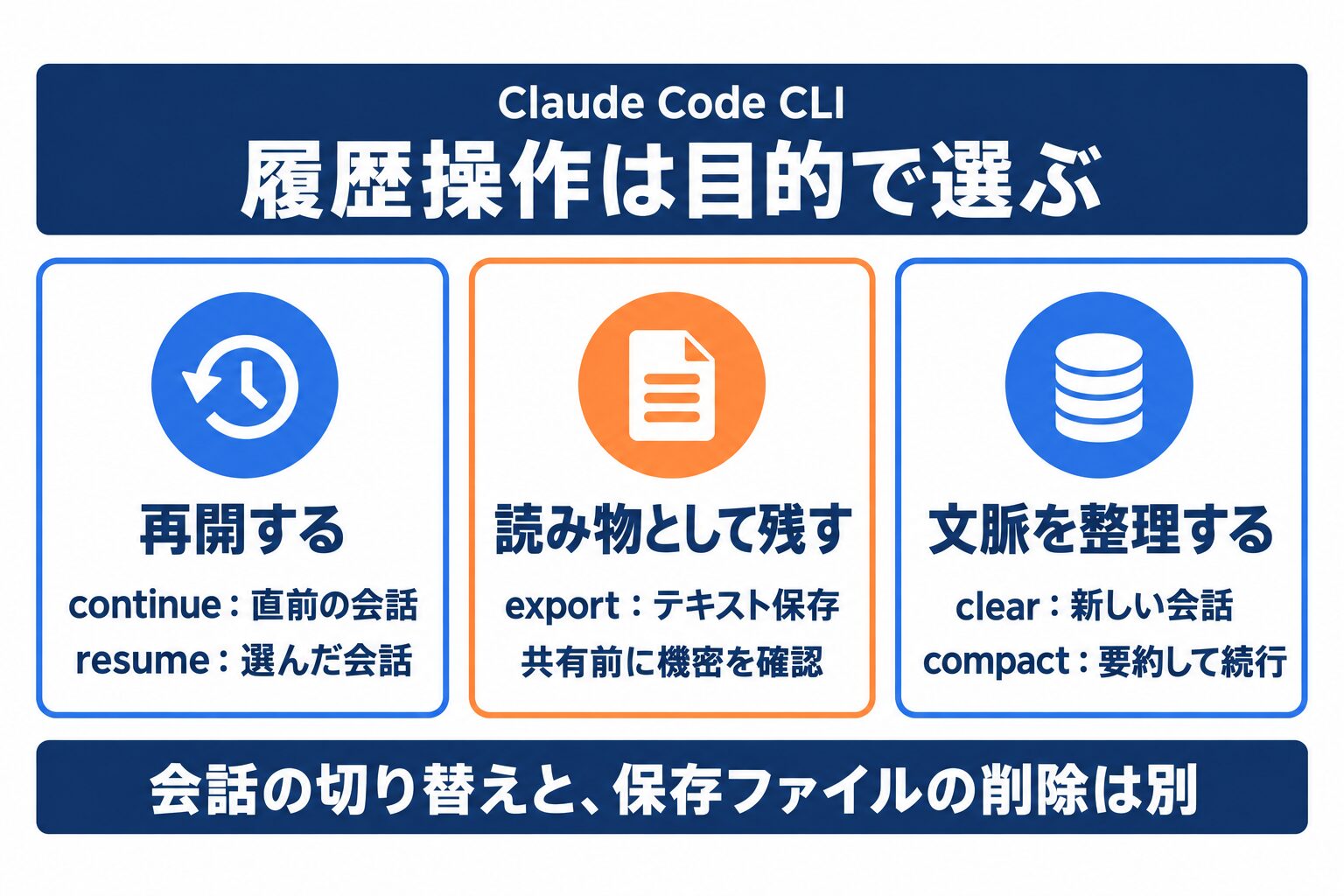 図1: 履歴を再開する操作と、保存・文脈整理の操作を分けて選びます。
| 目的 | コマンド | 注意点 |
|---|---|---|
| 直前の会話を続ける | claude --continue |
現在の作業フォルダが基準 |
| 会話を選んで再開する | claude --resume、/resume |
選択画面の表示範囲を確認 |
| 読める形で書き出す | /export |
現在の会話を可読テキストにする |
| 新しい話題へ切り替える | /clear |
保存済みの前の会話は削除しない |
| 文脈を要約する | /compact |
重要な細部が要約から落ちる場合がある |
| 過去の時点へ戻る | /rewind |
会話とファイル変更で復元対象が異なる |
| 継続的な指示やメモを管理する | /memory |
過去の会話一覧を開く機能ではない |
操作前に「続きを進めたい」「読み返したい」「消したい」のどれかを決めましょう。
Claude Codeの履歴を再開する手順:3ステップ
履歴の再開は、作業フォルダを確認し、一覧から会話を選び、内容と作業対象を確かめる順で進めます。
1. 前回の作業フォルダを開く
ターミナルで対象のプロジェクトへ移動します。以下のパスは例なので、実際の場所に置き換えてください。
cd /path/to/project
claude --resume
2. 一覧から目的の会話を選ぶ
矢印キーで移動し、Enterで再開します。Spaceは内容のプレビューです。会話名、最終利用からの時間、ブランチなどを手掛かりに選べます。Ctrl+A では同じマシン内の全プロジェクトへ表示範囲を広げられます。
3. 会話とファイルの状態を照合する
再開後は最後の依頼、未完了の処理、作業フォルダを確認します。会話が戻ることと、ファイルが過去の状態へ戻ることは別です。変更を続ける前に、Gitなどでも現在の差分を確かめてください。
AI導入に関するお困りごとは、株式会社NexaのAI顧問がサポートします。「何から始めればいいか分からない」という段階からご相談いただけます。
直前の履歴と名前付きセッションを開く方法
直前の作業はcontinue、特定の会話はresumeで開き、並行作業が多い場合は名前を付けて区別します。
直前の会話は claude --continue で開けます。複数の調査を並行するなら、Claude Code内で名前を付けておきます。
/rename auth-review名前を付けた会話は、ターミナルから次のように指定できます。
claude --resume auth-review元の会話を残して別案を試す場合は、claude --continue --fork-session で別のセッションIDを作れます。ただし、会話の分岐は作業フォルダの複製ではありません。別案のコードも分離したい場合は、Gitのブランチや作業ツリーの運用を別に決めます。
履歴の保存場所とファイル形式
標準の会話記録はprojects配下のJSONLに保存され、入力だけを記録するhistory.jsonlとは別物です。
公式が示す標準の保存先は、次の形式です。JSONLは、1行ごとにJSONという構造化データを記録するファイル形式です。
~/.claude/projects/<project>/<session-id>.jsonl<project> は通常、作業フォルダのパスから生成されます。ただし、環境変数 CLAUDE_CONFIG_DIR を変更している場合、保存ルートも変わります。Windowsの ~/.claude は、通常 %USERPROFILE%\.claude に対応します。
一方、~/.claude/history.jsonl は、入力したプロンプトの履歴です。回答やツール結果まで含む会話の代わりにはなりません。JSONL内部の形式は変更され得るため、社内連携で直接解析する場合は互換性の確認が必要です。
端末移行時には、公式の設定ガイドに沿って、利用していた設定ルートを記録してください。
過去の入力と会話内容を検索する方法
入力した文を探す場合と、過去の会話を探す場合では、使う検索機能と検索対象がそれぞれ異なります。
Claude Code内の Ctrl+R は入力履歴の検索です。以前の指示をもう一度入力したいときに使います。過去の回答まで同じ操作で検索できる、と捉えないようにしてください。
会話そのものを探すなら /resume の選択画面を開き、検索語で候補を絞ります。現在の会話でツール実行の詳細まで表示したいときは Ctrl+O を使います。キーの動作は表示方式やターミナル設定でも異なります。
キー操作は公式の対話モード解説で確認できます。
\ AI活用の「次の一手」を一緒に考えませんか /
AI顧問の無料相談はこちら会話をexportで保存する方法
現在の会話を人が読める形で保存するにはexportを使い、再開用の原本や全履歴の一括出力とは区別します。
Claude Code内で /export を実行すると、クリップボードへのコピーかファイル保存を選べます。ファイル名を渡せば、選択メニューを省いて書き出せます。
/export session-notes.txt出力はメッセージやツール結果を読みやすくしたプレーンテキストです。/export markdown のように単語を渡しても、公式仕様では形式の切替指定ではなくファイル名として扱う点に注意してください。
共有前には保存ファイルを開き、必要な内容と機密情報の有無を確認しましょう。
バックアップで残すものと共有しないもの
共有用には確認済みの抜粋を使い、復旧用には必要な元データを保管するなど、保存目的を分けて管理します。
判断の経緯を共有するなら、exportから必要な箇所を抜き出せます。再開やチェックポイント復元に備えるなら、可読テキストだけでは不足する場合があります。関連するツール出力やファイルのスナップショットも関係するためです。
管理者は、対象セッションを終了してから承認済みのバックアップ方法を使い、元のパスと設定を記録します。復旧確認は、元データを上書きしない隔離環境で行う方針が安全です。別端末へコピーすれば同じ状態を完全再現できるとは限りません。
設定フォルダ全体を、そのまま共有資料にしないでください。 会話以外の認証関連情報や別案件のデータを巻き込むおそれがあります。共有用ファイルと復旧用バックアップは、閲覧権限も分けましょう。
clearで消えるものと残るもの
clearは現在の文脈を空にして新しい会話を始める操作であり、保存済みの会話ファイルを削除する操作ではありません。
文脈とは、Claudeが現在の回答を考えるときに参照する情報です。話題を切り替えたい場合に /clear を使うと、前の会話の影響を切り離して始められます。以前の会話は保存され、通常は /resume から再開できます。
したがって、機密を誤入力した後に /clear を実行しても、削除対応の完了にはなりません。公式コマンド解説でも、新しい会話の開始と履歴の再開は別操作です。削除が目的なら、記録先と共有先を確認する必要があります。
compactで要約する場合の注意
compactは長くなった文脈を要約して会話を続ける機能で、全記録の保存や不要データの削除には使えません。
会話が長くなると、Claudeが一度に扱う情報量が増えます。/compact は過去のやり取りを要約に置き換え、同じ作業を続けやすくします。必要なら、残したい観点を指定できます。
/compact 決定事項、未解決の問題、変更したファイルを残すただし、要約は全文と同じではありません。細かな条件や途中の出力が現在の文脈から外れる場合があります。要約後に「前の条件を覚えていない」と感じても、保存データの消失とは限りません。
公式のコンテキストウィンドウ解説を踏まえ、受け入れ条件や未完了の作業は要約後に確認してください。監査用の保管を、要約だけで代用しないことも必要です。
rewindで戻せる範囲
rewindでは会話や追跡対象のファイル変更を戻せますが、シェル操作を含むすべての変更は復元できません。
/rewind では過去の時点を選び、会話だけ、コードだけ、または両方を戻せます。実際に選べる項目は、その時点で追跡された変更によって異なります。会話を戻すだけなら、現在のコードはそのままです。
一方、シェルコマンドによるファイル変更や外部ツールの変更は、同じように戻せるとは限りません。サブエージェントによる変更にも制約があります。公式のチェックポイント解説も、Gitなどのバージョン管理の代替ではないとしています。
戻す前に、対象と変更方法を確認してください。
memoryと会話履歴の違い
memoryは次回以降にも使う指示や知識を管理する仕組みであり、過去の会話を丸ごと保存する機能ではありません。
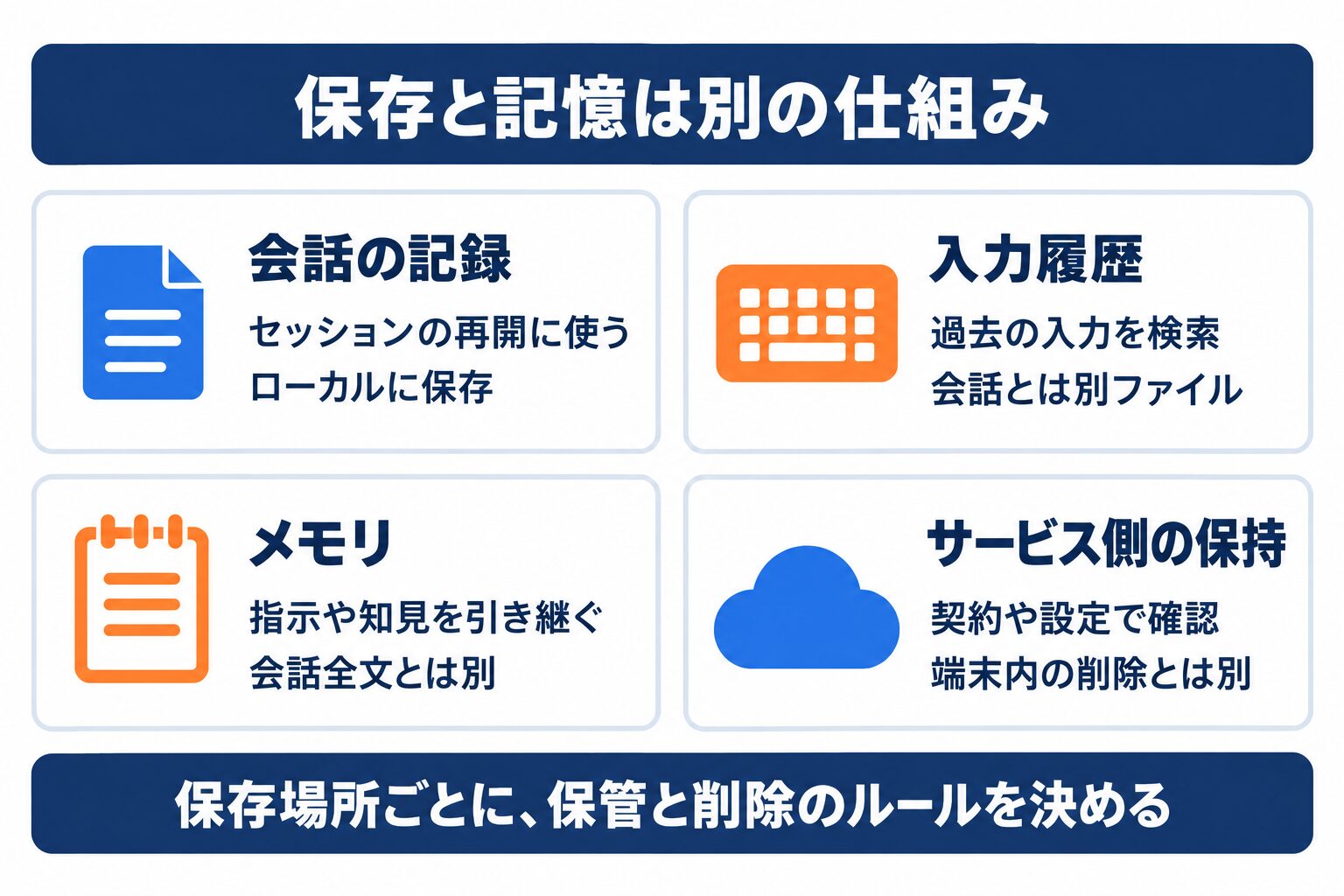 図2: 会話、入力、メモリ、サービス側の保持では、保存と削除の対象が異なります。
CLAUDE.md は、人が書く継続的な指示です。たとえば、テストの実行方法やコーディング規約を記載します。auto memoryは、Claudeが次回にも役立つと判断した知識をメモする仕組みです。どちらも会話の逐語録とは役割が違います。
継続して参照する指示の整理には、CLAUDE.mdの書き方・置き場所・行数の目安を参照してください。
/memory でメモリの確認や編集に進めますが、すべての依頼や回答が自動で転記されるわけではありません。公式のメモリ解説に沿って、「共通ルールはCLAUDE.md」「経緯は履歴」と分けると管理しやすくなります。
cleanupPeriodDaysと保存期間
ローカル履歴の保持設定は標準30日ですが、削除対象と実行条件があるため、全記録が同時に消えるわけではありません。
cleanupPeriodDays は、セッション記録などの保持期間を日数で指定する設定です。現行の公式設定リファレンスでは、整数の1以上が有効で、0 は検証エラーになります。
次は90日とする設定断片の例です。推奨値ではなく、社内の保存方針に応じて決めてください。既存の設定ファイル全体を置き換えず、該当キーを統合します。
{
  "cleanupPeriodDays": 90
}削除処理は、セッション開始後にバックグラウンドで動きます。保持期間を安全に判断できない場合などは停止し、--bare を使った非対話実行では掃除を行いません。組織の管理設定がある場合は、その適用条件も確認が必要です。
入力履歴の history.jsonl は通常の期間ベースの掃除対象外です。auto memoryやDesktop由来の会話にも別の扱いがあります。詳細は公式の自動削除ルールを参照し、「30日で端末上の全データが消える」と運用規程に書かないようにしましょう。
履歴を保存しない設定の対象
no-session-persistenceは非対話実行専用で、対話時の保存停止には使えません。
-p は、依頼を渡して結果を受け取る非対話実行です。次の例では、セッションをディスクへ保存しないため、そのセッションを後から再開できません。
claude -p --no-session-persistence "helloとだけ返してください"公式CLIリファレンスは、このフラグをprintモード限定としています。全モードで会話と入力履歴の書き込みを抑止する設定は、環境変数 CLAUDE_CODE_SKIP_PROMPT_HISTORY です。
いずれもローカル記録の制御であり、モデルへの送信停止やサービス側の保持変更ではありません。標準出力を保存するジョブなど、周辺システムに残る記録も別に確認してください。
履歴が見つからないときの確認順
履歴が空なら、表示範囲と保存設定を先に確認し、その後で自動削除や手動削除による消失を調べます。
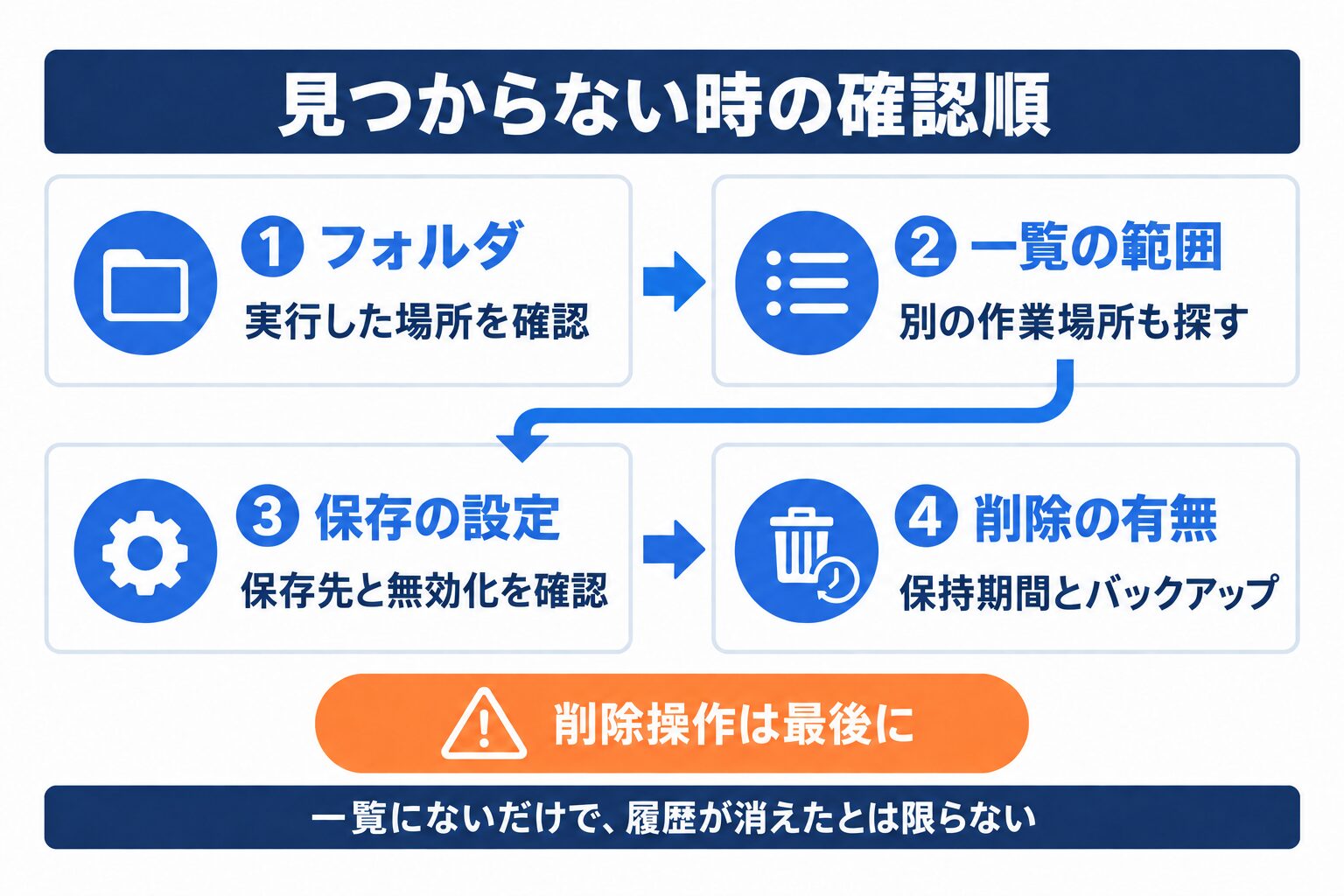 図3: 利用していた画面を確かめたうえで、場所・表示範囲・保存設定から順に確認します。
| 確認順 | 確認すること | 判断の手掛かり |
|---|---|---|
| 1 | 利用していた画面 | CLI、Desktop、Web、拡張機能を区別 |
| 2 | 作業フォルダと設定ルート | 前回と同じ場所か、CLAUDE_CONFIG_DIRを変えていないか |
| 3 | 一覧の対象範囲 | resumeの選択画面で全プロジェクトへ広げる |
| 4 | セッションの作られ方 | 非対話実行やSDKによる記録ではないか |
| 5 | 保存の有無 | 保存抑止、保持期間、手動削除、バックアップを確認 |
| 6 | バージョンとエラー | claude --version と表示されたエラーを記録 |
現行仕様では、claude -p やAgent SDKで作られた会話は、通常の選択画面と対話時のcontinueから除外されます。保存済みなら、claude --resume <session-id> による指定を検討できます。最初の入力が /loop の会話も、通常の一覧から除外されます。
一覧にないだけなら、削除ソフトや非公式の復旧ツールを先に入れる必要はありません。保存ルートを確認せずに初期化すると、原因の特定に必要な情報まで失うおそれがあります。
あわせて読みたい
- Claude Codeの使い方|導入から安全な運用まで:起動と基本操作を確認したい方向けです。
- Claude Code CLIのコマンドとショートカット:履歴以外の操作も整理したいときに役立ちます。
- Claude Code情報漏洩対策:履歴を含む情報管理の確認項目を補えます。
履歴を削除する前の確認事項
履歴の削除前には、対象プロジェクトと関連データ、バックアップ、保存義務を確認し、削除範囲を合意します。
会話ファイルだけを消しても、入力履歴、書き出したファイル、バックアップまで同時に消えるとは限りません。反対に、プロジェクト単位の削除では、残したかったメモリなども対象になり得ます。
現行の公式には claude project purge があります。会話、auto memory、関連するタスクやデバッグ記録、入力履歴の該当行などを削除するため、まず削除しないプレビューで範囲を確認します。
claude project purge /path/to/project --dry-run実行環境での対応状況と公式のローカルデータ削除手順を確認してください。この記事では一括削除や確認省略のコマンドは示しません。機密を誤入力した場合は、削除に加えて認証情報の失効や社内報告が必要かも判断します。
ローカル履歴と学習利用は別に判断
ローカル保存の有無、サービス側の保持期間、モデル改善への利用可否は別の項目として確認する必要があります。
会話ファイルが手元に保存されることは、「外部に送信されない」ことを意味しません。Claudeが回答するための処理と、端末に残す記録は別です。ローカルファイルを消しても、サービス側の削除手続きを実施したことにはなりません。
公式のデータ利用方針では、商用条件の利用は原則としてコードやプロンプトを生成モデルの学習に使いません。ただし、利用者がモデル改善へのデータ提供を選んだ場合などの例外があります。Free、Pro、Maxは、モデル改善への利用設定を確認する必要があります。
サービス側の保持期間も契約や設定で異なります。個人契約の設定を法人契約へ、その逆へと一律に当てはめず、利用アカウントと契約条件を照合してください。
チームで決める履歴管理ルール
チーム運用では、何を残すかだけでなく、誰が読めるか、いつ削除するか、誰が確認するかまで決めます。
次の表は管理者向けの運用例です。保存を増やすだけでは、機密の複製も増えます。目的と必要性を先に決めましょう。
| 項目 | 決める内容の例 |
|---|---|
| 命名 | タスク名を付け、会話を検索できる状態にする |
| 共有 | 全文ではなく、確認済みの判断と根拠を必要な範囲で共有する |
| 保管 | 会話原本、可読出力、コードを別の保存対象として扱う |
| アクセス | 担当者と必要な管理者に限定し、共有先の権限も確認する |
| 削除 | 保持設定とバックアップ側の期限を別々に管理する |
| 引き継ぎ | 未完了の作業と判断理由を、会話以外の業務記録にも残す |
ローカルの会話は平文で保存されるため、ファイルを読める人の範囲が保護に直結します。端末のアクセス管理と、共有ファイルの権限を併せて点検しましょう。
Claude Codeの履歴に関するよくある質問
履歴に関する疑問は、使っている画面と保存目的を分けると、再開すべきか保管を確認すべきか判断できます。
Q. CLIの履歴一覧はどこで開けますか?
ターミナルでは claude --resume、Claude Code内では /resume です。対象の作業フォルダと一覧の表示範囲を確認してください。単に以前の入力を呼び出したい場合は、入力履歴の検索を使います。
Q. 同じアカウントなら別のPCでも続きが開けますか?
CLIのローカル保存は、同じアカウントでログインすれば自動同期されるという意味ではありません。別PCで再開する運用は、保存データだけでなく作業ファイルや設定も含めて確認が必要です。
Q. 削除した履歴は必ず復元できますか?
必ず復元できるとはいえません。バックアップがあるか、何が削除されたかで変わります。残っているデータへの上書きを避け、管理者の復旧手順に従ってください。
Q. exportで過去の全会話をまとめて出せますか?
この記事で扱う /export は現在の会話を書き出す機能です。過去の全セッションを自動でまとめる操作ではありません。対象を再開して必要な会話を出力し、共有範囲を確認します。
Q. 履歴を扱う主なコマンドには何がありますか?
直前の会話を続ける claude --continue、一覧から選んで開く claude --resume(セッション内では /resume)、現在の会話を書き出す /export、新しい話題に切り替える /clear、長くなった文脈を要約する /compact、過去の時点へ戻る /rewind の6つが中心です。まず「続けたい」「読み返したい」「戻したい」のどれかを決めてから、該当するコマンドを選んでください。
まとめ
Claude Codeの履歴は、再開用の記録と共有用の出力を分け、保存期間や削除対象を確認しながら管理します。
直前の作業はcontinue、会話の選択はresume、読み返すための出力はexportです。clearやcompactは文脈の操作であり、機密情報を削除する方法にはなりません。rewindとmemoryも、履歴のバックアップとは役割が異なります。
まずは対象の作業フォルダで履歴一覧を開き、必要な会話が見つかるかを確認してください。そのうえで、残す目的、保管先、閲覧者、削除時期を決めます。学習利用とサービス側の保持は、端末の設定とは分けて確認しましょう。
AI導入に関するお困りごとをサポートします
株式会社NexaのAI顧問は、ツール選定から業務への適用、社内定着までを月額制でサポートします。特定のツールに限らず、「AIをどう使えばいいか分からない」という段階からご相談いただけます。
この記事で参照した外部情報
- 公式のセッション管理ガイドcode.claude.com
- 公式の設定ガイドcode.claude.com
- 公式の対話モード解説code.claude.com
- 公式コマンド解説code.claude.com
- 公式のコンテキストウィンドウ解説code.claude.com
- 公式のチェックポイント解説code.claude.com
- 公式のメモリ解説code.claude.com
- 公式設定リファレンスcode.claude.com
- 公式の自動削除ルールcode.claude.com
- 公式CLIリファレンスcode.claude.com
- 公式のローカルデータ削除手順code.claude.com
- 公式のデータ利用方針code.claude.com
本文中でリンクしている外部ページの一覧です(自動生成)。最終確認日は本記事の最終更新日 2026-10-02 で、リンク先の内容はその後変わることがあります。
AI導入を検討中の方へ







