
公開日: 最終更新:
執筆・編集:株式会社Nexa 編集部(下書きと機械検査はAI、公開前に人が確認)/約26分で読めます。公式ドキュメント・公式発表などの一次情報を確認したうえで執筆・更新しています。AIツールの仕様や料金は変わることがあるため、導入判断の前に各公式サイトの最新情報もご確認ください。記事の作り方と検査の方針
Claude CodeとWordPressの連携方法は、ファイルの直接編集・WP-CLI・REST API・MCPの4つです。テーマやプラグインの開発はローカル環境のファイル編集、サイト管理はWP-CLI、SSHが使えないサーバーへの記事の下書き投入はREST APIを選びます(2026年9月28日時点)。
- 要点1: できることは、テーマ・プラグインの開発、記事の下書き投入、更新確認やバックアップなどのサイト管理の3領域
- 要点2: 変更はGit管理したローカル環境またはステージングで行い、DBとwp-contentをバックアップしてから差分レビューとテストを行う
- 要点3: 本番SSH・管理者資格情報・秘密情報へのアクセスは最小限にする
対象: WordPressのテーマ・プラグイン開発や、記事投稿・サイト管理をClaude Codeで効率化したい方
今日やること: ローカル環境かステージングで小さな修正を1つ行い、差分とテスト結果を確認する
Claude Codeは、自然言語で指示するとファイルの編集とコマンドの実行を行う、Anthropicの開発ツールです。WordPress専用のツールではありませんが、テーマやプラグインのファイルを読み書きし、WP-CLIやREST APIを通じてサイトを操作できます。先に結論を示すと、やりたいことごとの接続方法は次のとおりです。
| やりたいこと | 選ぶ接続方法 | 必要なもの |
|---|---|---|
| テーマ・プラグインを開発、修正する | ファイルの直接編集 | ローカルのWordPress環境とGit |
| 更新確認、バックアップ、一括操作をする | WP-CLI | WP-CLIが入ったサーバーとSSH接続(ローカル環境でも可) |
| SSHが使えないサーバーに記事の下書きを入れる | REST API | アプリケーションパスワードとHTTPS |
| 決まった操作だけをAIエージェントに渡す | MCP | MCP Adapterなどの追加と接続設定 |
この記事では、接続方法の選び方、環境の準備、プラグインとテーマの開発、サイト管理、本番を壊さないための設定の順に説明します。効果は作業内容と検証条件で変わり、一律の時間短縮は保証されません。記載の仕様は、2026年9月28日に各公式ページで確認した内容です。
Claude Code × WordPressでできること【全体像】
Claude CodeとWordPressを組み合わせると、大きく3つの領域の作業を任せられます。DevelopersIOには、デジタルマーケターが既存ページを広告用ページのテンプレートに改修する作業を、Claude Codeを使って30分で終えたという実践報告があります(DevelopersIOの記事。外部に依頼した場合の見積もりは6時間程度と記載)。これは個人の一例で、同じ結果になるとは限りません。
プラグイン開発の効率化
Claude Codeに自然言語で「お問い合わせフォームにバリデーション機能を追加して」と指示すると、WordPressのコーディング規約に沿ったPHPコードの案を作れます。プラグインの新規作成、既存プラグインへの機能追加、バグ修正のいずれにも使えます。
テーマ開発・カスタマイズ
ブロックテーマの構築やtheme.jsonの設定、テンプレートパーツの作成など、テーマ開発に関わる作業をClaude Codeに支援させることができます。WordPress.comを運営するAutomatticは、説明文からブロックテーマを生成してローカルのサイトに入れるClaude Code用・Claude Cowork用のプラグインも公開しています(ベータ版。詳しくは後述)。
WP-CLIによるサイト管理の自動化
Claude CodeはWP-CLI(WordPressのコマンドラインツール)のコマンドを組み立てて実行できます。記事の一括投稿、プラグインの更新管理、データベースの最適化などをターミナルから行え、SSH接続と組み合わせれば、リモートサーバー上のWordPressサイトも操作できます。
Claude CodeがWordPressを操作する仕組み
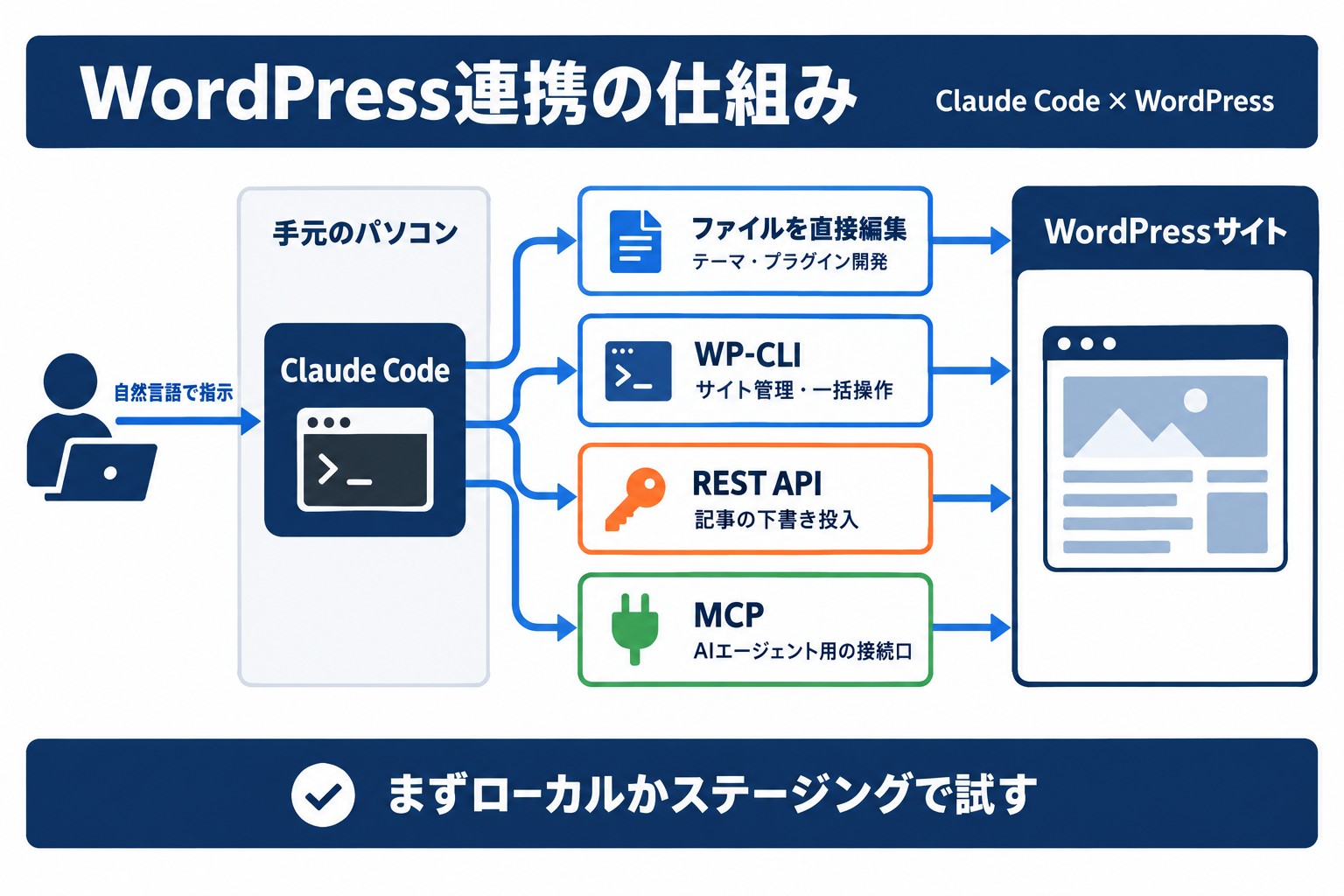
Claude Code自体に、WordPress専用の機能はありません。手元のパソコンで動くClaude Codeが、人から自然言語で指示を受け、次の4つの経路のいずれかでWordPressサイトに届きます。
- ファイルを直接編集: テーマ・プラグイン開発で使う経路。ローカル環境にあるPHPやtheme.jsonを読み書きする
- WP-CLI: サイト管理・一括操作で使う経路。ローカル環境か、SSH接続したサーバーでコマンドを実行する
- REST API: 記事の下書き投入で使う経路。アプリケーションパスワードで認証し、HTTPSで呼び出す
- MCP: AIエージェント用の接続口。WordPress側で公開した機能だけを道具として渡す
どの経路を選んでも、まずローカルかステージングで試し、本番への反映は人が結果を確認してから行います。
4つの接続方法と選び方【比較表】
4つの接続方法は、向いている作業と必要な準備が違います。迷ったら、開発は「ファイルの直接編集」、運用は「WP-CLI」、SSHが使えないサーバーは「REST API」から始めてください。
| 接続方法 | 向いている作業 | 必要なもの | 注意点 |
|---|---|---|---|
| ファイルの直接編集 | テーマ・プラグインの開発と修正 | ローカルのWordPress環境、Git | 本番のファイルを直接書き換えない |
| WP-CLI | 更新確認、バックアップ、一括操作 | サーバー側のWP-CLI、SSH接続 | 本番では実行できるコマンドを絞る |
| REST API | 記事・固定ページの下書き投入 | アプリケーションパスワード、HTTPS | 専用ユーザーを作り、権限を絞る |
| MCP | 決まった操作だけをAIエージェントに渡す | MCP Adapterなどの追加、接続設定 | 公開する機能を必要なものに限る |
方法1: ローカル環境のファイルを直接編集する
テーマやプラグインの開発では、接続の設定は要りません。ローカルのWordPress環境にあるテーマやプラグインのフォルダでClaude Codeを起動すると、ファイルを読んで修正案を作ります。変更はGitで管理し、差分を確認してからステージング、本番の順に反映します。
方法2: WP-CLIでコマンドを実行する
WP-CLIは、プラグインの管理、投稿の作成、データベースの操作などをコマンドで行う公式ツールです。リモートのサーバーに対しては --ssh オプションで実行できます。公式ガイドによると、この場合はリモートのサーバーにもWP-CLIが入っていて、wp として実行できる必要があります。
# ステージングのプラグイン一覧を確認する(サーバー側にもWP-CLIが必要)
wp --ssh=deploy@staging.example.com/var/www/html plugin list

# wp-cli.yml に別名(エイリアス)を登録しておくと短く書ける
wp @staging plugin list
書式の詳細は、WP-CLI公式の「Running Commands Remotely」で確認できます。
方法3: REST APIとアプリケーションパスワードで接続する
SSHが使えないレンタルサーバーや、記事の投入だけを任せたい場合は、REST APIを使います。WordPress 5.6以降は、ユーザーの編集画面(プロフィール)でアプリケーションパスワードを発行でき、HTTPS経由のBasic認証でREST APIを呼び出せます。
- アプリケーションパスワードは24文字で、アプリケーションごとに名前を付けて発行し、個別に取り消せる
- このパスワードでは、管理画面(wp-login.php)にログインできない
- 既定では、HTTPSのサイトで利用できる
- 投稿の作成は
POST /wp/v2/posts。statusには publish、future、draft、pending、private を指定できる
# 下書きとして投稿を1件作成する(パスワードは環境変数から渡す)
curl --user "$WP_USER:$WP_APP_PASSWORD" \
  -X POST https://example.com/wp-json/wp/v2/posts \
  -H "Content-Type: application/json" \
  -d '{"title":"テスト投稿","content":"本文です","status":"draft"}'
接続には、管理者ではなく投稿者や編集者の権限を持つ専用ユーザーを用意します。アプリケーションパスワードは、プロンプトやCLAUDE.mdに書かず、環境変数などで渡してください。仕様は、WordPress公式の「REST API Handbook: Authentication」と「Application Passwords: Integration Guide」に記載されています。記事を公開するまでの手順は「Claude Code×WordPressで記事公開を自動化する手順」で解説しています。
方法4: MCPで接続する
MCP(Model Context Protocol)は、AIエージェントに外部の道具を渡すための規格です。WordPressでは、次の3つの接続先が公式に用意されています。
- MCP Adapter: WordPress 6.9で導入されたAbilities APIに登録した機能を、MCPの道具として公開する公式パッケージ。WordPress本体には同梱されておらず、プラグインまたはComposerで追加する
- WordPress.comのMCPサーバー: WordPress.comのサイトに組み込まれている。有料プランが対象で、認証はOAuth 2.1
- WordPress StudioのMCPサーバー: ローカルのサイトの作成、起動、WP-CLIコマンドの実行などをエージェントから行える
MCP Adapterをローカル環境で使う場合は、プロジェクトの .mcp.json に次のように書きます(WordPress公式の開発者ブログに掲載されている設定例)。
{
  "mcpServers": {
    "wordpress-mcp-server": {
      "command": "wp",
      "args": [
        "--path=/path/to/wordpress",
        "mcp-adapter",
        "serve",
        "--server=mcp-adapter-default-server",
        "--user=admin"
      ]
    }
  }
}
WordPress.comのサイトは、アカウント設定でMCPへのアクセスを有効にしたうえで、次のコマンドで追加します。追加後、Claude Code内で /mcp を実行して認証します。
claude mcp add --transport http wpcom-mcp https://public-api.wordpress.com/wpcom/v2/mcp/v1
なお、WordPress 7.0で追加されたAI ClientとConnectors画面は、WordPress側のプラグインがAIモデルを呼び出すための仕組みです。Claude CodeからWordPressを操作する接続とは向きが逆なので、混同しないようにしてください(Make WordPress Core: AI Clientの紹介)。MCPの出典は「WordPress Developer Blog: MCP Adapterの紹介」と「WordPress.com MCP Server」です。MCPの追加方法は「Claude Code MCPの設定と追加」にまとめています。
事前準備|開発環境のセットアップ
Claude CodeでWordPress開発を始めるには、Claude Code本体、ローカルのWordPress環境、プロジェクトのルール(CLAUDE.md)、権限設定の4つを用意します。
Claude Codeのインストールと基本設定
まだClaude Codeを導入していない場合は、ターミナルで次のコマンドを実行します。公式ドキュメントが推奨しているのは、Node.jsを必要としないネイティブインストールです。
# macOS / Linux / WSL
curl -fsSL https://claude.ai/install.sh | bash

# Windows(PowerShell)
irm https://claude.ai/install.ps1 | iex

# インストールの確認と起動
claude --version
cd /path/to/your/project
claude
HomebrewやWinGetでも導入できます。npm(npm install -g @anthropic-ai/claude-code)でのインストールも残っていますが、v2.1.198以降はNode.js 22以上が必要です。
初回起動時にアカウントでのログインが必要です。Claude Codeは、ClaudeのPro、Max、Team、Enterpriseの各プラン、またはClaude Consoleのアカウントで利用でき、無料プランには含まれません。Proプランは月額20ドルです(公式の料金ページ、2026年9月28日確認)。導入手順の詳細は「Claude Code 始め方ガイド」、プランの違いは「Claude ProとMaxの違い」をご覧ください。
ローカルWordPress環境の準備
Claude CodeでWordPressを開発するには、ローカルの開発環境を用意します。主な選択肢は次の3つです。
| 環境 | 特徴 | おすすめの用途 |
|---|---|---|
| WordPress Studio | Automatticが提供する無料・オープンソースのアプリ。macOS、Windows、Linuxに対応。MCPサーバーとCLIを備える | プラグイン開発、テーマ開発 |
| Local | WP Engineが提供。画面操作でサイトを作成できる | 初めての方、複数サイトの管理 |
| wp-env | WordPress公式のパッケージ(@wordpress/env)。Docker、Node.js、Gitが必要 | 開発チームでの利用、テストの自動化 |
WordPress Studioは、Claude Codeから接続するためのMCPサーバーを備えており、接続手順が公式ドキュメント(MCP on Studio)に用意されています。wp-envは wp-env start で起動し、wp-env run cli wp user list のようにWP-CLIを実行できます。
本番と同じ条件で確認できるよう、WordPressとPHPのバージョンも合わせておきます。2026年9月28日時点のWordPressの最新版は7.1.2(9月22日公開)で、公式の推奨環境はPHP 8.3以上、MySQL 8.0以上またはMariaDB 10.11以上、HTTPS対応です(WordPress公式の動作環境)。
CLAUDE.mdでWordPressプロジェクトのルールを設定
プロジェクトのルートにCLAUDE.mdファイルを作成し、WordPressの開発ルールを書いておくと、Claude Codeがその内容を読み込んだうえで作業します。
# WordPress プロジェクト設定

## コーディング規約
- WordPress Coding Standardsに準拠すること
- PHPはWordPress PHP Coding Standardsに従う
- JavaScriptはWordPress JavaScript Coding Standardsに従う

## セキュリティ
- ユーザー入力は必ずサニタイズ・エスケープする
- nonceチェックを必ず実装する
- データベースクエリは$wpdbのpreparedステートメントを使う

## テスト
- 新しい関数にはPHPUnitテストを書く
- 本番と同じバージョンのWordPressとPHPで動作確認する

## 作業の決まり
- 本番サーバーには接続しない。作業はローカルとステージングのみ
- データベースを変更する前に wp db export でバックアップを取る
CLAUDE.mdは、Claude Codeへの指示であって、操作を止める仕組みではありません。実行させたくない操作は、次の権限設定で制限します。書き方は「CLAUDE.md完全ガイド」で解説しています。
権限設定で実行できるコマンドを絞る
Claude Codeの権限ルールは、プロジェクトの .claude/settings.json に書きます。ルールは deny(拒否)、ask(確認)、allow(許可)の順に評価され、拒否のルールが常に優先されます。
{
  "permissions": {
    "allow": [
      "Bash(wp plugin list *)",
      "Bash(wp theme list *)",
      "Bash(wp post list *)"
    ],
    "ask": [
      "Bash(wp plugin update *)",
      "Bash(wp post create *)",
      "Bash(wp db export *)"
    ],
    "deny": [
      "Bash(wp db drop *)",
      "Bash(wp db reset *)",
      "Read(./wp-config.php)",
      "Read(./.env)"
    ]
  }
}
公式ドキュメントは、Bashのルールは書き方の違うコマンドには一致しない場合があり、安全の境界そのものではないと説明しています。本番に接続する場合は、サーバー側でも権限の小さいユーザーを使ってください。また、公式のクイックスタートによると、Claude Code v2.1.283以降の対話型のターミナルセッションは、操作を自動で審査するautoモードで始まります(設定や組織の方針で変わります)。モードはShift+Tabで切り替えられます。詳しくは公式の権限ドキュメントと「Claude Code権限設定」をご覧ください。
プラグイン開発|AIに指示するだけで動くプラグインを作る
Claude Codeを使ったプラグイン開発は、自然言語で要件を伝えるとコードの案が得られる点が強みです。生成されたコードは、ローカル環境で動かして確認します。
プラグインの要件をプロンプトで伝えるコツ
Claude Codeに指示するときは、次の情報を含めると意図が伝わりやすくなります。
- プラグインの目的: 何を実現したいのか
- 対象ページ: どのページ・投稿タイプで動作するか
- 入出力: ユーザーが何を入力し、何が出力されるか
- 管理画面の要否: 設定画面が必要かどうか
プロンプト例:
WordPressプラグインを作成してください。
- 目的: 投稿一覧ページに「最終更新日」カラムを追加する
- 対象: 管理画面の投稿一覧(edit.php)
- 機能: カラムをクリックでソート可能にする
- 国際化: テキストドメインを使用し翻訳対応する
実践例:カスタム投稿タイプの管理プラグインを作る
実際にClaude Codeでプラグインを作成する流れを示します。ローカルのWordPressのフォルダでClaude Codeを起動し、次のように指示します。
wp-content/plugins/に新しいプラグイン「custom-post-manager」を作成してください。
機能要件:
1. カスタム投稿タイプ「お知らせ(news)」を登録
2. カテゴリーとタグのタクソノミーを付与
3. 管理画面にカスタムフィールド(公開日、重要度)を追加
4. REST APIエンドポイントを公開
5. プラグインの有効化時にフラッシュリライトルールを実行
Claude Codeは、メインファイル、includes、admin、languagesといったファイル構成を作成します。生成されたコードは、ローカル環境で有効化して動作を確認します。
テスト・デバッグもClaude Codeに任せる
プラグインの動作確認でエラーが出た場合は、エラーメッセージをそのまま伝えると、原因の調査と修正案の作成を任せられます。
このプラグインを有効化すると以下のエラーが出ます。修正してください:
Fatal error: Uncaught Error: Call to undefined function register_post_type()
この例では、WordPressの読み込みが終わる前に関数を呼び出していることが原因として考えられ、initアクションに登録する形への修正が候補になります。
実務での活用ポイントプラグインの要件定義をCLAUDE.mdに記載しておくと、Claude Codeが文脈を保持したまま段階的に開発を進められます。1回のプロンプトで全てを指示するのではなく、機能ごとに分割して指示するのがコツです。
テーマ開発・カスタマイズ|ブロックテーマを効率的に構築する
ブロックテーマは、WordPress 5.9(2022年1月公開)のフルサイト編集とともに導入されたテーマの形式です。設定がtheme.jsonとHTMLのテンプレートにまとまっているため、Claude Codeに読ませて修正させやすい構成になっています。
ブロックテーマの基本構造をClaude Codeで生成
ブロックテーマに必要なファイル一式をClaude Codeで生成できます。
WordPressブロックテーマを作成してください。
テーマ名: corporate-starter
要件:
- ヘッダー・フッターのテンプレートパーツ
- トップページ、固定ページ、投稿ページ、アーカイブのテンプレート
- レスポンシブ対応
- コーポレートカラー: #1a365d(ネイビー)、#e2e8f0(ライトグレー)
Claude Codeはtheme.json、各テンプレートファイル、style.cssを含むテーマの構造を生成します。
theme.jsonのカスタマイズ
theme.jsonはブロックテーマの設計図です。Claude Codeを使えば、項目の多いJSONの設定も自然言語で指示できます。
theme.jsonに以下の設定を追加してください:
- カスタムカラーパレット(プライマリ、セカンダリ、アクセント)
- フォントサイズのプリセット(small, medium, large, x-large)
- コンテンツ幅: 1200px、ワイド幅: 1400px
- ボタンブロックのデフォルトスタイルをカスタマイズ
テンプレートパーツとパターンの作成
テーマのテンプレートパーツ(ヘッダー、フッター、サイドバー等)やブロックパターンも、Claude Codeで作成できます。複数のバリエーションが必要なパターンは、1つ作成した後に「同じスタイルでCTAバリエーションを3つ追加して」と指示すると、続けて作成できます。
Automatticが公開しているテーマ生成プラグイン
Automatticは、サイトの説明文からブロックテーマを生成し、WordPress Studioのローカルサイトに入れるプラグインを公開しています。Claude Code用は /quick-build と /design-site、Claude Cowork用は /create-site のコマンドで始めます。利用にはWordPress StudioとそのCLIが必要です。公開元は、ベータ版であり本番向けの品質ではないと説明しているため、生成されたテーマは内容を確認してから使ってください(Automattic/wordpress-agent-skills、WordPress.com Claude Code Plugin)。
実務での活用ポイントテーマ開発では、まず全体構造をClaude Codeに生成させ、デザインの微調整は手動で行う「80/20アプローチ」が効率的です。すべてをAIに任せるよりも、骨格の生成と反復修正を組み合わせた方が品質の高いテーマが完成します。
AI導入に関するお困りごとは、株式会社NexaのAI顧問がサポートします。「何から始めればいいか分からない」という段階からご相談いただけます。
サイト管理の自動化|WP-CLI × Claude Codeで運用を効率化
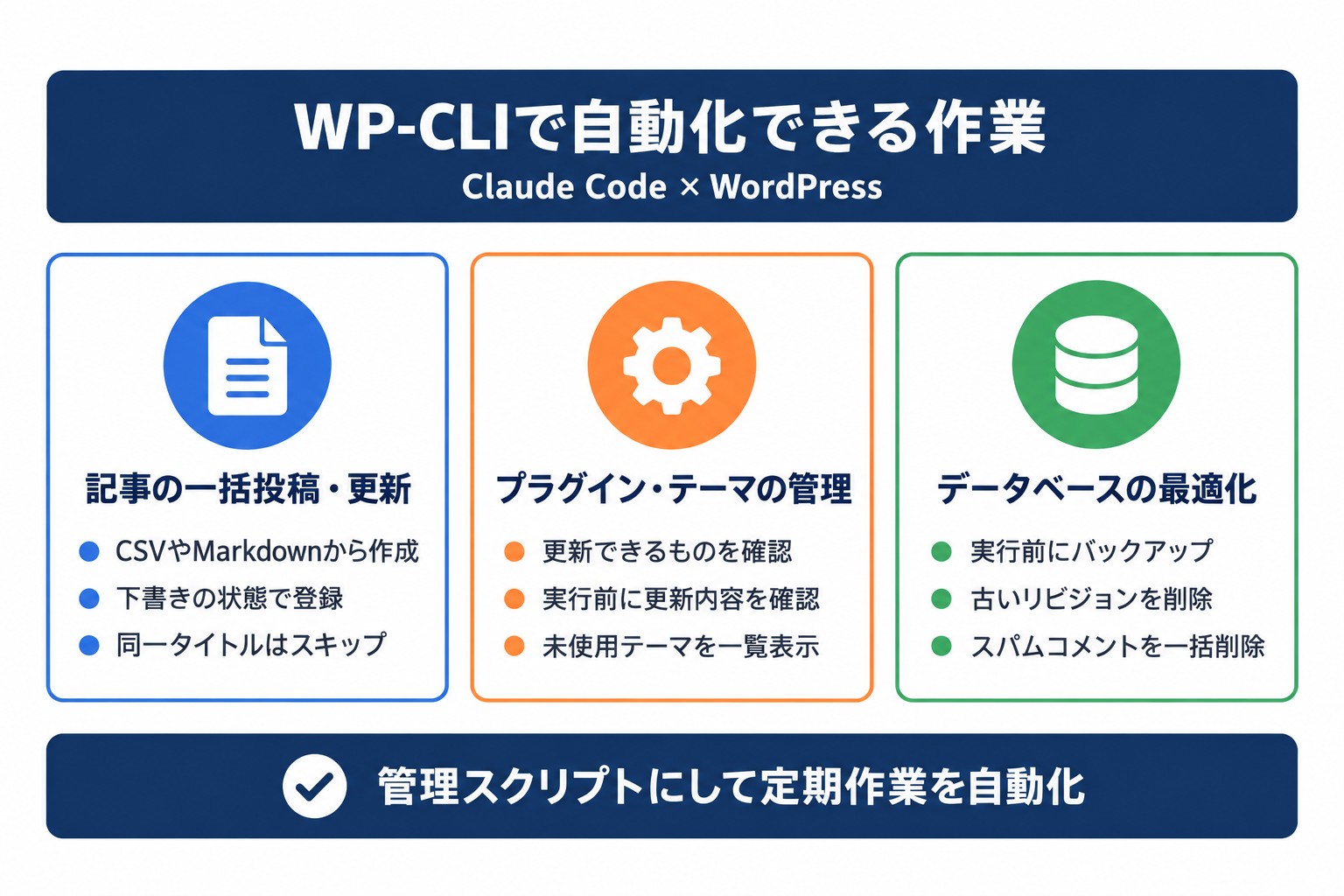
日常的なサイト管理は、WP-CLIのコマンドをClaude Codeに組み立てさせることで、記事の一括投稿・更新、プラグイン・テーマの管理、データベースの最適化の3種類をまとめて扱えます。
記事の一括投稿・更新
CSVやMarkdownファイルから記事を一括投稿するスクリプトをClaude Codeに生成させることができます。
以下のCSVファイルからWordPressの投稿を一括作成するWP-CLIスクリプトを作成してください:
- CSV列: タイトル, 本文, カテゴリ, タグ, アイキャッチ画像パス
- ステータス: 下書き(draft)
- 既存の同一タイトルの投稿があればスキップ
wp post create は、ステータスを指定しない場合も下書き(draft)で登録されます。企業のオウンドメディア運用では、外部システムからのデータ連携や定期的なコンテンツ更新でこの方法が役立ちます。
プラグイン・テーマの管理とアップデート
# Claude Codeに生成させるWP-CLI管理コマンド例
# 更新できるプラグインを確認する
wp plugin list --update=available --format=table

# 更新される内容を、実行せずに確認する
wp plugin update --all --dry-run

# マイナーリリースの範囲だけ更新する(例: 1.3から1.4。2.0には上げない)
wp plugin update --all --minor

# パッチリリースだけ更新する(例: 1.3から1.3.3)
wp plugin update --all --patch

# 使用していないテーマの一覧表示
wp theme list --status=inactive --format=table
--minor と --patch は、更新するバージョンの幅を絞るオプションです。セキュリティ修正だけを選んで適用する指定ではありません(wp plugin updateの公式リファレンス)。Claude Codeにこれらのコマンドを組み合わせた管理スクリプトを作成させれば、定期的なメンテナンス作業を自動化できます。更新はステージングで表示と動作を確認してから、本番に適用してください。
データベースの最適化とバックアップ
WordPressデータベースの最適化スクリプトを作成してください:
1. リビジョンの削除(最新5件は保持)
2. スパムコメントの一括削除
3. 期限切れトランジェントの削除
4. データベーステーブルの最適化
5. 実行前にバックアップを取得
このうち、バックアップ、期限切れトランジェントの削除、テーブルの最適化は、WP-CLIに対応するコマンドがあります。
# 実行前にデータベースをバックアップする
wp db export backup-before-cleanup.sql

# 期限切れのトランジェントを削除する
wp transient delete --expired

# データベースのテーブルを最適化する
wp db optimize
削除を伴う処理は元に戻せません。必ずバックアップを取得し、ステージングで結果を確認してから本番で実行してください。
SSH接続でリモートサーバーを操作する
WP-CLIの --ssh オプションや通常のSSH接続を使うと、ローカルのターミナルからリモートのWordPressサイトを操作できます。最初の接続先はステージングにし、本番に接続する場合は、一覧の取得や状態の確認など読み取りのコマンドに限るのが安全です。更新や削除は、人が内容を確認してから実行します。
MCP(Model Context Protocol)を使えば、WordPress側で公開した機能だけをClaude Codeに渡す構成も作れます。接続方法は「4つの接続方法と選び方」をご覧ください。
\ AI活用の「次の一手」を一緒に考えませんか /
AI顧問の無料相談はこちら企業のWordPress運用で使える実践テクニック
企業サイトの運用では、コードの品質やセキュリティへの配慮が特に重要です。Claude Codeを活用した実践テクニックを紹介します。
セキュリティ監査の自動化
Claude Codeには、変更の差分に脆弱性がないかを確認する /security-review コマンドがあります。テーマやプラグインを修正したあとに実行し、次のような観点を確認させます。
- SQLインジェクション脆弱性のチェック
- XSS(クロスサイトスクリプティング)対策の確認
- ファイルパーミッションの検証
- 認証・認可の実装チェック
WordPressの作法をClaude Codeに読み込ませたい場合は、WordPressプロジェクトが公開している「WordPress/agent-skills」が使えます。プラグイン開発、ブロックテーマ、REST API、WP-CLI、パフォーマンスなどのスキルが含まれています。GitHubで公開されているコミュニティ製の「claude-wordpress-skills」は、2026年9月28日時点で提供されているのがパフォーマンスレビューのスキルのみで、セキュリティレビューは予定の扱いです。「Claude Code セキュリティ完全ガイド」も合わせてご確認ください。
パフォーマンス最適化の提案を受ける
Claude Codeにテーマやプラグインのコードを読み込ませ、パフォーマンスのボトルネックを分析させることができます。
このテーマのfunctions.phpを分析して、パフォーマンス改善の提案をしてください。
特に以下の観点で確認してください:
- 不要なスクリプト・スタイルシートの読み込み
- データベースクエリの最適化
- キャッシュの活用状況
コードレビューの品質向上
プルリクエスト前のコードレビューにClaude Codeを活用することで、WordPress固有の問題(サニタイゼーション漏れ、非推奨関数の使用、翻訳対応の不備等)を事前に見つけやすくなります。
本番に反映する前の5つの確認点
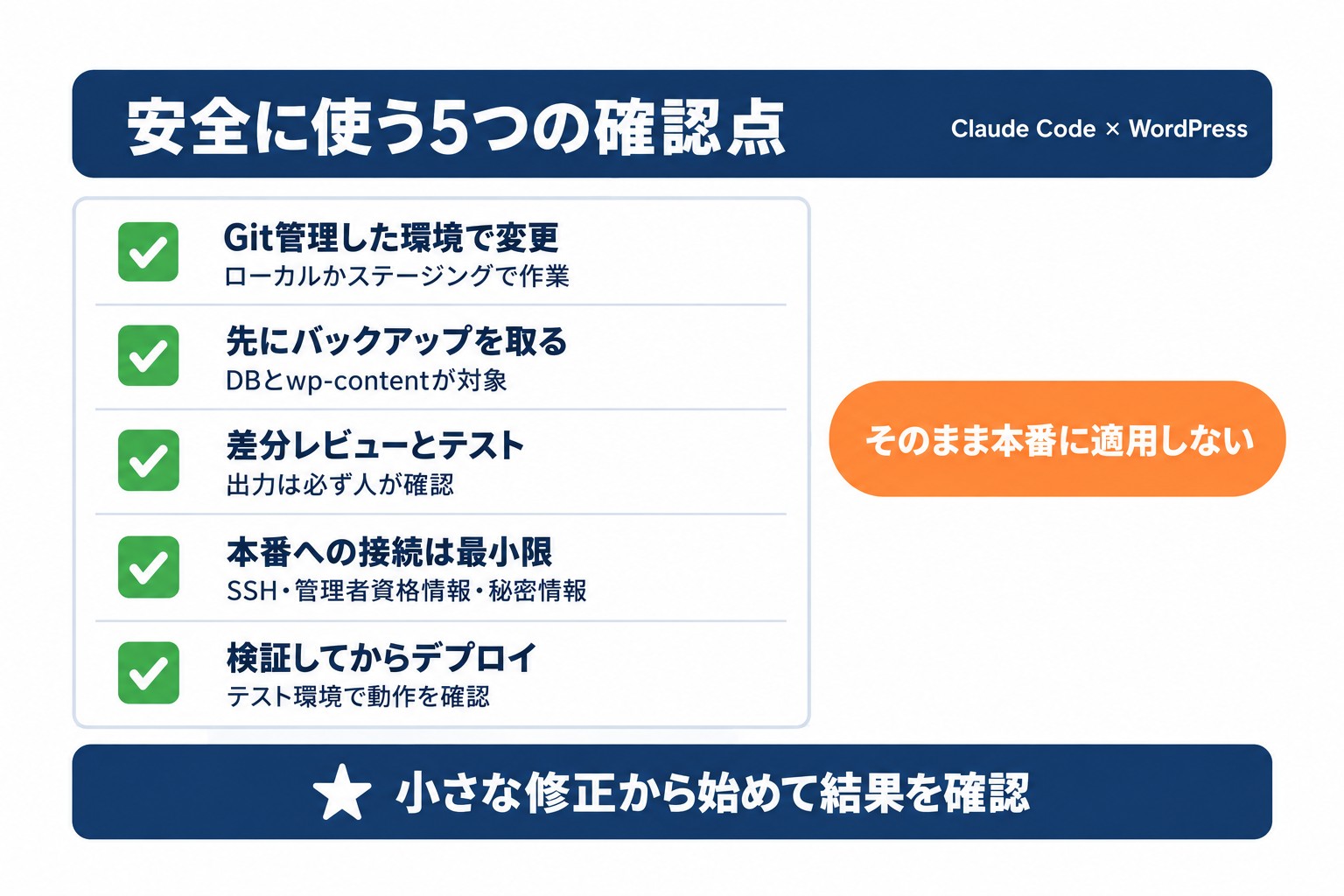
Claude CodeをWordPressの運用で使うときは、次の5点を確認してから本番に反映します。
- Git管理した環境で変更する: 作業はローカルかステージングで行う
- 先にバックアップを取る: DBとwp-contentが対象
- 差分レビューとテストを行う: Claude Codeの出力は必ず人が確認する
- 本番への接続は最小限にする: SSH・管理者資格情報・秘密情報を必要以上に渡さない
- 検証してからデプロイする: テスト環境で動作を確認する
実務での活用ポイントClaude Codeの出力は必ず人間がレビューしてください。特にセキュリティに関わるコードは、自動生成された内容をそのまま本番環境に適用せず、テスト環境での検証を経てからデプロイしましょう。
よくある質問
Q. Claude CodeとWordPressを連携する方法は何がありますか?
ファイルの直接編集、WP-CLI、REST API、MCPの4つです。テーマやプラグインの開発はローカル環境のファイルを直接編集し、更新やバックアップなどのサイト管理はWP-CLI、SSHが使えないサーバーへの記事の下書き投入はREST APIとアプリケーションパスワードを使います。MCPは、WordPress公式のMCP Adapterなどを追加して、決まった操作だけをAIエージェントに渡したい場合に選びます。
Q. SSHが使えないレンタルサーバーでも連携できますか?
はい、REST APIを使えば連携できます。WordPress 5.6以降は、ユーザーの編集画面でアプリケーションパスワードを発行でき、HTTPS経由のBasic認証でREST APIを呼び出せます。投稿の作成は POST /wp/v2/posts で、status に draft を指定すると下書きとして登録されます。接続には専用のユーザーを作り、権限を必要な範囲に絞ってください。
Q. Claude CodeでWordPressのホームページ(企業サイト)を作れますか?
作れます。ローカルのWordPress環境でブロックテーマのファイル(theme.json、テンプレート、テンプレートパーツ)をClaude Codeに生成させ、表示を確認しながら修正していく進め方が基本です。デザインの細部、フォームやセキュリティの設定、公開前の検証は人が確認する前提で進めてください。
Q. 非エンジニアでもClaude Codeでプラグインを作れますか?
基本的なプラグインであれば作成できます。WordPress Studioでローカルサイトを作り、そのフォルダでClaude Codeを起動して、自然言語で要件を伝えます。ただし、複雑な機能やセキュリティ要件が高いプラグインは、専門知識を持つ開発者のレビューを受けてから本番に入れてください。
Q. Claude Codeで作ったコードのセキュリティは大丈夫ですか?
Claude Codeは一般的なセキュリティ対策(サニタイズ、nonceチェック、プリペアドステートメントなど)を考慮したコードを生成しますが、安全が保証されるわけではありません。本番環境へ反映する前に、セキュリティレビューとテスト環境での検証を必ず実施してください。
Q. 既存のWordPressサイトにClaude Codeで修正を加える方法は?
本番のファイルを直接書き換えるのではなく、テーマやプラグインをGitで管理し、ローカル環境かステージングに同じ構成を用意して、そのフォルダでClaude Codeを起動します。Claude Codeは既存のコードを読んだうえで修正案を出します。差分を確認し、テストが通ってから本番に反映してください。
Q. Claude CodeとWordPress Studioの連携方法は?
WordPress Studioでローカルサイトを作成し、そのサイトのフォルダでClaude Codeを起動すれば、テーマやプラグインのファイルを編集できます。StudioはMCPサーバーも備えており、接続するとサイトの作成やWP-CLIコマンドの実行をClaude Codeから行えます。Automatticは、説明文からブロックテーマを生成してStudioのサイトに入れるClaude Code用・Claude Cowork用のプラグインも公開していますが、ベータ版の扱いです。
Q. Claude Codeを使わず、チャットのClaudeとWordPressを連携できますか?
WordPress.comのサイトは組み込みのMCPサーバーを備えており、Claudeのコネクターとして接続できます(有料プランが対象)。記事やページの作成・更新などの書き込みは、実行前にユーザーの確認を求める仕様です。自分のサーバーで動かしているWordPressの場合は、MCP Adapterを追加してMCPサーバーを用意する方法があります。Makeのような自動化サービスでつなぐ場合は、Make Connectorプラグインを入れてAPIキーで接続する方式で、Claude Codeの連携とは別の仕組みです。
Q. Claude Codeの利用に料金はかかりますか?
Claude CodeはClaudeのPro、Max、Team、Enterpriseの各プラン、またはClaude Consoleのアカウントで利用できます。無料プランには含まれません。Proプランは月額20ドルです(2026年9月28日時点)。WordPress本体、WP-CLI、WordPress Studioは無料で使えます。
まとめ
Claude Code × WordPressの活用ポイントを振り返ります。
- 接続方法: 開発はファイルの直接編集、運用はWP-CLI、SSHが使えないサーバーはREST API、決まった操作だけを渡すならMCP
- プラグイン開発: 自然言語の指示でWordPressの規約に沿ったコードの案を作成。テストやデバッグも支援
- テーマ開発: ブロックテーマの構造生成からtheme.jsonのカスタマイズまで対応
- サイト管理: WP-CLIで記事投稿、プラグイン管理、DB最適化を自動化。バックアップとステージングでの確認が前提
- 企業運用: 権限設定で実行できるコマンドを絞り、差分レビューとテストを経て本番に反映
まずはローカルのWordPress環境でClaude Codeを試し、小さな修正から始めてみてください。結果を確認しながら、任せる範囲を少しずつ広げていくのが安全です。
法人向けAI導入・活用の月額伴走サービス
AI導入の疑問を、週1回のMTGで相談できる「AI顧問」
株式会社Nexaでは、ChatGPT・Claude・Claude CodeなどのAI導入に関する質問や、社内活用・業務自動化の進め方を週1回相談できる 月額7万円(毎月3社限定で月額5万円)のAI顧問サービス を提供しています。
「自社では何から始めるべきか」「この業務はAI化できるか」「どのツールを選ぶべきか」を、無料相談で整理します。
この記事で参照した外部情報
- DevelopersIOの記事dev.classmethod.jp
- Running Commands Remotelymake.wordpress.org
- REST API Handbook: Authenticationdeveloper.wordpress.org
- Application Passwords: Integration Guidemake.wordpress.org
- Make WordPress Core: AI Clientの紹介make.wordpress.org
- WordPress Developer Blog: MCP Adapterの紹介developer.wordpress.org
- WordPress.com MCP Serverdeveloper.wordpress.com
- 公式の料金ページclaude.com
- MCP on Studiodeveloper.wordpress.com
- WordPress公式の動作環境wordpress.org
- 公式の権限ドキュメントcode.claude.com
- Automattic/wordpress-agent-skillsgithub.com
- WordPress.com Claude Code Plugindeveloper.wordpress.com
- wp plugin updateの公式リファレンスdeveloper.wordpress.org
- WordPress/agent-skillsgithub.com
本文中でリンクしている外部ページの一覧です(自動生成)。最終確認日は本記事の最終更新日 2026-09-28 で、リンク先の内容はその後変わることがあります。
AI導入を検討中の方へ







