

公開日: 最終更新:
公式ドキュメント・公式発表などの一次情報を確認したうえで、株式会社Nexaが執筆・更新しています。AIツールの仕様や料金は変わることがあるため、導入判断の前に各公式サイトの最新情報もご確認ください。運営会社について
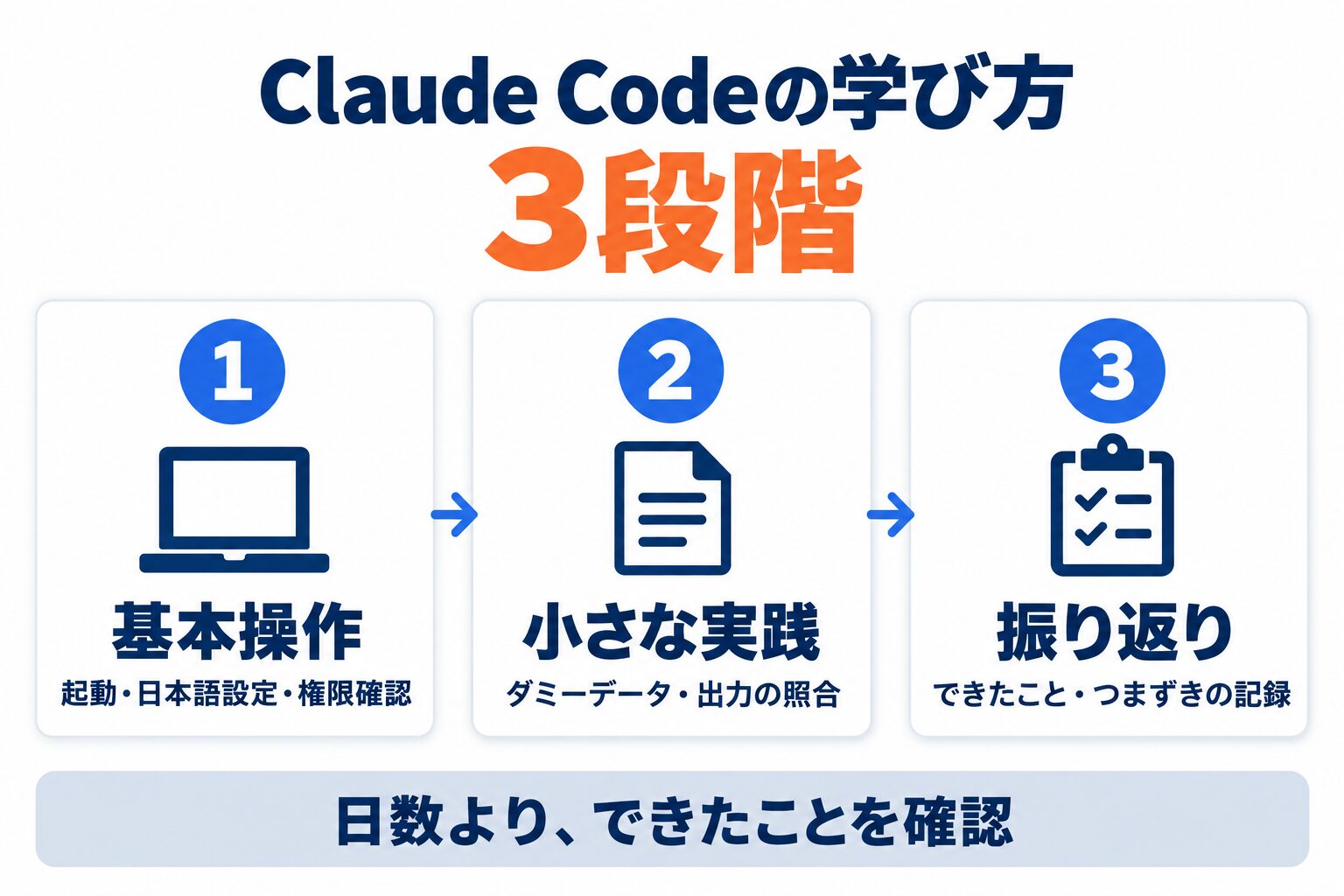
Claude Codeの勉強は、基本操作・小さな実践・振り返りの3段階で進めます。7日間は学習計画の例であり、習得を保証する期間ではありません。
- 要点1:Day1〜2は起動・日本語設定・権限確認から始めます。
- 要点2:Day3〜4は検証用データで1つの作業を試し、CLAUDE.mdに指示を残します。
- 要点3:Day5〜7はSkills・MCPを必要に応じて学び、出力と操作を確認します。
対象読者:初心者の業務担当者、DX推進担当者
今日やること:検証用フォルダでメモの要約を1つ試し、原文と照合します。
Claude Codeの勉強は、インストール後に小さな作業を1つ試し、結果を確認するところから始めます。最初からSkillsやMCPを使いこなす必要はありません。
ClaudeはAnthropicのAIで、Claude Codeはファイルの読み書きやコマンド実行を伴う作業を支援するツールです。「Claudeで資格や語学を勉強する方法」ではなく、この記事ではClaude Code自体の使い方を学ぶ順番を扱います。
以下は公式ドキュメントの機能説明を基にした、7日間の独習計画の一例です。日数より各日の達成基準を優先し、できなかった日は繰り返してください。利用には対応する契約や環境が必要です。まず公式クイックスタートで前提条件を確認しましょう。本記事のコマンド・設定方法は公式ドキュメント(code.claude.com/docs)と突き合わせて確認しています(確認日: 2026年10月2日)。
Claude Codeの学習前に知っておきたい3つのこと
Claude Codeは日本語で指示できますが、操作の許可と出力の確認は利用者の役割です。小さな業務から学びます。
プログラミング知識は必要なし
Claude Codeは「AIコーディングアシスタント」という名称ですが、プログラミング知識がなくても日本語で指示するだけで動作します。
メモの要約などはコードを書かずに試せます。ただし、ファイル操作や外部連携では保存先・権限の理解が必要です。生成されたコードを業務で使う場合は、実行結果や安全性も確認してください。
「コードが書けないと使えない」という思い込みを捨てることが、最初の一歩です。
日本語で指示できる
Claude Codeは日本語の指示に対して日本語で応答します。英語の知識は不要です。
~/.claude/settings.json の "language": "japanese" で回答言語を指定できます。設定画面は /config で開けます。公式のlanguage設定は回答言語の指定であり、すべてのUIやエラーメッセージの日本語化を保証するものではありません。
業務ユースケースから逆算して学ぶ
「機能を全部覚えてから使う」というアプローチは、Claude Codeの学習には向きません。
小さな業務タスクで練習するのは、使い方を確かめる方法の一例です。メモの整理や返信の下書きなど、確認しやすい成果物から始めます。
練習のポイント:実務に近いダミーデータを使い、入力・期待する出力・確認方法を先に決めておきます。
【7日間ロードマップ】Claude Codeをゼロから業務活用するまで
7日間の学習例は、起動・基本操作から小さな業務実践へ進む構成です。各日の所要時間は計画用の目安で、検証結果や習得保証ではありません。
| 日程 | テーマ | 達成ゴール |
|---|---|---|
| Day 1 | インストールと最初の対話 | Claude Codeが動作していることを確認 |
| Day 2 | 基本コマンドと日本語設定 | 日本語で快適に使える環境の構築 |
| Day 3 | 最初の業務タスクに挑戦 | 実務で役立つアウトプットを1つ作成 |
| Day 4 | CLAUDE.mdで設定を最適化 | 自分専用の指示設定の完成 |
| Day 5 | Skillsで繰り返し作業を自動化 | 最初のSkillを1つ作成・実行 |
| Day 6 | MCPで外部ツールと連携 | Notion・Slack等との接続確認 |
| Day 7 | 振り返りと業務への本格適用 | 来週から自動化する業務を3つ決定 |
Day1: インストールと最初の対話
作業時間の目安: 20〜40分
まず公式クイックスタートで、利用できる契約とOS別のインストール手順を確認します。ターミナルとは、文字で命令を入力する画面です。検証用フォルダを開き、claude で起動します。本番ファイルや機密データは置かず、Claude Codeの始め方も補助にしてください。
インストール後、最初に試してほしいのは以下のような簡単な指示です。
今週の優先業務を整理するのを手伝ってください。
現在の業務リスト: [自分の業務を箇条書きで入力]
英語でレスポンスが返ってきた場合は、次のDay2で日本語設定を行います。
Day1の達成基準: Claude Codeが起動し、最初の対話ができたこと
Day2: 基本コマンドと日本語設定
作業時間の目安: 30〜45分
公式コマンド一覧で基本操作を確認します。まずは以下の5つを試してください。
| コマンド | 機能 | 使う場面 |
|---|---|---|
/help |
コマンド一覧の表示 | 操作方法を確認したい時 |
/clear |
会話履歴のリセット | 新しいタスクを始める時 |
/config |
設定メニューを開く | 言語・表示設定の変更 |
/memory |
Memory機能の管理 | 記憶させたい情報の登録 |
/usage |
使用量・プラン上限の確認 | 使用状況の把握(請求額とは区別) |
次に日本語設定を行います。~/.claude/settings.json を開き(なければ作成し)、以下を追加します。
{
  "language": "japanese"
}
これで、コンテキスト圧縮(長い会話の要約)が発生した後も、日本語レスポンスが維持されます。
Day2の達成基準: 回答が日本語になり、基本コマンドの役割を確認できたこと
Day3: 最初の業務タスクに挑戦
作業時間の目安: 45〜60分
実務に近いダミーデータで練習します。次の3つから1つ選び、原文と出力を照合してください。機密情報や個人情報は、社内の利用ルールを確認するまで入力しません。
おすすめの最初のタスク:
- 議事録の整理: 会議のメモをClaude Codeに渡し、整形された議事録に仕上げる
- メール返信の下書き: 受信した件名・内容を入力し、返信文の下書きを作成
- レポートの要約: 既存のレポート文書を貼り付け、3行サマリーを作成
プロンプトの書き方のコツは、「役割・目的・制約・出力形式」の4点を明記することです。
以下のダミー会議メモを議事録に整理してください。
- 記載された参加者と日時を冒頭に示す
- 決定事項と宿題事項を分ける
- 800文字以内にする
- 不明な担当者や期限を推測で補わない
[ダミー会議メモをここに貼り付け]Day3の達成基準: 実際の業務で使えるアウトプットを1つ作成できたこと
AI導入に関するお困りごとは、株式会社NexaのAI顧問がサポートします。「何から始めればいいか分からない」という段階からご相談いただけます。
Day4: CLAUDE.mdで設定を最適化
作業時間の目安: 45〜60分
CLAUDE.mdは、Claude Codeに継続して参照させる指示を書くファイルです。毎回説明する手間を減らせますが、内容は権限設定のように操作を強制的に止める仕組みではありません。
~/.claude/CLAUDE.md(グローバル設定)に以下のような内容を記述します。
# 基本設定

## 言語
常に日本語で回答してください。

## 出力スタイル
- 丁寧で簡潔な文体にする
- 結論を先に述べる
- 根拠を確認できる情報と推測を区別する

## 注意事項
- 不明な内容を事実として補わない
- 外部送信は行わず、下書きまでにする詳細な設定方法は「CLAUDE.md完全ガイド」を参照してください。
チームで使う場合は、プロジェクトルートにも .claude/CLAUDE.md を作成し、Gitリポジトリで共有することで、チーム全員に同じ設定が適用されます。
Day4の達成基準: CLAUDE.mdで最低3つの指示を設定し、動作確認が完了していること
Day5: Skillsで繰り返し作業を自動化
作業時間の目安: 60分
Skills(スキル)は、繰り返し使う手順を SKILL.md にまとめる機能です。関連する依頼に応じた読み込みや、/スキル名 による呼び出しができます。詳細はClaude Code Skillsガイドを参照してください。
スキル化に向いている業務の例:
| 業務 | スキル化の効果 |
|---|---|
| 週報の作成 | 同じ構成で下書きを作成し、内容を人が確認 |
| 会議の議事録まとめ | メモを渡すだけで整形された議事録を生成 |
| メール返信の下書き | 件名と要旨を入力するだけで返信文を作成 |
| 日次レポートの集計 | CSVファイルを渡すと自動でサマリーを生成 |
最初のスキル作成の最短手順は次の通りです。
- Claude Codeで実際に業務タスクを1回やってみる
- 「今やったこの作業をスキルにして」と指示する
- 生成されたSKILL.mdを
.claude/skills/スキル名/SKILL.mdとして保存
作成後は /スキル名 で呼び出し、意図した形式になるか検証します。スキルの登録だけで定期実行や外部サービスへの接続が完了するわけではありません。
Day5の達成基準: 繰り返し行う業務タスクを1つスキル化できたこと
Day6: MCPで外部ツールと連携
作業時間の目安: 45〜60分
MCP(Model Context Protocol)は、AIツールと外部のデータ・機能をつなぐ標準です。接続先サーバーが提供する機能と認証した権限の範囲で、読み取りや操作ができます。
詳細は「Claude Code MCP連携ガイド」で解説しています。
MCPで実現できる業務自動化の例:
- Notion: 議事録をClaude Codeで作成し、そのままNotionのページに自動保存
- Slack: 朝のタスク確認をClaude Codeに依頼し、Slackに自動投稿
- GitHub: プルリクエストの作成・コードレビューコメントの自動生成
MCPは claude mcp add で登録します。例えば公式ドキュメントのNotion接続例は次のとおりです。実行前に管理者の許可と接続先を確認してください。
claude mcp add --transport http notion https://mcp.notion.com/mcpClaude Code内の /mcp で状態と認証を確認します。共有設定は .mcp.json、ユーザー・ローカルスコープの情報は ~/.claude.json に保存されます。settings.json に mcpServers を追加する説明は適切ではありません。初回は読み取りだけの依頼で試します。
Day6の達成基準: 最低1つの外部ツールとMCP連携が動作していること
Day7: 振り返りと業務への本格適用
作業時間の目安: 30〜45分
7日間の学習を振り返り、来週から継続して使う業務を3つ決定します。
振り返りのポイント:
- Day3〜5で試したタスク: 中で最も効果を感じたタスクはどれか?
- 時間短縮効果: 手動でやった時と比べて何分短縮できたか?
- 改善点: さらに自動化できる部分はあるか?
来週からの本格活用に向けて、CLAUDE.mdとSkillsを改善します。学習を続ける中でCLAUDE.mdは常に育てていくドキュメントです。
Day7の達成基準: 来週から継続して使う業務タスク3つが決まっていること
学習を加速する3つのコツ
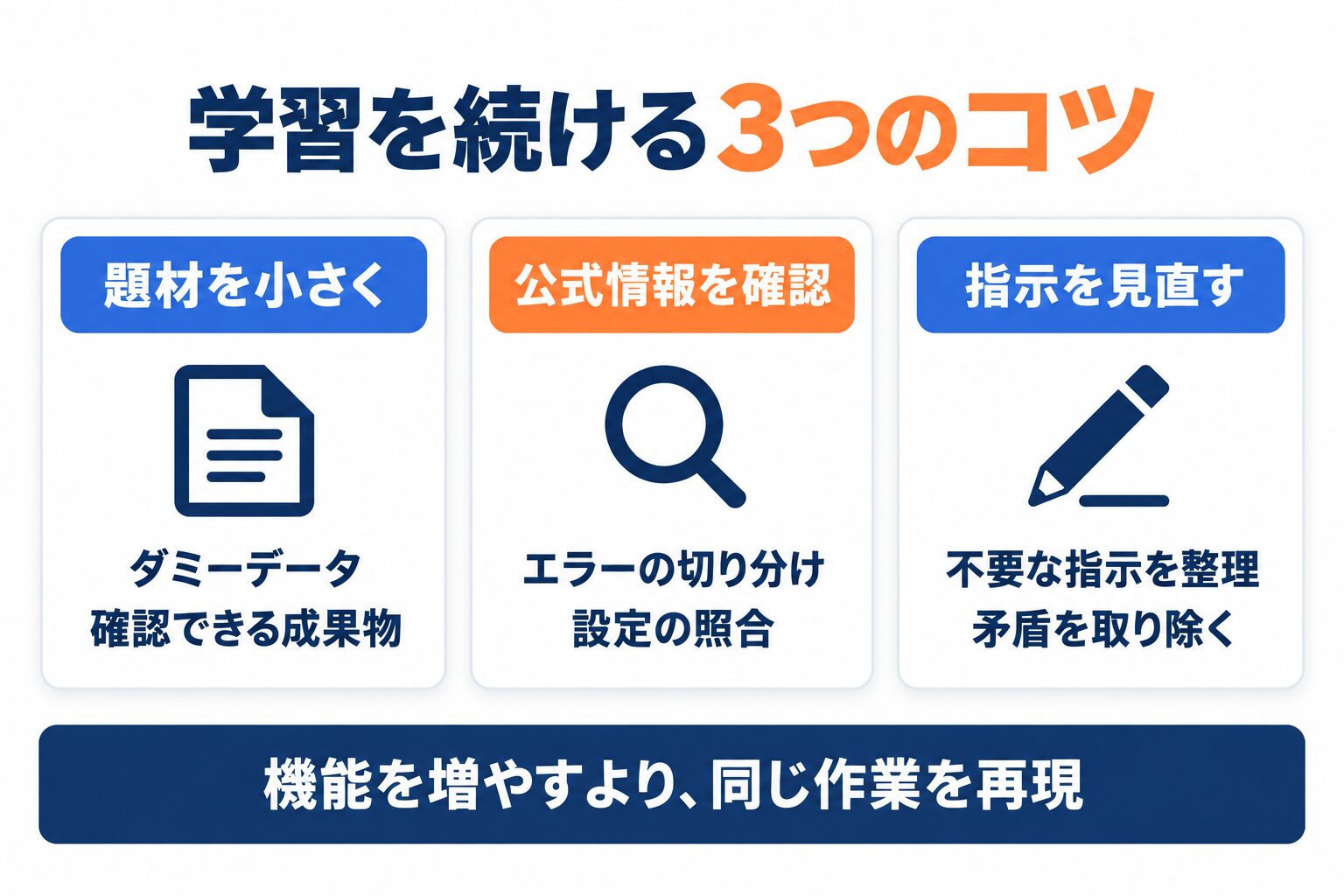
学習を続けるコツは、小さな題材・公式情報の確認・指示の見直しです。機能を増やすより、同じ作業を再現できる状態を目指します。
コツ1: 実際の業務タスクで練習する
業務に近い題材を選び、まずはダミーデータや公開情報で練習します。実データの利用は、社内の承認と取り扱いルールを確認してからにします。
例えば「会議メモの決定事項だけ抽出する」と範囲を絞ります。手動作業と同じ確認を行い、時間短縮だけでなく誤りや手直しの量も振り返りましょう。
コツ2: つまずいたらClaudeに聞く
Claude Codeの使い方で分からないことがあれば、Claude Code自身に聞いてみてください。
Claude Codeで日本語入力ができないのですが、どうすればよいですか?回答を手がかりにしつつ、設定やコマンドは公式ドキュメントと照合します。エラーを共有する際は、認証情報や個人情報を除いてください。
コツ3: CLAUDE.mdを継続的に改善する
CLAUDE.mdは、出力を確認しながら見直す指示ファイルです。不要・矛盾する指示を整理し、追記するだけで精度が向上すると考えないようにしましょう。
「毎週金曜日にCLAUDE.mdを1行改善する」というルーティンを作ることをおすすめします。
よくあるつまずきポイントと解決策
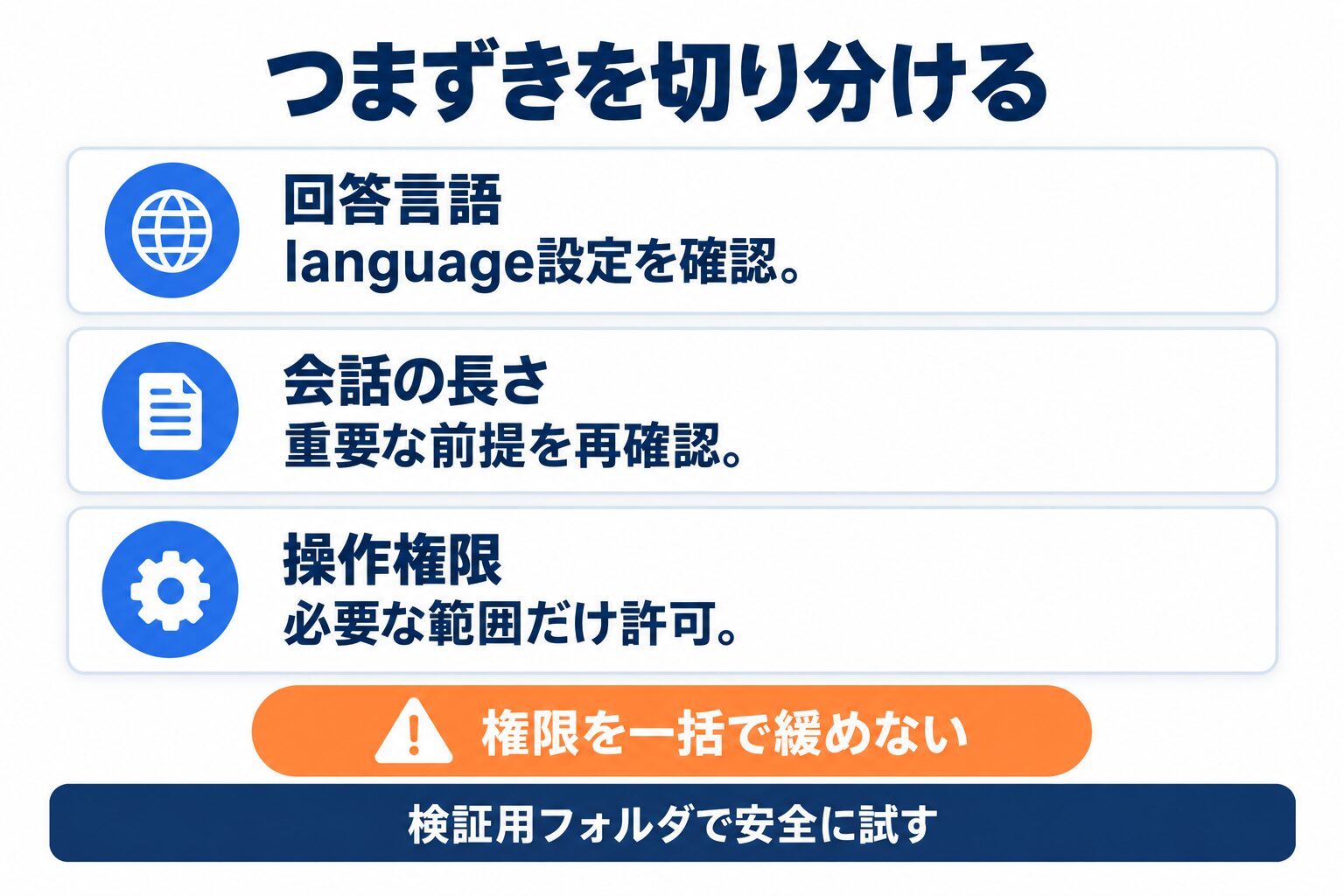
つまずいたときは、回答言語・会話の長さ・操作権限を切り分けます。権限を一括で緩めず、必要な操作だけを確認します。
英語でレスポンスが返ってくる
原因: デフォルトでは英語でレスポンスが返る場合があります。
解決策: ~/.claude/settings.json に "language": "japanese" を追加する。または /config コマンドでLanguageをJapaneseに設定する。詳細は「Claude Code 日本語ガイド」を参照してください。
コンテキスト圧縮で細部が抜ける
原因:会話が長くなると要約が行われ、細部が省かれることがあります。
解決策:継続して必要な指示はCLAUDE.mdに残し、現在の目標や未完了事項も明示します。圧縮は完全な記憶の保存ではないため、重要な前提は再確認してください。
権限エラーが出て操作できない
原因:操作がClaude Codeの権限ルールやOS・接続先の権限で制限されている可能性があります。
解決策:/permissions で許可内容を確認し、公式の権限設定に従って必要な範囲だけ見直します。検証用フォルダで実行し、削除・外部送信・公開の承認は省略しないでください。
よくある質問
Q. Claude Codeは非エンジニアでも使えますか?
メモの要約などは日本語の指示で試せます。ただし、ファイルや外部サービスを操作する場合は、権限と結果の確認が必要です。コードを業務利用する際は、動作と安全性の検証も行ってください。
Q. 習得にどのくらい時間がかかりますか?
経験と目的によって異なります。この記事の7日間は独習計画の例であり、業務活用の達成を保証するものではありません。各日の達成基準を確認し、必要なら同じ課題を繰り返します。
Q. 英語ができなくてもClaude Codeは使えますか?
日本語で依頼し、language設定で回答言語を指定できます。ただし、コマンド名・エラーメッセージ・外部サービスの表示まで日本語になるわけではありません。
Q. 学習に役立つ公式リソースはありますか?
Anthropic公式ドキュメント(Claude Code Docs)が最も信頼性の高いリソースです。日本語版も提供されています。
Q. 独学が難しい場合はどうすればいいですか?
課題を「起動できない」「指示が伝わらない」「結果が正しいか判断できない」に分け、公式ドキュメントの該当項目を確認します。社内利用では、情報システム担当者などに検証環境や権限を確認してください。
まとめ
Claude Codeの7日間学習ロードマップをおさらいします。
- Day1〜2: インストールと日本語設定で快適な環境を構築
- Day3〜4: 実際の業務タスクで実践し、CLAUDE.mdで設定を最適化
- Day5〜6: Skillsで繰り返し作業を自動化し、MCPで外部ツールと連携
- Day7: 振り返りと来週以降の業務への本格適用
まずは検証用フォルダとダミーデータを用意し、Day1の起動から小さく試しましょう。操作を許可する前に内容を確認し、できたこと・つまずいたことを記録して次の練習につなげます。
この記事で参照した外部情報
- 公式クイックスタートcode.claude.com
- 公式ドキュメント(code.claude.com/docs)code.claude.com
- 公式のlanguage設定code.claude.com
- 公式コマンド一覧code.claude.com
- CLAUDE.mdcode.claude.com
- Skills(スキル)code.claude.com
- MCP(Model Context Protocol)code.claude.com
- 公式の権限設定code.claude.com
- Claude Code Docscode.claude.com
本文中でリンクしている外部ページの一覧です(自動生成)。最終確認日は本記事の最終更新日 2026-10-02 で、リンク先の内容はその後変わることがあります。
AI導入を検討中の方へ







