

公開日:
公式ドキュメント・公式発表などの一次情報を確認したうえで、株式会社Nexaが執筆・更新しています。AIツールの仕様や料金は変わることがあるため、導入判断の前に各公式サイトの最新情報もご確認ください。運営会社について
ChatGPT Voiceは9月23日にプラグイン連携へ対応し、企業導入では利用条件、権限、承認、費用、運用の5点を確認します。
- 利用範囲: ウェブとモバイルのLiveで、利用可能な接続アプリを呼び出せます。
- 承認: 承認が必要な操作は画面で確認します。声による承認には対応していません。
- 運用: Workでは通話を終えても、未完了の作業がテキストで続く場合があります。
対象: 音声による業務支援を検討する情報システム部門と業務改善担当者
今日やること: 対象アプリを1つ選び、権限と承認方法を管理者と確認する
ChatGPT Voiceが、接続した業務アプリを音声で利用できるようになりました。OpenAIは2026年9月23日、Liveのプラグイン対応と、ウェブおよびモバイルのWorkでの音声利用を発表しています。
ただし、「話しかければ何でも自動実行できる」という変更ではありません。既存の権限は維持され、承認操作には画面が必要です。企業が導入前に決める条件を、9月28日時点の公式情報から整理します。
ChatGPT Voiceは接続済みアプリを音声で利用
今回の変更は、音声会話から外部アプリの情報や操作を使えるようにしたものです。公式リリースノートでは、ウェブ、iOS、AndroidのLiveが対象とされています。
Liveは、話したり相手の応答に割り込んだりできるChatGPTの音声会話方式です。アプリは外部サービスのデータや操作への接続を担います。プラグインは、そのアプリや作業手順をまとめて使うための仕組みです。
プラグインの導入と外部アカウントの接続は別の手続きです。利用時にはアプリへのサインインが必要な場合があります。すでに接続している場合も、対象アカウントが業務用か個人用かを確認してください。
| 利用する場所 | 今回確認できた内容 | 条件 |
|---|---|---|
| ChatのLive | 会話中にプラグインや接続アプリを利用 | プランと設定で利用可能なものに限る |
| ウェブとモバイルのWork | 文書、プレゼンテーション、表計算の作成や接続アプリの利用を音声で依頼 | VoiceとWorkの両方へのアクセスが必要 |
| デスクトップアプリ | エージェントへの指示や進捗確認などに音声を利用 | ウェブやモバイルとは別の料金、上限を確認 |
Workは、文書作成やブラウザ操作などを進める作業用の利用環境です。音声会話そのものとは分けて考えます。デスクトップでの使い方は、ChatGPT VoiceのPC対応を解説した記事も参考になります。
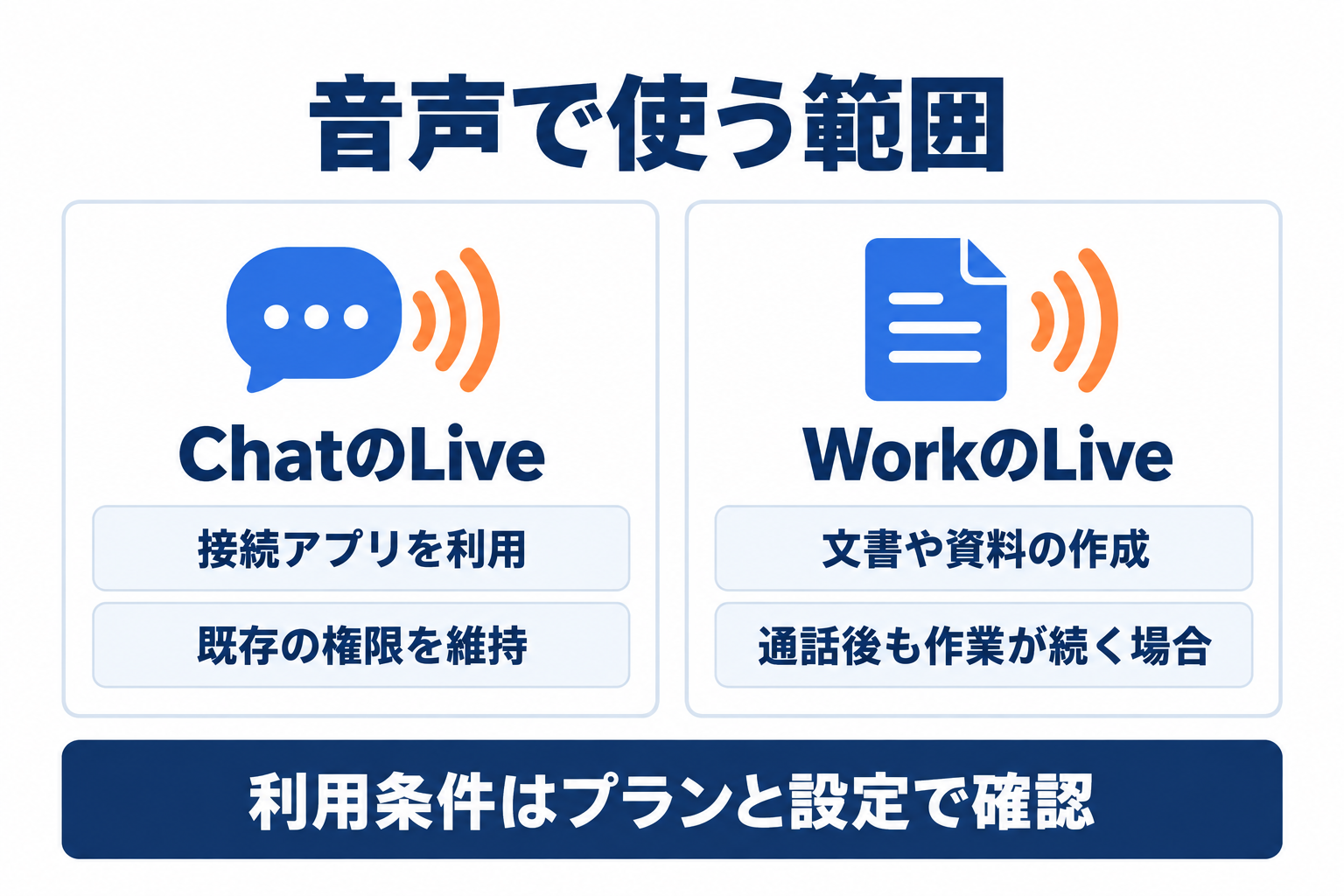 図1: Chatは接続アプリの利用、Workは成果物の作成や継続作業にも対応します。
導入前に決める5つの確認点
企業では、接続できるかに加え、誰のデータを使い、どの操作を任せるかを決めます。Voiceの公式ヘルプは、音声利用でも既存のアプリ権限とワークスペース制限が適用されると説明しています。
| 確認点 | 導入前に決めること |
|---|---|
| 利用条件 | 対象プラン、地域、端末、VoiceとWorkへのアクセスを確認する |
| 権限 | 業務用アカウントを接続し、参照できるデータと実行可能な操作を絞る |
| 承認 | 誰が画面を確認し、どの操作を承認するか決める |
| 費用 | Voiceの利用枠、超過時の課金、Workの利用枠を確認する |
| 運用 | 作業の完了確認、誤操作時の連絡先、接続解除の担当を決める |
声での依頼と、操作の承認は別です
承認が必要な操作では、Voiceが画面上で確認を求めます。利用者は画面の操作で承認または拒否します。「はい、承認します」と発話しても、承認操作の代わりにはなりません。
これは、すべての読み取りや操作で毎回確認が出るという意味ではありません。どの操作で承認が必要かは設定にも依存します。画面を見られない場面では、承認が必要な処理まで完結できる前提で業務を組まないことが必要です。
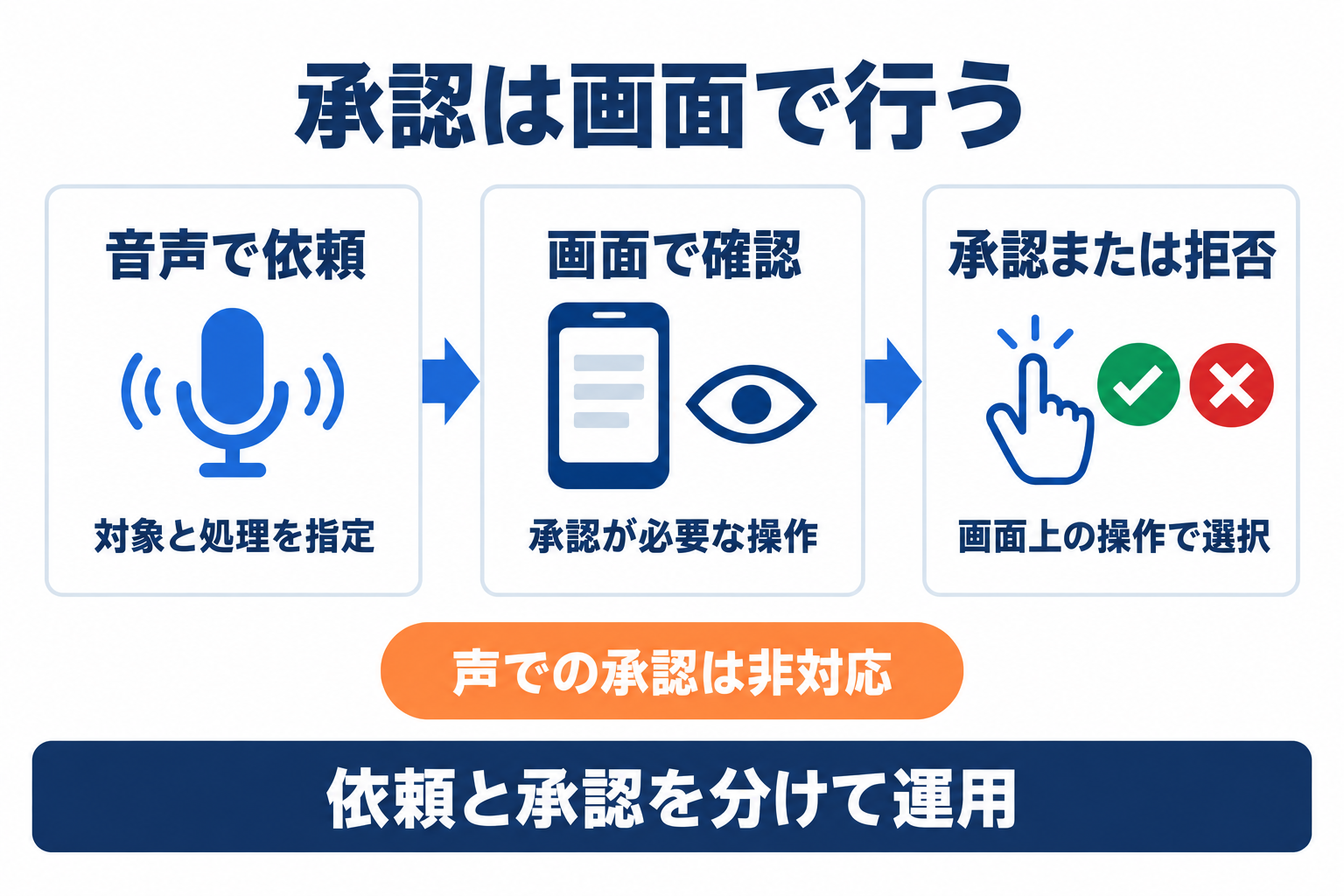 図2: 承認が必要な操作は、発話ではなく画面上で承認または拒否します。
管理者は接続先と費用を別々に確認します
アプリの公式説明では、管理者がWorkspace settingsのPluginsやAppsからアクセスを管理します。音声を有効にしても、外部サービスの権限が拡大するわけではありません。
また、ウェブとモバイルのWorkで音声を使う場合、Voiceの上限と課金が適用されます。Workの作業自体も通常のWork利用枠に計上されます。月額契約だけで無制限に使えるとは考えず、試験運用中の音声利用と作業量を記録します。
AI導入に関するお困りごとは、株式会社NexaのAI顧問がサポートします。「何から始めればいいか分からない」という段階からご相談いただけます。
企業では検索と下書きから試す
最初の対象は、結果を人が確認してから使える業務が適しています。以下は機能から考えられる利用例であり、導入済み企業の実績ではありません。接続先が必要な検索や操作を提供していることを前提にします。
- 会議前の情報整理: 読み取り可能な情報から、議題や未解決事項の要約を依頼します。発言者や日付は元データと照合します。
- 報告資料の下書き: Workへのアクセスがある場合、口頭で構成を伝えて文書やスライドを作ります。数値と引用元は担当者が確認します。
- 引き継ぎ事項の整理: 接続した業務情報を基に、担当者と期限の一覧を依頼します。外部サービスへの更新は、対応機能と権限を確認してから試します。
試験は、次の3段階に分けることを提案します。これはNexaによる運用上の提案であり、OpenAIが定めた必須手順ではありません。
- 非機密のテストデータを用意する: 対象アプリを1つに絞り、参照先と正解を人が確認できる状態にします。
- 検索と下書きを試す: 短い依頼を話し、対象期間や相手、数値の取り違えを確認します。
- 画面承認と完了確認を試す: 承認が必要な操作では拒否する場合も検証し、実行後は接続先の状態を確認します。
「依頼を聞き取れたか」と「接続先へ正しく反映したか」は別の評価項目です。応答が自然でも、処理対象が違えば業務には使えません。音声と文字入力で同じ依頼を試し、修正にかかった手間も比較してください。
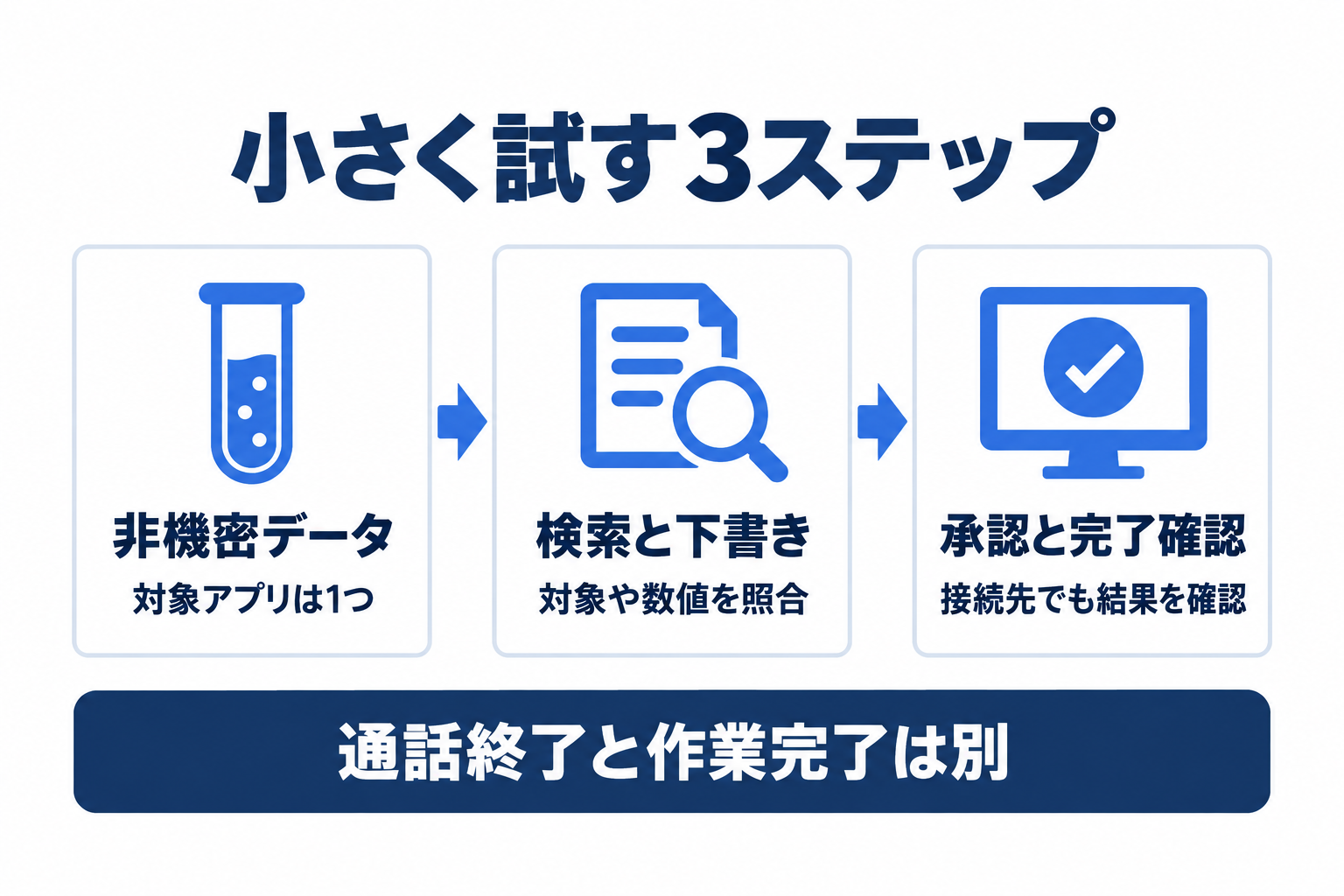 図3: 対象アプリを絞り、検索と下書き、承認と完了確認を順番に試します。
音声の聞き違いと通話終了後の処理に注意
Workでは、通話を終えても未完了のタスクがテキストで続く場合があります。通話の終了を、作業の完了やキャンセルと同一視しない運用が必要です。担当者はチャットの進捗と生成物を確認し、外部への変更があれば接続先でも照合します。
音声の文字起こしは、発話と完全に一致する逐語録ではありません。 公式ヘルプも、同時発話や雑音などによって記録が一致しない場合があると説明しています。金額、宛先、日時などは画面で読み直し、必要なら文字で訂正します。
Live自体はビデオや画面共有に対応していません。画面を見せながら指示する業務を計画している場合は、対応する別の音声方式と混同しないようにします。今回のアプリ連携だけで、全画面の状態が伝わるわけではありません。
保存ルールも確認が必要です。公式ヘルプでは、LiveとAdvancedの音声クリップは30日間保持されます。チャットを削除すると関連クリップも原則30日以内に削除されますが、安全上、法的理由などの例外があります。社内情報を口頭で入力する前に、利用場所、録音データの扱い、接続先の規約を確認してください。
よくある質問
Q. 無料プランでもアプリ連携を使えますか?
公式発表では、FreeとGoでもChatのVoiceで各プランが対応するプラグインを利用できます。ただし、アプリの提供範囲や機能はプラン、地域、設定などに依存します。Workでの音声利用には、VoiceとWorkの双方へのアクセスが必要です。
Q. 音声だけでメール送信などを承認できますか?
できません。承認が必要な操作は、画面上の操作で承認または拒否します。実行できる処理も接続アプリと権限に依存するため、音声連携だけで送信機能が一律に追加されるわけではありません。
Q. 追加料金は発生しますか?
契約と利用量によります。Voiceの上限や超過時の課金を確認してください。Workで実行する作業はWorkの通常利用枠にも計上されます。デスクトップは別の料金と上限があるため、ウェブやモバイルと分けて見積もります。
まとめ
ChatGPT Voiceのプラグイン対応により、ウェブやモバイルから接続アプリを使う依頼を話せるようになりました。一方で、既存権限は変わらず、必要な承認は画面で行います。Workでは通話後に処理が続く場合もあります。
まずは対象アプリを1つ選び、非機密のデータで検索と下書きを試してください。利用条件、権限、承認、費用、運用担当を確認し、結果を接続先と照合できてから対象業務を広げる進め方が適切です。
AI導入に関するお困りごとをサポートします
株式会社NexaのAI顧問は、ツール選定から業務への適用、社内定着までを月額制でサポートします。特定のツールに限らず、「AIをどう使えばいいか分からない」という段階からご相談いただけます。
この記事で参照した外部情報
- 公式リリースノートhelp.openai.com
- Voiceの公式ヘルプhelp.openai.com
- アプリの公式説明help.openai.com
本文中でリンクしている外部ページの一覧です(自動生成)。最終確認日は本記事の最終更新日 2026-09-28 で、リンク先の内容はその後変わることがあります。
AI導入を検討中の方へ









