

公開日:
公式ドキュメント・公式発表などの一次情報を確認したうえで、株式会社Nexaが執筆・更新しています。AIツールの仕様や料金は変わることがあるため、導入判断の前に各公式サイトの最新情報もご確認ください。運営会社について
Notionの列単位権限はBusinessとEnterpriseの2プランが対象で、同じデータベースでも列ごとに閲覧と編集の範囲を設定できます。
- 対象: 設定はWeb版かデスクトップ版で、元のデータベースのFull access保持者が行います。
- 注意: Full access保持者は列の制限を受けず、複数の例外では広い権限が優先されます。
- 運用: 制限後は一般ユーザーの表示だけでなく、Notion AIや自動化の動作も確認します。
対象: Notionの社内データベースとAI活用を管理する担当者
今日やること: ダミーデータで制限する列を決め、一般権限の利用者で確認する
Notionの列単位権限により、同じ社内データベースの中で「見せる項目」と「編集を任せる項目」を分けられるようになりました。社員名簿なら所属は共有し、給与の列は担当部門に絞る、といった設計です。ただし、管理者にも機密列を隠せる機能ではありません。企業で導入する際は、列の設定とデータベース全体の共有権限を一緒に見直す必要があります。
Notionの列単位権限で変わること
Notionは2026年9月25日、公式Xで「Property-level permissions」の提供を告知しました。仕様は公式ヘルプ「Manage database property access」で確認できます。
Notionのデータベースは、案件や社員などの情報を行ごとにまとめる仕組みです。各行がページに当たり、部署や承認状況などの列を「プロパティ」と呼びます。ページへのアクセスは「どの行を開けるか」、列の権限は「開いたページのどの項目を見たり変更したりできるか」を管理します。
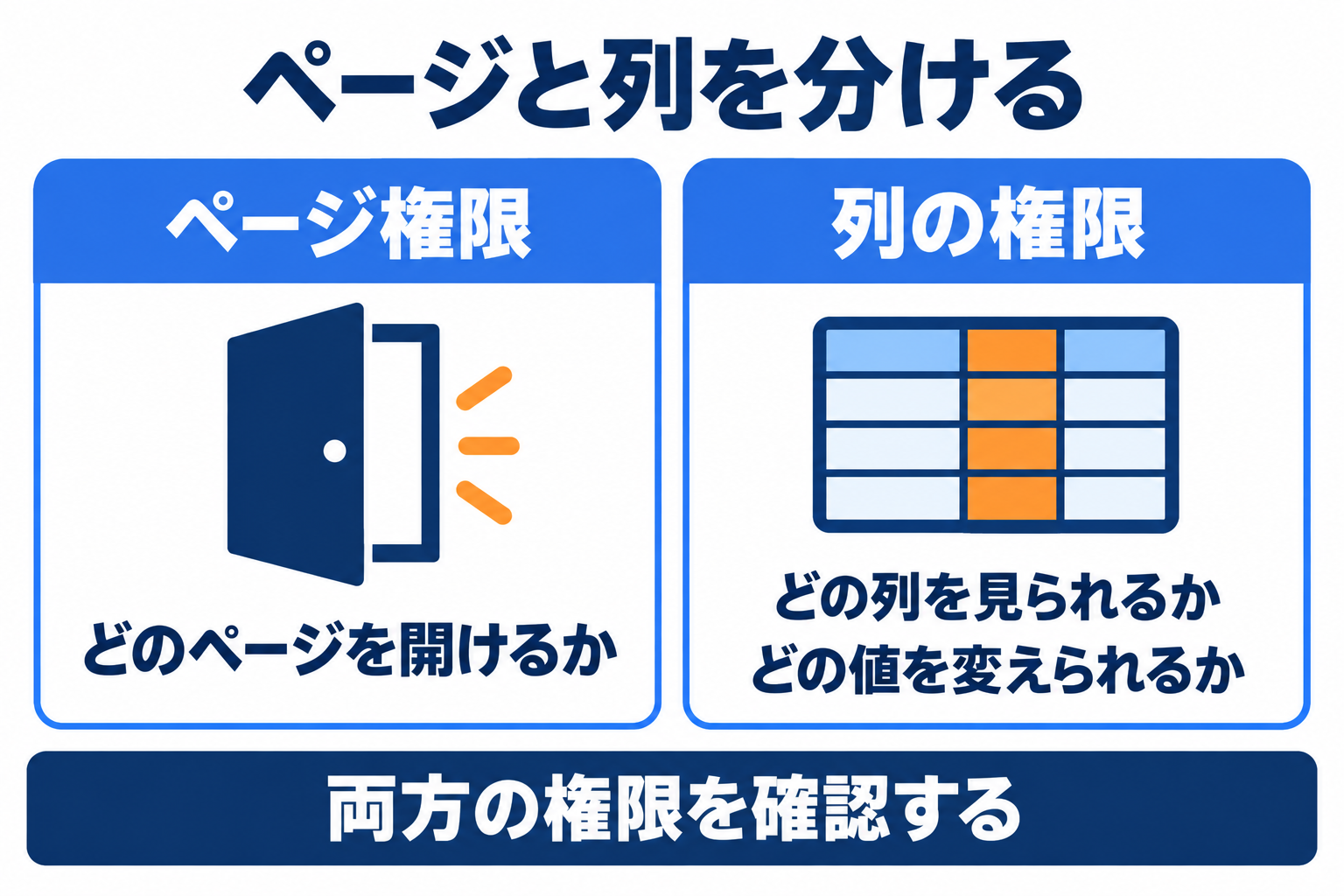 図1: ページを開く権限と、列の閲覧や編集の権限は別々に確認します。
利用例は機密情報の非表示だけではありません。承認台帳なら、承認状況は全員が確認し、値の変更は承認担当者だけに許可できます。一方、列の権限を与えても、元々開けないページにアクセスできるようにはなりません。見た目を整える列の表示設定と、誰に何を許可するかの権限設定も区別してください。
導入前に決めるプランと管理責任
公式ヘルプでは、対象はBusinessとEnterpriseです。設定担当者にはデータベースのFull accessが必要です。これは列の設定を含め、データベースを広く管理できる権限を指します。一般利用者全員に付与したままでは、列を制限しても期待する分離になりません。
費用を検討する際は、公式料金ページと自社の契約画面で、対象プランへの変更費用や課金対象人数を確認してください。この記事では月額金額や追加料金の有無を断定しません。列の管理機能とAIの利用条件も、同じものとして扱わないようにします。
社内運用として、設定作業の前に次の担当を決めることを推奨します。これは製品の必須手順ではなく、権限変更を継続管理するための提案です。
| 決めること | 社内での整理例 |
|---|---|
| 列ごとの情報区分 | 全社共有、部署内、限定担当者のみ |
| 変更を承認する人 | データを管理する部門の責任者 |
| 設定する人 | 必要な人数に絞ったFull access保持者 |
| 変更後の確認 | 一般利用者とAI、自動化のテスト担当 |
機密性の高い値を、制限できないタイトル列や自由記述のページ本文へ重複記載していないかも確認します。情報の分類方法は、AIと個人情報を扱う際の基本的な注意点も参考になります。
「見せない」と「編集させない」の設定を分ける
公式ヘルプには、継承を含めて6つのアクセス設定があります。列そのものを編集できる権限と、入力された値だけを編集できる権限は別です。英語UIの名称を基準に、必要な操作から選んでください。
| 設定 | できること |
|---|---|
| Inherit from database | データベース全体の権限に従う |
| Can edit property & values | 列と値を編集する |
| Can edit values only | 値だけを編集する |
| Can view property only | 列の存在を確認する。値は見えない |
| Can view property & values | 列と値を閲覧する |
| No access | 列と値を非表示にする |
例外は人、グループ、ユーザープロパティ、エージェントに設定できます。ユーザープロパティは、各行の担当者などを指定する列です。たとえば「案件責任者」に基づく例外なら、その人が担当する案件の費用だけを編集可能にする設計ができます。すべての案件の費用を編集できる、という意味ではありません。
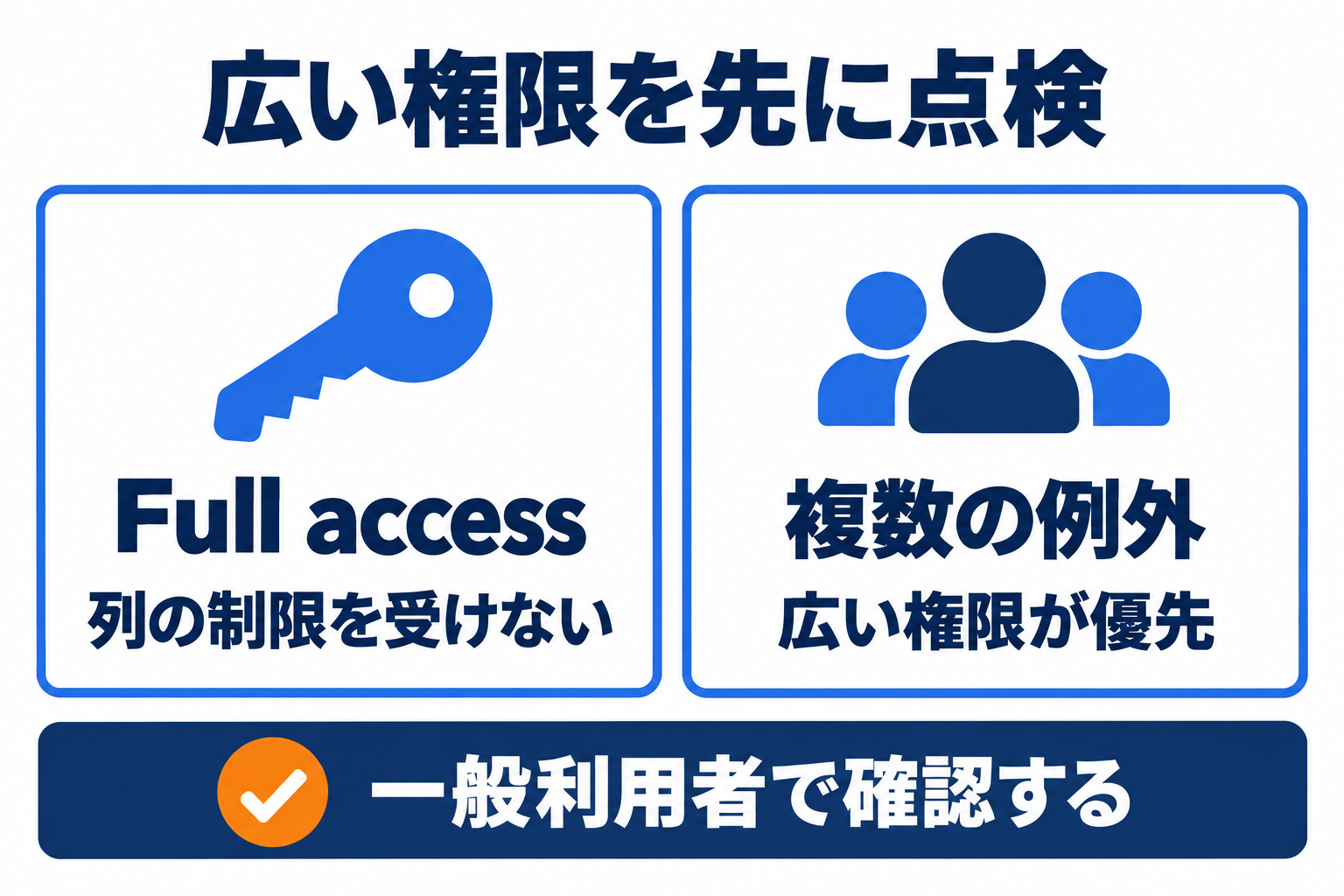 図2: 列の設定だけでなく、既存の広い権限と例外の重なりを点検します。
複数の例外に該当する人には、最も制限の緩い権限が適用されます。Full access保持者は列ルールの制限を受けません。「No accessを選んだから全員から隠れた」と判断せず、共有メニューとPreviewで対象者ごとに確認します。担当者列などに依存する例外では、値は隠れていても列名が見える場合がある点にも注意が必要です。
AI導入に関するお困りごとは、株式会社NexaのAI顧問がサポートします。「何から始めればいいか分からない」という段階からご相談いただけます。
設定は元のデータベースから進める
最初は本番の機密データではなく、ダミーデータで設定と確認を行うことを推奨します。公式の設定手順は次のとおりです。リンクドビューではなく、元のデータベースを開きます。
- Web版かデスクトップ版で、元のデータベースをテーブル表示します。
- 制御したい列のメニューを開きます。
Property accessを選びます。- データベースを開ける人に対する基本の権限を選びます。
- 必要な人、グループ、ユーザープロパティ、エージェントの例外を追加します。
Previewで人を選び、適用される権限を確認します。- ルールを保存します。
初めて列ルールを設定するときは、情報の移動処理のため保存に数分かかることがあります。行数が多いほど時間がかかるため、業務の締め処理中などを避けます。保存後はFull accessを持たない利用者で、見える列と変更できる値を確かめてください。
AIと既存の自動化を別々に確認する
Notion AIは通常、ユーザーの権限を引き継ぎます。ユーザーが見えない列は、そのエージェントも読み取りや入力ができません。エージェントには個別の列権限も設定できるため、人の権限を確認しただけで検証を終えないことが必要です。
権限不足では、AIが「その列は存在しない」と応答する場合があります。列を作り直す前に、ページとデータベースの共有設定、列の基本権限、例外を確認します。エージェントは作業を実行するAIの仕組みです。役割を分ける考え方については、複数のAIエージェントを運用する際の基本も補足になります。
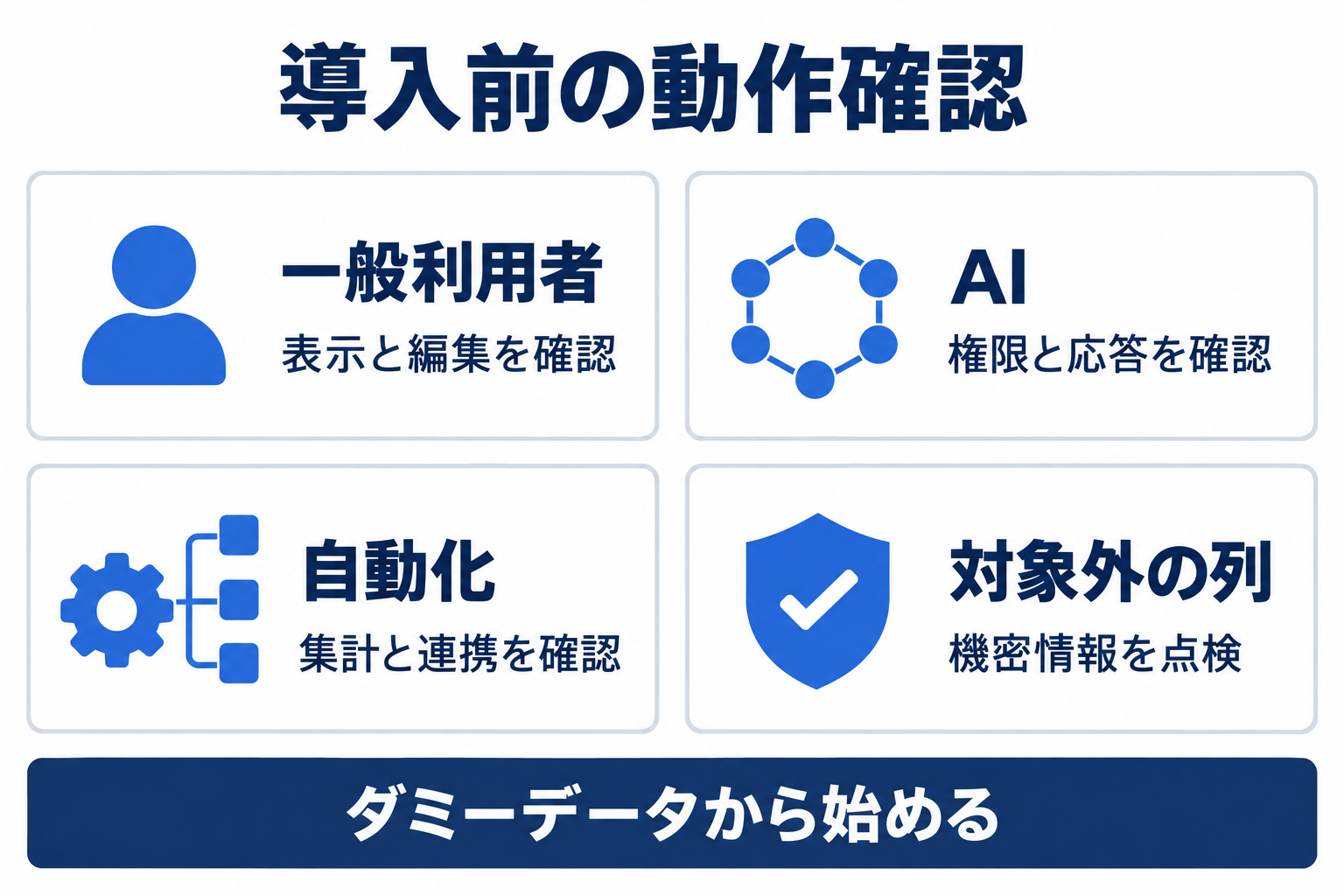 図3: 閲覧制限と、業務が従来どおり動くことを分けて検証します。
公式ヘルプは、制限列で絞り込み、並び替え、グループ化をするビューが開けなくなる可能性も示しています。ボタン、自動化、数式、ロールアップ(関連データの集計)が止まったときは、その列を見られる利用者で同じ操作を試します。閲覧できる人では動くなら、実行者の権限不足を疑えます。
外部サービスへのAPI連携は、今回確認したヘルプだけで挙動を一律に保証できません。接続アカウントと必要な読み書き操作を一覧にし、テスト環境で確認してください。すでに別サービスへ転送したデータの扱いは、転送先でも管理します。
また、タイトル、ID、作成者、作成日時、最終編集者、最終編集日時などは制限対象外です。一部の同期プロパティ、サブアイテムや親とのリレーションも対象外で、wikiデータベースには設定できません。列ルールを多数設けると表示が遅くなる場合もあります。機密情報を入れる列と、日常業務で使うビューをセットで点検します。
よくある質問
Q. 無料プランやPlusでも列の権限を管理できますか?
公式ヘルプではBusinessとEnterpriseが対象です。設定項目が見つからない場合は、プランに加えて、データベースのFull accessとWeb版またはデスクトップ版の利用を確認してください。
Q. 管理者にも特定の列を隠せますか?
データベースのFull access保持者は列の制限を受けません。管理者という役職名ではなく、対象データベースで実際に持つ権限を確認します。Full access保持者からも分離が必要な情報は、別の保管先や共有範囲を検討してください。
Q. スマートフォンでも設定できますか?
スマートフォンからルールの作成や変更はできません。Web版またはデスクトップ版で作成したルールは、モバイルでデータベースを開く場合にも適用されます。
まとめ
Notionの列単位権限は、ひとつのデータベースを複数の部署で共有しながら、閲覧と編集の担当を分ける選択肢になります。ただし、Full access保持者への制限や、全種類の列の保護を実現する機能ではありません。
導入は、ダミーデータの列を一般利用者に対して制限するところから始めます。その後、AIの応答、集計、自動化、外部連携を順番に確認し、業務を止めずに使える範囲を決めてください。
出典: Notion公式発表、列権限の公式ヘルプ、共有権限の公式ヘルプ。仕様確認日: 2026年9月27日。
AI導入に関するお困りごとをサポートします
株式会社NexaのAI顧問は、ツール選定から業務への適用、社内定着までを月額制でサポートします。特定のツールに限らず、「AIをどう使えばいいか分からない」という段階からご相談いただけます。
この記事で参照した外部情報
- 公式ヘルプ「Manage database property access」notion.com
- 公式料金ページnotion.com
- 共有権限の公式ヘルプnotion.com
本文中でリンクしている外部ページの一覧です(自動生成)。最終確認日は本記事の最終更新日 2026-09-27 で、リンク先の内容はその後変わることがあります。
AI導入を検討中の方へ








