

公開日:
公式ドキュメント・公式発表などの一次情報を確認したうえで、株式会社Nexaが執筆・更新しています。AIツールの仕様や料金は変わることがあるため、導入判断の前に各公式サイトの最新情報もご確認ください。運営会社について
Claude Code thinkingは、有効化・effort・表示の3つを分け、利用モデルの対応範囲を確かめてから調整する機能です。
- 有効化: 思考は標準で有効ですが、モデルによってはオフにできません。
- 深さの調整: 対応モデルはeffortで調整し、固定予算とは区別します。
- 単発の指示: ultrathinkはそのターンに働き、APIのeffort値は変えません。
対象読者:開発責任者、DX推進担当者
今日やること: 現在のモデルとeffortを確認し、代表的な作業で比較する
Claude Code thinkingを調整するときは、まずモデルを確認し、対応していればeffortで作業の深さを変えます。思考の表示を消す操作と、思考そのものを止める操作は別です。
「ultrathinkを入れれば最大になる」「環境変数で必ず予算を制限できる」とは限りません。旧仕様をそのまま適用すると、設定を変えても意図した動作にならない場合があります。2026年9月25日に確認した公式資料を基に、設定方法と効かない原因を整理します。
Claude Code thinkingとは何か
thinkingは、回答や作業の途中で推論する仕組みです。Claude Codeでは標準で有効です。
Claude Codeは、AnthropicのAIコーディングツールです。コードを読み、変更案を作り、許可されたツールで編集やテストを進めます。thinkingは、その回答や操作を決めるために問題を検討する過程を指します。
複数ファイルにまたがる不具合なら、原因候補を比較し、調査結果を踏まえて方針を修正する場面があります。ただし、考える量を増やすだけで正しい実装になるわけではありません。テスト結果と変更内容の確認は別に必要です。
仕様の基準は公式のExtended thinking解説です。古い手順より、利用中のモデルに対応する説明を優先してください。
 図1: 思考の有効化、作業の深さ、要約表示を別々に判断します。
設定前にモデルとバージョンを確認する
同じ設定でも、モデルとバージョンで効果が変わります。変更前に現在の組み合わせを確認してください。
端末でclaude --versionを実行し、起動後に/statusでモデルを確認します。セッションのヘッダーにはeffortも表示されます。モデルの別名は、特定のモデルを選ぶための短い名前です。例えばopusの参照先は更新や接続先によって変わります。
チーム内で比較するときは「opusを使用」とだけ記録せず、実際のモデル名も残します。接続先もAnthropic APIか、Amazon Bedrockなどの第三者サービスかを区別しましょう。後述の思考停止は、この違いで意味が変わります。
公式CLIリファレンスにないフラグを推測して追加するより、まず現在値を確認する方が切り分けやすくなります。
thinkingとeffortと表示の違い
思考の有効化、作業の深さ、表示は別の設定です。何を変えたいのかを先に決めると混同を防げます。
effortは、モデルにどの程度の作業量を求めるかを伝える設定です。思考だけでなく、調査やツール利用を含む応答全体に関係します。表示設定は、その推論の要約を画面で読めるようにするためのものです。
| 調整したいこと | 主な操作 | 注意点 |
|---|---|---|
| 思考を有効/無効にする | /config、思考トグル |
オフにできないモデルがあります |
| 作業の深さを調整する | /effort、--effort |
対応レベルと既定値はモデル依存です |
| 推論の要約を表示する | showThinkingSummaries、Ctrl+O |
非表示でも思考量や課金は減りません |
画面をすっきりさせたいだけなら、思考量を減らす必要はありません。一方、待ち時間を短くしたい場合は表示ではなくeffortを検討します。
モデルによって使える設定は変わる
思考を止められるか、固定予算を使えるかはモデル依存です。新旧のモデルを同じ手順で扱わないでください。
適応的推論(adaptive reasoning)では、モデルが作業の複雑さに応じて、各段階で考えるか、どこまで考えるかを決めます。固定の思考トークン予算を指定する方式とは異なります。
| 代表的なモデル | Claude Codeの既定effort | 思考設定の違い |
|---|---|---|
| Opus 5.5 | medium | 適応的推論。思考はオフにできません |
| Opus 5/Sonnet 5 | high | 適応的推論。固定予算への切替はできません |
| Opus 4.6/Sonnet 4.6 | high | 設定で固定予算方式へ戻せます |
| Fableモデル | high | 適応的推論。思考はオフにできません |
上表は公式のモデル別既定値です。組織の既定や保存済み設定があれば、そちらが適用される場合があります。Opus 4.6とSonnet 4.6はxhighに対応せず、maxには対応します。
全モデルの対応表は公式のeffortレベル設定で確認できます。同じhighでも、モデル間で同じ内部値を表すわけではありません。
effortは作業の難しさに合わせて選ぶ
最初はモデルの既定値を使い、品質や待ち時間に問題がある作業だけ調整します。常時最大にする必要はありません。
| レベル | 選ぶ場面の目安 |
|---|---|
| low | 短く範囲が狭い、速度重視の作業 |
| medium | 一定の品質との交換で利用量を抑えたい作業 |
| high | 品質と利用量のバランスを取りたい作業 |
| xhigh | より深い検討が必要な、対応モデルでの難しい作業 |
| max | 利用量の増加を許容して試す、特に難しい作業 |
例えば表記の統一と障害原因の調査では、必要な検討が違います。前者は低い設定でも要件を満たすかを確認し、後者は既定値で不足があるときに上げます。これは運用上の提案で、品質や削減率を保証するものではありません。
effortは厳密なトークン上限ではありません。 maxには考えすぎや効果の頭打ちもあり得るため、所要時間だけでなく成果物の検証まで含めて判断します。
今回だけeffortを変える方法
一度だけ試すなら、起動時のフラグで指定すると保存設定を変えずに済みます。実際の適用値も確認しましょう。
次のコマンドは、今回起動するセッションにhighを指定します。対応モデルを使用し、別の優先設定や上限に妨げられないことが前提です。
claude --effort high
対話中は/effortでスライダーを開けます。現在のCLIでは、そこでsを押して確定すると、そのセッションだけの変更になります。この操作にはv2.1.257以降が必要です。
一方、/effort highと直接入力したり、スライダーでEnterを押したりすると、通常のローカル対話では既定値として保存されます。試行なのか継続利用なのかで、確定方法を使い分けてください。環境変数が指定されていると、操作よりそちらが優先されます。
\ AI活用の「次の一手」を一緒に考えませんか /
AI顧問の無料相談はこちらeffortをモデルごとに保存する方法
継続利用する深さは、モデル別に保存できます。最近の版では、対話操作から保存するとモデル別設定へ記録されます。
v2.1.251以降では、/effortなどで保存する値はmodelSettingsに入ります。例えばOpus 5.5だけをhighにする場合、設定は次の形です。既存の設定ファイルを丸ごと置き換えず、必要な項目だけを追加します。
{
  "modelSettings": {
    "claude-opus-5-5": {
      "effortLevel": "high"
    }
  }
}
保存できる値はlow、medium、high、xhighです。maxはこの保存値には使いません。正確な形式は公式のmodelSettings仕様に記載されています。
旧形式のトップレベルeffortLevelにも注意が必要です。ユーザー設定にあるこのキーを、Opus 5.5以降は引き継ぎません。プロジェクト設定や管理設定、--settingsで渡す同じキーは適用対象です。新モデルで個人設定が効かない場合は、モデル別に保存し直します。
effort設定の優先順位を確認する
effortは環境変数、セッション指定、保存設定、モデル既定の順で確認します。利用可能な上限は別に適用されます。
以下は、通常のeffort調整で確認する順番です。深い作業を編成する別設定のultracodeは使っていない前提です。
| 確認順 | 設定元 | 要点 |
|---|---|---|
| 1 | CLAUDE_CODE_EFFORT_LEVEL |
--effortや/effortより優先します |
| 2 | --effort、対話中の/effort |
セッションで明示した深さを使います |
| 3 | modelSettings、effortLevel |
保存した深さを使います |
| 4 | モデルの既定値 | 明示指定がなければ使います |
保存設定は、まずファイル間の優先順位で判定します。同一ファイル内では、そのモデルのmodelSettings指定がトップレベルのeffortLevelより優先です。
ただし、maxEffortLevelや組織のeffort上限を超える指定は、その上限に制限されます。スキルやサブエージェントのeffort指定も、環境変数や上限を突破しません。公式の環境変数一覧と実際のヘッダー表示を照合してください。
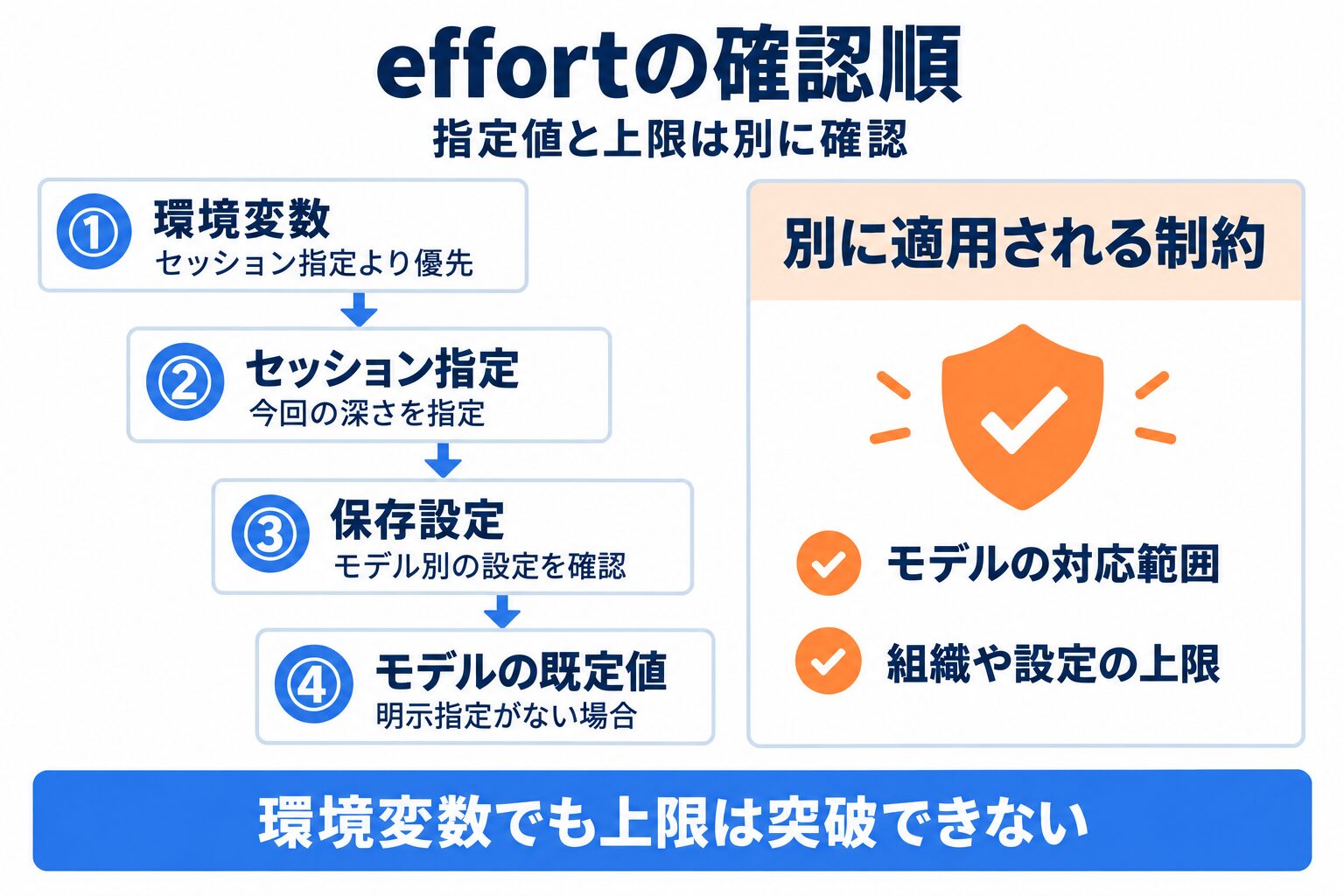 図2: 指定元の優先順位と、モデルや組織による上限は分けて確認します。
AI導入に関するお困りごとは、株式会社NexaのAI顧問がサポートします。「何から始めればいいか分からない」という段階からご相談いただけます。
settings.jsonの適用範囲と優先順位
設定ファイルは適用範囲ごとに分かれています。同じキーが重複したら、原則として優先度の高い設定が使われます。
| 優先度 | 場所 | 適用範囲 |
|---|---|---|
| 高 | 組織の管理設定 | 管理者が配布する設定 |
| ↓ | --settings |
今回の起動 |
| ↓ | .claude/settings.local.json |
そのプロジェクトでの個人設定 |
| ↓ | .claude/settings.json |
プロジェクトの共有設定 |
| 低 | ~/.claude/settings.json |
個人の全プロジェクト |
これは一般的な設定ファイルの優先順位です。環境変数を単純にこの表へ一段追加することはできません。設定キーとの組み合わせごとに規則が異なるためです。
例えば管理設定のeffortLevelは既定の深さを設定しますが、利用者の/effort変更自体を禁止するものではありません。組織として最大値を制限するならmaxEffortLevelを使います。既定値の配布と上限の強制を分けて設計しましょう。
ultrathinkの現在の使い方
ultrathinkは、そのターンで深く検討するための指示です。セッション設定やAPIへ送るeffort値は変えません。
プロンプト中にultrathinkを含めると、Claude Codeが認識し、文脈内の指示を追加します。常設の深さを変更せず、特定の依頼で慎重な検討を求めたい場合に使えます。
ultrathink: この設計変更について、互換性が崩れる条件と
検証すべきテストを挙げてください。まだファイルは編集しないでください。
think、think hard、think moreは通常のプロンプト文として渡され、専用キーワードとしては認識されません。「何を比較し、何を検証するか」を文章で指定する意味はありますが、予約された段階設定ではありません。
現在の公式ultrathink仕様は、古いトークン予算の説明と異なります。「最大effortに自動変更する」「思考停止を必ず解除する」とは考えないでください。
MAX_THINKING_TOKENSが効く条件
数値の思考予算が効くのは固定予算方式です。適応的推論では、正の数値を指定しても思考量の上限にはなりません。
トークンは、モデルが文章などを処理する単位です。MAX_THINKING_TOKENSは固定方式で使う思考予算であり、セッション全体の費用上限ではありません。公式の費用資料には8000の例がありますが、全モデル共通の推奨値ではありません。
Opus 4.6またはSonnet 4.6で固定方式を使うなら、CLAUDE_CODE_DISABLE_ADAPTIVE_THINKING=1が切替手段です。Fable、Sonnet 5、Opus 4.7以降ではこの切替は効きません。まずモデルを確認する必要があります。
固定予算の正値は、リクエストの最大出力トークン数より1小さい値までに抑えられ、最低1,024として扱われます。古い記事の「常に31,999」のような値を、現行の全モデルへ当てはめないでください。
もう一つ注意点があります。正の値はalwaysThinkingEnabled: falseより優先し、思考を有効にします。適応的推論で無視されるのは数値の予算です。変数全体に何の効果もない、という意味ではありません。
thinkingをオフにできないケース
思考停止はモデルと接続先に制約があります。設定値をオフにしただけで、すべての環境で停止するとは限りません。
通常の切替は/config、またはmacOSのOption+T、WindowsやLinuxのAlt+Tです。環境変数で停止を指定する場合は、macOSやLinuxのシェルなら次の形になります。
MAX_THINKING_TOKENS=0 claude
Anthropic APIでは、オフに対応したモデルの思考を停止します。ただしOpus 5.5とFableモデルはオフにできません。トグル、alwaysThinkingEnabled、この環境変数のいずれでも同じ制約があります。
第三者サービスでは、0はthinkingパラメータの省略として扱われます。適応的推論のモデルは、それでも思考する場合があります。Opus 5など、思考オフと高いeffortを同時に受け付けないモデルでは、Claude Codeがeffortをhighに下げる場合もあります。
思考を止められないモデルで待ち時間を抑えたいなら、対応するeffortを下げて成果を比較します。
thinkingの内容を表示する方法
推論の要約を見るには、表示設定と展開操作を使います。見える文章は要約であり、生の思考過程そのものではありません。
Claude Codeは思考表示を標準で折りたたみます。Ctrl+Oで詳細表示を切り替えられますが、Anthropic APIの対話セッションでは、標準で思考ブロックが非表示化されています。要約を読みたい場合は、設定に次を追加します。
{
  "showThinkingSummaries": true
}
そのうえでCtrl+Oを使います。これは推論量を増やす指示ではありません。要約表示の設定仕様とショートカット一覧を確認できます。
公式API資料も、表示される文章は推論の要約だと説明しています。画面に何も出ないことだけで「思考していない」と判定しないでください。
Plan Modeとthinkingの使い分け
Plan Modeは編集前に計画を確認するモードです。作業の深さを調整するeffortとは役割が違います。
例えば既存システムの変更方針をレビューしたい場合は、先にPlan Modeで調査と提案を行います。ターミナルからは次のように開始できます。対応するeffort設定と組み合わせて使うこともできます。
claude --permission-mode plan
thinkingを強めても、編集前の承認手順を用意したことにはなりません。調査結果を確認してから作業を許可する流れは、別に管理します。公式の編集前に計画する手順を参照してください。
あわせて読みたい
- 導入準備を確認する:Claude Codeの始め方
- 操作全体を確認する:Claude Code CLIリファレンス
- 権限管理を確認する:Claude Codeのセキュリティ対策
複雑な調査では検証条件も指定する
深く考える指示に加え、調査対象と完了条件を伝えると判断しやすくなります。曖昧な依頼を設定だけで補わないでください。
次は、複数の処理が関係する不具合を調べるための一般的な依頼例です。実在企業の事例や、効果を実測したプロンプトではありません。
請求金額の計算処理で、丸め誤差が出る条件を調べてください。
まず再現条件、原因候補、影響するファイルを示してください。
修正案には、正常系と境界値のテストを付けてください。
未確認の仮説は事実と分け、編集前に計画を提示してください。
高いeffortでも、前提が間違っていれば別の問題を詳しく検討してしまいます。期待する結果、変更してはいけない範囲、確認するテストを先に揃えましょう。検証できない項目を「未確認」と残すことも、業務での判断材料になります。
費用と待ち時間を実績で比較する
思考トークンは出力として課金対象になります。表示の長さではなく、利用実績と検証結果を合わせて比較してください。
公式の費用管理ガイドでは、利用量を/usageで確認できます。APIのセッション金額はトークン数などから計算する推計で、請求書そのものではありません。サブスクリプションでは、契約の利用枠も別に確認します。
比較用の記録には、モデル名、effort、所要時間、利用量、テスト結果、手戻りを残します。同じ変更前のコードと同じ依頼を用意し、設定以外の条件をなるべく揃えます。一度の出力だけで優劣を決めず、代表的な作業で傾向を確かめてください。
速くても修正のやり直しが増えるなら、業務全体では短縮になりません。反対に、既定値で要件を満たす作業へ常にmaxを使う必要もありません。
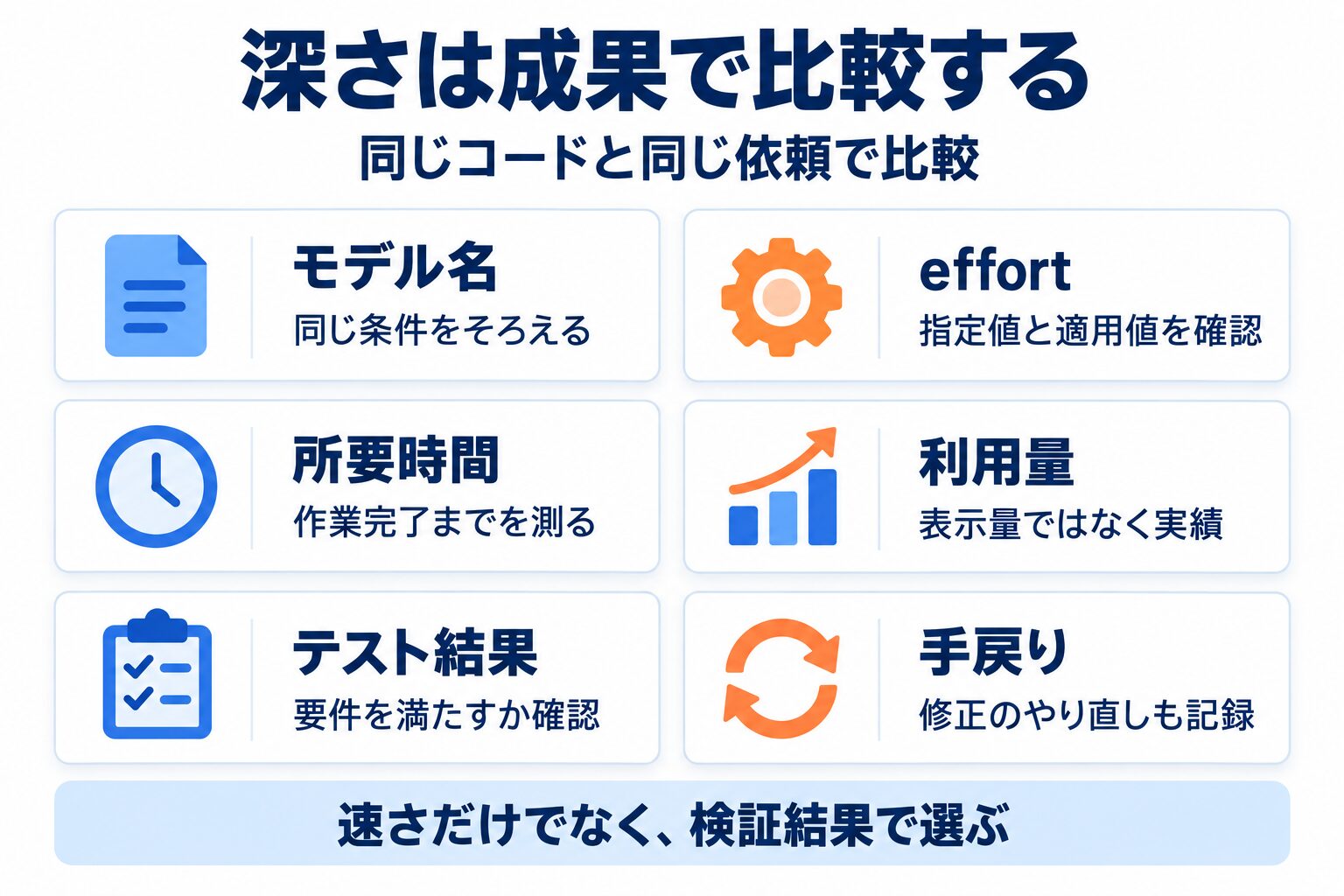 図3: 同じ作業を比較し、利用量とテスト結果、手戻りまで記録します。
設定が反映されないときの確認順
反映されない原因は、競合する設定やモデルの非対応である場合があります。値を増やす前に適用元を確認しましょう。
| 症状 | 最初に確認すること |
|---|---|
/effortで変えたのに戻る |
CLAUDE_CODE_EFFORT_LEVELの有無 |
| 高いレベルを選べない | モデルの対応範囲と組織や設定の上限 |
| 新モデルで以前の設定が効かない | ユーザー設定の旧effortLevelとモデル別保存値 |
| 正の思考予算を変えても差がない | 適応的推論のモデルかどうか |
| オフにしたのに思考する | オフ非対応モデル、接続先、正の環境変数 |
| 内容が表示されない | 折りたたみとshowThinkingSummaries |
macOSやLinuxで環境変数の指定を外して調べるなら、起動元のシェルでunset CLAUDE_CODE_EFFORT_LEVELを実行してから起動し直します。設定ファイルのenvにも同じ変数があれば、シェル側の解除だけでは足りません。
/effort autoは現在モデルの保存済みレベルを消す操作で、全設定の初期化ではありません。トップレベルの指定や環境変数が残っていないかも確認します。会社の管理設定が原因なら、回避せず管理者へ相談してください。
よくある質問
thinkingの疑問は、料金、指示語、保存方法、計画モードに分けると整理できます。混同しやすい点を確認します。
Q. thinkingを表示しなければ無料になりますか?
いいえ。生成された思考トークンは、折りたたみや非表示でも課金対象です。APIの従量課金か契約内の利用枠かは、利用方法によって異なります。表示設定を費用削減の手段として扱わないでください。
Q. think hardとultrathinkは同じですか?
違います。現在のClaude Codeはultrathinkを認識して、そのターンへの指示を加えます。think hardは通常の文章です。どちらも「決まった最大トークン数を必ず消費する命令」ではありません。
Q. maxをsettings.jsonに保存できますか?
effortLevelとmodelSettings内のeffort保存値には使えません。maxは通常、現在のセッションだけに適用します。環境変数での指定は可能ですが、設定ファイルの保存値とは別であり、上限やモデル対応の制約は残ります。
Q. Plan Modeなら深いthinkingが保証されますか?
いいえ。Plan Modeは編集前の計画確認、effortは作業の深さの調整です。難しい変更では両方を組み合わせ、計画の内容とテストで確認します。モード名だけで成果の品質を判断しないでください。
まとめ
思考設定は、現在のモデル確認から始めます。必要な作業だけ深さを変え、結果を確かめて保存しましょう。
thinkingの有効化、effort、要約表示は別の操作です。ultrathinkはそのターンへの指示で、APIへ送るeffort値は変えません。MAX_THINKING_TOKENSの数値予算が使えるかも、モデルと推論方式によって異なります。
まず/statusとヘッダーで現在値を確認し、代表的な作業を--effortで比較してください。品質、待ち時間、利用量が目的に合うことを確認してから、モデル別の設定やチームの既定値に反映すると判断しやすくなります。
AI導入に関するお困りごとをサポートします
株式会社NexaのAI顧問は、ツール選定から業務への適用、社内定着までを月額制でサポートします。特定のツールに限らず、「AIをどう使えばいいか分からない」という段階からご相談いただけます。
この記事で参照した外部情報
- 公式のExtended thinking解説code.claude.com
- 公式CLIリファレンスcode.claude.com
- 公式のeffortレベル設定code.claude.com
- 公式のmodelSettings仕様code.claude.com
- 公式の環境変数一覧code.claude.com
- 一般的な設定ファイルの優先順位code.claude.com
- 現在の公式ultrathink仕様code.claude.com
- 要約表示の設定仕様code.claude.com
- ショートカット一覧code.claude.com
- 公式API資料platform.claude.com
- 公式の編集前に計画する手順code.claude.com
- 公式の費用管理ガイドcode.claude.com
本文中でリンクしている外部ページの一覧です(自動生成)。最終確認日は本記事の最終更新日 2026-09-25 で、リンク先の内容はその後変わることがあります。
AI導入を検討中の方へ









