

公開日: 最終更新:
執筆・編集:株式会社Nexa 編集部(下書きと機械検査はAI、公開前に人が確認)/約18分で読めます。公式ドキュメント・公式発表などの一次情報を確認したうえで執筆・更新しています。AIツールの仕様や料金は変わることがあるため、導入判断の前に各公式サイトの最新情報もご確認ください。記事の作り方と検査の方針
Geminiのウェブ版はブラウザで開くだけで使え、Windowsアプリ版は公式サイトからインストールしてAlt + Spaceで呼び出します。会話履歴とメモリーは、同じGoogleアカウントなら両方で同期されます(2026年9月28日に公式ページで確認。2026年10月7日に再確認し変更なし)。
- 違い: ウェブ版はインストール不要です。アプリ版は作業中の画面の上に呼び出せ、タスクバーやシステムトレイからも起動できます。
- インストール: gemini.google/desktop でGeminiSetup.exeを保存して実行し、Googleアカウントでログインします。
- 要件: Windows 10以降(x64、ARM64)、メモリ8GB以上、空き容量200MB以上です。
- 業務利用: 会社アカウントの利用許可とデータ保護の条件を、入力前に確認します。
対象読者:会社員、管理職、情報システム担当者
今日やること: 比較表で使う入口を決め、アプリ版を選ぶならPCの要件を確認して公式配布ページから導入します。
Geminiのウェブ版とアプリ版(Windows)は、同じGoogleアカウントで同じGeminiを使う、入口の異なる2つの方法です。違いは、インストールの要否と呼び出し方にあります。Googleは2026年9月10日にWindows向けの公式アプリを公開しており、「Windowsに専用アプリはない」という以前の解説は状況が変わっています。
2026年9月28日にGoogleの公式ページで確認し、2026年10月7日に再確認した内容を、次の表にまとめました。本記事の「アプリ版」は、Windows向けのデスクトップアプリを指します。AndroidやiPhone向けのモバイルアプリは対象外です。
| 比較項目 | ウェブ版 | Windowsアプリ版 |
|---|---|---|
| 使い始め方 | ブラウザで gemini.google.com を開く | gemini.google/desktop からGeminiSetup.exeを保存して実行する |
| インストール | 不要 | 必要(空き容量200MB以上) |
| PCの要件 | ブラウザとインターネット接続 | Windows 10以降(x64、ARM64)、メモリ8GB以上、インターネット接続 |
| 呼び出し方 | ブラウザのタブやブックマークから開く | Alt + Spaceで作業中の画面の上に表示。タスクバー、システムトレイからも起動 |
| 会話履歴 | 同じGoogleアカウントなら同期 | 同じGoogleアカウントなら同期 |
| 料金 | 無料プランあり。一部の機能は有料契約が必要 | 無料プランあり。一部の機能は有料契約が必要 |
| 向いている場面 | ソフトを追加できないPC、たまに使う場合 | 作業を止めずに何度も呼び出したい場合 |
Windowsアプリ版のインストールは、次の3手順で進めます。詳しい手順は公式サイトからダウンロードする手順、PCの条件はインストール前に確認する動作環境で解説します。
- Windows PCで
https://gemini.google/desktop/を開き、Windows版のダウンロードを選びます。 - 保存した
GeminiSetup.exeを開き、画面の案内に従ってインストールします。 - スタートメニューからGeminiを起動し、Googleアカウントでログインします。
ただし、導入できることと、社内データを入力してよいことは別です。公式情報をもとに、配布先から初回起動、ウェブ版との使い分け、会社での確認事項まで整理します。Windows実機の性能測定やインストール検証を行った記事ではありません。
Geminiの公式Windowsアプリは提供されている?
公式のWindows向けGeminiアプリは提供済みで、以前の「専用アプリはない」という説明は更新が必要です。
Googleは2026年9月10日の公式発表で、Windows版Geminiアプリの提供開始を案内しました。対象としてWindows 10と11を挙げ、作業中の画面の上にGeminiを呼び出せると説明しています。
これはブラウザにショートカットを追加するだけの案内ではありません。公式のデスクトップ配布ページには「Windows 版をダウンロード」のボタンがあり、Windows専用ヘルプにもインストーラーを使う手順があります。まずこの公式導線を基準にすると、名前が似た別のアプリを選ぶ混乱を避けられます。
WindowsアプリとWeb版、PWAの違い
Windows専用アプリとWeb版のアプリ化は別の導入方法なので、見た目ではなく配布元と起動方法で選びます。
GeminiはGoogleの生成AIサービスです。質問に答えたり文章を作ったりする機能を、Webやデスクトップなどの入口から使います。同じGeminiを開いていても、PCに何を入れたかは入口によって異なります。
Webサイトを独立したウィンドウで使う方法もあります。一般に「PWA」と紹介されますが、PWAはWeb技術でアプリのような体験を提供する方式です。ブラウザの「ページをアプリとしてインストール」と、Google配布のWindows専用アプリは同じものではありません。
| 方式 | 主な入口 | 選ぶ目安 |
|---|---|---|
| 公式Windowsアプリ | Googleのデスクトップ配布ページ | 作業中にショートカットで呼び出したい |
| Gemini Web版 | gemini.google.com | 追加インストールをせず使いたい |
| Web版のアプリ化 | Chromeなどのブラウザ機能 | Web版を独立した窓で開きたい |
| Google app for Windows | Googleの検索アプリの案内 | WebやPC内の情報を検索したい |
独立した窓やタスクバーのアイコンがあるだけでは、専用アプリかどうか判断できません。社内の導入手順書には、名称に加えて「Google配布版」「Chromeによるアプリ化」のように方式も残しましょう。
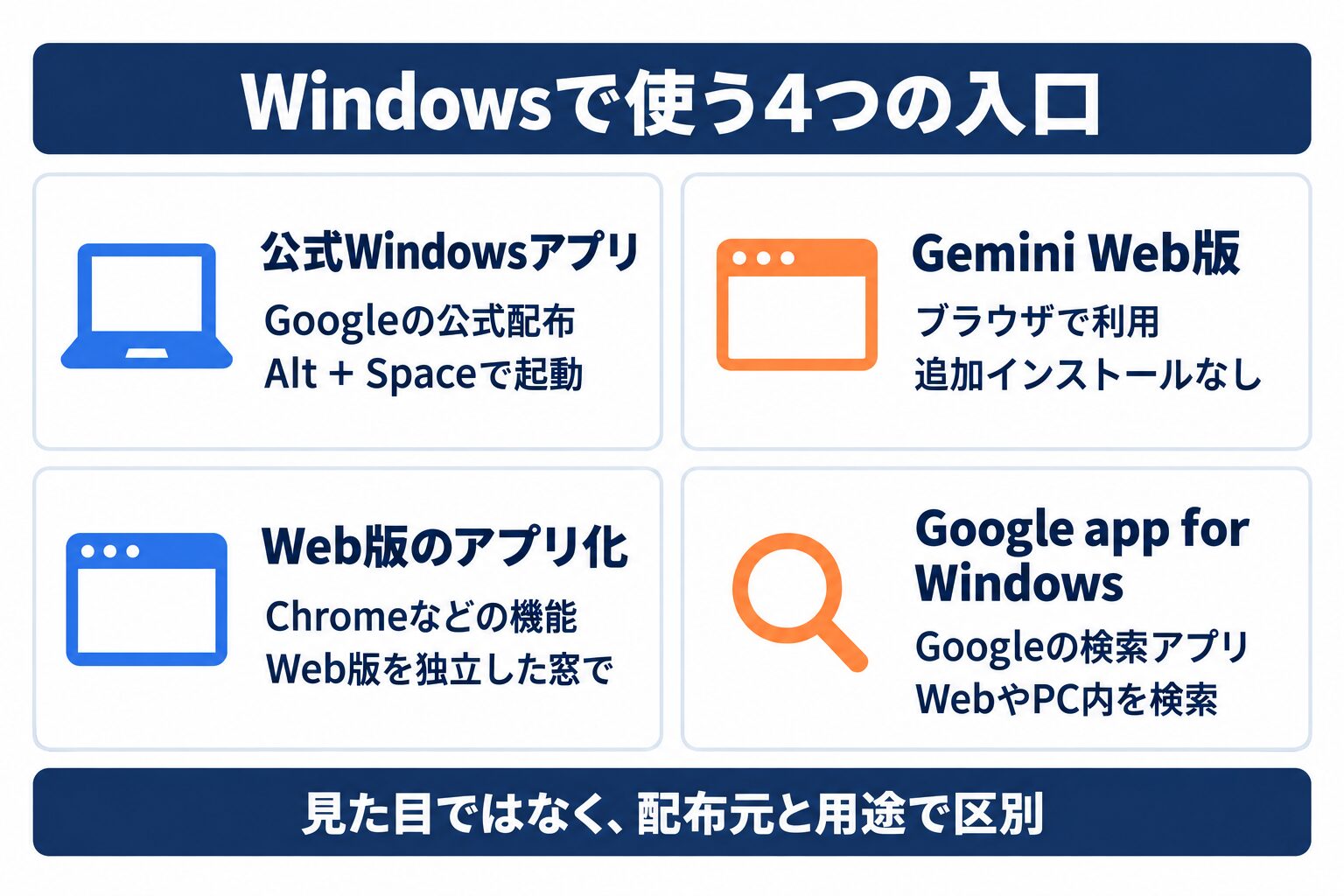 図1: 見た目が似た4つの入口を、配布元と用途で区別します。
Google app for Windowsとは何が違う?
Google app for Windowsは検索中心の別製品で、Gemini専用アプリとは区別します。
GoogleはWindows向けGoogleアプリの公式紹介で、PCのファイル、インストール済みアプリ、Googleドライブ、Webの検索を説明しています。画面内の画像や文字を検索するGoogle Lensと、検索のAI Modeも紹介されています。
一方、GeminiのWindowsアプリは、Geminiとの会話や文章作成をデスクトップから使う入口です。両方の公式案内にAlt + Spaceが登場しますが、同じキーを使うことは同じ製品である根拠になりません。ダウンロード前に、ページが「Gemini for desktop」を案内しているか確認してください。
AI導入に関するお困りごとは、株式会社NexaのAI顧問がサポートします。「何から始めればいいか分からない」という段階からご相談いただけます。
インストール前に確認する動作環境
公式の動作要件はWindows 10以降、メモリ8GB以上などで、会社のPCではインストール許可も確認します。
Windows版の公式ヘルプと公式デスクトップ配布ページを合わせると、確認する項目は次のとおりです。メモリはPCが作業に使う領域、ディスク空き容量はアプリの保存に使う領域で、同じものではありません。
| 項目 | 公式に案内されている条件 |
|---|---|
| OS | Windows 10以降 |
| CPUの方式 | x64またはARM64 |
| メモリ | 8GB以上 |
| インストール用の空き容量 | 200MB以上 |
| 通信 | 安定したインターネット接続 |
| アカウント | 個人のGoogleアカウント、または管理者が利用を許可した仕事用や学校用アカウント |
x64とARM64は、PCに搭載されたCPUの方式を表します。製品名だけで判断せず、Windowsのシステム情報を確認します。要件を満たしていても、会社の端末管理でソフトの追加が禁止されていれば、先に管理者へ申請してください。
公式サイトからダウンロードする手順
配布元はGoogle公式ページにそろえ、GeminiSetup.exeを保存して画面の案内に沿って導入します。
公式ヘルプに記載された導入の流れは、次のとおりです。検索広告や第三者の配布ページを起点にせず、先ほどの公式デスクトップ配布ページから進めます。
1. 公式配布ページを開く
Windows PCで https://gemini.google/desktop/ を開きます。Googleの公式ドメインであることと、Windows向けの配布ボタンを確認してください。
2. インストーラーを保存して実行する
Windows向けのダウンロードを選び、GeminiSetup.exe を保存します。保存したファイルを開き、表示された案内に従ってインストールします。
3. Geminiを起動してログインする
インストール後、スタートメニューからGeminiを起動します。使用するGoogleアカウントでログインし、業務用と個人用を取り違えていないか確認します。
途中で警告や管理者権限の要求が出た場合は、表示内容と配布元を確認します。「AIアプリだから安全」と判断して保護機能を無効にする必要はありません。会社のPCで処理が止まったら、警告文とダウンロード元URLを管理者に共有すると、調査に必要な情報を渡せます。
初回起動とGoogleアカウントの選び方
初回起動では業務に使うGoogleアカウントを選び、会社の利用許可を確認してから公開情報で操作を試します。
公式ヘルプは、インストール後にスタートメニューからGeminiを開き、Googleアカウントでログインする流れを案内しています。個人用と会社用を併用している場合は、表示されたメールアドレスを確認してください。ブラウザで普段使うアカウントと、今回アプリで選ぶアカウントを取り違えないためです。
最初の動作確認には、秘密情報を含まない文章を使います。例えば「一般的な社内会議の議題を3つ提案してください」と入力し、回答を受け取れるか確認します。この例は操作確認用であり、実際の社内会議や顧客案件のデータではありません。
ログインに成功しても、Gmail連携や有料機能まで使えると判断するのは早計です。まず通常の会話を確認し、必要な機能は個別に利用条件を調べると、問題の切り分けがしやすくなります。
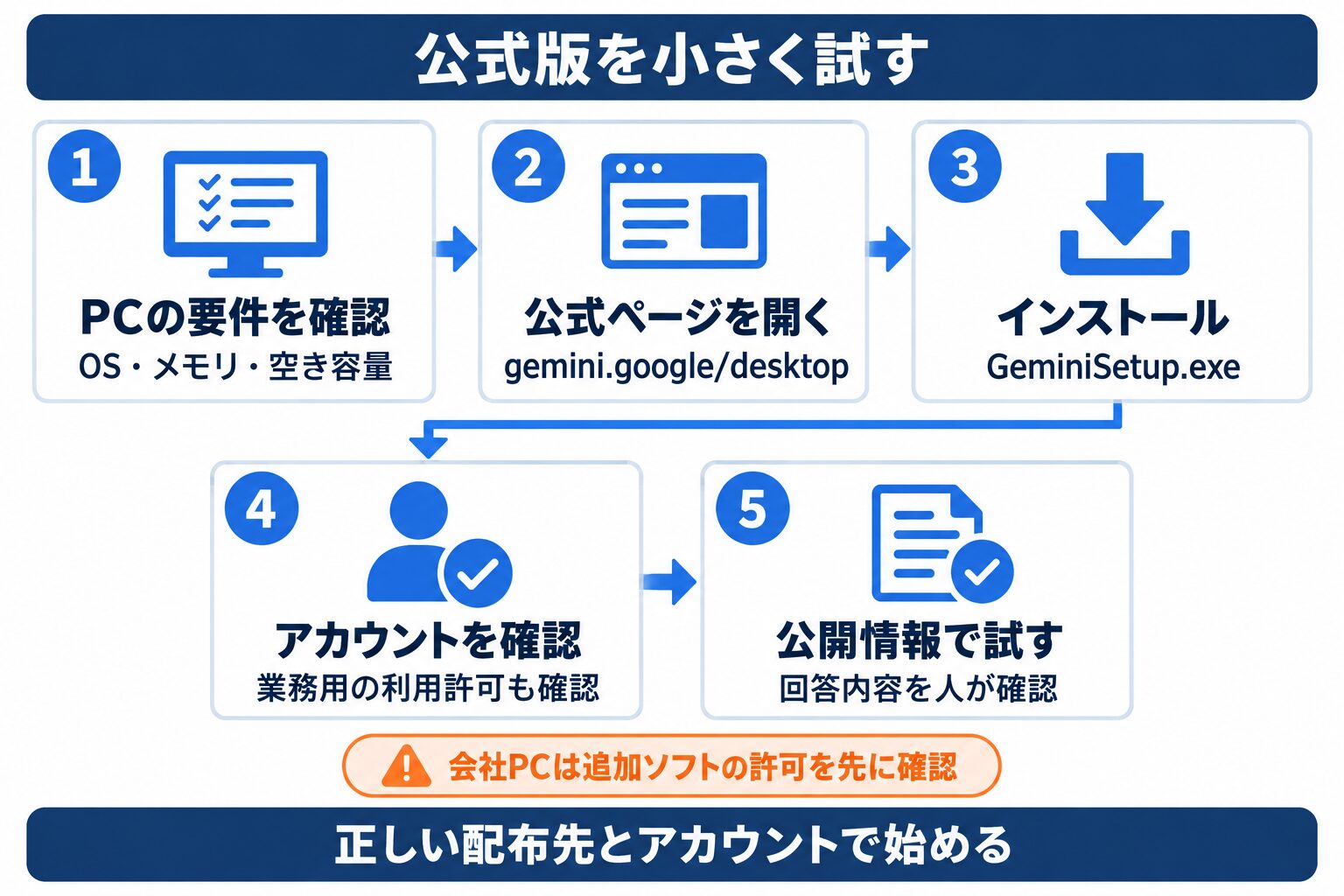 図2: PCの要件と利用許可を確認し、公式版を公開情報で試します。
\ AI活用の「次の一手」を一緒に考えませんか /
AI顧問の無料相談はこちらAlt + Spaceとタスクバーから起動する方法
GeminiはAlt + Spaceやタスクバーから呼び出せるため、使い慣れた入口を決めると起動時に迷いません。
公式ページによると、WindowsではAlt + Spaceで作業中の画面の上にGeminiを表示できます。タスクバーやシステムトレイのGeminiアイコンからも起動できます。システムトレイとは、Windowsの通知領域に並ぶ常駐アプリのアイコンがある場所です。
キーを押して別の検索窓が出るなら、まずGeminiのアイコンから起動できるかを確認します。アイコンでは開くのにキーでは開かない場合、ショートカットの設定や他のアプリとの重複が確認対象です。GoogleはGeminiアプリの設定でキーを変更できると案内しています。
社内手順では、標準のAlt + Spaceだけでなく、変更した場合のキーも記録します。端末ごとの設定差を残すことで、「同じ操作なのに違う画面が出る」という問い合わせに対応しやすくなります。
Windowsアプリでできる基本操作
Windowsアプリでは質問、下書き、要約、画像の分析などを利用でき、業務では回答を人が確認して採用します。
Windows専用ヘルプは、質問への回答、メールや文書の下書き、情報の要約、アイデア出し、コードの支援、アップロードした画像の分析を挙げています。文章のたたき台を作る用途なら、目的と出力形式を指定すると確認しやすい形になります。
| 試す用途 | 入力例 | 人が確認する部分 |
|---|---|---|
| 文章の要約 | 次の公開文章を、主張と根拠に分けて要約してください | 元の文章にない断定や数字 |
| メールの下書き | 一般的な日程調整メールを丁寧な表現で作ってください | 宛名、日付、実際に約束する内容 |
| アイデア出し | 社内勉強会のテーマを、対象者と目的つきで提案してください | 自社の状況と実施可能性 |
これらは入力例であり、効果を測定した事例ではありません。GoogleもGeminiの基本操作ヘルプで、回答は間違えることがあると注意しています。文章が自然でも、数字、固有名詞、引用先は原文に戻って確かめます。
GmailやGoogleドライブと連携する条件
GmailやGoogleドライブとの連携はアカウントや管理者設定に左右され、インストールだけでは利用が確定しません。
公式発表では、Googleのアプリから情報を取り込み、プロジェクトの要約を作る使い方が紹介されています。ただし、会社用のアカウントについてはWorkspace連携の公式ヘルプが条件を定めています。対象のエディションに加え、管理者によるアプリ連携の許可やアクティビティ設定が必要です。
アプリ連携は、Geminiから別サービスの情報を参照したり、対応する操作を依頼したりする仕組みです。PCの全ファイルを無条件に読み取る機能ではありません。連携できるアプリや操作は、契約、地域、言語、端末、Geminiの利用形態によって異なります。
例えばメールを要約できても、最新のメールを必ず選んだとは限りません。公式ヘルプも古い情報を返す可能性を挙げています。要約を業務判断に使う前に、回答に付いたソースを開き、対象の文書名や更新日が合っているか確認しましょう。
無料で使える範囲と有料機能の考え方
Geminiには無料プランがありますが、高度な機能には契約や年齢などの条件があり、アプリ導入とは分けて確認します。
Googleの公式プランページには、Googleアカウント向けの無料プランが掲載されています。一方、Windows版の発表で紹介されたGemini SparkとGemini Omniには、Google AIサブスクリプションが必要という脚注があります。18歳以上が対象で、提供状況も異なると明記されています。
Gemini Sparkは、複数段階の調査や計画などを任せるAIエージェントです。通常の一問一答より広い作業を進めるため、実行内容と権限の確認が必要です。Gemini Omniは動画生成に関わる機能で、Windows版を入れれば全員が同じ条件で利用できるわけではありません。
会社で費用を比較する場合は、個人向けGoogle AIプランと、Google Workspaceの契約を混ぜないようにします。「必要な機能」「使用するアカウント」「適用される上限」を先に整理し、そのアカウントで提示される契約条件を確認してください。
インストールしないでWeb版を使う方法
ソフトの追加が難しいPCではGeminiのWeb版を利用でき、アプリ導入とサービスの利用許可は分けて確認します。
Web版は、ブラウザで https://gemini.google.com/ にアクセスして利用します。Googleの基本操作ヘルプでは、画面下部の入力欄に質問を入れて送信し、必要に応じてファイルや画像を追加する手順が案内されています。専用アプリのインストール作業は不要です。
ただし、「アプリを入れないから社内規程の対象外」とは限りません。生成AIへの情報送信そのものが承認対象なら、Web版も同じ確認が必要です。ソフトの追加は禁止されていても、Web版の利用は承認されている場合に、代替手段として検討します。
使いたい機能がWeb版に表示されるか、同じ業務アカウントでアクセスできるかを確認します。アプリだけで問題が起きているのか、アカウントやサービス全体の問題なのかを調べる際にも、この比較が役立ちます。
ChromeでWeb版をアプリ化する方法
Chromeでページをアプリとして開く方法はWeb版の利用形態で、公式のWindows専用版とは区別します。
Chrome公式ヘルプのアプリ化手順は、サイトを開いてからブラウザのメニューで「ページをアプリとしてインストール」を選ぶ流れです。表示名は言語やバージョンによって異なります。対応するメニューがある環境で、次の順に進めます。
- ChromeでGemini Web版を開きます。
- 右上のメニューを開き、キャスト、保存、共有に関する項目を探します。
- 「ページをアプリとしてインストール」を選びます。
- 画面の案内に従って追加し、作成した入口から開き直します。
この操作で、GoogleのGeminiSetup.exeを使ったことにはなりません。独立した窓でWeb版を開く方法です。会社の管理設定で項目が表示されない場合は、制限を回避せず、通常のブラウザ利用が認められているか確認してください。
履歴の同期と既存PWAからの移行
同じGoogleアカウントなら履歴などの同期が案内されていますが、既存PWAの整理は利用先を確認してから行います。
Googleのデスクトップ配布ページは、同じGoogleアカウントにログインしていれば、チャット履歴とメモリが端末間で同期すると説明しています。メモリとは、会話の個人化に使う記憶情報のことです。同期の説明だけで、すべての機能や設定がどの端末でも同じになると判断はできません。
すでにブラウザでアプリ化している場合は、新しい専用アプリで必要な会話が見えるか確認します。その後、どちらを日常の入口にするか決め、不要なショートカットを整理します。最初から古い入口を削除する必要はありません。
Chrome公式ヘルプでは、ウェブアプリを削除するときに「Chrome からもデータを削除する」を選ぶと、関連サイトのデータも削除されると案内しています。単にアイコンを減らしたい場合は、削除対象やチェック項目を確認し、意図しないサインアウトを避けましょう。
会社のPCで確認したいデータ保護と権限
会社での利用可否はアプリの種類だけでは決まらず、アカウントに適用される契約とデータ保護の確認が必要です。
仕事用アカウントの公式説明では、Workspaceのライセンスにより機能とデータの扱いが異なります。Geminiがコアサービスとして提供される場合と、追加サービスとして提供される場合も区別されています。会社のメールアドレスでログインしただけで、同一の保護条件が適用されるとは言えません。
| 確認先 | 入力前に決める内容 |
|---|---|
| 情報システム担当 | 利用するアカウント、ソフト追加の許可、通信要件 |
| 契約や情報管理の担当 | 適用規約、データの扱い、入力できる情報の範囲 |
| 業務責任者 | 出力を確認する人と、社外への送信前の承認手順 |
Geminiのプライバシーハブにも、入力内容、ファイル、連携先などのデータ処理が説明されています。PCにアプリを入れることは、処理がPC内だけで完結することを意味しません。最初は公開文書で試し、取引先の情報や未公表の資料は社内で許可された範囲に限定します。
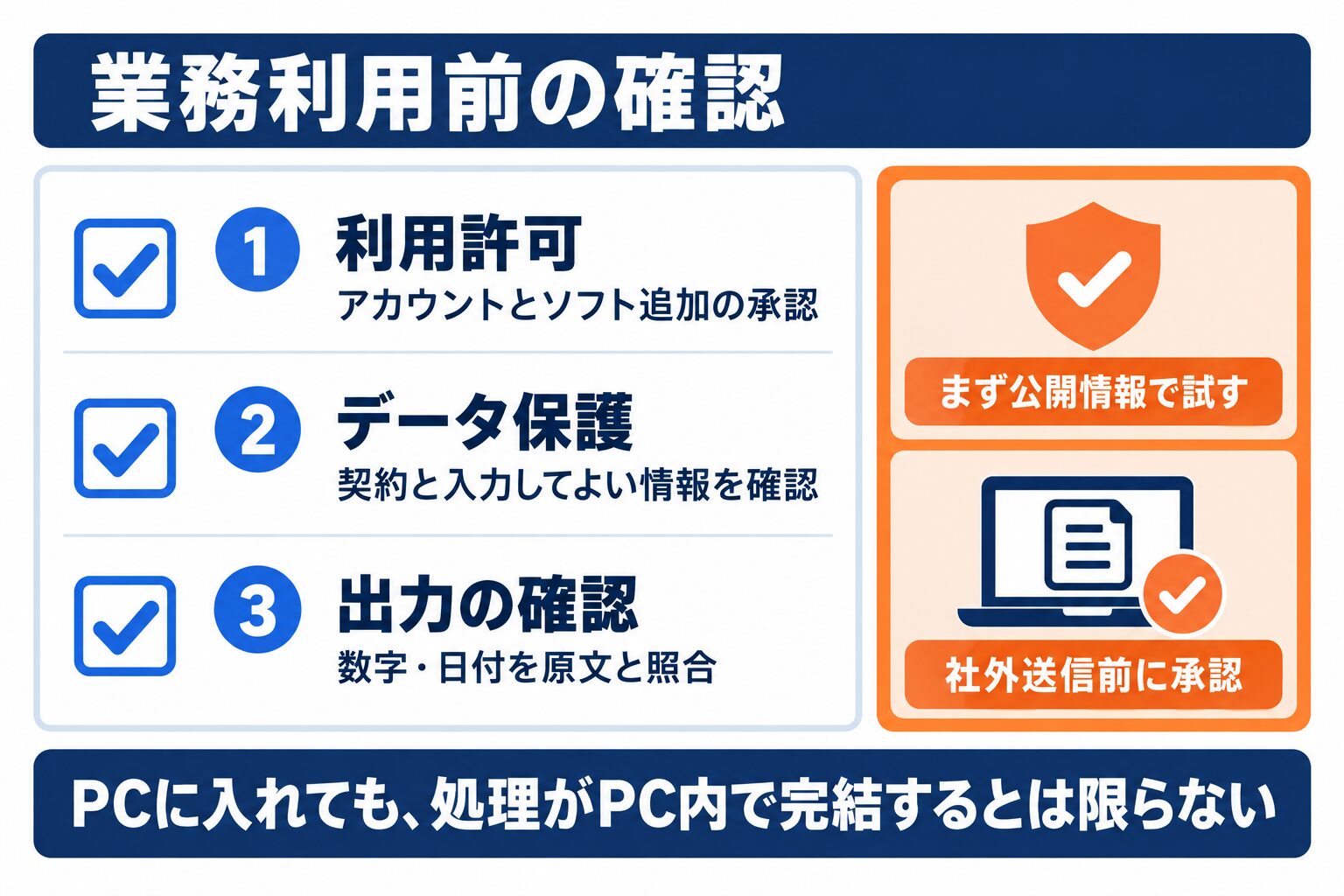 図3: アプリの導入とは別に、業務利用の許可とデータの扱いを確認します。
起動しない、ログインできないときの確認点
不具合は起動、ログイン、機能不足に分けて確認し、端末の保護設定や会社の利用制限を安易に解除しないようにします。
「使えない」だけでは原因を絞れません。Windows専用ヘルプの要件を満たすか確認したうえで、どこまでは進めたかを記録します。次の表は原因を断定するものではなく、切り分けに使う確認項目です。
| 症状 | 先に確認すること |
|---|---|
| インストールが止まる | OS、CPU方式、メモリ、空き容量、管理者による制限 |
| キーで呼び出せない | Geminiアイコンからの起動、ショートカット設定、キーの重複 |
| ログインできない | アカウントの選択、管理者の利用許可、通信状態 |
| GmailやDriveが使えない | 連携対象の契約、管理者設定、利用中のアカウント |
| 期待した機能がない | Windowsでの提供状況、契約、地域、年齢条件 |
同じアカウントでWeb版が開くかを確かめると、アプリ固有の問題かどうかを調べる材料になります。管理者へ相談するときは、発生した操作、表示されたエラー、OS、アプリの更新状況を添えます。会社用アカウントで止まるからといって、個人用へ業務情報を移して回避するのは避けてください。
アップデートとWindows固有機能の確認方法
更新通知に従ってアプリを更新し、Mac向けに説明されている機能をWindowsでも使えるものとして扱わないでください。
Windows専用ヘルプによると、更新がある場合はアプリを開いた際に右下へ通知が表示されます。「再起動して更新」を選ぶと、Geminiを再起動して更新を適用します。社内で更新を管理している場合は、その運用に従い、作業を中断してよいタイミングで実施します。
一方、公式デスクトップページにはmacOS向けの追加機能も掲載されています。両方のCommandキーを使った画面文脈の共有、他アプリへの音声入力や編集、Sparkとローカルフォルダの接続などです。Googleは、Windows向けのネイティブ機能を順次追加すると説明しています。
そのため、これらのMac向け説明をWindowsの導入手順へそのまま転記できません。必要な機能はWindows側の案内と実際の利用画面で確認し、未提供なら別の承認済み手順で業務を進めます。
Gemini Windowsアプリのよくある質問
導入時によく迷うのは公式版の有無、費用、既存アプリの整理、画面共有の範囲で、それぞれ確認先を分けて考えます。
Q. Geminiの公式Windowsアプリはありますか?
あります。Googleは2026年9月10日に提供開始を発表し、公式デスクトップページから配布しています。Web版をアプリ化したものや第三者製クライアントとは区別してください。ダウンロード先は本記事の公式配布ページを使えます。
Q. Gemini Windowsアプリは無料で使えますか?
Geminiには無料プランがあり、公式Windowsアプリから利用を始められます。ただし、すべての機能が無料とは限りません。SparkやOmniには有料契約などの条件があり、会社用アカウントではWorkspace契約に基づく確認も必要です。
Q. 以前のPWAは削除したほうがよいですか?
専用アプリの導入を理由に、すぐ削除する必要はありません。同じアカウントで必要な会話が見えるか確認し、日常の入口を決めてから整理します。ブラウザの閲覧データも削除する設定は、サイトのログイン状態などに影響するため注意してください。
Q. Windows画面やローカルファイルを自動で読めますか?
Alt + Spaceで画面の上にGeminiが開くことと、その画面の内容を自動で読むことは別です。公式ページにはMac限定で説明された機能もあるため、Windowsで同等の機能があると推測しないでください。画像の分析は、公式Windowsヘルプでは画像をアップロードして質問する方法が案内されています。
Q. Gemini PWAと公式Windowsアプリは同じですか?
同じではありません。PWAはWeb技術でアプリのような体験を提供する方式で、Chromeの「ページをアプリとしてインストール」から作成する、Web版のアプリ化です。これに対し、公式Windowsアプリはgemini.google/desktopで配布されるGeminiSetup.exeを使って導入するアプリで、配布元が異なります。既存のPWAがある場合も、専用アプリを導入したことを理由にすぐ削除する必要はありません。
まとめ
GeminiをWindowsで使うなら公式配布ページから導入し、公開情報で操作を試してから社内での利用範囲を広げます。
公式Windowsアプリは提供済みです。まずOSやメモリなどの要件を確認し、Googleの配布ページからインストールしてください。導入後はアカウントを確かめ、Alt + Spaceまたはアイコンから起動し、秘密情報を含まない文章で回答を確認します。
追加インストールが難しい場合は、承認された範囲でWeb版やブラウザのアプリ化を選べます。どの入口でも、会社用アカウントの利用許可とデータの扱いは別途確認が必要です。最初の一歩は、機能を増やすことより、正しい配布先とアカウントで小さく試すことです。
AI導入に関するお困りごとをサポートします
株式会社NexaのAI顧問は、ツール選定から業務への適用、社内定着までを月額制でサポートします。特定のツールに限らず、「AIをどう使えばいいか分からない」という段階からご相談いただけます。
この記事で参照した外部情報
- 2026年9月10日の公式発表blog.google
- Windows向けGoogleアプリの公式紹介blog.google
- 公式デスクトップ配布ページgemini.google
- Googleの公式プランページgemini.google
本文中でリンクしている外部ページの一覧です(自動生成)。最終確認日は本記事の最終更新日 2026-10-07 で、リンク先の内容はその後変わることがあります。
AI導入を検討中の方へ










