

公開日: 最終更新:
執筆・編集:株式会社Nexa 編集部(下書きと機械検査はAI、公開前に人が確認)/約7分で読めます。公式ドキュメント・公式発表などの一次情報を確認したうえで執筆・更新しています。AIツールの仕様や料金は変わることがあるため、導入判断の前に各公式サイトの最新情報もご確認ください。記事の作り方と検査の方針
Linear Loopsは9月14日の更新で、計画変更を起点にLinear文書の編集やSlackへの連絡を実行できるようになりました。
- 更新内容: プロジェクトなどの変更への対応、文書編集、Slack投稿を拡充。
- 導入条件: 有料プランで提供。Linear Agentを使う実行はAIクレジットを消費。
- 注意点: 標準Slack連携は非公開チャンネルやDM履歴を参照できません。
対象: Linearを使う開発責任者、プロジェクト管理者、DX推進担当者
今日やること: 対象文書と検証用チャンネルを1つずつ決め、手動で結果を確かめる
Linearは2026年9月14日、定型業務を繰り返し実行する「Loops」の拡張を発表しました。計画変更を検知した後、関連する文書を更新し、Slackで関係者に知らせる作業まで任せられます。
ただし、通知先や編集範囲を広げるほど、誤った変更も共有されやすくなります。企業で試すなら、機能の追加と同時に、読み書きする範囲と実行費用を確認しておく必要があります。
Linear Loopsの更新で何が変わったか
Linearは、課題やプロジェクトの進行を管理するサービスです。その中で使うAIアシスタントが「Linear Agent」、指示した業務を定期的またはイベント発生時に実行する仕組みが「Loops」です。
AIエージェントは、指示に応じて情報を集め、必要な操作を選びながら作業を進めます。チャットで回答を受け取るだけでなく、接続先への書き込みも行う点が導入時の確認事項になります。(参考: AIエージェントの仕組みと選び方)
Loops自体は7月20日に発表済みです。今回の公式発表は、新製品の公開ではなく、起動条件と実行できる作業の拡張に当たります。
| 更新項目 | 追加された内容 | 業務で確認したいこと |
|---|---|---|
| 起動条件 | プロジェクトやイニシアティブの状態、担当、期限などの変更 | どの変更で動かすか |
| サイクルへの対応 | 作成、開始、完了を起点に実行 | 定例のどの節目で使うか |
| 文書編集 | Linearの文書を更新 | 書き換えてよい文書と範囲 |
| Slackへの連絡 | 内容を整理して投稿 | 投稿先と含めてよい情報 |
| 実行後の会話 | 終了した実行の文脈で追加指示 | 誰が結果を確認するか |
イニシアティブは複数プロジェクトを束ねる目標、サイクルは一定期間で区切った作業の単位です。自社が実際に管理している単位から起動条件を選ぶと、不要な実行を避けやすくなります。
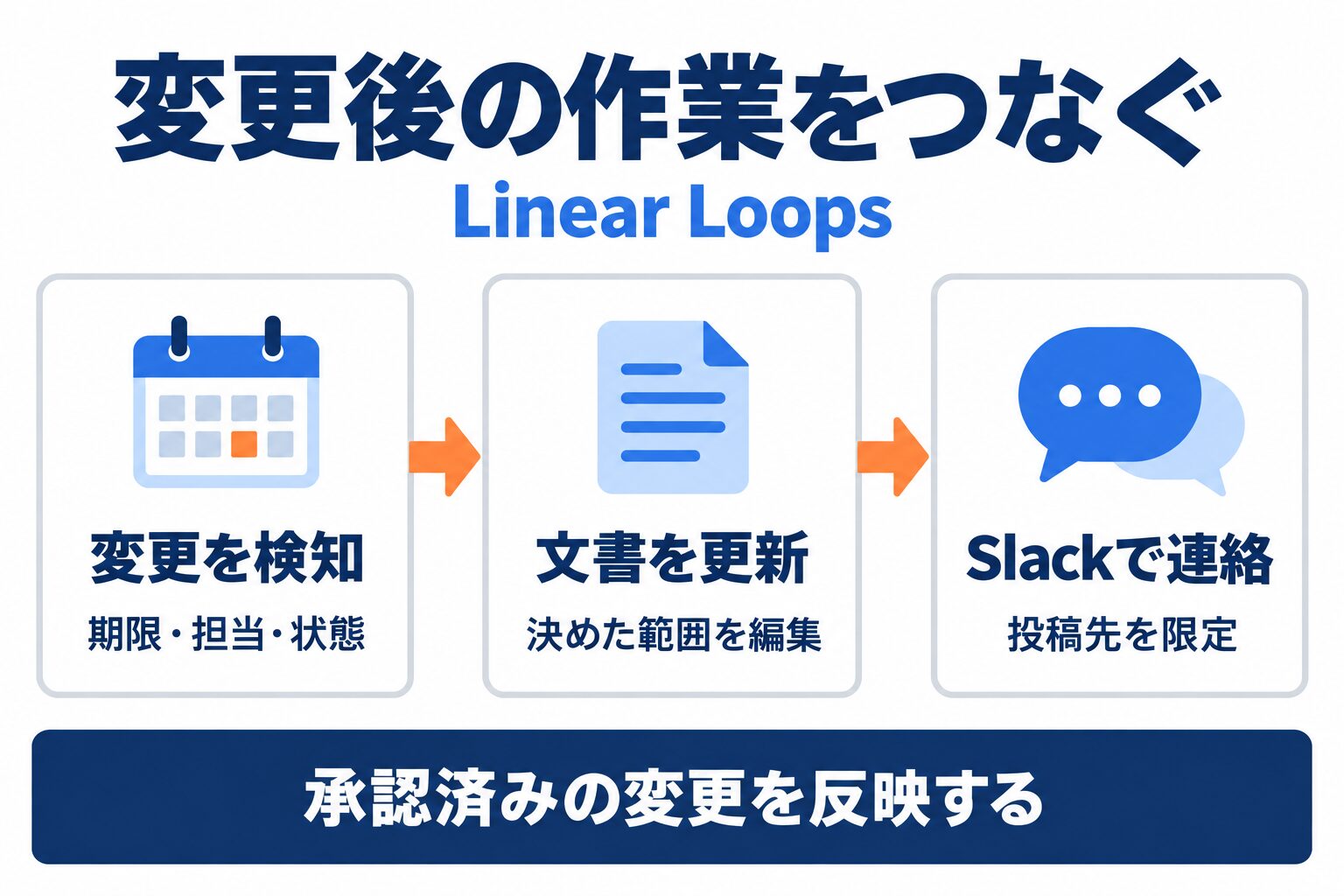 図1: 変更の検知から文書更新、Slackへの連絡をつなぎます。
企業では計画変更後の連絡と記録をそろえる
公式が示す例は、プロジェクトの目標日が変わった際に、公開計画を更新してSlackで変更内容を伝える使い方です。従来の人手中心の運用では、管理画面の期限を直した後、文書と連絡文も別々に更新する必要がありました。
Loopsに任せる対象は、この「変更後の記録と連絡」です。納期を延ばす判断そのものまで委任する必要はありません。人が承認した変更を、決めた範囲へ反映する用途から始めると、確認する対象が明確になります。
応用として、週末にプロジェクトの更新内容をまとめ、翌週の確認事項を文書に追加する使い方も考えられます。これは公式Docsの例に沿った運用案であり、Nexaによる導入成果や削減時間の実測ではありません。
既存の通知ルールで十分な業務は、そのまま残せます。文書の内容を読み、変更の意味を整理して文章にする工程をLoopsへ割り当てると、役割が重複しにくくなります。用途からツールを選ぶ考え方は、AI業務効率化ツールの比較も参考になります。
導入前に決める権限とSlackの公開範囲
標準のSlack連携では、管理者が先に「Enable Linear Agent」と「Allow Loops access」を有効にします。接続する利用者には、Slackアカウントの紐付けとワークスペースのフルメンバー資格が必要です。公式Docsで設定条件を確認できます。
この連携は組織の共有接続を使います。公開チャンネルの履歴参照や投稿に対応しますが、非公開チャンネル、DM履歴、グループDMにはアクセスできません。Slack全体を横断するメッセージ検索もできないため、「関係する会話を全部探して」と指示すれば網羅できるわけではありません。
公開チャンネルにはSlack Connectも含まれます。社外の人が参加している場合、投稿できることと社内情報を書いてよいことを分けて判断します。チャンネルの自動参加が無効な環境では、Linearが参加済みかも確認が必要です。
Linear側のチーム範囲にも注意してください。ワークスペース全体や公開チームに作成したLoopsは、既定で全公開チームにアクセスします。対象チームを限定し、起動元以外のデータを変更する権限や、外部と同期したコメントへの書き込みも見直します。
MCPはAIと外部サービスを接続するための仕組みです。追加のMCP接続を使う場合は、標準Slack連携とは別に、接続者の個人アカウントの権限が使われる場合があります。誰の接続を使い、何が許可されるのかを記録しましょう。
Webアクセスは、必要な場合だけ有効にします。公式Docsは、外部サイトへの問い合わせでワークスペースの内容が外へ送られる可能性を明記しています。社内文書の整備だけなら、まず無効のまま検証する方法が取れます。
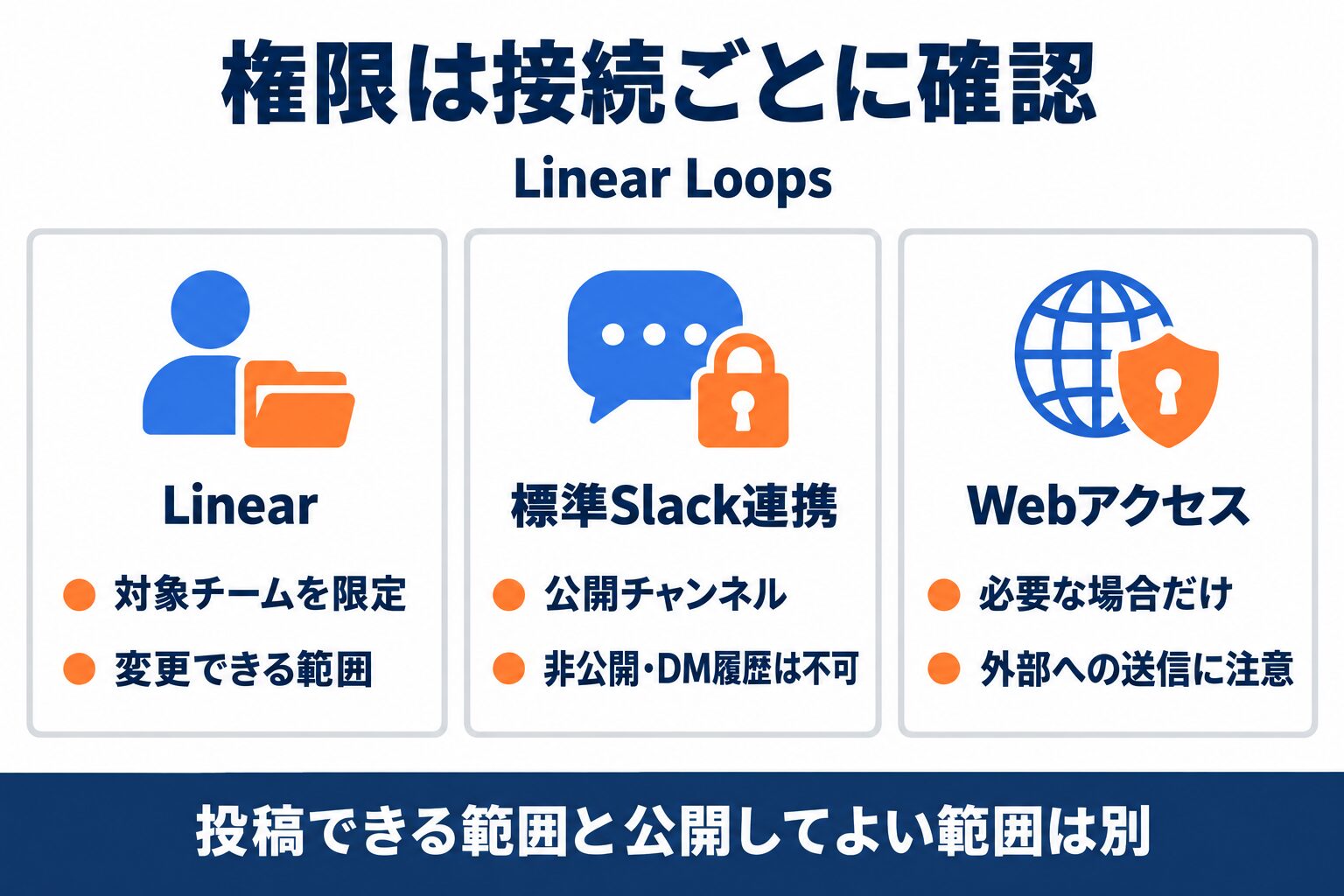 図2: 接続先ごとに読み書きと外部送信の範囲を確認します。
AI導入に関するお困りごとは、株式会社NexaのAI顧問がサポートします。「何から始めればいいか分からない」という段階からご相談いただけます。
費用はプランとAIクレジットを分けて確認
2026年10月9日に公式Docsを確認した時点でも、Loopsは有料プランで利用できると案内されています。Linear Agentを使う実行は、組織のAIクレジットを消費します。契約プランだけで、AI処理を無制限に実行できると考えないようにします。
購入したクレジットの有効期間は購入日から12か月です。残高がなくなると、Linear Agentを使うLoopsは追加購入まで停止します。自動チャージを有効にした場合だけ自動課金されるため、試行前にその設定と利用状況の確認担当者を決めます。
9月14日の発表では、導入用のLoopsクレジットの期限を12月31日まで延長しています。ただし、現行Docsはプロモーション枠を対象組織への案内と別の失効条件に分けています。全社一律の無料枠と解釈せず、自社への通知を確認してください。
最初は文書1件と検証用チャンネルで試す
公式が勧めるのは、最初から自動実行を増やす方法ではありません。Linear Agentとの会話で望む結果を一度作り、修正を重ねた後にLoopsへ変える順序です。
- 機密情報を含まない検証用プロジェクトと文書を用意します。
- Linear Agentを開き、更新内容と次の確認事項の整理を依頼します。
- 出典、日付、担当者、書き換え範囲を人が確認します。
- 結果が安定してからLoops作成を依頼し、起動条件と権限を確認します。
- Slackを接続する場合は検証用の公開チャンネルに限定し、実行履歴を見直します。
最初の会話では、たとえば次のように指示できます。これは検証用の指示例であり、製品の承認機能を保証するものではありません。
指定プロジェクトの最新更新を読み、変更内容と未確認事項を整理してください。根拠となる課題や更新へのリンクを添えて、この会話に案を返してください。文書の編集、Slackへの投稿、担当者や期限の変更は行わないでください。
その後、文書更新や投稿を許可する段階で指示と権限を変更します。実行履歴には処理内容が残り、終了後もその文脈で質問できます。誤動作時は削除を急がず、Loopsを無効にして原因を調べる運用にします。自動実行を止める担当者まで決まっていれば、小さく試して継続可否を判断できます。
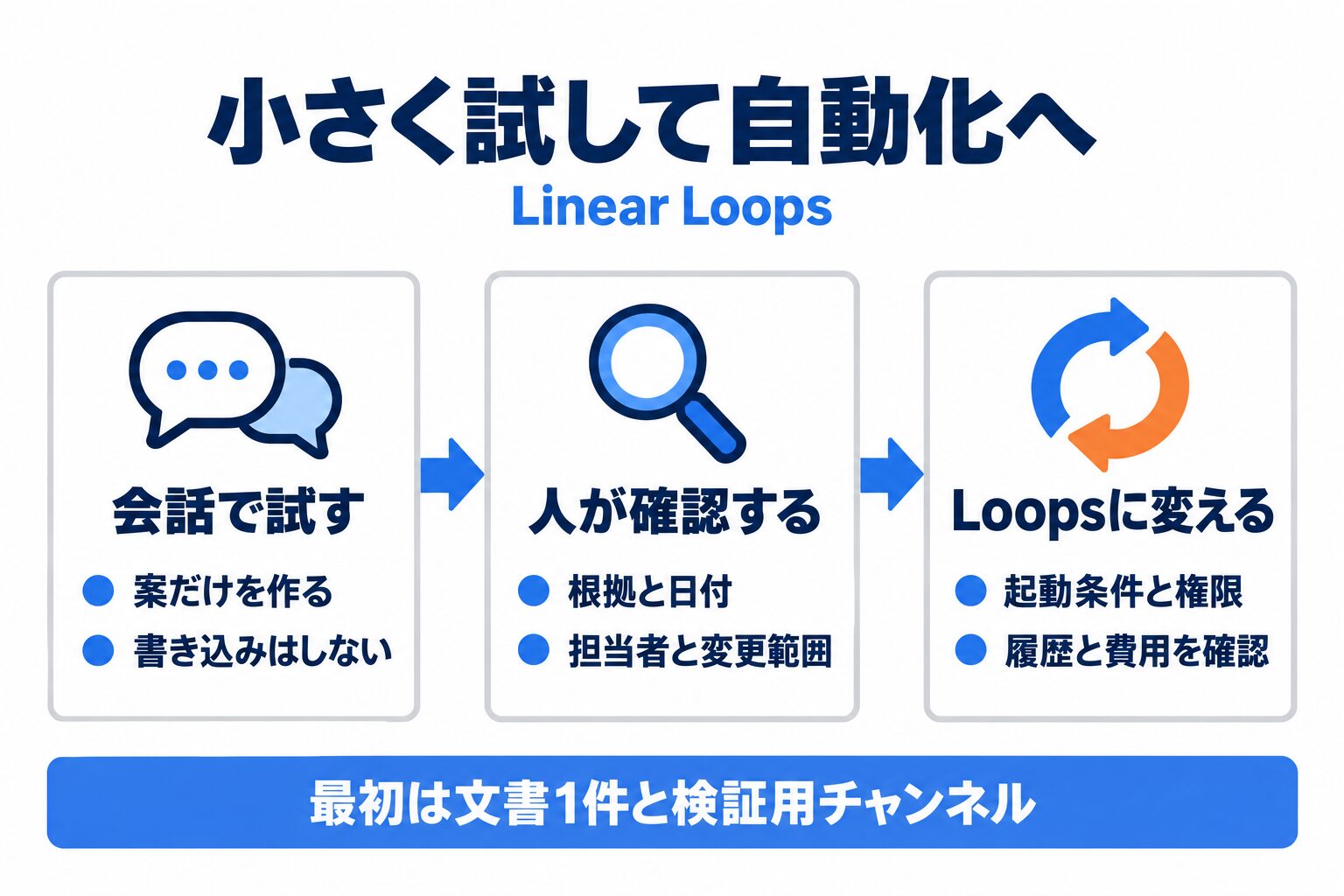 図3: 会話で結果を確認してからLoopsに変えます。
Linear Loopsのよくある質問
Q. 無料プランでも使えますか?
確認時点の公式Docsでは有料プラン向けです。Linear Agentによる実行にはAIクレジットも必要です。プロモーション枠の有無は自社への案内で確認してください。
Q. Slackの非公開チャンネルも読めますか?
標準Slack連携では読めません。DM履歴とグループDMにもアクセスできません。個人のSlack MCP接続は別の仕組みなので、標準連携と同じ権限条件だと考えないでください。
Q. 毎回、人の承認後に投稿する機能ですか?
今回の発表は自動投稿への対応を示すもので、毎回の承認が必須とは説明していません。人が先に確認したい場合は、会話で案を確認してから自動化へ移し、許可する操作を段階的に増やします。
まとめ
Linear Loopsの拡張は、計画変更後の文書整備とSlackでの連絡をまとめて実行できる更新です。企業では、承認済みの変更を反映する作業から使い始めると、AIに任せる範囲を決めやすくなります。
まずは検証用の文書1件で、根拠と変更範囲を確かめてください。チーム権限、Slackの参加者、クレジット消費を確認したうえで、本番の定期業務へ広げるかを判断します。
AI導入に関するお困りごとをサポートします
株式会社NexaのAI顧問は、ツール選定から業務への適用、社内定着までを月額制でサポートします。特定のツールに限らず、「AIをどう使えばいいか分からない」という段階からご相談いただけます。
この記事で参照した外部情報
本文中でリンクしている外部ページの一覧です(自動生成)。最終確認日は本記事の最終更新日 2026-10-09 で、リンク先の内容はその後変わることがあります。
AI導入を検討中の方へ







