

公開日: 最終更新:
執筆・編集:株式会社Nexa 編集部(下書きと機械検査はAI、公開前に人が確認)/約16分で読めます。公式ドキュメント・公式発表などの一次情報を確認したうえで執筆・更新しています。AIツールの仕様や料金は変わることがあるため、導入判断の前に各公式サイトの最新情報もご確認ください。記事の作り方と検査の方針
ClaudeとGeminiの比較は、文章作成、調査、Google業務連携、法人データ保護の4軸で、自社の修正作業と契約条件を確認して選びます。
- 文章と調査:両者とも対応しているため、読みやすさだけでなく原文や出典との一致を確認します。
- Google連携:GeminiはWorkspace内で利用でき、ClaudeにもGoogle連携機能があります。
- 法人の条件:個人の有料版と法人契約は別です。学習利用、保存、権限の条件を分けて確認します。
対象読者:生成AIの業務導入を検討する経営者、管理職、DX推進担当者
今日やること:公開資料から同じ比較課題を用意し、正確性と修正作業を記録します。
ClaudeとGeminiの比較では、Googleの業務画面で使いたいならGeminiを先に、文章の推敲を重ねるならClaudeも同条件で試すのが選び方の出発点です。これは性能の順位ではなく、試す順序の提案です。
生成された文章が整っていても、原文の条件を落としていれば修正は必要です。調査結果も、リンクが付いているだけでは承認できません。料金、出典の確認、保存先、法人契約を合わせて判断しましょう。
以下は2026年10月7日に確認した公式情報に基づく整理です。回答性能は未実測で、後半の表は自社で比較するための検証用です。
ClaudeとGeminiの比較は何から始める?
まず文章を仕上げる作業と、普段の業務画面で使う作業を分け、入力できる情報の契約条件を確認します。
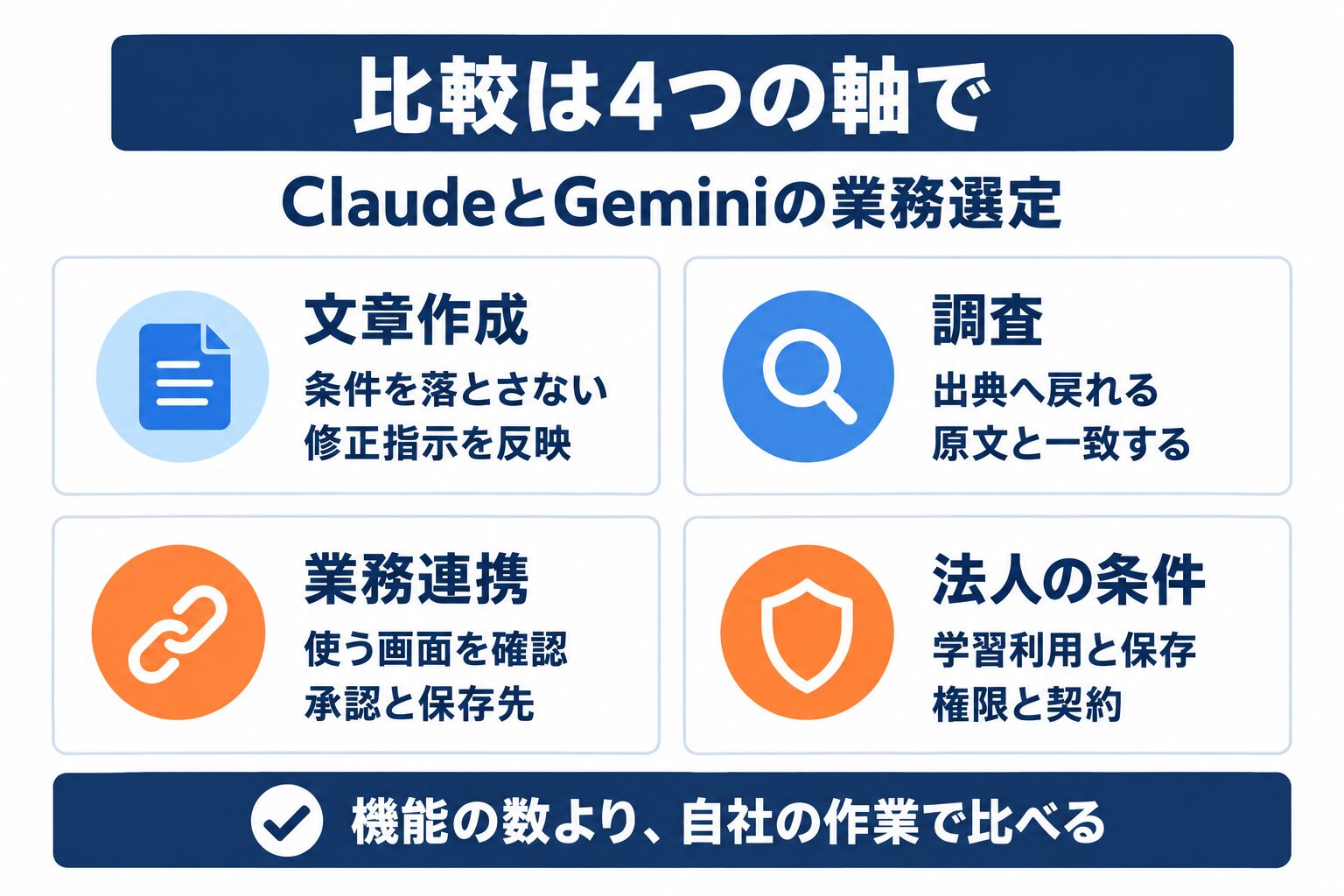 図1: 機能の数だけでなく、自社の作業と契約条件を4つの軸で比べます。
ClaudeはAnthropic、GeminiはGoogleが提供する生成AIサービスです。生成AIは、指示や資料をもとに文章などの内容を生成します。自然に書けても事実を取り違える場合があり、業務で使う前には人の確認が必要です。
比較するときは、サービス名と内部で動くAIモデルを分けます。同じClaudeでも選択したモデルやプランによって条件が変わり、GeminiもアプリとWorkspace内の機能では使い方が異なります。
たとえば提案文を何度も書き直す業務なら、同じ原稿と修正指示を両者に渡します。Gmailで返信を作る業務なら、文章の出来に加えて転記や保存の手間を比べます。まず対象業務を一つに絞ると、必要のない機能まで評価せずに済みます。
業務別の比較表で確認する違い
両者の違いは機能の有無だけでなく、使う画面、出典の戻りやすさ、管理条件まで並べると判断しやすくなります。
| 比較軸 | Claudeで確認する点 | Geminiで確認する点 | 自社で比べる作業 |
|---|---|---|---|
| 文章作成 | 対話での執筆や編集、Projectsで資料を整理する流れ | アプリでの作成、対象プランのDocs内編集 | 原文の条件を守り、修正指示を反映できるか |
| 調査 | Web検索と有料プランのResearch | Deep Researchと調査計画、ソース選択 | 結論を公式の根拠までたどれるか |
| Google連携 | コネクタを通じてClaude側から利用 | Workspaceの業務画面内で利用 | 検索、下書き、保存までの操作量 |
| 法人データ保護 | Team/Enterprise等の契約と管理設定 | 対象Workspaceエディションの契約と管理設定 | 学習利用、保持、アクセス権の適合 |
Projectsは、関連する会話や資料をまとめて扱うClaudeの機能です。コネクタは、外部サービスの情報や操作をAIから利用するための接続機能を指します。どちらも、資料を整理しただけで出力の正確性が保証される仕組みではありません。
表は公式のClaudeのプラン別機能とGoogle Workspaceの機能比較などに基づきます。各行を一つずつ自社の作業に置き換えてください。
個人向けの料金はどう違う?
個人向けの代表的な有料プランは、通貨や税の条件をそろえたうえで、法人契約とは別に比較する必要があります。
| 個人向けプラン | 公式の通常月額表示 | 比較上の注意 |
|---|---|---|
| Claude Pro | 月払い20米ドル | 適用税は別。年契約とは支払条件が異なります |
| Google AI Pro | 日本向け表示で月2,900円 | 個人で管理するGoogleアカウント向けです |
料金はClaude公式料金表とGoogle公式の日本向けプラン案内で確認しました。為替換算や税条件の統一は行っていないため、この表だけで安い方を決めないでください。期間限定の割引も比較に含めていません。
両者とも無料で試せます。ただし、利用上限や選べる機能は有料版と同じではありません。無料版で公開資料を試し、必要な作業が上限に収まらない場合に有料版を検討します。有料にすれば法人向けの情報保護が自動で付くわけではありません。
AI導入に関するお困りごとは、株式会社NexaのAI顧問がサポートします。「何から始めればいいか分からない」という段階からご相談いただけます。
法人利用では何を費用に含める?
法人の費用比較では、席料金だけでなく既存契約との差額、管理設定、利用量、出力を確認する人の工数も含めます。
Claude TeamのStandard席は、公式料金表で月払いが1席月25米ドルです。年払いでは1席あたり月換算20米ドルと表示され、適用税は別です。Enterpriseは席料金に加えて使用量に応じた課金があるため、Teamと同じ定額条件だと扱わないようにします。
一方、Google Workspaceはメールや文書作成なども含む契約です。既に使っている企業は、現在のエディションで必要なGemini機能を使えるか確認します。公式比較表では、StarterのGmail内機能と、上位プランのDocsやDrive内機能で対応範囲が分かれています。
Workspaceの料金はエディション、年間契約か月払いか、割引の適用条件をそろえて見積もります。「既存契約」「追加分」「初期設定」「毎月の確認作業」を別欄にすると、導入後の負担まで比較できます。
文章作成は日本語の自然さだけで選ばない
文章作成では自然な日本語に加え、元資料の条件を落とさないか、指示した修正だけを反映できるかを確認します。
ClaudeもGeminiも文章の作成や編集に対応しています。そのため「文章を書くなら必ずClaude」とは決められません。文体の好みと、業務に使える正確性を分けて評価すると、採用理由を他の担当者にも説明できます。
たとえば、納期が未定の案内文を丁寧に直す課題では、読みやすさより先に「納期を確約していないか」を確認します。次に「結論を冒頭へ移す」と追加指示し、価格や条件まで勝手に変えていないかを照合します。これは検証例であり、実際の出力結果ではありません。
見る項目は、事実の追加、条件の脱落、敬語、構成、修正の反映です。担当者が直した箇所を記録すれば、「なんとなく自然」よりも再現性のある評価になります。最初の課題には、社外へ出す前に普段確認している文書の種類を選びます。
長い資料は読み込める量より引用箇所を見る
長い資料の比較では、入力できる量だけを見ず、例外条件の場所や図表の内容まで正しく確認できるかを調べます。
長文を扱える仕様でも、必要な一節を正しく拾えるとは限りません。本文では原則を説明し、末尾に例外を置いた資料なら、要約にその例外が残るかを確認します。回答には根拠となる見出しと原文の短い引用を付けさせます。
読み込み方法にも違いがあります。ClaudeのGoogle Workspaceコネクタ説明には、Drive文書からはテキストを抽出し、文書内の埋め込み画像は処理しないとあります。これはコネクタの説明であり、Claude全体が画像を扱えないという意味ではありません。
図にだけ書かれた条件を含む資料は、文章のみの資料と分けて試します。入力上限の数値を並べる前に、実際に使うファイル形式と取り込み経路で検証することが先です。
調査はResearchとDeep Researchをどう比べる?
調査は回答の長さや速さより、調査対象を指定できるか、結論の根拠を一次情報まで戻って確認できるかで比べます。
ResearchやDeep Researchは、複数の検索や資料の確認を組み合わせ、まとまった回答を作る機能です。通常の短い質問とは異なり、何を調べるかの指示が結果を左右します。公開情報の調査と社内資料の検索も、同じ課題に混ぜずに実施します。
ClaudeのResearch公式ヘルプでは、有料プランで利用でき、Web検索の有効化が必要と説明されています。接続した内部情報も調査対象にできますが、利用枠を通常会話より早く消費する場合があります。
GeminiのDeep Research公式ヘルプでは、Google検索を標準の情報源とし、調査計画を編集できます。ソースの選択やGoogleドキュメントへの出力も説明されています。プランやアカウントによる条件の確認は必要です。
比較課題では「公式ページのみ」「対象地域」「確認日」を指定します。完成後は重要な主張からリンクを開き、本文が本当にその主張を裏付けるか確認します。リンクの数だけでは正確性を判定できません。
Google業務連携では作業場所が違う
Google連携はGemini専用ではなく、Workspace内で使うか、Claude側から接続するかが比較点です。
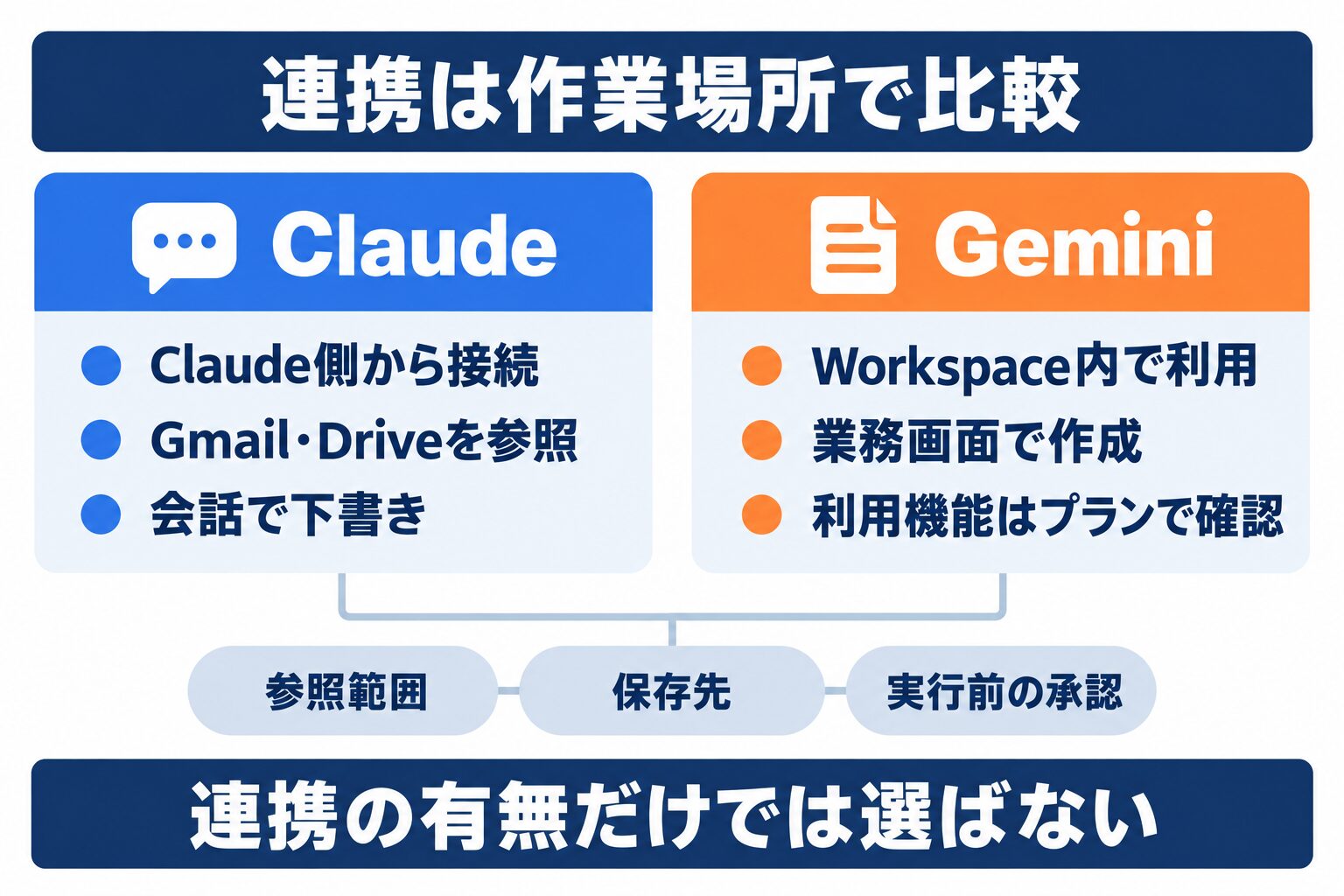 図2: 連携を使う画面に加え、参照範囲、保存先、実行前の承認を確認します。
GmailやDocsを中心に業務を進める企業では、その画面内でGeminiを使う流れを先に試すと、現行作業と比べやすくなります。文章を別画面へ運ぶ回数や、担当者が修正する場所まで含めて評価してください。
Claudeにも、Gmail、Google Calendar、Google Driveをつなぐ公式コネクタがあります。情報をClaudeの会話側へ集めて下書きを考える流れも候補です。TeamやEnterpriseでは、個々の利用者が接続する前に組織側の有効化が必要です。
たとえば返信案の作成では、対象メールの特定、元資料の照合、下書き、保存先の確認を一続きで比べます。両者に「Google連携あり」と印を付けるだけでは、この操作の違いは見えません。最終的に誰がどの画面で承認するかを決めて試します。
連携の便利さと操作権限は分けて確認する
連携を有効にする際は、情報を読む範囲と、メール送信や共有などの変更操作に必要な承認を別々に確認します。
Claudeの公式コネクタは、検索だけでなくメール送信やDriveの共有などにも対応しています。公式説明では、こうした操作は既定で承認を求めます。法人プランでは管理者が、毎回の確認を省く設定を利用者に認めるか判断する仕組みもあります。
初期比較では「下書きまで、送信しない」と指示し、試験用の保存先を指定します。指示文だけに頼らず、接続時に許可した範囲と実行前の確認画面も点検してください。検証のために本番の共有設定を広げる必要はありません。
Gemini側も、利用する機能と組織の権限設定を確認します。既存権限を引き継ぐことと、社内の共有範囲が適切であることは別です。必要以上に広く共有されている資料があれば、AIの選定とは分けて整理します。
個人版に社内情報を入れてよい?
個人版への社内情報の入力は、有料か無料かで判断せず、会社の許可と、そのアカウントに適用される条件で決めます。
Anthropicの個人向けデータ利用説明では、利用者の許可や安全性レビューなどによって、学習等への利用条件が分かれます。Claude ProやMaxもこの個人向け説明の対象で、法人契約の扱いと同一ではありません。
個人向けGeminiのプライバシーハブも、アクティビティ設定やフィードバックに応じた処理を説明しています。保存設定をオフにした場合でも、サービス提供や安全性確保のための処理までなくなるとは限りません。
社内で入力可否が決まっていない段階では、公開済みの資料だけで比べます。人名を消しても、案件名や取引条件から相手を推測できる文書は残ります。匿名化したという理由だけで機密情報を持ち込まないようにしてください。
法人のデータ保護条件はどう違う?
法人の保護条件は、学習に使わないという原則だけでなく、対象契約、明示的な許可、フィードバックの例外も確認します。
Anthropicの商用製品向け説明では、入力と出力を既定でモデル学習に使わないとしています。ただし、フィードバックの提供や明示的な許可などは別扱いです。TeamやEnterpriseの管理者がフィードバック送信機能を無効にする方法も記載されています。
Google Workspaceの法人プライバシーハブでは、対象エディションにおいて、許可なく組織のドメイン外で生成AIの学習に使わないと説明しています。ユーザーがアクセスできないWorkspace資料を取得しないことも明記されています。
| 確認事項 | 契約時に記録する内容 |
|---|---|
| 対象サービス | 個人版、法人版、アプリ内機能のどれか |
| 学習利用 | 既定の扱いと、明示許可した場合の扱い |
| フィードバック | 送る情報と、管理者が制限できる範囲 |
| 情報の取り出し | 接続先とアクセス権、第三者サービスの条件 |
「学習に使わない」は、保存しない、誰にも共有できない、という意味ではありません。入力を許可する情報区分を決める際は、情報システム部門や契約担当者にこの表を渡して確認します。
保存期間と退職者の管理はどこを見る?
保存期間と退職者対応は、学習利用の設定とは分けて、会話、接続先、生成後の文書ごとに削除や権限停止を確認します。
Googleの法人向け説明では、Workspace内のGeminiとGeminiアプリで会話の保持条件が分かれています。生成内容をDocsやGmailへ挿入した後は、その文書やメールの管理も必要です。「会話を消したから文書も消えた」とは判断できません。
ClaudeのGoogle連携説明にも、取得データが関連するチャットとともに保存される旨が記載されています。接続を外す作業と、既に取得した情報を削除する作業は分けて確認します。高度な保持管理が必要なら、必要な機能を利用できる法人プランを選びます。
退職時の確認票には、アカウント停止、コネクタの解除、会話の扱い、生成物の引き継ぎを並べます。保存期間はサービスの説明を読むだけでなく、管理者が実際に選択した値を記録してください。
比較用の同一匿名課題を準備する
比較課題は公開資料だけで作った匿名の資料一式にそろえ、指示、出力条件、確認すべき正解を先に固定します。
実案件を匿名化して使うのではなく、公開済みの製品説明や利用条件から必要な部分を抜き出します。比較用には名称を「製品A」と置き換え、元ページとの対応は評価者が保管します。文章評価で知名度に引っ張られにくくするためです。
資料一式には、本文、適用条件、例外事項、原文の参照先を入れます。担当者は、要約に残す条件を先に正解表へ書いておきます。以下は共通指示のテンプレートで、実測に使ったプロンプトではありません。
添付した公開資料だけを使い、社内検討用の要約を作成してください。
製品Aの対象業務、利用条件、例外事項を分けてください。
各項目に、根拠となる見出しと原文の短い引用を付けてください。
記載がない事項は「資料に記載なし」としてください。
推測で価格、納期、効果を補わないでください。
出力は日本語で、比較表と確認が必要な点に分けてください。
外部への送信、ファイルの共有、既存データの変更はしないでください。
文書課題は同じファイル、同じ指示、新しい会話で実施します。実行日時、プラン、画面、選択モデル、検索の有効状態を残してください。調査課題では別途同じ公式URLを指定し、連携課題では同じ公開資料を置いた試験用フォルダを使います。
未実測の検証表はこう埋める
検証表には合否を先に書かず、同じ課題で得た出力、誤り、修正作業を記録し、未確認の欄を残して比較します。
以下は自社で記入するための表です。Nexaによる性能実測は行っていないため、両製品の結果欄を「未実測」としています。評価例の条件と、実際に出た結果を混同しないでください。
| 同一課題 | 確認する内容 | Claudeの結果 | Geminiの結果 |
|---|---|---|---|
| 製品Aの資料要約 | 条件と例外の欠落、原文との一致 | 未実測 | 未実測 |
| 案内メールの下書き | 未確定事項の確約、敬語、修正箇所 | 未実測 | 未実測 |
| 公式URLを指定した調査 | 主張を裏付ける引用、日付、対象地域 | 未実測 | 未実測 |
| 試験用資料を使う連携 | 参照範囲、保存先、必要な承認 | 未実測 | 未実測 |
各行には、生成した時点の出力と、人が使える状態に直した完成版を残します。生成にかかった待ち時間と、担当者が確認や修正に使った時間も別々に記録してください。回答が早くても確認に時間がかかるなら、業務全体では有利と限りません。
片方で機能を利用できなかった場合は、性能不足と採点せず「対象プランで利用不可」などの理由を書きます。プラン差と出力品質の差を分けることで、追加契約が必要かを判断できます。
あわせて読みたい
- Claudeの料金はいくら?全プランとAPIを比較:個人向けと法人向けの契約を詳しく確認できます。
- プロンプトエンジニアリング完全ガイド|書き方と評価法:共通の比較課題を作る際の指示と評価方法を整理しています。
- Gemini Canvasで資料作成|企業活用の要点:文書以外の成果物も比較したい場合の補足です。
採点では誤りと修正時間を分ける
採点は誤りの重大さと修正の負担を分け、機密情報の扱いや無断の変更操作を、文章の点数で相殺しないようにします。
点数の前に、業務を任せてよい最低条件を定めます。たとえば「元資料にない納期を確約しない」「指定外の保存先に出さない」です。重大な条件を満たせなかった出力は、読みやすくてもそのまま採用できません。
| 評価の種類 | 記録する内容 | 採否への使い方 |
|---|---|---|
| 必須条件 | 事実の捏造、重大な条件落ち、許可外の操作 | 修正か、用途を限定する判断に使用 |
| 正確性 | 誤りの箇所と原文、引用の一致 | 同じ種類の誤りが繰り返されるか確認 |
| 編集負担 | 構成変更、文体修正、追加指示 | 担当者が仕上げる作業を比較 |
| 作業時間 | 待ち時間と確認作業の時間 | 利用頻度と合わせて費用を検討 |
一度の出力だけで決めず、表現や資料の順序を変えた課題でも確かめます。やり直しは都合のよい回答だけ残すのではなく、失敗も保存します。モデル名を伏せて完成物を確認すれば、普段使う製品への好みも評価から切り離しやすくなります。
小規模導入から社内標準にする手順
社内導入は一つの業務から始め、使える情報、承認担当、採用基準を決めてから、対象者と利用範囲を広げます。
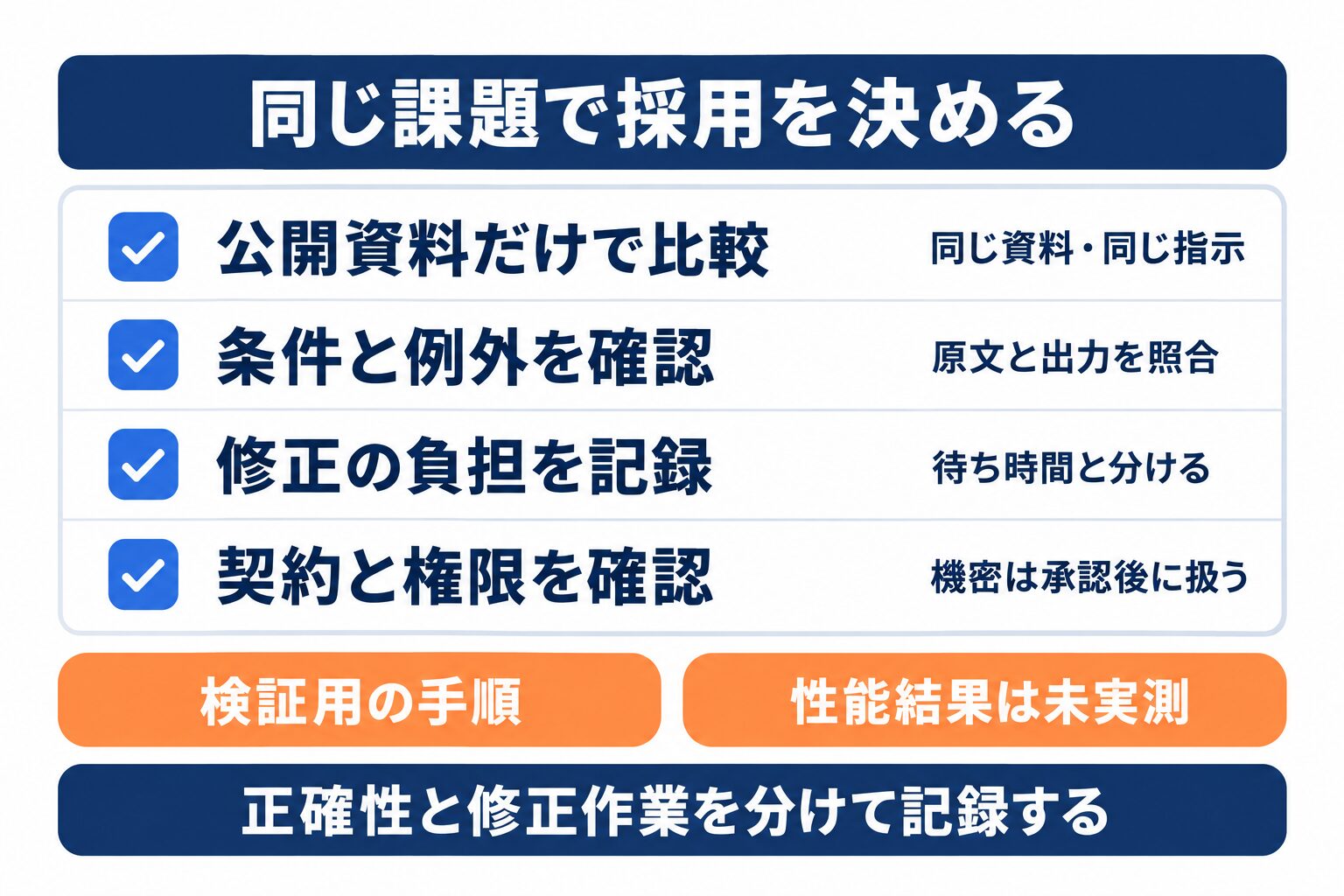 図3: 公開資料を使う検証手順です。両製品の性能を実測した結果ではありません。
- 業務を選ぶ:資料要約や下書きなど、成果物を人が確認できるものを選びます。
- 情報を区分する:公開資料、社内限定、機密に分け、初期比較は公開資料だけで行います。
- 同じ条件で試す:共通課題と検証表を用い、出力と修正記録を残します。
- 採否を決める:品質、確認負担、契約条件、費用を担当者同士で確認します。
- 変更時に再評価する:プラン、モデル、連携権限が変わったときの確認責任者を決めます。
最初から全員に両方を契約する必要はありません。Googleの画面内で完結する仕事と、文章を集中的に編集する仕事で採用先が分かれることもあります。ただし併用すると、契約や保存先の管理も増えるため、その負担を含めて決めます。
部門の標準にするときは、共通指示だけでなく「どこまで任せ、誰が最後に確認するか」を作業手順に残します。個人の使い慣れだけに依存しない状態を作ってから、利用範囲を広げてください。
よくある質問
ClaudeとGeminiの選択で迷いやすい点は、無料で試せる範囲、文章評価、Google連携、法人保護の違いです。
Q. ClaudeとGeminiは無料版だけで比較できますか?
公開資料の要約や短い下書きは、無料版から比較できます。ただし、ClaudeのResearchは有料プラン向けです。利用上限やモデルの条件も異なるため、無料版の結果をそのまま法人導入後の性能とみなさないでください。
Q. 日本語の文章作成ならClaudeを選べばよいですか?
候補になりますが、Geminiより高品質だとは一律に断定できません。同じ資料と修正指示を渡し、自然さ、条件の欠落、余計な事実の追加、人が直す箇所で比べます。完成までの編集負担が少ない方を選ぶ判断ができます。
Q. Google Workspaceを使っていればGemini一択ですか?
いいえ。Workspaceの画面内で使う流れはGeminiから試しやすいものの、ClaudeにもGoogle連携があります。比較するのは連携の有無ではなく、参照から修正、保存、承認までを担当者が無理なく進められるかです。
Q. 法人プランなら機密情報を何でも入力できますか?
できません。既定で学習に使わない条件があっても、社内規程や取引先との契約、保存と共有の管理は残ります。入力する情報区分と利用サービスを管理者が承認し、フィードバック送信や外部連携の扱いも決めてください。
Q. ClaudeとGeminiを両方契約して使い分けてもよいですか?
できます。Googleの画面内で完結する業務と、文章を集中的に編集する業務とで採用先が分かれることもあります。ただし両方を契約すると支払い管理や保存先の確認といった運用負担も増えるため、その負担を含めて導入可否を決めてください。
まとめ
ClaudeとGeminiは業務の流れと契約を組み合わせて選び、公開資料を使った同条件の検証で採用理由を残します。
文章を何度も直すなら修正の反映と条件の保持、調査なら一次情報への戻りやすさを評価します。Google中心の業務ならGeminiの画面内操作とClaudeのコネクタ利用を比べ、どちらが担当者の承認手順に合うかを確かめます。
料金の安さと法人のデータ保護は別の判断です。個人契約と法人契約を分け、学習利用、保存先、権限を確認してください。まず公開資料から比較課題を用意し、同じ指示で出た回答と、人が修正した記録を残すところから始めましょう。
AI導入に関するお困りごとをサポートします
株式会社NexaのAI顧問は、ツール選定から業務への適用、社内定着までを月額制でサポートします。特定のツールに限らず、「AIをどう使えばいいか分からない」という段階からご相談いただけます。
この記事で参照した外部情報
- Claudeのプラン別機能claude.com
- Google公式の日本向けプラン案内gemini.google
- ClaudeのGoogle Workspaceコネクタ説明support.claude.com
- ClaudeのResearch公式ヘルプsupport.claude.com
- Anthropicの個人向けデータ利用説明privacy.claude.com
- Anthropicの商用製品向け説明privacy.claude.com
本文中でリンクしている外部ページの一覧です(自動生成)。最終確認日は本記事の最終更新日 2026-10-07 で、リンク先の内容はその後変わることがあります。
AI導入を検討中の方へ










