

公開日: 最終更新:
執筆・編集:株式会社Nexa 編集部(下書きと機械検査はAI、公開前に人が確認)/約17分で読めます。公式ドキュメント・公式発表などの一次情報を確認したうえで執筆・更新しています。AIツールの仕様や料金は変わることがあるため、導入判断の前に各公式サイトの最新情報もご確認ください。記事の作り方と検査の方針
Codexの日本語利用は、入力・回答・画面表示の3つを分け、回答言語はAGENTS.mdに指示して整えます。
- 最初の確認: 日本語の依頼文で小さな読み取りタスクを試し、回答の言語と内容を確認します。
- 継続設定: 個人共通の指示は通常のCodexホーム内、案件共通の指示はプロジェクト内に置きます。
- 切り分け: 英語に戻る問題は指示と適用範囲、文字化けは文字コードと端末の表示を確認します。
対象読者:Codexを仕事で使う開発者、情報システム部門、DX推進担当者
今日やること:既存のAGENTS.mdを確認し、日本語で返す指示を追記する
Codexは日本語で依頼し、作業内容の説明や修正結果を日本語で受け取れます。毎回「日本語で」と付けるのが手間なら、継続的な指示を保存するAGENTS.mdを使います。
ただし、回答が日本語になることと、アプリのメニューまで日本語になることは別です。英語に戻る回答を直そうとしてOS全体の設定を変えたり、文字化けを直そうとしてAIへの指示を増やしたりすると、原因から離れてしまいます。まず設定の対象を分け、その後に最小限の変更で確認します。以下は2026年10月7日に確認した公式情報に基づく手順です。
Codexは日本語で使えるか
Codexには日本語で作業を依頼できます。説明の言語と、実際に変更してよいファイルの範囲は別々に指定します。
Codexは、OpenAIの開発支援エージェントです。単に文章を返すだけでなく、許可された環境でファイルを読み、コードを書き換え、コマンドを実行します。Codex CLIは、その機能をターミナルという文字ベースの操作画面から利用するツールです。
例えば「この関数の役割を日本語で説明してください」と依頼できます。「日本語の説明が欲しい」だけなら、プログラムそのものを日本語へ書き換える必要はありません。OpenAIのプロンプト解説も、作業内容をメッセージで伝え、検証しやすい単位に分割する使い方を示しています。
最初は機密情報のないサンプルを使い、説明だけを頼むと、動作と回答言語を切り分けて確認できます。
日本語化は入力・回答・画面を分ける
日本語入力、日本語の回答、画面の日本語表示は別の機能です。どこを変えたいかで、確認する設定も変わります。
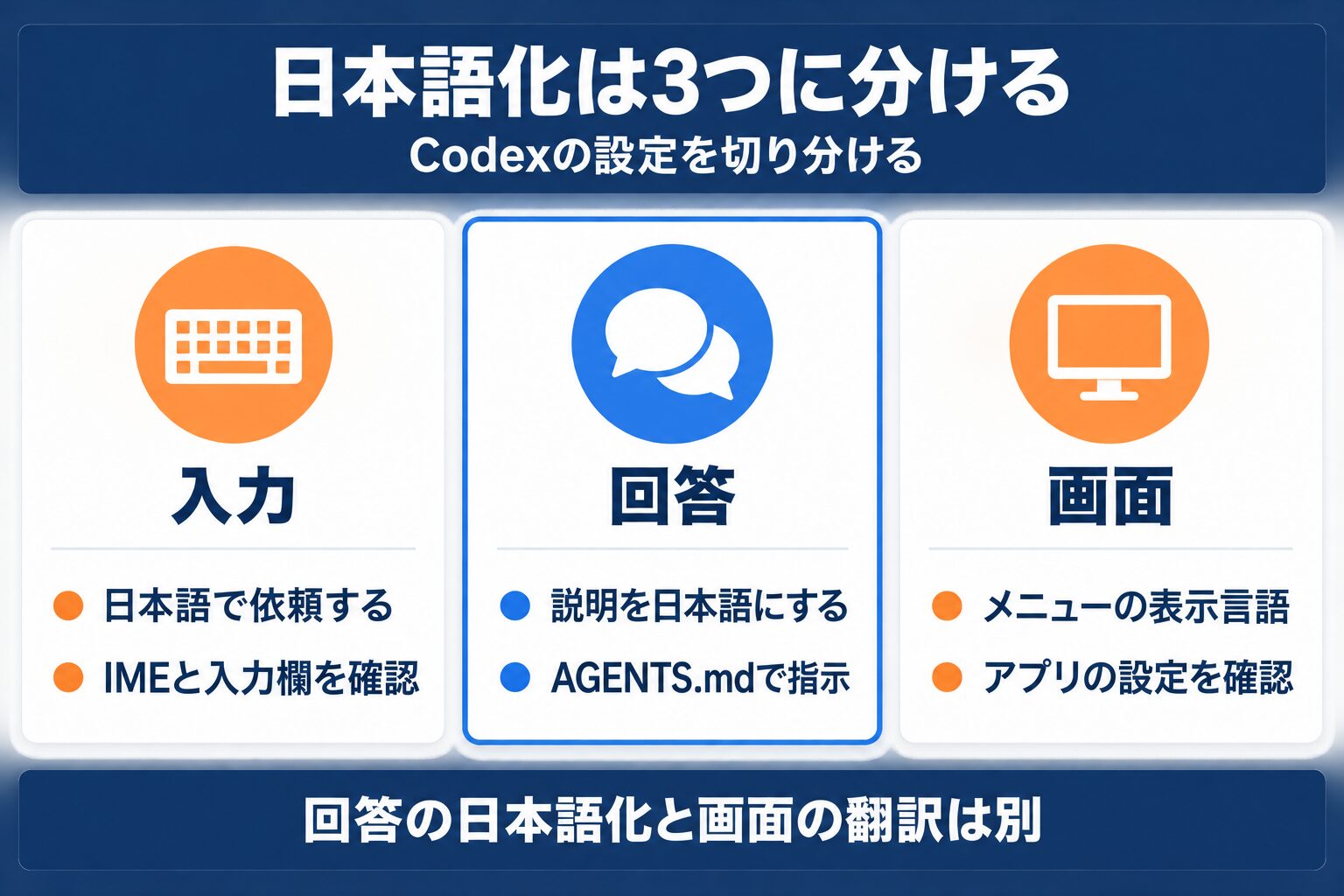 図1: 入力環境、回答の指示、画面表示を切り分けて確認します。
| 変えたい対象 | 具体例 | 最初に確認する場所 |
|---|---|---|
| 入力する文章 | 日本語で作業を依頼したい | 入力欄、IME、ターミナル |
| AIが返す説明 | 要約や変更報告を日本語にしたい | 依頼文、AGENTS.md |
| 画面の表示 | メニューやボタンを日本語にしたい | 利用中のアプリやエディターの設定 |
| ファイルの内容 | READMEやコメントを日本語にしたい | 今回の依頼、案件の記述ルール |
IMEは、ローマ字などを日本語へ変換する入力機能です。入力欄で漢字が正しく確定できない場合は、回答の言語設定より先に入力環境を調べます。
一方、英語のメニューが残っていても、日本語で依頼することはできます。AGENTS.mdはAIの振る舞いを指示する文書であり、アプリの表示資源を翻訳するファイルではありません。「日本語化」という一語で全体を直そうとせず、表のどこで困っているかを決めてください。
まず一回だけ日本語で回答させる
一度だけ日本語で返してほしい場合は、依頼文に回答言語を明記します。継続設定を変える前の動作確認にも使えます。
起動済みのCodexへ、次のように入力します。これは確認用の依頼例であり、実行結果の引用ではありません。
以下の練習用READMEを日本語で3点に要約してください。
ツールは使わず、貼り付けた本文だけで回答してください。

README(練習用):
This sample app keeps a local task list.
Users can add tasks and mark them complete.
Task data stays in a local file.
この形なら、対象、出力言語、出力形式、禁止する操作が分かれています。日本語で回答されたら、次は数回使っても同じ方針を保てるように共通指示を追加します。
なお、文面による禁止は技術的なアクセス制御ではありません。操作範囲を制限するサンドボックスと、接続済みツールの権限も別に確認します。試験用フォルダに不要なファイルを置かない運用と組み合わせてください。
AI導入に関するお困りごとは、株式会社NexaのAI顧問がサポートします。「何から始めればいいか分からない」という段階からご相談いただけます。
日本語設定の前に確認すること
AGENTS.mdは既存の指示を残したまま編集します。保存先と適用範囲を確認し、元へ戻せる状態を用意してください。
AGENTS.mdは、AIエージェントに渡す作業ルールをMarkdownで書いたファイルです。Markdownは、見出しや箇条書きを普通のテキストで表す記法です。専用の日本語化プラグインを入れる代わりに、「回答は日本語」と文章で書けます。
ただし、既にテスト方法や禁止事項が記載されていることがあります。ファイル全体を日本語指示の数行に置き換えると、それらが失われます。編集前にバックアップを取り、既存の言語ルールがあれば追記ではなく矛盾を解消する編集にしてください。
- Codexを起動しているフォルダを確認する
- 個人共通と案件共通のどちらを変えるか決める
- AGENTS.mdとAGENTS.override.mdの有無を確認する
- 対象ファイルをバックアップする
- 既存の実行、テスト、セキュリティ指示を残す
Codex CLIで日本語回答を固定する手順
個人用AGENTS.mdへ日本語の回答方針を書き、Codex CLIを新しく起動して確認します。既存設定の一括上書きは不要です。
1. Codex CLIの起動環境を確認する
インストール済みなら、ターミナルでバージョンを確認します。
codex --version未導入の場合、Node.jsとnpmを利用する環境では次の方法があります。npmはソフトウェアの配布と導入に使うパッケージ管理ツールです。社用端末では、会社が認めた導入方法を優先します。
npm install -g @openai/codex
codexOpenAIの公式リポジトリは、npm、Homebrew、スタンドアロンのインストーラーを案内しています。認証画面が表示されたら、自社で利用を認めたアカウントで進めます。この記事では日本語設定を対象とし、モデル名や利用プランの変更は行いません。
2. 個人用AGENTS.mdへ日本語の指示を追記する
標準構成では、個人共通の指示ファイルは~/.codex/AGENTS.mdです。~は利用者のホームディレクトリを表します。macOSやLinuxでフォルダがなければ、次のコマンドで作成できます。
mkdir -p ~/.codexその後、テキストエディターでAGENTS.mdを開き、次節の例を既存内容と矛盾しないよう追加します。CODEX_HOMEを変更している場合は、標準の保存先とは異なります。
公式のAGENTS.mdガイドは、Codexホームとプロジェクト内の指示を段階的に読み込む仕組みを説明しています。
3. 保存して新しいセッションを開始する
変更後はUTF-8で保存し、作業を終えたセッションを閉じて、新しくCodex CLIを起動します。セッションとは、一連の依頼と回答を扱う作業の単位です。
公式ガイドでは、指示の読み込みは各実行の開始時に行われます。対話画面では、通常、新しく起動したセッションがその単位です。保存しただけで既存の会話へ確実に反映されたと思わず、新しい起動で確かめてください。
4. 読み取りだけの依頼で回答を確認する
言語設定の確認では、まず読み取り中心のモードを使います。次はファイル書き込みを制限し、必要時に承認を求める起動例です。
codex --sandbox read-only --ask-for-approval on-request起動後、既存のREADMEの要約と、適用中の回答言語の説明を依頼します。回答が日本語であることに加え、ファイル変更が起きていないことも確認します。Codex自身が「設定を読みました」と答えるだけでなく、実際の出力が指示に沿っているかを見ます。
AGENTS.mdの日本語テンプレート
共通ルールには回答、説明、報告の言語を具体的に書きます。コードの識別子まで日本語へ変更する指示は分離してください。
次は個人用または案件用AGENTS.mdに加える例です。既存のルールへ統合するためのひな形であり、ファイル全体を置き換える内容ではありません。
## 回答の言語
- 回答、作業計画、変更内容の説明は日本語で書いてください。
- ファイル名、コマンド、API名、エラー原文は元の表記を保ってください。
- コードの識別子とコメントは、既存プロジェクトの規約に従ってください。
- 英語のエラーは、原文を残したうえで日本語の説明を添えてください。
- 完了報告では、変更点、実行した確認、未確認事項を分けてください。
例えば、エラーの原文まで意訳すると、後から公式ドキュメントを検索しにくくなります。説明は日本語、検索や実行に使う文字列は原文という分担が適しています。
日本語の専門用語も、組織で使う呼び方に合わせます。「デプロイ」を常に「公開」と言い換えるより、初出だけ「デプロイ(実行環境への反映)」と補足した方が意味を保てる場合があります。用語集を増やすときは、実際につまずいた用語に絞ると保守しやすくなります。
全案件と一案件で設定を使い分ける
個人の回答言語はCodexホームへ、チームの共通方針は案件内へ置きます。共有すべきルールと個人の好みを混ぜないためです。
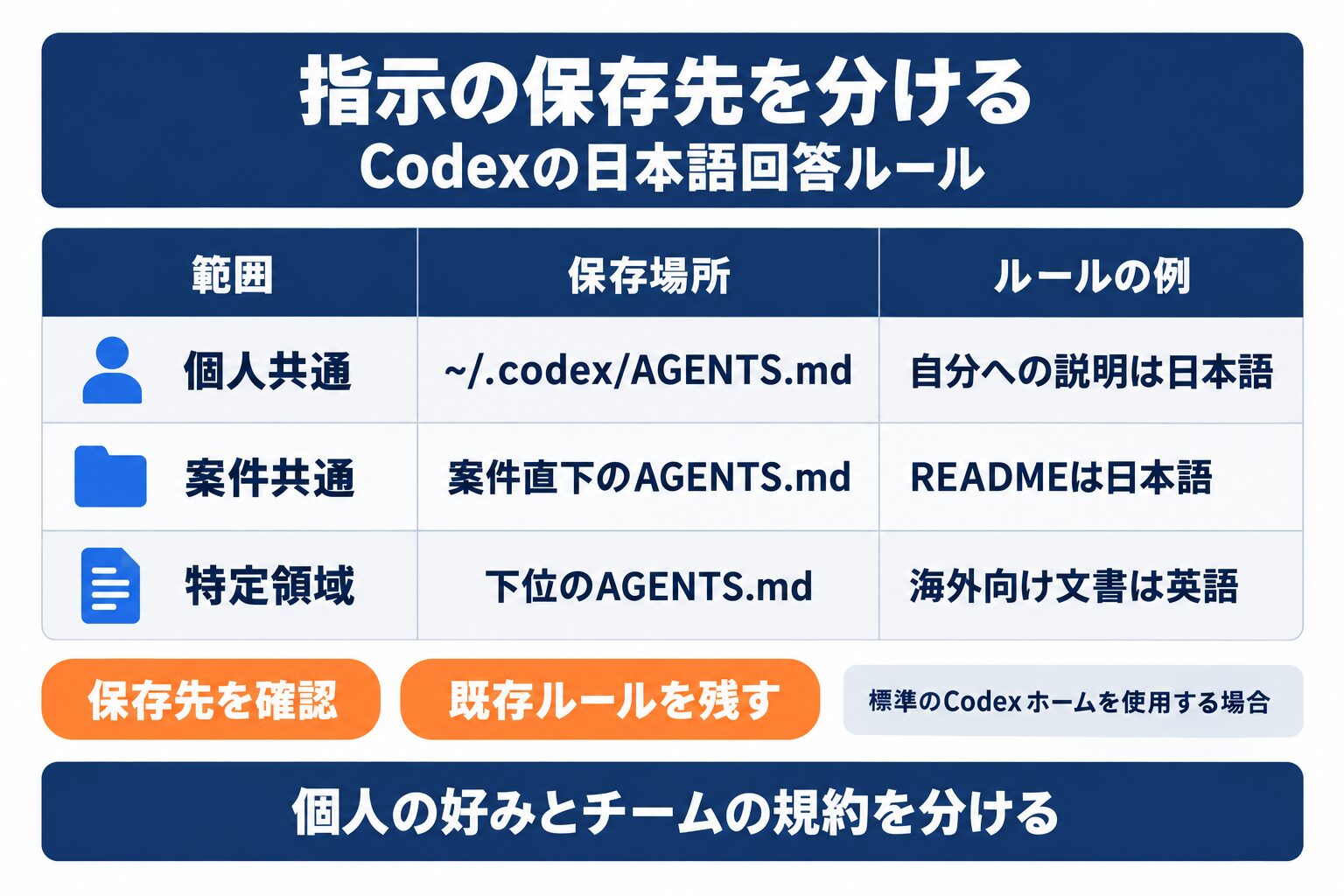 図2: 個人共通と案件共通の指示を分け、既存ルールを残して編集します。
| 保存場所 | 主な用途 | 日本語設定の例 |
|---|---|---|
~/.codex/AGENTS.md |
個人共通の方針 | 自分への説明は日本語 |
リポジトリ直下のAGENTS.md |
案件の共通規約 | 顧客向けREADMEは日本語 |
作業サブフォルダ内のAGENTS.md |
特定領域の補足 | 海外向け文書は英語 |
リポジトリは、ソースコードと変更履歴をまとめて管理する単位です。案件内のAGENTS.mdを変更してチームへ共有する場合、その変更もレビューの対象にします。
「自分が読みやすいから」という理由だけで、全員の報告や公開文書を日本語へ変更する必要はありません。個人の説明言語と成果物の言語を分ければ、多言語チームでも運用しやすくなります。
AGENTS.override.mdで設定が変わる仕組み
同じ階層にAGENTS.override.mdがあると、通常のAGENTS.mdより優先されます。さらに作業場所に近い指示が前の指示を上書きします。
公式ガイドが示す基本の順序は、個人共通の指示、プロジェクトのルート、現在の作業フォルダまでの各階層です。プロジェクト内の各階層では、AGENTS.override.md、AGENTS.md、設定済みの代替ファイル名の順に探します。採用する指示ファイルは、各階層で最大1つです。
このため、同じフォルダの通常ファイルとoverrideファイルが、必ず両方読まれるわけではありません。グローバルのAGENTS.mdへ日本語指定を書いても、override側に英語の指示があれば、そちらを確認する必要があります。
overrideは一時的な例外にも使えますが、所有者の分からないファイルを削除してはいけません。まず内容と作成目的を確認し、チームの規約であれば担当者と調整します。プロジェクトのルートが見つからない場合の探索範囲など、例外条件も公式ガイドで確認してください。
デスクトップアプリで指示を設定する
デスクトップアプリではカスタム指示から回答方針を設定できます。画面言語の変更とは別の操作として扱ってください。
確認時点の公式Settingsページは、ChatGPT desktop appという表記です。Personalizationからカスタム指示を編集でき、個人用AGENTS.mdが更新されると説明されています。
利用中の画面が旧Codexアプリの名称や配置を維持している場合は、表示中の設定項目を確認します。カスタム指示に日本語方針を加える際も、既存の内容を消さないでください。CLI側と共通の個人指示へ影響する可能性があるためです。
なお、今回参照した公式ページだけでは、日本語UIへ切り替える固定のメニュー経路を確認できませんでした。「ここを押せば全画面が日本語になる」とは案内しません。回答だけを変えたい場合は、カスタム指示を先に試すのが小さな変更です。
IDE拡張で日本語を使う
IDE拡張でも日本語で作業を依頼できます。エディターの表示言語と、Codexが返す文章の言語は分けて設定します。
IDEは、コード編集や実行、デバッグをまとめて行う開発環境です。VS Codeなどのエディターを日本語表示にしても、AIの回答言語が必ず固定されるわけではありません。
公式Developer settingsでは、アプリのCodexエージェントがIDE拡張やCLIと同じ設定を引き継ぐと説明されています。日本語の回答方針は、開いているプロジェクトと個人用の指示を確認します。
一方、Remote SSH、コンテナー、WSLなどを使っている場合、ローカル端末と実際の実行環境が分かれることがあります。PC側のファイルを編集したのに変わらないときは、どの環境のCodexが処理しているかを先に確認してください。
日本語プロンプトは目的と完了条件を書く
日本語の依頼でも、対象と完了条件を明示すると確認しやすくなります。「いい感じに直して」だけで変更を任せないことです。
例えば、READMEの説明を整えたい場合は、次のように指定できます。これは作業依頼の例です。
目的:新しく参加した開発者がセットアップできるようにする。
対象:README.mdの「環境構築」節のみ。
作業:不明瞭な日本語を整理し、前提条件と実行順を明記する。
制約:コマンド、環境変数名、バージョン値は変更しない。
確認:原文と差分を比較し、手順の順序が変わっていないか確認する。
報告:変更点と、実行していない確認を日本語で分けて書く。
公式のプロンプト解説も、再現手順やテストなど、Codexが自分の作業を検証できる情報を推奨しています。日本語の長さを増やすだけではなく、何を根拠に完了と判断するかを足します。
仕様が曖昧なら、最初に計画だけを出してもらいます。翻訳の依頼と機能変更の依頼を同時に入れるより、変更を分けた方が差分を確認しやすくなります。
コメントと変数名の言語を分ける
説明文を日本語にしても、変数名やAPI名まで翻訳する必要はありません。既存の規約と互換性を優先します。
コードの識別子とは、変数、関数、クラスなどを区別する名前です。例えばcustomer_idを日本語の名前へ変更すると、それを参照する別の処理まで修正が必要になることがあります。
| 対象 | 指示の例 |
|---|---|
| 作業報告 | 日本語で書く |
| コードコメント | 既存ファイルの方針に合わせる |
| 公開APIのキー | 元の名前を維持する |
| エラーメッセージ | 原文を保持して日本語解説を添える |
| 利用者向け画面文言 | 指定された箇所だけ翻訳する |
「全部日本語にして」という依頼を、コードベース全体の翻訳と解釈されないようにします。社内向け説明の日本語化なら、説明やコメントに対象を絞ってください。
回答が英語に戻るときの確認順
回答が英語に戻る場合は、保存先、override、案件の指示、再起動の順に調べます。まず設定が届いているかを確認します。
| 確認点 | 起きやすい取り違え | 対応 |
|---|---|---|
| 保存先 | 別ユーザーのホームを編集 | 実行ユーザーとCodexホームを確認 |
| override | 通常ファイルだけを確認 | 同じ階層のoverrideを読む |
| 案件の方針 | 下位に英語指定がある | 適用範囲と目的を確認 |
| セッション | 保存前の会話を使い続ける | 新しく起動して再試験 |
| ファイル名 | AGENTS.md.txtで保存 |
実際の拡張子を確認 |
| 指示量 | 長い文書の末尾に言語指定 | 指示を整理し読み込み上限を確認 |
公式ガイドでは、指示ファイルを追加する際の合計サイズ上限は、標準で32KiBとされています。これは日本語の文字数ではなくバイト数の上限です。大きいファイルへ注意事項を追加し続けるより、重複を削り、用途ごとに整理します。
設定リファレンスで確認できないlanguage = "ja"などを、推測でconfig.tomlに追加するのは避けます。回答言語の指示文と、アプリが受け付ける設定キーは別の仕組みです。
WindowsとWSLで保存先を取り違えない
WindowsとWSLではホームディレクトリが異なります。Codexを動かす側に指示を保存し、実行環境をそろえて確認します。
WSLは、Windows上でLinux環境を利用する仕組みです。PowerShellで動かすCodexと、WSLのLinux側で動かすCodexを混同すると、同じPCでも別のAGENTS.mdを編集することになります。
Windows側では、通常はユーザーホーム内の.codexを確認します。WSL側ではLinuxユーザーのホーム内を確認します。ただし、どちらもCODEX_HOMEを設定していれば保存先が変わります。
OpenAIのWindows向け資料は、ネイティブWindows上のCLIやIDE拡張も案内しています。日本語を使うことだけを理由にWSLへ移す必要はありません。会社が管理できる環境を選び、手順書に「Windows側」「WSL側」を明記すると問い合わせ時の切り分けが容易になります。
日本語の文字化けと入力トラブル
文字化けは文字コードと表示環境、入力できない問題はIMEを先に確認します。AIの回答言語を変えても直らない場合があります。
UTF-8は、日本語を含む文字をファイルへ保存するための文字コードです。AGENTS.mdやプロンプトを保存したファイルが、エディターでは読めるのに別のツールで崩れる場合、読み書きする側の文字コードをそろえます。
まずは一般的な切り分けとして、短い日本語をエディターで作成し、Codexの入力欄へ貼り付けます。貼り付け時点で崩れるなら入力環境を、入力は正常で出力ファイルだけ崩れるなら保存や読み出しの処理を調べます。この手順は特定のCodex不具合を断定するものではありません。
- AGENTS.mdの保存形式をUTF-8にする
- OS、ターミナル、IMEの組み合わせを記録する
- 日本語変換を確定してから送信する
- 空白のあるパスは半角の引用符で囲む
- 全角の引用符や記号をコマンドへ混ぜない
- 既存ファイルを一括で文字コード変換する前にコピーで試す
あわせて読みたい
- Codex CLIの導入と基本操作:インストール、認証、実行方法をまとめて確認できます。
- AGENTS.mdの書き方とテンプレート:日本語の指定以外にも、案件の作業ルールを整理したい場合の補足です。
チーム運用では言語と権限を別々に管理する
日本語の指示は作業方針であり、権限制御の代わりにはなりません。ファイル操作と外部接続は技術的な設定で制限します。
サンドボックスは、プログラムが操作できる範囲を制限する仕組みです。承認ポリシーは、どの操作で利用者の確認を求めるかを決めます。公式の承認とセキュリティ資料では、この2つを区別しています。
「日本語の警告を出してから削除する」とAGENTS.mdに書いても、削除権限が技術的に無効になるわけではありません。日本語設定の確認に、サンドボックスの無効化や全面的な権限開放は不要です。
チームでは、日本語の報告を読む人、コードの差分を確認する人、本番反映を承認する人を決めます。Codexの日本語が自然でも、テスト未実行なら未実行です。完了報告に「確認済み」「未確認」を分ける指示を加え、内容と証拠を照合してください。
日本語設定の確認チェックリスト
設定後は日本語の回答だけでなく、原文の保持と変更範囲も確認します。小さな試験を通してから日常業務へ適用します。
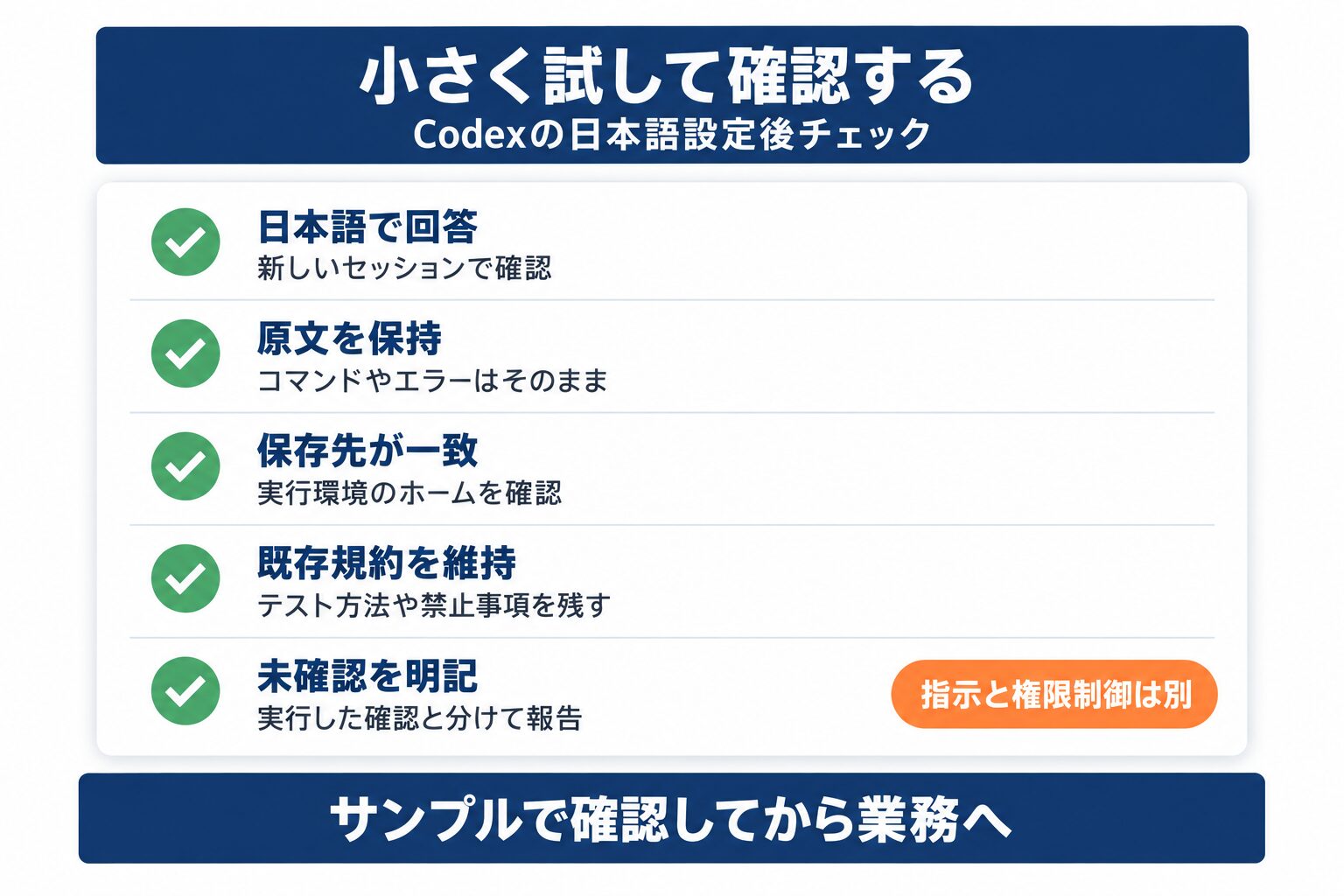 図3: 日本語の自然さだけでなく、原文や既存規約の維持まで確認します。
- 新しいセッションで日本語の説明を受け取れる
- コマンド、ファイル名、エラー原文が勝手に翻訳されない
- 個人用と案件用の指示が矛盾していない
- 実際のCodexホームと編集した保存先が一致している
- 既存のテスト方法や禁止事項が残っている
- 実行した確認と未確認事項が報告で分かれている
確認には、短い要約、英語エラーの解説、変更禁止のレビューなど、性質の違う依頼を使います。どれも最初は公開情報やサンプルで試します。うまくいかない場合は、指示を増やす前に、適用中のファイルと開始した環境を記録して切り分けます。
Codexの日本語利用でよくある質問
日本語の依頼、画面の翻訳、コードの言語は別々に扱います。利用料金や技術的な権限も、回答言語とは切り分けて確認します。
Q. 英語で指示しないとCodexは使えませんか?
日本語で依頼できます。ただし、API名、コマンド、エラーなどは原文を保つ方が照合しやすくなります。日本語と英語のどちらが常に高性能かは、この手順では比較していません。実際の仕事に近いタスクで、正しさと確認のしやすさを評価してください。
Q. AGENTS.mdを書けば画面も日本語になりますか?
画面全体を翻訳する設定ではありません。AGENTS.mdは回答や作業のルールを指示するファイルです。メニューの表示はアプリやエディター側の対応を確認し、回答言語はカスタム指示で設定します。
Q. 日本語の指示は毎回書く必要がありますか?
共通の回答方針はAGENTS.mdへ保存できます。ただし、案件側の指示や一時的な依頼で変わる場合があります。大切な成果物では「説明は日本語、公開文書は英語」のように、その作業の出力条件も明示してください。
Q. 日本語設定のために有料プランへ変更しますか?
この手順で行うのは、利用可能なCodexへの指示の追加です。言語指定とプラン変更を混同しないでください。Codex自体の利用可否や使用量は契約によるため、Codexの料金とプラン比較と、契約画面の最新条件を確認します。
Q. VS CodeなどのIDE拡張でも日本語の回答設定は使えますか?
使えます。公式Developer settingsは、IDE拡張のCodexエージェントがCLIやデスクトップアプリと同じ設定レイヤー(config.tomlや個人用AGENTS.md)を引き継ぐと説明しています。個人用AGENTS.mdに回答は日本語でと書けば、IDE拡張の回答にも反映されます。ただし、エディター自体の画面表示言語は別の設定です。
まとめ
Codexを日本語で使うには、まず短い日本語の依頼を試し、繰り返し使う回答方針をAGENTS.mdへ保存します。個人用の指示と案件の規約は分け、既存ファイルを消さずに統合してください。
反映されない場合は、保存先、override、作業フォルダ、セッション開始時点を確認します。文字化けや画面の表示言語は別問題として扱います。最初の一歩は、機密情報のないREADMEの要約です。日本語で読めることと、依頼した範囲だけを扱っていることを確認してから、修正や実装へ進めてください。
AI導入に関するお困りごとをサポートします
株式会社NexaのAI顧問は、ツール選定から業務への適用、社内定着までを月額制でサポートします。特定のツールに限らず、「AIをどう使えばいいか分からない」という段階からご相談いただけます。
この記事で参照した外部情報
- OpenAIのプロンプト解説developers.openai.com
- OpenAIの公式リポジトリgithub.com
- OpenAIのWindows向け資料developers.openai.com
本文中でリンクしている外部ページの一覧です(自動生成)。最終確認日は本記事の最終更新日 2026-10-07 で、リンク先の内容はその後変わることがあります。
AI導入を検討中の方へ







