
公開日: 最終更新:
公式ドキュメント・公式発表などの一次情報を確認したうえで、株式会社Nexaが執筆・更新しています。AIツールの仕様や料金は変わることがあるため、導入判断の前に各公式サイトの最新情報もご確認ください。運営会社について
Antigravity Remote Controlは、ホストで動くAntigravityのセッションを、別端末のブラウザから確認・操作する機能です。使い方は、デスクトップ版・CLIの対話モード・CLIの常駐の3通りです(2026年9月28日確認)。
- デスクトップ版: Antigravity 2.0の「Settings」の「App」で「Enable Remote Control」をOnにする
- CLIの対話モード:
/remote-controlまたはagy --remote-control。端末のセッションを終えると接続も切れる - CLIの常駐:
agy remote-control start。端末を開いていなくても接続できる - 接続: 別端末のブラウザでRemote Control Dashboardを開き、ホストと同じGoogleアカウントでログインする
対象: AI開発環境の導入を検討するDX推進・開発責任者
今日やること: 検証用リポジトリでRemote Controlの権限と接続手順を確認する
Antigravity Remote Controlは、ノートPCやサーバーで動いているAntigravityのセッションを、別端末のブラウザから確認・操作する機能です。デスクトップ版のAntigravity 2.0と、Antigravity CLIの両方で使えます。使い方は、デスクトップ版の設定で有効にする方法、CLIの対話モード(/remote-control、agy --remote-control)、CLIの常駐(agy remote-control start)の3通りです。Googleは2026年8月21日に公式ブログで発表し、9月にCLI向けの2つの方法を更新履歴に載せました。
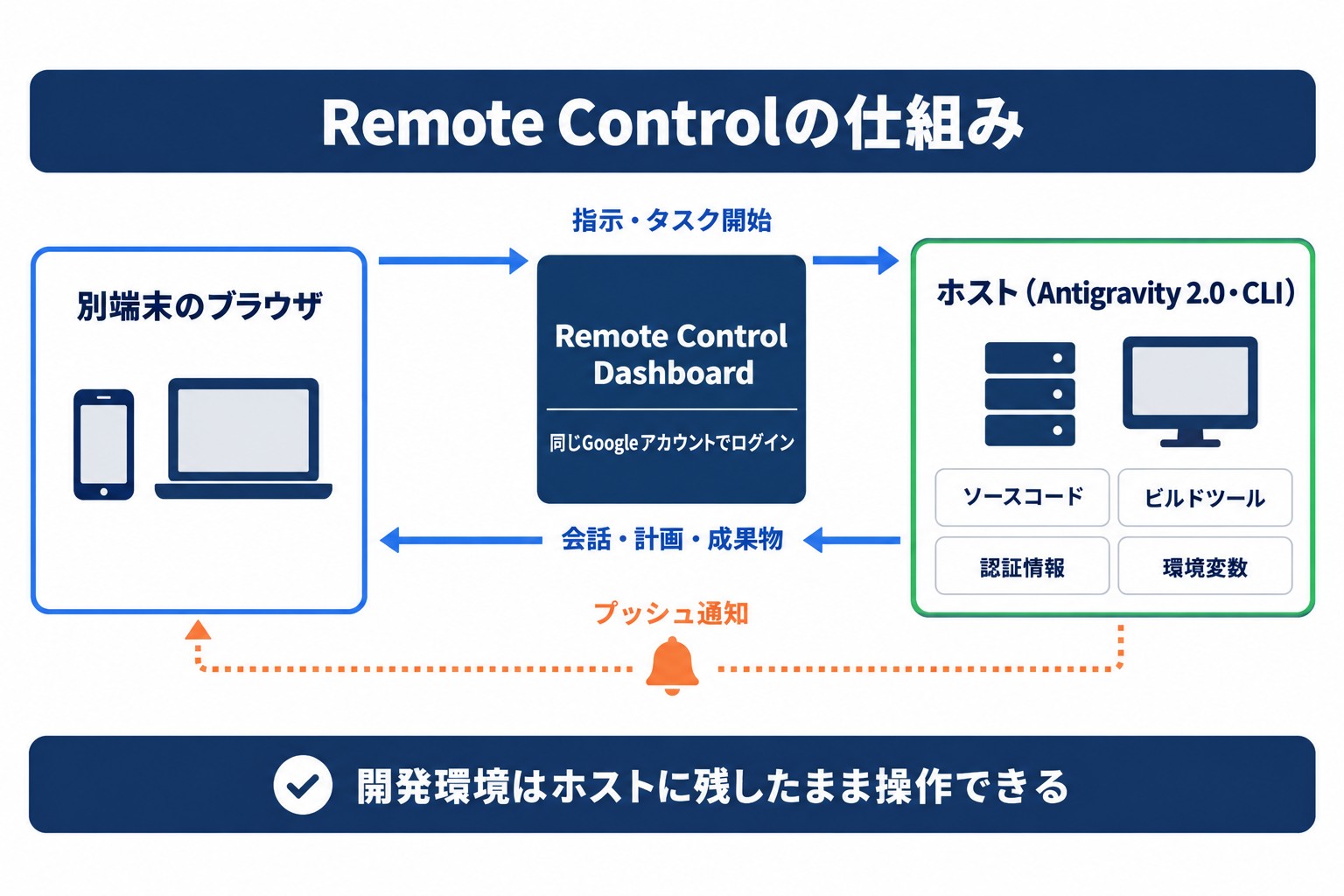
Remote Controlはリモートデスクトップではありません。ソースコード、ビルドツール、認証情報、環境変数はホスト側に置いたまま、ホストと同じGoogleアカウントでログインしたブラウザから、Remote Control Dashboardを通じて会話の確認やタスクの指示を行います。ホスト上のアクセス権限は別途管理する必要があります。
Google Antigravity Remote Controlの発表内容と2026年9月の更新
Google公式ブログ(2026年8月21日)は、ノートPC、サーバー、デスクトップを接続対象として挙げています。長時間の修正やテストを別端末から確認できるため、開発端末の前で待ち続ける時間を減らせる可能性があります。
発表後、CLI向けの機能が2回追加されました。公式の更新履歴で確認できる経過は次のとおりです(2026年9月28日確認)。
| 日付 | 対象 | 内容 |
|---|---|---|
| 2026年8月20日 | Antigravity 2.0(v2.9.1) | Remote Controlを追加。処理完了や入力要求のプッシュ通知に対応 |
| 2026年8月21日 | 公式ブログ | 「Antigravity Anywhere with Remote Control」を公開 |
| 2026年9月10日 | Antigravity CLI 1.2.0 | remote-control start・status・stop のサブコマンドを追加。CLIをOSのバックグラウンドサービスとして登録できる |
| 2026年9月18日 | Antigravity CLI 1.2.6 | --remote-control と /remote-control による、セッション単位のRemote Controlを追加 |
2026年9月28日時点で更新履歴の先頭にあるのは、Antigravity 2.0がv2.17.0(9月22日)、Antigravity CLIが1.2.9(9月23日)です。更新履歴には、新しいバージョンは段階的に配信され、全ユーザーに届くまで数日かかる場合があると書かれています。コマンドが見つからないときは、まずCLIのバージョンを確認してください。
提供条件について、公式のプランページは、すべてのプランでCLIなどを含む製品機能を利用でき、プランによって変わるのは利用枠だと説明しています。Remote Controlを名指しした記載はありません。一方、公式ドキュメントのトラブルシューティングには、「Remote control is not enabled for your account.」と表示された場合、アカウントまたは組織のポリシーでRemote Controlが有効になっていないと書かれています。組織のアカウントで使う場合は、導入前に自社アカウントで利用可否を確認してください。
Antigravity自体の機能、料金、基本的な使い方は、Google Antigravityとは?料金・機能・使い方で解説しています。
Remote Controlでできる4つのこと
公式ブログは、Remote Controlの利点を4つ挙げています。
| 機能 | できること | 企業での利用例 |
|---|---|---|
| 複数インスタンス管理 | 複数のマシンとエージェントを切り替える | UI開発用PCとサーバー用環境を分ける |
| セッション操作 | 会話確認、タスク開始、計画・成果物レビュー | 外出中にテスト結果を確認する |
| ローカル環境の維持 | ファイル、ツール、認証情報、環境変数をホスト側に保つ | 別端末へ開発環境を再構築せず作業を続ける |
| プッシュ通知 | エージェントの処理完了や入力要求を知らせる | 承認が必要な時だけ担当者が対応する |
ブラウザ側では、進行中の会話閲覧、新しいタスクの開始、実装計画や成果物のレビューができます。
ただし、Remote Controlはホスト環境に依存します。ホストがスリープまたはオフラインになると接続できません。クラウドへタスクを移管して、ホスト停止後も処理を継続するサービスとは区別が必要です。
デスクトップ版・CLIの対話モード・CLIの常駐の違い
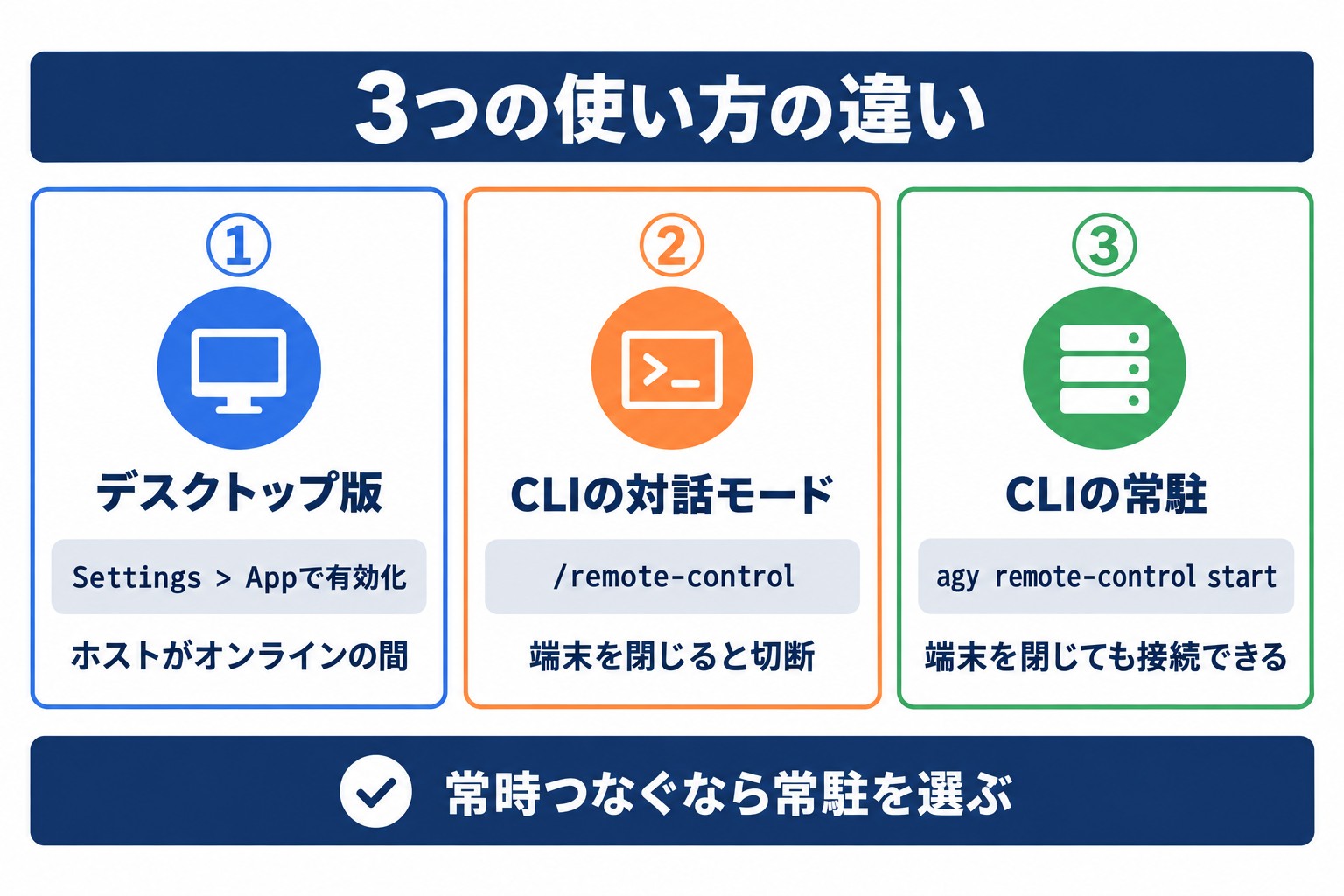
Remote Controlを有効にする方法は3通りあり、接続が続く期間と、向いている場面が異なります。公式ドキュメントの説明を整理すると、次のようになります。
| 項目 | デスクトップ版 | CLIの対話モード | CLIの常駐 |
|---|---|---|---|
| 有効にする方法 | Settings > Appで有効化 | /remote-control または agy --remote-control |
agy remote-control start |
| 対象 | Antigravity 2.0のセッション | 実行中の端末セッション1つ | マシン全体(OSのバックグラウンドサービス) |
| 接続できる期間 | ホストがオンラインの間 | 端末のセッションを開いている間。端末を閉じると切断 | 端末を閉じても接続できる。ログアウトや再起動の後も続く(OSにより異なる) |
| マシンの名前 | Settings > AppのNickname | セッションごとに新しい名前が付く | --name で付ける固定の名前 |
| ブラウザからの入り方 | Dashboardでマシンを選ぶ | 端末に表示されたURLを開く | Dashboardでマシンを選ぶ |
CLIの対話モードは、1台のマシンで複数の端末セッションを同時に接続できます。CLIの常駐は、1台につき1つです。
端末で進めている作業を途中で離れ、続きをスマートフォンやブラウザで見たい場合は、CLIの対話モードが向いています。ワークステーションやサーバーへ常時つなぐなら常駐を選びます。
Antigravity Remote Controlの始め方
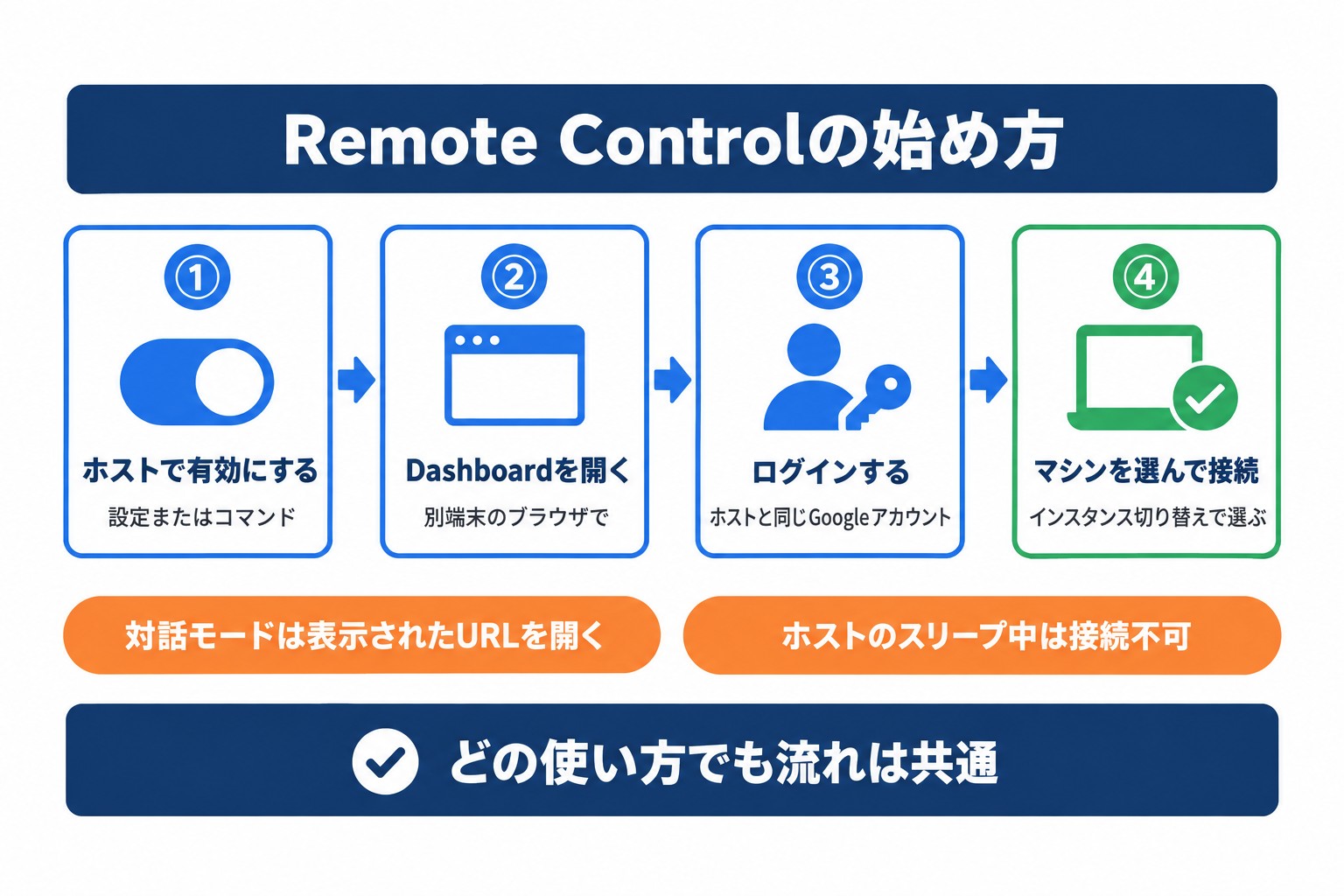
どの使い方でも、全体の流れは共通です。
- ホストで有効にする(設定またはコマンドのいずれか)
- 別端末のブラウザで、Remote Control Dashboard(antigravity.google.com)を開く
- ホストと同じGoogleアカウントでログインする
- インスタンス切り替えで、マシンを選んで接続する
CLIの対話モードだけは、端末に表示されたURLを開いて接続します。また、ホストのスリープ中は接続できません。
デスクトップ版(Antigravity 2.0)で有効にする
- 「Settings」を開く(macOSは
Cmd + ,、Linux・WindowsはCtrl + ,。左サイドバー下部の「Settings」からも開ける) - 「App」セクションへ移動する
- 「Enable Remote Control」をOnにする
- 必要に応じて、マシンを識別するNicknameを設定する
複数マシンを使う場合は、「開発PC」「検証サーバー」のように役割が分かる名称を付け、誤接続を防ぎます。
CLIの対話モードで有効にする(/remote-control)
実行中の agy のセッションで、入力欄に次のコマンドを入力します。CLIを再起動する必要はありません。
/remote-controlCLIは、セッションのホスト名と、別端末で会話を開くためのURLを表示します。
Remote control on for this session.
Hostname: devbox-swift-falcon
Open https://antigravity.google.com/r/<instance-id>?p=c%2F<conversation-id> on another device to continue this conversation.ホストと同じGoogleアカウントでログインしたブラウザで、このURLを開きます。端末のセッションを残したまま接続だけを切るには、/remote-control off を実行します。
起動と同時に有効にする場合は、次のように起動します。
agy --remote-control対話モードの接続は、端末のプロセスと連動します。/exit、Ctrl+C、Ctrl+D でCLIを終了するか、端末のウィンドウを閉じると、接続は自動で切れ、Dashboardからも表示が消えます。
接続中は、端末とブラウザの表示がリアルタイムで同期します。ツール実行の確認やエージェントからの質問には、端末とブラウザのどちらからでも回答できます。設定の変更はブラウザ側からはできず、CLIで行います。
CLIの常駐で有効にする(agy remote-control start)
端末を開いていなくても接続できるようにするには、CLIをバックグラウンドのサービスとして登録します。
agy remote-control start --name "my-workstation"| コマンド | 動作 |
|---|---|
agy remote-control start |
常駐を登録して開始する |
agy remote-control status |
状態と、Dashboardに表示される名前を確認する |
agy remote-control stop |
常駐を停止し、登録を解除する |
常駐は、Linuxではsystemdのユーザーサービス、macOSではLaunchAgent、Windowsではタスクスケジューラのタスクとして登録されます。--name を付けずに開始すると、名前は自動で付きます。--name を変えて start を実行し直すと、名前を変更できます。
常駐の認証には、CLIにログインしたときの認証情報が使われます。同じマシンのAntigravity 2.0とは別のログインです。両方を有効にすると、Dashboardにはデスクトップ版と常駐が別々に表示されます。
起動のタイミングは、OSによって異なります。
| 動作 | Linux | macOS | Windows |
|---|---|---|---|
| 開始のタイミング | 起動時(ログイン不要) | ログイン時 | 管理者として登録した場合は起動時。それ以外はログイン時 |
| サインアウト後も動くか | 動く | 動かない(次のログインで再開) | 起動時に開始する登録なら動く |
| 異常終了後の復帰 | 自動で復帰 | 自動で復帰 | 再起動を3回まで試行。その後は次回の起動時か、start の再実行で復帰 |
Windowsで管理者権限が必要なのは、起動時に開始するよう登録する場合だけです。通常の権限でも start・status・stop は実行できますが、その場合はログインするまで常駐が始まりません。
以前にスクリプトで常駐を導入していた場合、古いサービスが残っていると接続が不安定になることがあります。公式ドキュメントは、agy remote-control start を実行し直すと古いサービスが自動で削除されると案内しています。
常駐を登録したマシンは、電源が入っている間、ブラウザからの接続を受け付けます。企業で使う場合は、登録するマシンと利用者を決め、社内のセキュリティ確認を経てから実行してください。
AI導入に関するお困りごとは、株式会社NexaのAI顧問がサポートします。「何から始めればいいか分からない」という段階からご相談いただけます。
企業で想定できる3つの活用場面
長時間タスクを非同期で監督する
大規模なリファクタリングやテストを別端末から確認し、入力が必要な場面だけ対応できます。
マージ、デプロイ、データ変更など影響の大きい操作には、人による承認工程を設けます。
複数の開発環境を切り替える
UI開発用PCとクラウド上のLinux環境など、用途別のマシンを一つのブラウザから切り替えられます。
マシン名、対象リポジトリ、権限を明確に分け、誤操作を防ぐ必要があります。
入力要求を通知で受け取る
処理完了や入力要求の通知により、判断が必要なときだけ担当者が戻れます。
まずは、テスト実行やドキュメント更新など、失敗しても影響を限定できるタスクから試すのが現実的です。自動デプロイや機密データ変更を最初の対象にしないでください。
導入前に確認したい安全性と制約
Remote Controlにより、開発環境への新たなアクセス経路が加わります。アカウント、接続端末、ツール権限を一体として管理する必要があります。
以下はGoogleの必須要件ではなく、Nexa編集部が企業のPoCで推奨する確認項目です。
- Googleアカウントで多要素認証を必須にする
- 接続対象を検証用マシンと検証用リポジトリに限定する
- AntigravityのPermissions & Securityでツール権限を絞る
- マージ、デプロイ、秘密情報へのアクセスに人による承認工程を設ける
- モバイル端末の画面ロック、リモートワイプ、紛失時のセッション失効手順を整える
- 接続、指示、コマンド実行を追跡できるか、自社要件と照合する
CLIで使う場合は、バージョンも確認します。更新履歴によると、Remote Controlで接続した側からの指示に、CLIセッションの権限モードが適用されない不具合が、CLI 1.2.6で修正されています。CLIは1.2.6以降に更新してから使ってください。
Googleは公式ブログで「secure window」と表現していますが、これは製品説明上の表現です。2026年9月28日に確認した公式ブログと公式ドキュメントでは、暗号方式、監査ログの保持期間、管理者による一括制御の詳細までは確認できませんでした。
「同じGoogleアカウントで接続できる」ことと、「自社のセキュリティ基準を満たす」ことは同義ではありません。Nexa編集部では、管理・監査要件を確認できるまでは、本番リポジトリや顧客データを扱う環境への接続を避けることを推奨します。
\ AI活用の「次の一手」を一緒に考えませんか /
AI顧問の無料相談はこちらAntigravity Remote Controlのよくある質問
Q. スマートフォンから利用できますか?
利用できます。Webアプリをホーム画面へ追加し通知を許可すると、処理完了や入力要求のプッシュ通知を受け取れます。
Q. どのプランで利用できますか?
2026年9月28日時点の公式プランページは、すべてのプランで製品機能を利用でき、プランによって変わるのは利用枠だと説明しています。ただし、アカウントまたは組織のポリシーでRemote Controlが有効になっていない場合は使えません。利用中のアカウントで確認してください。
Q. CLIの /remote-control と agy remote-control start の違いは何ですか?
/remote-control と agy --remote-control は対話モードで、実行中の端末セッション1つを対象にします。端末を閉じると接続も切れます。agy remote-control start はCLIをOSのバックグラウンドサービスとして登録する常駐で、端末を開いていなくても接続できます。
Q. Dashboardにマシンが表示されないときは、どこを確認しますか?
デスクトップ版は、「Enable Remote Control」がOnか、ホストがオンラインでスリープしていないか、同じGoogleアカウントでログインしているかを確認します。CLIの常駐は agy remote-control status を実行し、ログインの問題が表示されたら agy でログインし直してから agy remote-control start を実行します。
Q. ホストPCがスリープしていても接続できますか?
接続できません。公式トラブルシューティングは、ホストがオンラインで、スリープまたはサスペンド状態ではないことを確認するよう案内しています。なお、公式FAQには、エージェントの実行中はAntigravityがコンピューターのスリープを防ぐと書かれています。
Q. 通信が一時的に切れたら、タスクは止まりますか?
止まりません。公式ドキュメントによると、ネットワーク接続が一時的に切れた場合、ブラウザ側は自動で再接続を試みます。ホストがインターネットに接続している限り、実行中のバックグラウンドタスクとシェルコマンドはホスト上で継続します。停止条件と確認手順を決めてください。
まとめ
Antigravity Remote Controlは、長時間動くAIコーディングエージェントを、別端末のブラウザから確認・操作する機能です。デスクトップ版は設定で有効にし、CLIは対話モードと常駐を使い分けます。複数環境の切り替え、ホスト環境の維持、通知により、待機時間を減らせる可能性があります。
導入前には、アカウント保護、最小権限、承認、監査を検証します。まずは検証用リポジトリの低リスクなタスクでPoCを行ってください。
AI導入に関するお困りごとをサポートします
株式会社NexaのAI顧問は、ツール選定から業務への適用、社内定着までを月額制でサポートします。特定のツールに限らず、「AIをどう使えばいいか分からない」という段階からご相談いただけます。
参考資料
いずれも2026年9月28日に確認しました。
- Google Antigravity公式ドキュメント「Remote Control」
- Google公式ブログ「Antigravity Anywhere with Remote Control」
- Google Antigravity 更新履歴(Changelog)
- Google Antigravity公式ドキュメント「Plans」
- Google Antigravity公式ドキュメント「FAQ」
- Impress Watch「Google Antigravityに『リモートコントロール』」
この記事で参照した外部情報
- Google公式ブログantigravity.google
- 公式の更新履歴antigravity.google
- 公式のプランページantigravity.google
- 公式ドキュメントantigravity.google
- Google Antigravity公式ドキュメント「FAQ」antigravity.google
- Impress Watch「Google Antigravityに『リモートコントロール』」watch.impress.co.jp
本文中でリンクしている外部ページの一覧です(自動生成)。最終確認日は本記事の最終更新日 2026-09-28 で、リンク先の内容はその後変わることがあります。
AI導入を検討中の方へ







