

公開日: 最終更新:
執筆・編集:株式会社Nexa 編集部(下書きと機械検査はAI、公開前に人が確認)/約16分で読めます。公式ドキュメント・公式発表などの一次情報を確認したうえで執筆・更新しています。AIツールの仕様や料金は変わることがあるため、導入判断の前に各公式サイトの最新情報もご確認ください。記事の作り方と検査の方針
AI業務効率化ツールの選び方は、目的・使いやすさ・費用対効果・セキュリティ・既存ツールとの連携の5基準で決めます。6製品を、文書・議事録・資料作成の業務別に比較します。
- 選び方:完成させたい業務を1つ決め、使いやすさ・費用対効果・セキュリティ・連携のしやすさで候補を絞ります。
- 用途:文書の下書き、会議の記録、資料の仕上げで候補を分け、同じ仕事で比較します。
- 確認:生成した内容の事実確認に加え、録音許可や出力ファイルの編集性を確かめます。
- 効果:生成時間だけでなく、材料の準備、修正、保存先への転記まで含めて判断します。
対象読者:中小企業の経営者、DX推進担当者今日やること:繰り返し発生する業務を1つ選び、完成条件と確認担当者を書き出します。
AI業務効率化ツールは、機能の多さより「仕事がどこまで完成するか」で選ぶと比較しやすくなります。下書きはすぐできても、転記や修正が増えれば、仕事全体の負担は減りません。
文書、議事録、提案資料を作る6製品について、入力から人の確認、既存ソフトへの受け渡しまで整理します。2026年10月1日に確認した公式情報に基づく仕様比較です。製品間の精度や時短率を実測したランキングではありません。
AI業務効率化ツールの選び方は完成後の仕事で決まる
AI業務効率化ツールの選び方は、成果物を作る工程だけでなく、人が確認して納品するまでの仕事に合わせて選ぶことです。次の5つの基準で候補を絞ると、比較しやすくなります。
- ①業務の明確化:「事務作業全般」ではなく、完成条件を説明できる1業務に絞れているか。
- ②使いやすさ:担当者が特別な設定なしに使い続けられるか、無料トライアルで確認できるか。
- ③費用対効果:利用料だけでなく、確認・修正・転記にかかる作業時間を含めた総コストで見合うか。
- ④セキュリティとデータ管理:入力データの学習利用可否、保存先、共有範囲を法人向けプランで管理できるか。
- ⑤既存ツールとの連携:PowerPointやWord、Slack、Teamsなど、普段使う業務ソフトへ受け渡せるか。
文章や画像の下書きを作る仕組みが生成AIです。入力した依頼や資料をもとに内容を生成しますが、原文にない事実を補ったり、数値を誤ったりする場合があります。自然な文章であることと、仕事で使える正確さは別の条件です。
例えば会議メモを報告書にする業務なら、材料を集め、下書きを作り、上司が確認し、所定のフォルダへ保存します。AIが担当する部分だけでなく、その前後を書き出すと候補が絞れます。書式調整が負担なら資料作成系、音声の聞き直しが負担なら文字起こし系が比較対象になります。
まず、頻度が高く、完成形を説明できる業務を探します。「事務作業全般」では広すぎます。「週次会議の決定事項を所定の文書にまとめる」まで具体化すると、必要な入力と出力が見えてきます。
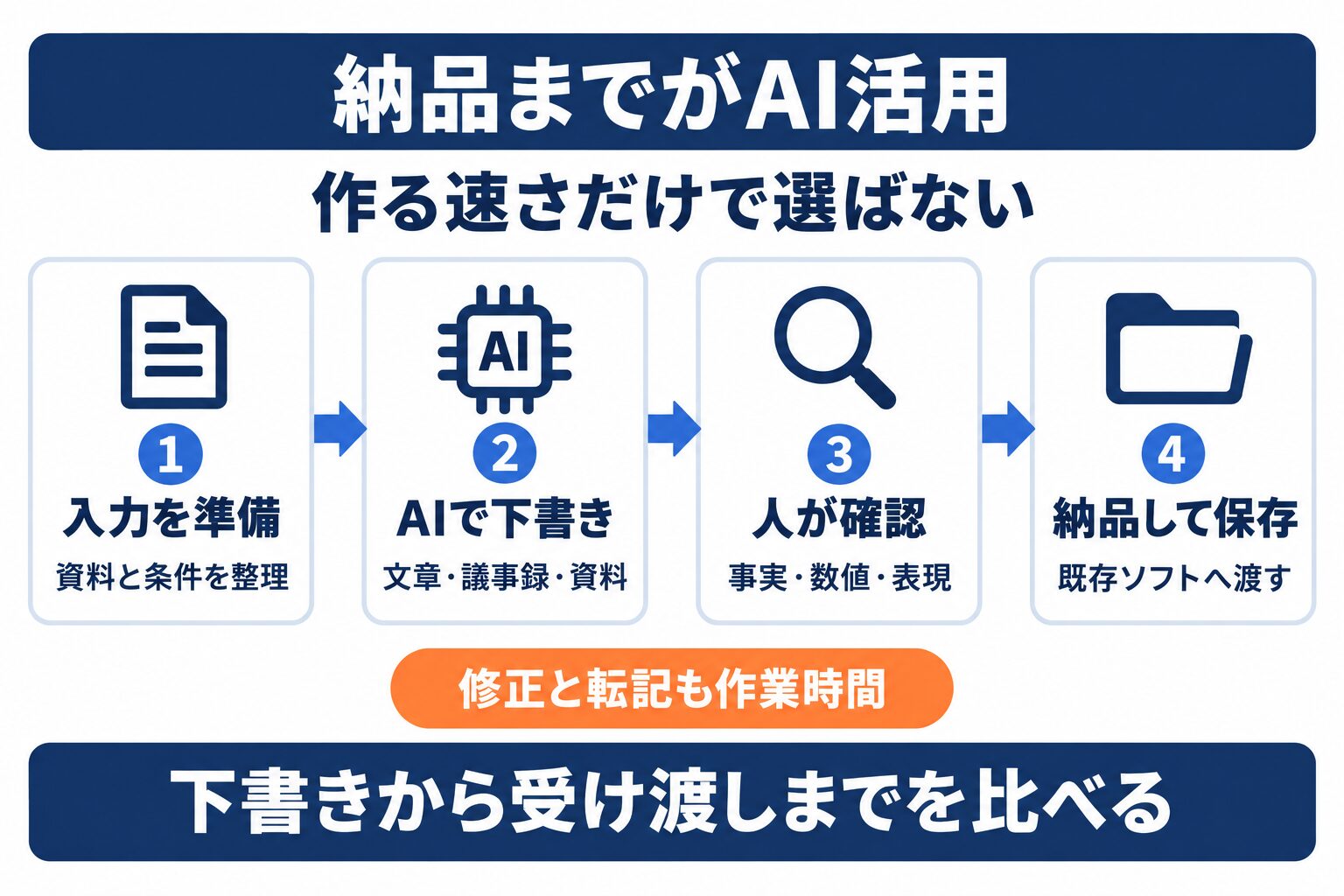 図1:下書きだけでなく、準備と確認、受け渡しまでを比較します。
業務別に選ぶAIツール6製品の比較表
文書、会議、資料作成では必要な機能が異なるため、同じ成果物を作る候補同士で入力と受け渡し方法を比較します。
以下は各製品の全機能ではなく、この用途で試す際の役割です。複数の業務を扱える製品もあります。表の並びは優劣や推奨順位を示しません。
| ツール | 主な役割と入力 | 得たい成果物 | 人が確認する点と受け渡し |
|---|---|---|---|
| ChatGPT | メモや資料から文章を整理 | メール、報告書、説明文の下書き | 事実と表現を確認し、Word等へ貼り付けて整える |
| Microsoft 365 Copilot | PowerPoint内で構成とスライドを作成 | 編集を続けられるプレゼン資料 | 内容とテンプレートへの適合を確認し、PowerPointで仕上げる |
| Notta | 許可された会議音声を文字起こし | 発言記録、議事録の材料 | 話者、固有名詞、決定事項を照合し、DOCX等へ出力する |
| Gamma | アイデアや構成案から資料の初稿を作成 | 共有リンク、PDF、PPTX | 発表表示と出力結果を確認し、必要ならPowerPointへ渡す |
| Canva | 指示から資料を作り、見た目を編集 | プレゼン資料、配布用PDF | 文章とデザイン、出力時の再現性を確認する |
| NotebookLM | 参照資料を読み込み、情報を整理 | 資料に基づく回答やレポート | 参照箇所と資料の版を確認し、Google Docs等へ出力する |
選定時には、担当者の既存環境も横に書き添えます。最終的に全員がPowerPointで修正する部署と、閲覧用PDFを配る部署では、同じ生成結果でも残る作業が違います。
納品形式と編集性は別々に確認する
ファイル形式が納品条件を満たしていても、文字や図形を必要な単位で編集できるとは限らないため、両方を確認します。
エクスポートは、ツール内の内容を別のソフトで使えるファイルとして書き出す操作です。PDFは主に閲覧や配布、DOCXはWord文書、PPTXはPowerPoint資料、TXTは装飾のない文字情報を渡すときに使います。
PPTXで保存できても、受け手が図表を修正しにくければ納品後の手間が残ります。読み手が見るだけならPDF、毎月数値や図を変えるなら編集用データが必要です。営業資料なら、金額表、会社概要、図解など、後から変える箇所を先に指定します。
見本を1つ書き出し、受け取る担当者が実際に修正するところまで試すと判断できます。「ファイルが開いた」だけでは試験を終えず、文章の変更、画像の差し替え、再保存を行います。
AI導入に関するお困りごとは、株式会社NexaのAI顧問がサポートします。「何から始めればいいか分からない」という段階からご相談いただけます。
ChatGPTは文書の下書きと書き直しに使う
ChatGPTは、メモから文書の下書きを作り、読み手に合わせて表現を直す用途で試し、事実確認は担当者が行います。
OpenAIの文章作成ガイドは、目的の整理、下書き、修正、共有形式への調整という流れを示しています。最初から完成版を求めるより、伝える材料と制約を与え、修正点を具体的に返す使い方です。
例えば社内向けの報告文なら、「決定済みの事項」「未確定の事項」「読み手に依頼したい行動」を分けて渡します。社外向けに変える場合も、丁寧語への変更だけでなく、公開できない情報を除く必要があります。
ファイルを扱う機能は公式のファイル活用ガイドで確認できます。ただし、入力できることと、元の書式を保って納品できることは別です。試行では、確認した文章を普段使う文書ソフトへ貼り付け、見出しや表を整える時間まで記録します。
Microsoft 365 CopilotはPowerPoint内で仕上げる
PowerPoint内で資料を仕上げるならMicrosoft 365 Copilotが候補です。
Microsoftの公式作成手順では、指示から構成を作り、内容を調整してスライドを生成する流れを案内しています。出力後もPowerPointで内容を修正できるため、最終編集先が決まっている業務と対応づけて試せます。
一方、同じページでも機能の段階提供やモード差が記載されています。確認時点では、Agent Modeのファイル参照に今後対応予定という注記があります。「Copilotなら、どの画面でも同じ資料を指定できる」とは扱えません。
公式の利用要件と自社のライセンスを確認し、実際のアカウントで機能が表示されるかを確かめます。会社のテンプレートを使い、図表と会社情報を修正できるかまで試すと、導入後の仕事に近い評価になります。
Nottaは会議音声を確認可能な記録に変える
Nottaは会議音声を文字にして議事録の材料を作る候補ですが、録音条件とダウンロード権限を事前に確認します。
文字起こしは音声を文字へ変換する処理です。読み返せる記録を作れますが、発言録と、組織として合意した議事録は同じではありません。人名や日付を直し、決定事項と検討中の案を分ける工程が残ります。
Nottaのダウンロード案内では、TXT、DOCX、SRT、PDF、XLSX等の形式を示しています。利用にはプレミアム以上のプランと、対象データへの「編集&ダウンロード」以上の権限が必要です。文字起こしやAI要約の出力内容も選びます。
試行では、会議が終わってから承認済みの議事録を保存するまでを通して確認します。認識結果だけを見るのではなく、話者を直す手間、不要な発言を省く手間、普段の議事録様式へ移す手間も評価対象です。
\ AI活用の「次の一手」を一緒に考えませんか /
AI顧問の無料相談はこちらGammaは構成案から資料の初稿を作る
Gammaは構成案から資料の初稿を作る候補で、共有リンクと書き出しファイルのどちらを納品するかを先に決めます。
Gamma公式サイトは、アイデア、貼り付けた構成、既存の内容から資料を作る使い方を案内しています。説明の順番や見出しが固まっていると、生成した資料をレビューする基準も明確になります。
公式のエクスポートガイドでは、PDF、PNG、PowerPoint形式への出力を説明しています。Google Slidesへ渡す場合は、PPTXとして出力してから取り込む流れです。出力結果は編集画面ではなくPresent Modeの表示に基づくため、書き出す前に発表表示を確認します。
無料アカウントの出力にはブランド表示があります。外部への提出ルールに合うかを確認し、PPTXを使う場合は受け取り先で開き直します。レイアウトや修正のしやすさを検証せずに、完全に同じ資料が渡るとは判断しません。
Canvaは資料の見た目と配布形式を整える
Canvaは資料の下書きから見た目を整える候補で、PowerPointへの出力ではアニメーション等の対応差を確認します。
CanvaのAIプレゼンテーション案内では、短い説明から構成と本文を含むスライドの下書きを作る機能を紹介しています。その後に、色や配置、文章、ブランド要素を調整する使い方です。生成直後の文章や図を、そのまま会社の正式資料として扱う必要はありません。
公式の出力形式一覧では、プレゼンテーションのPPTX出力が案内されています。ただし、元の見た目と異なる場合があり、アニメーションや埋め込み動画にはPowerPoint側で未対応の要素があります。
閲覧用PDFと編集用PPTXを両方渡す業務なら、同じ資料から2形式を書き出して確認します。素材を使う場合は、その利用条件も確認対象です。デザインの統一だけでなく、提出先で使う機能が残っているかが選定基準になります。
NotebookLMは参照資料の整理と要約に使う
NotebookLMは参照資料をもとに情報を整理する候補で、元資料の更新と、出力先の共有権限を別々に管理します。
読み込んだ文書や音声など、回答の材料になる情報をソースと呼びます。複数資料の内容を質問したり、要約を作ったりする際も、回答が引用している箇所を人が確かめる運用にします。
Googleのソース追加ガイドによると、ソースの更新反映は追加方法によって異なります。Googleドライブから取り込んだファイルは数分ごとに自動同期されますが、Web URLの貼り付け・YouTube・音声ファイル・テキスト貼り付けなど、それ以外の方法で追加したソースは静的コピーとして扱われ、元文書を書き換えても自動では反映されません。ドライブ経由で入れるか、それ以外で入れるかを区別し、古い製品仕様と新しい仕様を混ぜないよう資料名と版を管理します。
ノートブックでコンテンツを作成する公式ガイドでは、レポートのGoogle Docs出力も説明しています。出力後の変更は元に同期せず、共有権限も引き継がれません。資料の整理が終わったら、出力先の文書を誰が読めるかを確認してから共有します。
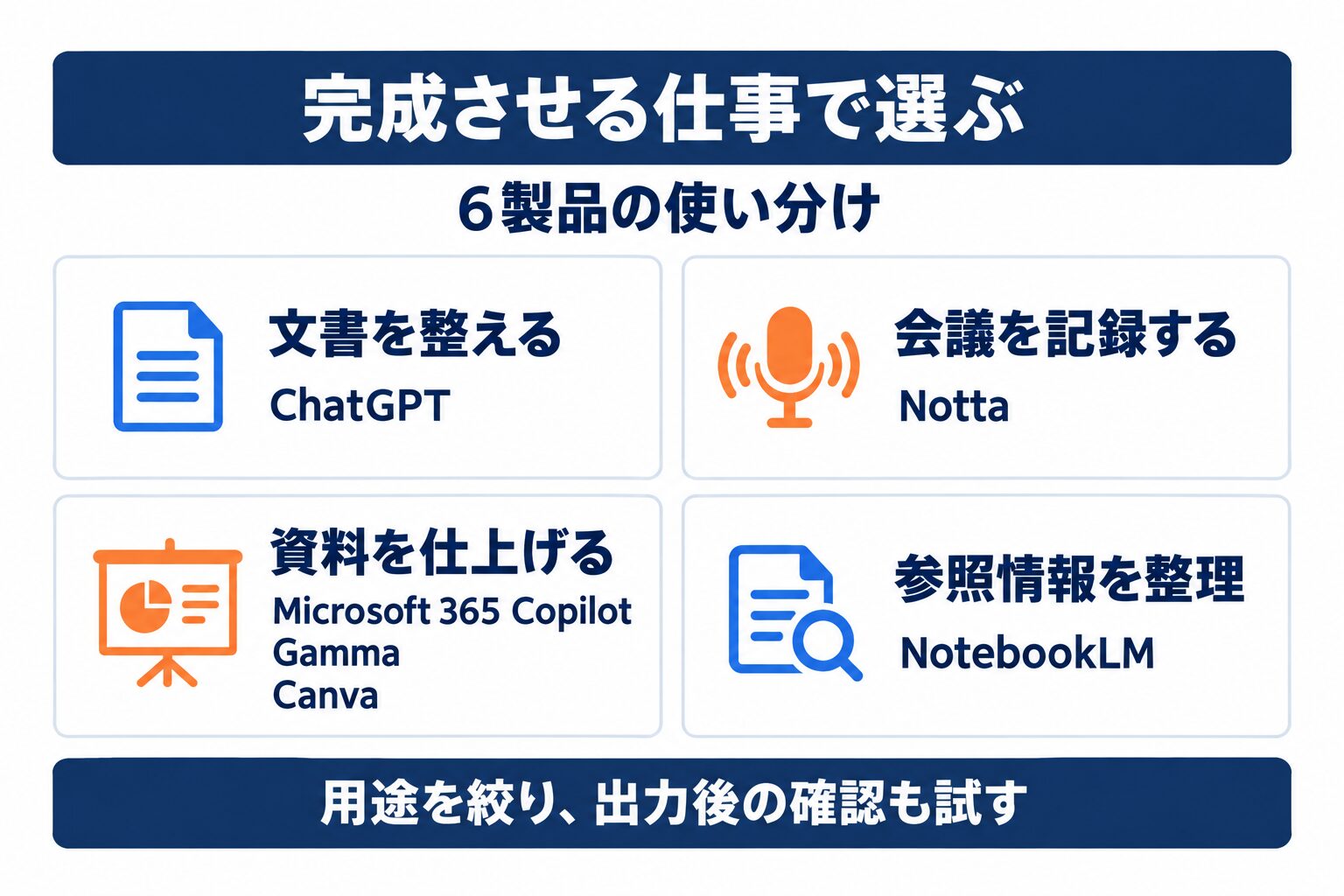 図2:完成させたい仕事から候補を分けます。各製品の全機能を示す分類ではありません。
文書作成は材料と承認条件を先に渡す
文書作成では、読み手、使ってよい材料、完成形式、確認者を先に決めることで、生成後の修正内容を判断しやすくなります。
「分かりやすい報告書を作って」だけでは、必要な情報や長さが定まりません。社内向けの進捗報告なのか、取引先へ送る連絡なのかを指定し、確定していない数字を補わないよう依頼します。以下は入力を組み立てるための設計例です。
目的:部門長が次の判断をできる進捗報告を作る。材料:利用を許可された作業メモ。構成:完了事項、遅れの理由、判断が必要な事項。制約:資料にない日付や金額を補わず、不明点を別欄にする。出力:文書ソフトに貼り付ける見出し付きの下書き。
承認担当者は、材料との一致と、読者に求める行動が明確かを確認します。AIへの再指示も「もっと良く」ではなく、「未確定の予定を決定事項から外す」のように、合否を判断できる内容にします。
議事録は決定事項を確定してから共有する
議事録は発言録の要約だけで完成させず、決定事項、保留事項、担当者、期限を人が確認してから関係者へ共有します。
会議中の「来月までには進めたい」という発言を、確定した納期に変えてしまうと誤解を生みます。要約では、合意した内容と希望や提案を区別します。曖昧な部分は、AIに推測させず確認待ちとして残します。
| 確認対象 | 確かめる内容 | 未確定ならどう扱うか |
|---|---|---|
| 決定事項 | 会議で合意した内容か | 検討案として分ける |
| 担当者 | 本人が引き受けたか | 担当未定と記載する |
| 期限 | 日付と条件が決まったか | 次回確認事項にする |
| 数値と固有名詞 | 音声や原資料と一致するか | 原文へ戻って照合する |
会議参加者の確認を経た版だけを正式な保存先へ置きます。音声、文字起こし、共有用議事録は目的が違うため、閲覧者や保存期間も一律にせず決めておきます。
資料作成は構成を承認してからデザインする
資料作成では、相手に判断してほしい内容と説明順を先に承認し、その後にスライド生成やデザイン調整を進めます。
見た目を先に整えると、提案の前提が変わったときに複数ページの作り直しが必要になります。最初は見出しと根拠資料だけを並べ、読む相手と結論が対応しているかを確認します。
例えば社内の改善提案なら、現状、困っている作業、対応案、必要な費用、決めてほしい事項を整理します。これは構成の設計例であり、どの製品でも同じ品質の資料が生成されるという意味ではありません。
最終編集がPowerPointならMicrosoft 365 CopilotやPPTXへの書き出しを試し、リンク共有が中心ならGamma上の表示も確認します。配布資料の見た目を整えるならCanvaも候補です。文章や構成だけを先にChatGPTで整理する方法もありますが、ツール間の転記作業を増やしすぎないようにします。
会議録音は参加許可と録音許可を分ける
会議用ボットが参加できることと録音できることは別なので、参加者への説明と主催者側の設定を会議前に確認します。
NottaのWeb会議文字起こしガイドは、待機室やロビーで主催者の参加承認が必要な場合を説明しています。Zoomでは録画承認などの設定が関係し、ログインを求めるTeams会議には対応しない旨も記載されています。
「Zoom対応」「Teams対応」という製品紹介だけでは、個々の会議で使えるか判断できません。社外主催の会議なら、ボット参加の可否と録音の許可を事前に確認します。機密情報を扱う会議では、社内規程や契約による制約も優先します。
本番の打ち合わせを最初の動作確認にしないことが実務上の対策です。許可された社内テストで参加と録音を試し、利用できない場合の手書きメモなど、代替の記録方法を決めておきます。
出力ファイルは受け取る人の環境で開く
出力ファイルは作成者の画面だけで確認せず、受け取る人のソフトで開き、閲覧と編集の両方を試してから納品します。
文字の折り返し、フォント、図表の位置、リンク、動画などを確認します。特に毎月修正する資料は、数値だけを変えられるか、図を作り直す必要があるかで保守の手間が変わります。
チェック結果は「正常」だけでなく、「PPTXで文章変更は可能、動画は別ファイルで渡す」のように条件を残します。次回の担当者が同じ確認をやり直さずに済みます。保存先と編集権限も確認し、提出用のファイルと作業中のファイルを区別します。
あわせて読みたい
- AI議事録の作成ガイド:会議記録を確認して共有する運用を詳しく整理します。
- AI資料作成の進め方:構成づくりから提出資料に仕上げる手順を確認できます。
- 生成AIの費用対効果を測る方法:導入後の評価に使う指標と計算を整理します。
社内データは入力先と共有先の両方を管理する
社内データはAIへの入力可否だけでなく、生成物の保存先、閲覧者、削除方法まで決めてから業務へ組み込みます。
学習利用の扱い、保存期間、管理者の制御、外部共有の設定は、製品名だけでは決まりません。契約したプランと実際の設定を確認します。「法人向けだから、どの情報でも入れてよい」という運用にはしません。
管理する場所を、原資料、AIの作業場所、納品先に分けます。原資料の閲覧権限を限定していても、AIが作った要約を広く公開すれば情報は伝わります。NotebookLMの出力例のように、元の権限が出力先へ引き継がれない場合もあります。
まず公開資料や社内で利用許可を得た非機密資料で試し、実データを使う前に管理担当者が条件を確認します。異動や退職時の権限削除、誤共有に気付いたときの連絡先も、導入時に決めておきます。
費用は利用料と確認作業を合わせて比べる
費用は月額利用料だけで判断せず、必要な出力機能と、確認や修正にかかる作業時間を合わせて比較します。
無料で生成できても、必要な形式のダウンロードや組織での共有に条件があれば、実業務では追加の契約が必要です。Nottaのダウンロード条件、Gammaの無料出力時のブランド表示など、納品に関わる項目から確認します。
見積もりでは、利用人数、請求周期、必要な既存契約、出力回数や保存の制限を同じ条件にそろえます。変動する価格は、購入時点の公式料金表と契約画面で確かめてください。使わない機能の多さより、自社の完成条件を満たすかで比べます。
担当者の作業も、準備、生成、確認、手直し、転記に分けて測ります。費用が安くても確認作業が増える場合があるため、実際に使う担当者の評価を購入判断に含めます。
最初の試行は1業務と1つの完成条件に絞る
最初の試行は繰り返し発生する1業務に絞り、同じ完成条件で従来の方法と比べてから、利用を広げるか判断します。
例えば2週間を試行期間にするのは、運用を評価するための設計例です。期間自体に時短を保証する意味はありません。対象業務の発生頻度に応じて、通常時と例外時の両方を確認できる件数を集めます。
- 開始前:対象業務、利用可能な資料、確認担当者、保存先、完成条件を決めます。
- 試行中:準備から保存までの時間と、修正が必要だった箇所を記録します。
- 判定時:完成品質、作業時間、追加費用、利用上の問題を担当者と確認します。
合格条件は「担当者が楽になった」だけでなく、「承認済み議事録が所定の場所に保存され、担当と期限が確認できる」のように書きます。条件を満たさなければ、ツール変更だけでなく、入力資料や承認工程の見直しも候補になります。
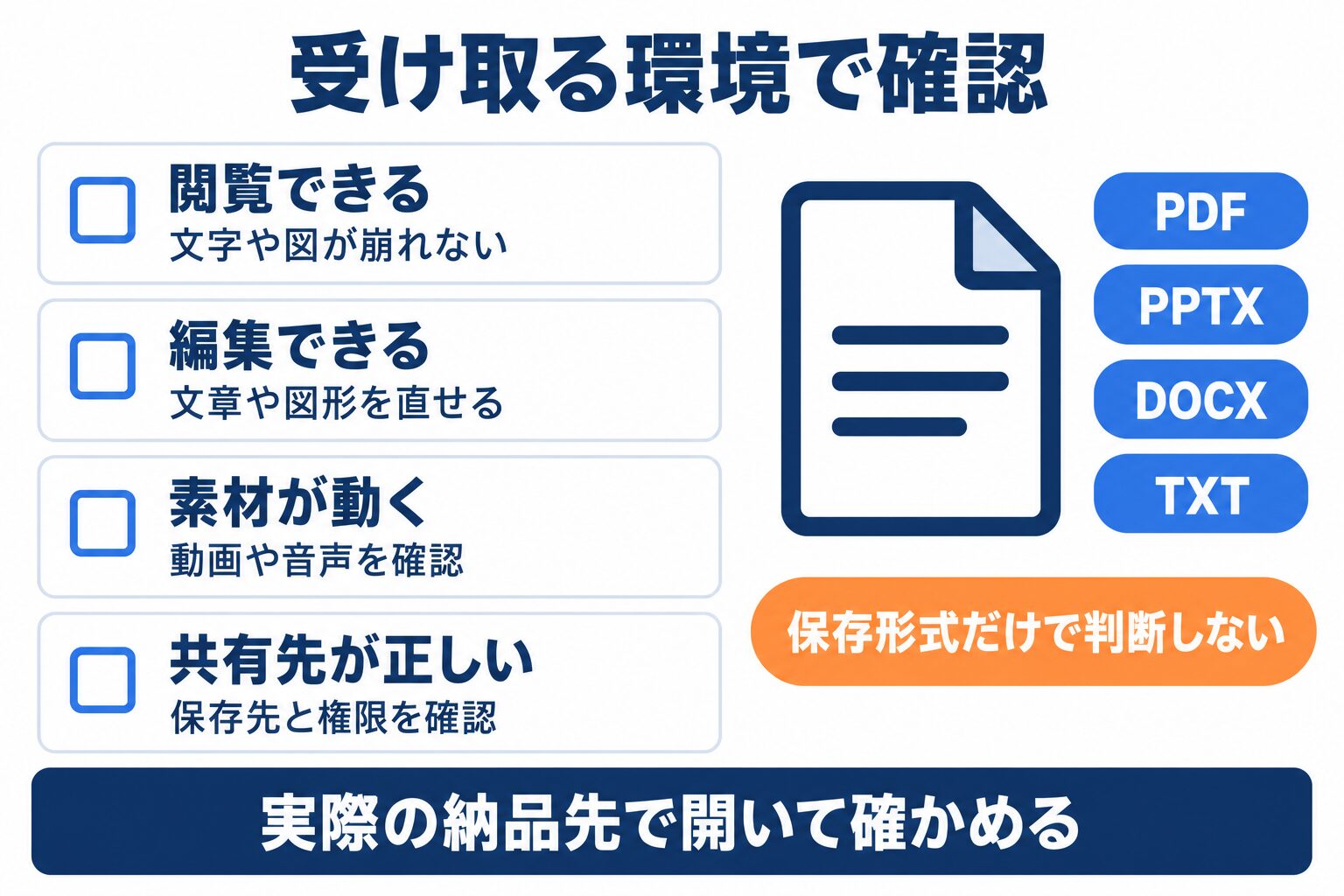 図3:必要な閲覧、編集、素材の動作、共有先を実際の納品環境で確認します。
AI業務効率化ツールのよくある質問
AIツールは無料範囲だけで決めず、利用条件と完成後の確認作業を含めて選び、組織のルールに沿って導入します。
Q. 無料プランだけで業務効率化できますか?
許可された非機密資料で機能を試すことはできます。ただし、出力、共有、管理、利用回数などの条件は製品ごとに異なります。例えばNottaの文字起こしデータのダウンロードにはプラン条件があります。試用できることと、組織の正式業務に適合することを分けて判断します。
Q. まず1つ導入するならどのAIツールですか?
文書の整理ならChatGPT、会議記録ならNotta、PowerPoint内で資料を仕上げるならMicrosoft 365 Copilotが比較の起点になります。資料の初稿やデザインならGammaやCanva、参照資料の整理ならNotebookLMも候補です。既存契約と納品先に合わせて1業務で試します。
Q. AIが作った議事録をそのまま社外に送れますか?
人による確認を経てから送ります。発言者、金額、決定事項、担当者、期限を照合し、共有してよい情報だけを残します。会議の録音を許可されたことは、記録をどこへでも共有してよいことを意味しません。
Q. PowerPointで編集できるツールはどれですか?
PowerPoint内で使うMicrosoft 365 Copilotに加え、GammaやCanvaにはPPTXへの出力があります。ただし、出力できることと、すべての要素を同じように編集できることは別です。納品先のPowerPointで、文章、図形、動画など必要な要素を試します。
Q. AI業務効率化ツールを選ぶときの基準は何ですか?
①完成させたい業務を1つに絞れているか、②担当者が使い続けられるか、③利用料と確認作業を合わせた費用対効果、④入力データの学習利用可否や保存先などのセキュリティ、⑤PowerPointやWordなど既存ツールとの連携のしやすさ、の5点で比較します。機能の多さではなく、この5基準に対する製品ごとの違いで選びます。
まとめ:使うAIより先に納品までの流れを決める
AI業務効率化ツールは、入力から人の確認、納品までの流れを決め、必要な成果物に合う候補を試して選びます。
文書の下書き、会議の記録、資料の仕上げ、参照情報の整理では、残る作業が異なります。6製品の機能を一律に比べるより、自社で完成させたい仕事を1つ決めた方が、試行の結果を判断しやすくなります。
次に作る報告書や議事録について、材料、確認者、保存先を紙に書き出します。そのうえで候補ツールを使い、修正と受け渡しまで終えたときの時間と品質を確かめてください。
AI導入に関するお困りごとをサポートします
株式会社NexaのAI顧問は、ツール選定から業務への適用、社内定着までを月額制でサポートします。特定のツールに限らず、「AIをどう使えばいいか分からない」という段階からご相談いただけます。
この記事で参照した外部情報
- OpenAIの文章作成ガイドopenai.com
- 公式のファイル活用ガイドopenai.com
- Microsoftの公式作成手順support.microsoft.com
- 公式の利用要件learn.microsoft.com
- Nottaのダウンロード案内support.notta.ai
- Gamma公式サイトgamma.app
- 公式のエクスポートガイドhelp.gamma.app
- CanvaのAIプレゼンテーション案内canva.com
- 公式の出力形式一覧canva.com
- NottaのWeb会議文字起こしガイドsupport.notta.ai
本文中でリンクしている外部ページの一覧です(自動生成)。最終確認日は本記事の最終更新日 2026-10-01 で、リンク先の内容はその後変わることがあります。
AI導入を検討中の方へ










