公開日: 最終更新:
公式ドキュメント・公式発表などの一次情報を確認したうえで、株式会社Nexaが執筆・更新しています。AIツールの仕様や料金は変わることがあるため、導入判断の前に各公式サイトの最新情報もご確認ください。運営会社について
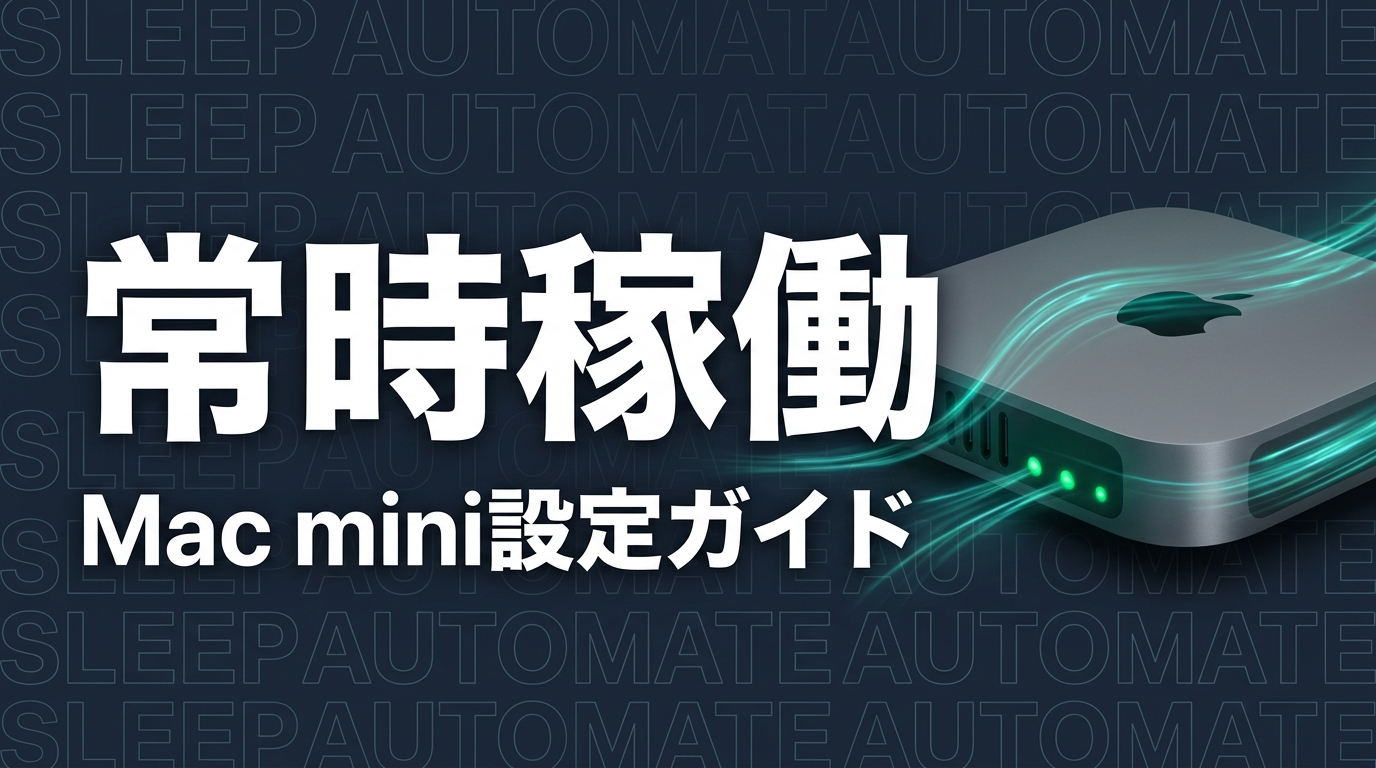
Mac miniはスリープ防止を4段階で設定することで、Claude Codeや各種AIエージェントを24時間止まらずに稼働させることができます。
- 要点1: Mac mini M4のアイドル時消費電力は約5W。24時間稼働の電気代は月200円程度
- 要点2: caffeinate・pmset・システム設定の3つのアプローチを組み合わせることで確実にスリープを防止できる
- 要点3: スリープ復帰後のパスワード要求を無効化しないと、自動化ジョブがブロックされるケースがある
対象: Claude CodeやOpenClawをMac miniで常時稼働させたいエンジニア・AI活用担当者
今日やること: システム設定の「省エネルギー」を開き、「電源アダプタ接続中はスリープしない」をオンにする
Mac miniのスリープを防止する設定を正しく行うことで、Claude Code・OpenClawなどのAIエージェントを24時間止まらずに動かすことができます。
「cronジョブが朝起きたら止まっていた」「SSH接続が切れてタスクが未完了のまま終わっていた」——こうした問題は、Macのスリープ設定が原因であることがほとんどです。
この記事では、Mac miniをAI常時稼働サーバーとして設定するための4ステップと、実際の設定例・よくあるトラブルへの対処法を解説します。
Mac miniをAI常時稼働サーバーとして使う前提知識
Mac miniはAppleのデスクトップ型小型PCで、DisplayやキーボードなしでSSH経由のリモート操作が可能なため、AI自動化のサーバー機として利用する事例が急増しています。OpenClawのGatewayサーバーや、cronジョブによる定期タスク実行基盤として活用される場合、24時間止まらない稼働が求められます。
Mac mini M4の消費電力と24時間稼働のコスト
Mac mini M4の消費電力は、Apple公式スペックによるとアイドル時(CPU負荷がほぼゼロの状態)で約5W程度です。1日24時間・30日稼働させた場合の電気代は以下の通りです。
| 状態 | 消費電力 | 月間電気代(目安) |
|---|---|---|
| アイドル(待機) | 約5W | 約100〜200円 |
| Claude Code実行中 | 約15〜30W | 約300〜600円 |
| 最大負荷時 | 最大130W | 約2,600円 |
Claude Codeのコマンド実行やcronジョブの定期実行が主用途であれば、多くの時間はアイドル状態のため、月300円前後で24時間稼働できる計算です。電気代を気にせず常時稼働できる点は、Mac miniの大きな利点です。
スリープが自動化の妨げになる3つのシナリオ
macOSのスリープ機能は省電力のために有用ですが、自動化環境では以下の3つのシナリオで問題が発生します。
- cronジョブが実行されない: macOSはスリープ中にcronジョブをスキップします。朝7:30に設定したGoogleカレンダーの通知が届かなかった場合、スリープが原因の可能性があります
- SSH接続が切断される: スリープに入るとネットワーク接続が切断され、SSHセッションが強制終了します。長時間のスクリプト実行がいつの間にか止まっていた場合はこれが疑われます
- OpenClawのGatewayが停止する: OpenClaw(Claude CodeをSlackから操作するAIエージェント)はGatewayプロセスが常時起動している必要があります。スリープでプロセスが停止すると、Slackからの呼びかけに応答しなくなります
これらの問題を防ぐために、以下の4ステップで設定を行います。
ステップ1 — システム設定からスリープを無効化する
最初の対処はmacOSのGUI設定です。ターミナルを使わずに設定できるため、まずここから始めます。
「省エネルギー」設定でシステムスリープを無効にする
- Appleメニュー()→「システム設定」を開く
- 左メニューから「省エネルギー」をクリック
- 「電源アダプタ接続中はスリープしない」をオンにする(macOS Ventura以降は「ロック画面」と「省エネルギー」が別メニューになっているため注意)
macOS Sequoia(15系)では、「省エネルギー」メニューの項目名が一部変更されています。「コンピューターのスリープ」のスライダーが「しない」になっていることを確認してください。
ネットワークアクセスによるスリープ解除の有効化
「省エネルギー」設定の中に「ネットワークアクセスによるスリープ解除」という項目があります。これをオンにしておくと、ネットワークパケットを受信したタイミングでMacがスリープから復帰します。
ただし、この設定だけではSSH接続の前にMacがスリープしていると接続を確立できないため、次のステップでシステムスリープ自体を無効化することを推奨します。
ポイントディスプレイのスリープとシステム(本体)のスリープは別の設定です。「ディスプレイをオフにする時間」を設定しても、本体がスリープしなければ自動化は止まりません。ディスプレイだけをオフにして本体はスリープさせない設定が、AI常時稼働の理想的な構成です。
\ AI導入の進め方を一緒に整理しませんか /
AI顧問の無料相談はこちらステップ2 — caffeinateコマンドでターミナルからスリープを防止する
caffeinate は macOS に標準搭載されているコマンドラインツールで、指定した条件が続く間はMacをスリープさせません。追加インストールは不要で、ターミナルからすぐに使えます。
caffeinateの基本コマンドと主要オプション
| オプション | 動作 | 用途 |
|---|---|---|
caffeinate -i |
アイドルスリープを防止 | 最も一般的。SSH接続中の利用に最適 |
caffeinate -d |
ディスプレイスリープを防止 | 画面表示が必要な処理(スクリーンショット等)に |
caffeinate -s |
システムスリープを防止(AC電源接続時のみ) | バックグラウンド処理の実行中に |
caffeinate -t 3600 |
3600秒(1時間)だけスリープを防止 | 時間を指定して防止したい場合 |
Mac miniをサーバー用途で使う場合は caffeinate -i を常時実行しておくのが基本です。ターミナルのウィンドウを開いたまま実行すると、そのターミナルが閉じるまでスリープを防止し続けます。
# アイドルスリープを防止(Ctrl+Cで停止)caffeinate -i# バックグラウンドで実行する場合caffeinate -i &launchdを使ってcaffeinateを常時起動させる
ターミナルを閉じても caffeinate を実行し続けるには、macOSのサービス管理システムである launchd に登録します。
以下の内容で ~/Library/LaunchAgents/com.user.caffeinate.plist ファイルを作成します。
<?xml version="1.0" encoding="UTF-8"?><!DOCTYPE plist PUBLIC "-//Apple//DTD PLIST 1.0//EN" "http://www.apple.com/DTDs/PropertyList-1.0.dtd"><plist version="1.0"><dict> <key>Label</key> <string>com.user.caffeinate</string> <key>ProgramArguments</key> <array> <string>/usr/bin/caffeinate</string> <string>-i</string> <string>-s</string> </array> <key>RunAtLoad</key> <true/> <key>KeepAlive</key> <true/></dict></plist>作成後、以下のコマンドで登録します。
launchctl load ~/Library/LaunchAgents/com.user.caffeinate.plistこれでMacの起動時に自動的に caffeinate が開始し、常時スリープを防止する状態になります。
ステップ3 — pmsetコマンドで電源設定を完全制御する
pmset はmacOSの電源管理をターミナルから細かく設定できるコマンドです。システム設定のGUIよりも詳細な制御が可能で、自動化サーバーとしての用途に向いています。
pmsetの基本設定コマンド一覧
# 現在の電源設定を確認pmset -g# AC電源接続時のシステムスリープを無効化sudo pmset -c sleep 0# ディスクスリープを無効化sudo pmset -c disksleep 0# ディスプレイスリープを10分に設定(0で無効)sudo pmset -c displaysleep 10# スリープ中のネットワーク接続維持sudo pmset -c tcpkeepalive 1-c フラグは「AC電源接続時のみ適用」を意味します。Mac miniはバッテリーがないため、実質的に全設定に影響します。
Mac miniサーバー向けの推奨設定
以下のコマンドを実行することで、AI常時稼働に適した電源設定になります。
# システムスリープ・ディスクスリープを完全無効化sudo pmset -c sleep 0sudo pmset -c disksleep 0# ディスプレイは10分でオフ(本体はスリープしない)sudo pmset -c displaysleep 10# ネットワーク接続を維持sudo pmset -c tcpkeepalive 1# 停電後の自動起動を有効化sudo pmset -c autorestart 1設定後、pmset -g コマンドで設定値を確認してください。
$ pmset -gSystem-wide power settings:Currently in use: sleep 0 disksleep 0 displaysleep 10 tcpkeepalive 1 autorestart 1sleep 0 と disksleep 0 が設定されていれば、システムスリープは無効化された状態です。
\ 業務自動化のお悩みをAI顧問に相談できます /
AI顧問の無料相談はこちらステップ4 — スリープ復帰後のパスワード要求を無効にする
スリープ自体を防止する設定を行っても、「ディスプレイオフからの復帰時にパスワードが要求され、自動化がブロックされる」という問題が残ることがあります。特にSSHではなくVNC/スクリーン共有経由でリモート操作する場合に問題が発生しやすいです。
ロック画面設定でパスワード要求を無効化する
- システム設定 → 「ロック画面」を開く
- 「スクリーンセーバの開始後またはディスプレイがオフになったあとにパスワードを要求」を「しない」に変更する
この設定でディスプレイがオフになった後も、パスワードなしで画面を表示できるようになります。
自動ログインの設定方法
Mac miniを再起動したときにも自動でログインさせるには、以下の手順で自動ログインを設定します。
- システム設定 → 「一般」→「ユーザとグループ」を開く
- 「自動ログイン」の項目で対象ユーザーを選択する
- パスワードを入力して確認する
注意: FileVaultとの関係macOSの暗号化機能「FileVault」が有効になっている場合、自動ログインは設定できません。FileVaultはディスクの暗号化を行っており、起動時にパスワードの入力が必要な仕組みのためです。
セキュリティと利便性のトレードオフになるため、機密データを扱う場合はFileVaultを維持してパスワード要求はロック画面設定で「5分後」などに緩和する方法を検討してください。
SSH経由のリモート操作時に注意すること
SSH接続での操作(コマンド実行)はログイン画面が表示されていてもブロックされません。スリープしていなければSSH接続は維持されます。パスワード要求の問題が発生するのは、主にVNC(スクリーン共有)経由での操作や、GUIアプリの操作が必要な場合です。
Claude Codeを使った自動化の多くはSSH + ターミナルで完結するため、SSH経由での利用であれば自動ログイン設定は不要なケースが多いです。
AI導入に関するお困りごとは、株式会社NexaのAI顧問がサポートします。「何から始めればいいか分からない」という段階からご相談いただけます。
実際の設定例 — Mac mini M4をOpenClaw常時稼働サーバーにした構成
ある企業の事例として、Mac mini M4をOpenClawのGatewayサーバーとして24時間稼働させた実際の構成を紹介します(社名・サイト名は伏せています)。
使用した設定の全体像
| 設定項目 | 値 | 備考 |
|---|---|---|
| システムスリープ | 無効(sleep 0) | pmsetで設定 |
| ディスクスリープ | 無効(disksleep 0) | pmsetで設定 |
| ディスプレイスリープ | 10分 | 消費電力削減 |
| caffeinate | launchdで常時起動 | -i -s オプション |
| ネットワークスリープ解除 | 有効 | システム設定 |
| 自動ログイン | 有効 | FileVaultはオフ |
| パスワード要求 | なし | ロック画面設定 |
この設定によって、Mac miniはOpenClawのGatewayプロセスを常時稼働させ、Slackからの呼びかけに24時間応答できる状態になりました。また、以下のcronジョブも確実に実行されています。
- 毎朝7:30: Googleカレンダーの当日予定をSlackに通知
- 毎日0:00: GA4の前日アクセスデータを取得してSlackに投稿
- 毎週月曜8:00: GSCの週次検索パフォーマンスレポートを生成
遭遇したトラブルと解決策
実際の設定過程で遭遇したトラブルと解決策を共有します。
トラブル1: pmsetの設定がシステム再起動後にリセットされる
sudo pmset -c sleep 0 を設定したにもかかわらず、macOSのアップデート後にシステムスリープが有効に戻ることがありました。解決策は、macOSアップデート後に必ず pmset -g でスリープ設定を確認し、必要に応じて再設定することです。
トラブル2: caffeinateが起動していてもスリープする
launchdで caffeinate を登録したにもかかわらず、翌朝Mac miniがスリープ状態になっていたことがありました。原因は macOS のバグで、launchdのプロセス管理が正常に動作していないことでした。解決策として、caffeinateを二重起動(システム設定でもスリープ無効化 + launchdでcaffeinate)することで問題が解消されました。
トラブル3: OpenClawのGatewayが再起動後に自動起動しない
OpenClawはlaunchdへの登録で自動起動を設定できます。Gatewayの自動起動設定については、OpenClaw公式ドキュメントまたはOpenClawのメンテナンス手順を参照してください。
\ AI活用の「次の一手」を一緒に考えませんか /
AI顧問の無料相談はこちらよくある質問
Q. Mac miniはスリープ中でもSSH接続できますか?
スリープ中はネットワーク接続が切断されているため、通常はSSH接続できません。ただし「ネットワークアクセスによるスリープ解除」を有効にしている場合、SSHの接続要求パケットを受信したタイミングでMacがスリープから復帰し、接続が確立されることがあります。ただしこの復帰には数秒のタイムラグがあり、接続タイムアウトが発生することもあります。確実性を重視するなら、スリープ自体を無効化する設定を推奨します。
Q. caffeinateを終了するとスリープしてしまいますか?
はい、caffeinate はプロセスが起動している間だけスリープを防止します。ターミナルでCtrl+Cを押す、またはプロセスを終了させると、スリープ防止の効果がなくなります。常時スリープを防止したい場合は、launchdへの登録またはpmsetでのシステム設定変更を組み合わせてください。
Q. Mac miniの常時稼働で電気代はどのくらいかかりますか?
Claude CodeのcronジョブやOpenClaw常時稼働が主な用途であれば、消費電力の大半はアイドル状態(約5W)です。1ヶ月(720時間)の電気代は「5W × 720時間 = 3.6kWh」となり、電力単価31円/kWhで計算すると約112円です。スクリプト実行中は15〜30W程度になりますが、実行時間は全体の一部なため、月300〜500円程度が現実的な目安です。
Q. FileVaultを有効にしたまま自動ログインはできますか?
できません。FileVaultが有効な場合、Macの起動時にFileVaultの復号化のためにパスワード入力が必須となり、自動ログインは無効化されます。セキュリティを維持しつつ自動化を優先する場合は、FileVaultはそのままに「スリープ自体を防止する」設定(pmset + caffeinate)を使い、再起動が発生しないように運用するのが現実的な方法です。
まとめ
Mac miniをClaude Code・OpenClawなどのAIエージェント常時稼働サーバーとして活用するためのスリープ防止設定を4ステップで解説しました。
| ステップ | 内容 | 優先度 |
|---|---|---|
| ステップ1 | システム設定でスリープを無効化 | 高 |
| ステップ2 | caffeinateをlaunchdで常時起動 | 高 |
| ステップ3 | pmsetで電源設定を完全制御 | 中 |
| ステップ4 | パスワード要求を無効化して自動ログイン設定 | 用途に応じて |
Mac mini M4の消費電力はアイドル時に約5Wで、24時間稼働させても月の電気代は200〜500円程度です。一度スリープ防止を設定すれば、cronジョブによる定期タスク・OpenClawのSlack常駐・GA4レポートの自動取得など、あらゆる自動化を安定して運用できます。
Claude Codeを活用した業務自動化のさらなる活用例は、OpenClawでClaude Codeを24時間Slack常駐させる完全ガイドやOpenClawのcronジョブで定期タスクを自動実行するもあわせてご覧ください。
法人向けAI導入・活用の月額伴走サービス
AI導入の疑問を、週1回のMTGで相談できる「AI顧問」
株式会社Nexaでは、ChatGPT・Claude・Claude CodeなどのAI導入に関する質問や、社内活用・業務自動化の進め方を週1回相談できる 月額5万円からのAI顧問サービス を提供しています。
「自社では何から始めるべきか」「この業務はAI化できるか」「どのツールを選ぶべきか」を、無料相談で整理します。