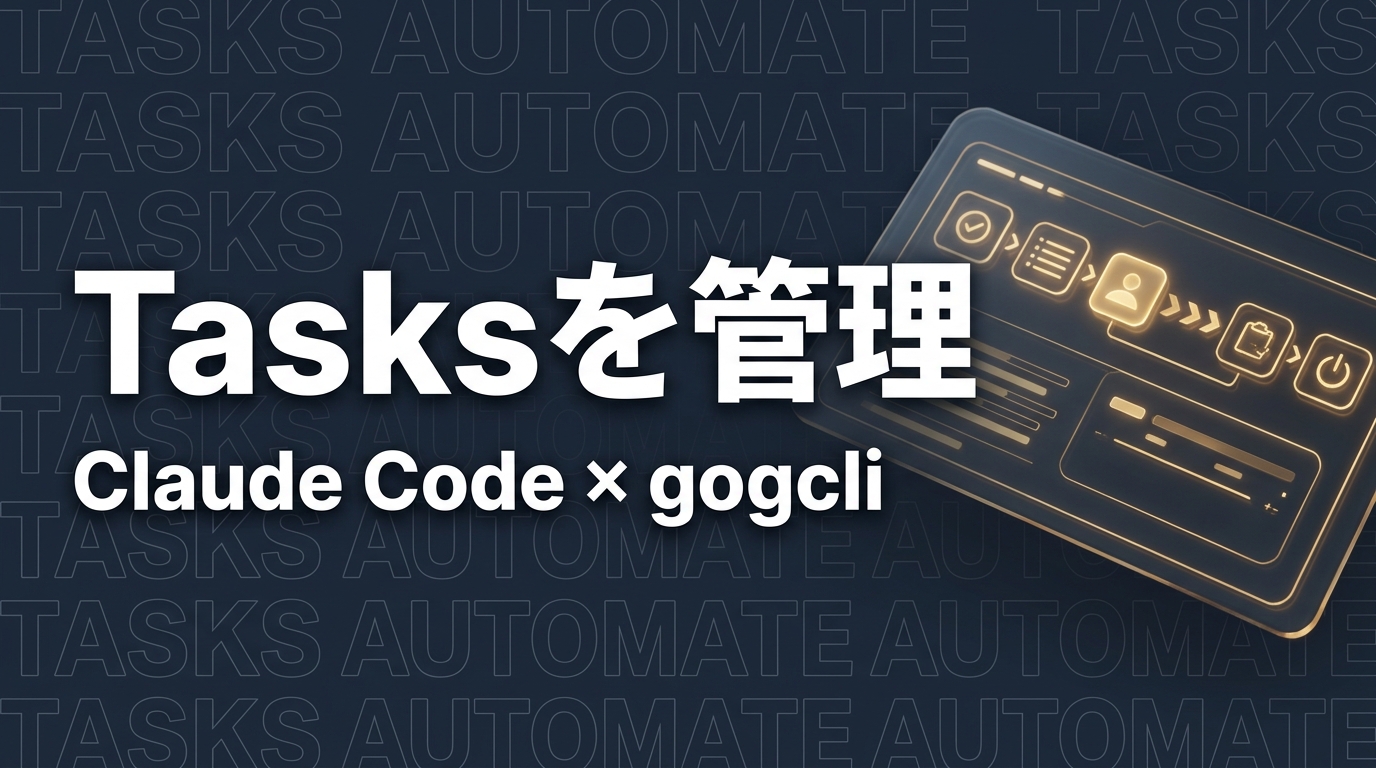
gogcliのgog tasksコマンドで、ターミナルからGoogle Tasksのタスク管理が1行で完結します。
- 要点1: gog tasks create コマンドで期限付きタスクをCLIから追加可能
- 要点2: Claude Codeのスキルに組み込むことで、AIが自動でタスクを登録できる
- 要点3: OpenClawのcronと組み合わせて毎朝未完了タスクをSlackに通知できる
対象: Claude Codeを使った業務効率化・Google Workspace連携を検討しているビジネスパーソン
今日やること: gogcliをインストールし、gog tasks lists コマンドで現在のタスクリストを確認する
この記事の目次
Google Tasksのタスクを確認するたびにブラウザを開いている——そのような手間を、gogcliを使えばターミナルの1コマンドで解消できます。
「やることが増えるほど、タスクの確認と更新自体が作業時間を圧迫する」という声は、AI活用を進める現場でも共通の課題です。
この記事では、Google Workspace CLIツールである「gogcli」のgog tasksコマンドの基本操作から、Claude Codeのスキルへの組み込み方、さらにcronジョブを使った毎朝の未完了タスク通知まで、実践的な手順を解説します。
gogcliとGoogle Tasksを組み合わせるメリット
gogcliとGoogle Tasksを連携させることで、タスク管理の操作をターミナルから完結させられます。これによって得られる最大のメリットは「コンテキストスイッチの削減」です。
ターミナルだけで完結するワークフローの価値
開発作業やClaude Codeによる業務自動化の最中に、タスクを確認するためだけにブラウザを開くと集中が途切れます。gogcliを使えば、作業しているターミナル上でタスクの追加・確認・完了チェックをすべて完結できます。
gogcliはGmail、Google Calendar、Drive、Sheets、Docs、Tasks、Contactsなど、Google Workspaceの主要サービスをCLIから操作できるツールです。一度認証設定を済ませれば、gog tasks というプレフィックスで始まるコマンドだけでGoogle Tasksの全操作が可能になります。
| 操作 | コマンド | 用途 |
|---|---|---|
| タスクリスト一覧 | gog tasks lists |
利用可能なタスクリストを確認 |
| タスク一覧表示 | gog tasks list <listId> |
特定リストのタスクを確認 |
| タスク追加 | gog tasks create <listId> |
新しいタスクを追加 |
| タスク完了 | gog tasks complete <listId> <taskId> |
タスクを完了にマーク |
Claude Codeとの連携でAIがタスクを自動追加・管理できる
gogcliの真価は、Claude Codeのスキルとして定義したときに発揮されます。「会議が終わったらアクションアイテムをGoogle Tasksに追加して」とClaude Codeに指示するだけで、AIが自動的にタスクを登録する仕組みを構築できます。
Google Tasks APIの公式ドキュメントによると、タスクにはタイトル、メモ、期限(RFC 3339形式)、ステータス(needsAction/completed)のフィールドが用意されています。gogcliはこれらのフィールドを直感的なCLIオプションで操作できるように抽象化しています。
gogcliのインストールとTasksの有効化
まずgogcliのインストールとOAuth認証の設定を済ませます。すでにgogcliを導入済みの場合は「gog tasksコマンドの基本操作」セクションに進んでください。
gogcliのインストール
npmでgogcliをグローバルインストールします。
npm install -g gogcliインストール完了後、バージョンを確認します。
gog --versionOAuth認証設定とTasksスコープの有効化
初回起動時にOAuth認証が必要です。以下のコマンドで認証フローを開始します。
gog auth loginブラウザでGoogleアカウントの認証画面が開きます。利用するアカウントでログインし、必要なスコープへのアクセスを許可してください。
ポイント認証時に表示されるスコープに「Google Tasks」が含まれていることを確認してください。認証済みの環境でTasksが使えない場合は
gog auth refreshでスコープを再取得できます。
認証確認(gog tasks lists)
認証後、以下のコマンドでGoogle Tasksにアクセスできることを確認します。
gog tasks lists正常に動作していれば、Google Tasksに作成済みのリスト一覧が表示されます。デフォルトでは「マイ タスク」というリストが存在します。
ID: MDU4NzI0NTE5ODgzNzI4NTQ4OTc6MDowName: マイ タスクこのIDをメモしておくと、以後のコマンドで使い回せます。
\ Claude Codeの導入、何から始めればいいかわかります /
法人様のAI導入に関するご相談はこちらgog tasksコマンドの基本操作
認証が完了したら、タスク操作の3つの基本コマンドを確認します。
タスクリストの確認(gog tasks lists)
# すべてのタスクリストを表示gog tasks lists# JSON形式で出力(スクリプトとの連携に便利)gog tasks lists --json複数のタスクリストを使い分けている場合(「仕事」「プライベート」「プロジェクトA」など)、それぞれのIDがこのコマンドで確認できます。
タスク一覧を表示するには、リストIDを指定します。
# 特定リストのタスクを表示gog tasks list MDU4NzI0NTE5ODgzNzI4NTQ4OTc6MDow# 完了済みタスクも含めて表示gog tasks list MDU4NzI0NTE5ODgzNzI4NTQ4OTc6MDow --showCompletedタスクの追加(gog tasks create)
新しいタスクを追加するには create サブコマンドを使います。
# 基本的なタスク追加gog tasks create MDU4NzI0NTE5ODgzNzI4NTQ4OTc6MDow --title "週次レポートの作成"# 期限付きタスクの追加gog tasks create MDU4NzI0NTE5ODgzNzI4NTQ4OTc6MDow --title "週次レポートの作成" --due "2026-03-28T18:00:00"# メモ付きタスクの追加gog tasks create MDU4NzI0NTE5ODgzNzI4NTQ4OTc6MDow --title "クライアントへの提案資料作成" --notes "先週の会議のフィードバックを反映すること" --due "2026-03-30T17:00:00"--due オプションには ISO 8601形式(RFC 3339)の日時を指定します。日付のみ(2026-03-30)でも受け付ける場合があります。
タスクの完了(gog tasks complete)
タスクを完了状態にするには、リストIDとタスクIDの両方が必要です。
# タスクのIDを確認(--json で詳細情報を取得)gog tasks list MDU4NzI0NTE5ODgzNzI4NTQ4OTc6MDow --json | jq '.[].id'# タスクを完了にマークgog tasks complete MDU4NzI0NTE5ODgzNzI4NTQ4OTc6MDow <taskId>jqコマンドを使うとJSONからタスクIDを効率的に取り出せます。スクリプトに組み込む場合は -r オプションでクォートなしのIDを取得できます。
# タイトルでタスクIDを検索する例gog tasks list <listId> --json | jq -r '.[] | select(.title == "週次レポートの作成") | .id'Claude Codeとgog tasksを連携させる実践例
基本操作を押さえたら、Claude Codeのスキルに組み込んで実際の業務で活用する方法を解説します。
スキルファイルにgog tasksを組み込む方法
Claude Codeのカスタムスキルは、~/.claude/skills/[スキル名]/SKILL.md に定義ファイルを作成することで有効化できます。
gogcliを使ったタスク管理スキルの基本構成は以下のとおりです。
~/.claude/skills/my-tasks/├── SKILL.md ← スキル定義(操作手順とコマンド一覧)└── config.json ← タスクリストIDなど設定値(任意)SKILL.md内でgog tasksコマンドの利用を定義しておくことで、Claude Codeが適切なコマンドを自動的に選択して実行できるようになります。
「タスクを追加して」の一言でGoogle Tasksに登録する
あるビジネスパーソンは、Claude Codeのスキルにgogcliのgog tasksコマンドを組み込んだことで、日常的なタスク登録の手間を大幅に削減しました。
具体的には、「来週月曜日までにレポートをまとめてタスクに追加して」とClaude Codeに指示すると、AIが日付を解析して期限付きのタスクを自動でGoogle Tasksに追加します。スキル定義にデフォルトのタスクリストIDを設定しておけば、毎回リストIDを指定する必要もありません。
会議後にアクションアイテムを自動追加するワークフロー
より高度な活用例として、会議メモからアクションアイテムを自動抽出してGoogle Tasksに登録するワークフローが挙げられます。
- 会議後にClaude Codeに議事メモを貼り付ける
- 「アクションアイテムをGoogle Tasksに追加して」と指示
- Claude Codeがアクションアイテムを識別してgog tasks createを実行
- 担当者・期限付きでGoogle Tasksに自動登録される
このワークフローでは、Claude Codeが自然言語の議事メモを構造化されたタスクデータに変換し、gogcliを通じてGoogle Tasksに書き込みます。会議後の「タスクを登録し忘れる」という問題が実質的になくなります。
Claude Codeとgogcliの連携についてより詳しく知りたい場合、または自社業務への適用方法を検討したい場合は、個別にご相談いただけます。
cronで未完了タスクを毎朝Slackに通知する
gogcliとOpenClawのcronジョブを組み合わせることで、毎朝未完了のGoogle Tasksを自動的にSlackに通知するシステムを構築できます。
cronジョブの設定方法(jobs.json)
OpenClawを使ってClaude Codeを常駐させている場合、~/.openclaw/cron/jobs.json にcronジョブを定義できます。
{ "jobs": [ { "id": "morning-tasks-notification", "name": "朝のタスク通知", "schedule": "30 7 * * 1-5", "prompt": "gog tasksコマンドで今日期限のタスクと未完了タスクをすべて取得して、Slackの#general-workチャンネルに通知してください", "channelId": "C01234ABCDE", "enabled": true } ]}schedule フィールドは標準的なcron式です。30 7 * * 1-5 は「平日の毎朝7時30分」を意味します。
未完了タスク一覧をSlackに送信するスクリプト
cronジョブのpromptに指定する内容は、Claude Codeが解釈できる自然言語で構いません。より確実に動作させるために、具体的な手順をプロンプトに記述することを推奨します。
以下の手順でタスク通知を実行してください:1. gog tasks list <TASKLIST_ID> --json でタスク一覧を取得2. statusが "needsAction" のタスクを抽出3. dueが今日以前のタスクを「期限超過」としてフラグを立てる4. dueが今日のタスクを「今日期限」としてリストアップ5. 結果をSlackの#daily-taskチャンネルに投稿するこのプロンプトを受けたClaude Codeは、gogcliでタスクデータを取得し、gogcliのSlack連携(またはOpenClawのSlack機能)で通知を送信します。
実行確認とトラブルシューティング
cronジョブが正常に動作しているか確認するには、OpenClawのログを参照します。
cat ~/.openclaw/cron/runs/morning-tasks-notification-latest.logよくある問題として以下が挙げられます。
| 症状 | 原因 | 対処法 |
|---|---|---|
| タスクが取得できない | gogcliの認証トークンの有効期限切れ | gog auth refresh で再認証 |
| Slack通知が届かない | チャンネルIDの誤り | Slackの「チャンネル情報」からIDを再確認 |
| cronが実行されない | OpenClawのgatewayが停止している | openclaw gateway start でgatewayを再起動 |
ポイントcronジョブのデバッグ中は、
scheduleを*/5 * * * *(5分おき)に変更してテストすると効率的です。動作確認後に本来のスケジュールに戻してください。
よくある質問
Q. gogcliとgtasks CLI(gts)の違いは何ですか?
gtasks CLI(gts)はGoogle Tasks専用に設計されたCLIツールで、Tasks操作の細かいオプションが充実しています。一方、gogcliはGoogle Workspace全体を1つのCLIで操作することを目的としており、GmailやCalendar、Driveとシームレスに連携できます。
Claude Codeのスキルとして複数のGoogle Workspaceサービスを扱う場合、gogcliを使う方が一元管理しやすいでしょう。タスク操作に特化したシンプルなスクリプトを作りたい場合は、gtasksも選択肢になります。
Q. Google Tasksは複数のタスクリストを使い分けられますか?
はい、Google Tasksは複数のタスクリストをサポートしています。gog tasks lists でリスト一覧とそれぞれのIDを取得し、操作時にリストIDを指定することで使い分けられます。
「仕事用」「プライベート用」「プロジェクト別」など、目的に応じてリストを分けて管理することを推奨します。
Q. gog tasksで期限付きタスクは作成できますか?
作成できます。gog tasks create コマンドの --due オプションにISO 8601形式の日時(例: 2026-03-31T18:00:00)を指定することで、期限付きタスクを登録できます。
日付のみ(2026-03-31)を指定した場合、その日の終わり(23:59:59)が期限として設定されます。
Q. gogcliの認証はどのくらいの頻度で更新が必要ですか?
OAuth2のトークンは一般的に数週間から数ヶ月の有効期限があります。有効期限が切れた場合は gog auth refresh コマンドで更新できます。cronジョブが突然動かなくなった場合、認証トークンの期限切れが原因であることが多いです。
\ 業務自動化のお悩み、プロが30分で整理します /
法人様のAI導入に関するご相談はこちらまとめ
本記事では、gogcliを使ったGoogle Tasksの操作方法を解説しました。
gog tasks listsでタスクリストの一覧を確認するgog tasks createでタイトル・メモ・期限付きのタスクを追加するgog tasks completeでタスクを完了状態にマークする- Claude Codeのスキルに組み込むことで、AIが自然言語からタスクを自動登録できる
- OpenClawのcronジョブと連携して、毎朝未完了タスクをSlackに通知できる
まずは gog tasks lists を実行して、現在のGoogle Tasksリストをターミナルから確認してみてください。コマンド1つで動くことを実感できれば、Claude Codeとの連携や自動化への展開は自然に進んでいきます。
Google WorkspaceとClaude Codeの連携については、以下の記事も参考にしてください。
- gogcli入門 — Claude CodeからGoogle Workspaceを丸ごと操作する
- Claude Codeで Googleカレンダーの予定を毎朝自動通知する
- Claude Code × Slackで業務報告・通知を自動化する
Claude Codeの導入・活用をサポートします
株式会社Nexaでは、Claude Codeを活用した業務自動化の個別指導・企業研修を提供しています。「何から始めればいいかわからない」という段階からご支援いたします。gogcliを使ったGoogle Workspace連携や、cronを使った自動化ワークフローの構築など、実務に即した形でサポートします。
法人向けAI導入・活用の月額伴走サービス
AI導入の疑問を、週1回のMTGで相談できる「AI顧問」
株式会社Nexaでは、ChatGPT・Claude・Claude CodeなどのAI導入に関する質問や、社内活用・業務自動化の進め方を週1回相談できる 月額15万円のAI顧問サービス を提供しています。
「自社では何から始めるべきか」「この業務はAI化できるか」「どのツールを選ぶべきか」を、無料相談で整理します。