
公開日: 最終更新:
執筆・編集:株式会社Nexa 編集部(下書きと機械検査はAI、公開前に人が確認)/約23分で読めます。公式ドキュメント・公式発表などの一次情報を確認したうえで執筆・更新しています。AIツールの仕様や料金は変わることがあるため、導入判断の前に各公式サイトの最新情報もご確認ください。記事の作り方と検査の方針
ClaudeとGoogle Driveの連携方法は、公式のGoogle Driveコネクタ、パソコン版Googleドライブ、CLI(gogcli・gws)の3つが中心です。Claude Codeでローカルのファイルをまとめて送る、定期的に実行するといった操作には、CLIが向いています。
- 要点1: チャットでDriveのファイルを探して読むなら、公式のGoogle Driveコネクタ。claude.aiのアカウントでログインしたClaude Codeでも同じコネクタを使える
- 要点2: gogcliの導入は、インストール(
brew install openclaw/tap/gogcli)、OAuthクライアントの登録、アカウントの認証、動作確認の4段階 - 要点3: 基本の操作は
mkdir・upload・search/ls・shareの4つ。フォルダごと送る場合はgog drive sync pushを使う
対象: Google Driveのファイル管理を自動化したい経営者・DX推進担当者・エンジニア
今日やること: gogcliをインストールして認証し、gog drive lsでDriveのファイル一覧を取得してみる
※ 2026年9月28日に各ツールの公式ページで確認した内容です。
ClaudeとGoogle Driveを連携する方法は、目的によって選び方が変わります。チャットの中でDriveのファイルを探して読みたいなら公式のGoogle Driveコネクタ、Claude Codeでローカルのファイルをまとめて送ったり定期的に実行したりしたいならCLIが向いています。
| 連携の方法 | できること | 向いている場面 |
|---|---|---|
| 公式のGoogle Driveコネクタ | Drive内の検索、ファイルの読み取り、アップロード、フォルダ作成、共有・移動など | チャットでファイルを探して読む、要約する |
| パソコン版Googleドライブ | Driveのファイルとフォルダを、パソコン上のドライブとして扱う | 同期されたフォルダをClaude Codeで開いて整理する |
| CLI(gogcli・gws) | コマンドでフォルダ作成、アップロード、検索、共有を実行する | ローカルの大量のファイルをまとめて送る、定期的に実行する |
| Google公式のDrive MCPサーバー | 検索、読み取り、ファイルの作成、ダウンロード | 開発者プレビューの参加者向け(2026年9月時点) |
この記事では、Claude CodeからCLIでGoogle Driveのファイルを操作する方法を中心に、導入手順、基本コマンド、92ファイルを5つのフォルダへ格納した事例を解説します。コマンドと手順は、2026年9月28日に各ツールの公式ページで確認した内容です。
Claude CodeとGoogle Driveを連携する方法とメリット
Claude CodeからGoogle Driveを操作できるようにすると、アップロードやフォルダ分けといった手作業を減らせます。「ファイルを探す→カテゴリを判断する→適切なフォルダへ送る」という判断を含む作業も、自然言語の指示で進められます。
CLIで連携する仕組み
CLIを使う連携では、利用者がやりたいことを自然言語の指示で伝え、Claude Codeがその指示をコマンドに変換して実行します。gogcli(コマンド名は gog)がGoogle Driveに対してフォルダ作成・転送・共有を行い、実行結果(IDやリンク)がClaude Codeに返ります。
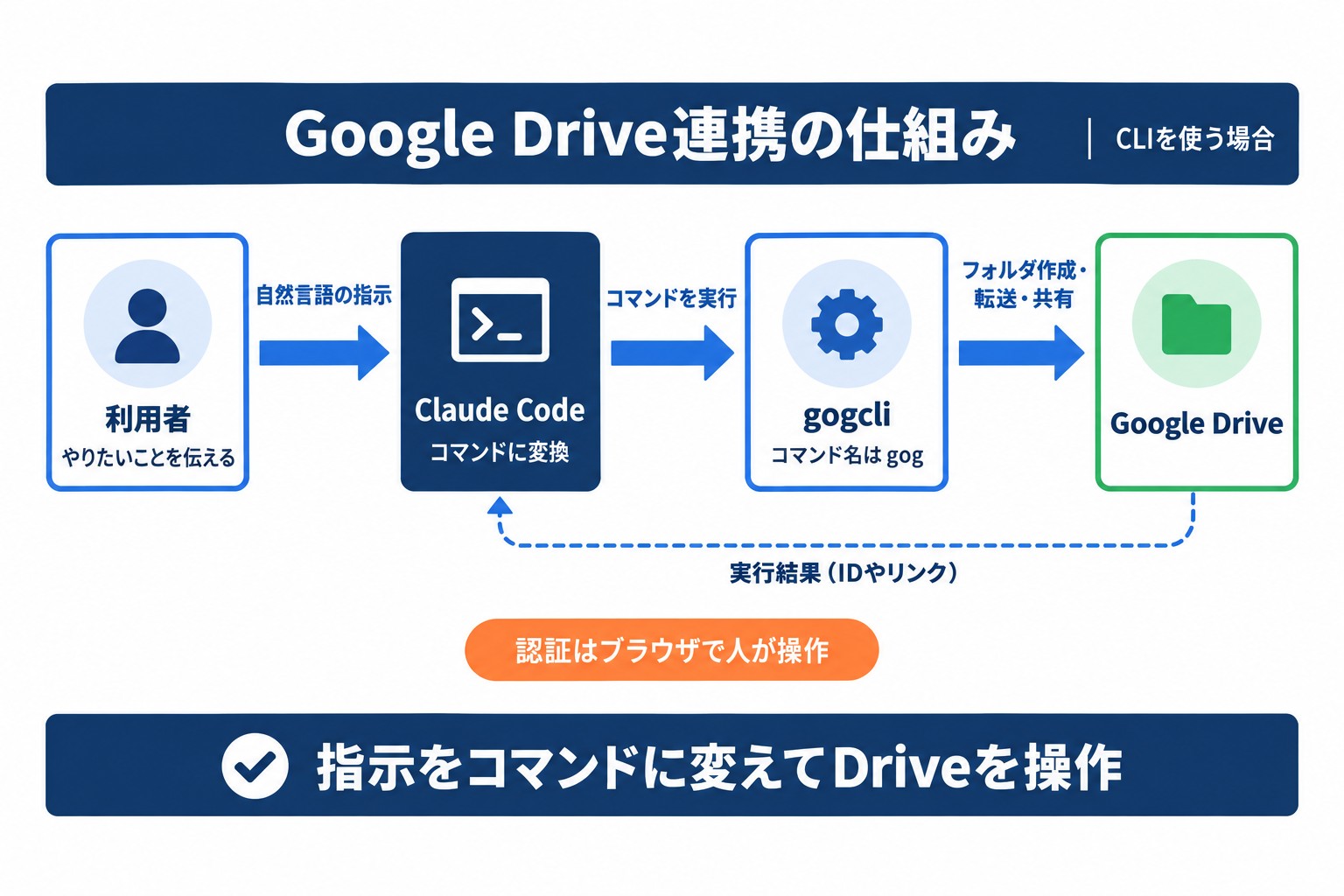
Googleアカウントの認証は、ブラウザで人が操作します。認証が済んだあとのフォルダ作成やアップロードは、Claude Codeがコマンドとして実行できます。なお、Claude Codeは既定では、コマンドを実行する前に利用者へ許可を求めます。
公式コネクタとパソコン版Googleドライブを使う場合
Claudeの公式資料によると、Google DriveコネクタはClaudeとClaude Desktopのすべての利用者が使えます。claude.aiの「Customize > Connectors」でGoogle Driveを接続し、Googleアカウントでサインインして権限を許可します。TeamプランとEnterpriseプランでは、先にオーナーが組織で有効にする必要があります。
組織としての契約や利用者管理も整理する場合は、Claude Teamの席数・管理機能と導入手順を確認してください。
コネクタでできる操作は、Drive内の検索、ファイルの読み取り(Googleドキュメント、スプレッドシート、スライド、PDF、画像、Microsoft Officeのファイル)、アップロード、フォルダの作成、共有・移動・ゴミ箱への移動です。共有・移動・ゴミ箱への移動は、既定では操作のたびに承認を求められます。
claude.aiのアカウントでClaude Codeにログインしている場合、claude.aiで追加したコネクタはClaude Codeでも自動的に使えます。Claude Codeの中で /mcp を実行すると、接続の状態を確認できます。
パソコン版Googleドライブを入れると、Googleドライブのファイルとフォルダに、パソコン上の他のドライブと同じようにアクセスできます。Claude Codeからは通常のフォルダとして見えるため、ファイル名の変更やフォルダ分けを指示し、結果をDriveへ同期させる使い方ができます。
Googleは、Google Drive用のリモートMCPサーバーも公開しています。2026年9月時点では開発者プレビュー(Google Workspace Developer Preview Program)の扱いで、検索、読み取り、ファイルの作成、ダウンロードに対応しています。MCPの基本はMCPサーバーの解説記事をご覧ください。
CLIが向いている作業
次のような作業は、コマンドとして繰り返し実行できるCLIが向いています。
| 作業 | 使うコマンド |
|---|---|
| 会議の録画をDriveの決まったフォルダへ格納する | gog drive upload |
| 完成したドキュメントをプロジェクトのフォルダへ整理する | gog drive mkdir、gog drive move |
| 社外の相手にファイルを共有する | gog drive share |
| ローカルのフォルダを定期的にDriveへ送る | gog drive sync push |
Googleスプレッドシートのセルを読み書きする方法は、Claudeでスプレッドシートに書き込む・連携する方法で解説しています。この記事では、ファイルとフォルダの操作を扱います。
Google Drive CLIツールの選択:gogcliとgwsの使い分け
Google DriveをCLIから操作するツールは、主にgogcliとgwsの2つです。どちらもGoogleの公式サポート対象の製品ではなく、自分のGoogle Cloudプロジェクトで作成したOAuthクライアントを使って認証します。
gogcliとは — Google Workspaceを一括管理するCLI
gogcli(コマンド名: gog)は、Gmail、Google カレンダー、Google Drive、Google ドキュメント、Google スプレッドシートなどを1つのコマンドで操作するオープンソースのCLIです。Go製の単体バイナリとして配布されています。リポジトリは steipete/gogcli から openclaw/gogcli へ移り、2026年9月28日時点の最新版は v0.42.0(2026年9月25日)です。
# 基本構文
gog {service} {command} [オプション]

# 例
gog drive upload ./file.pdf --parent="フォルダID"
gog drive ls --parent="フォルダID"
gog drive share "ファイルID" --to=user --email="partner@example.com" --role=reader
--json を付けると結果をJSONで出力するため、Claude Codeが実行結果からフォルダIDを読み取り、次のコマンドへつなげられます。READMEの認証対応表には、Drive、Gmail、カレンダー、ドキュメント、スプレッドシート、スライド、フォームなど20以上のサービスが並んでいます。
gws(Google Workspace CLI)とは — APIの定義からコマンドを組み立てるCLI
gwsは、GitHubのgoogleworkspace組織で2026年3月に公開されたCLIです。READMEには「Googleの公式サポート対象の製品ではない」と明記されています。決まったコマンド一覧を持たず、GoogleのDiscovery Serviceを実行時に読み込んでコマンドを組み立てます。Rust製で、配布バイナリのほか、npm(npm install -g @googleworkspace/cli)やHomebrewでも導入できます。2026年9月28日時点の最新版は v0.22.5 です。
# 基本構文(パラメータはJSONで渡す)
gws {service} {resource} {method} --params '{}'

# ファイルの一覧
gws drive files list --params '{"pageSize": 10}'

# フォルダの作成(リクエスト本文は --json で渡す)
gws drive files create --json '{"name": "MyFolder", "mimeType": "application/vnd.google-apps.folder"}'

# ファイルのアップロード
gws drive +upload ./report.pdf --name "Q1 Report"以前のgwsにあったMCPサーバーの機能(gws mcp)は、バージョン0.8.0で削除されました。現在は、エージェント向けのスキル(40以上)を同梱する形になっています。
Drive操作でどちらを選ぶべきか
| 比較軸 | gogcli | gws |
|---|---|---|
| コマンドの形 | 操作ごとの専用コマンド(gog drive upload など) |
APIの構造に沿った形(gws drive files create など) |
| フォルダごとの送信 | gog drive sync push |
READMEに専用コマンドの記載なし(ファイル単位の +upload) |
| 導入の方法 | Homebrew、go install、配布バイナリ、Docker | 配布バイナリ、npm、Homebrew、cargo |
| 認証の準備 | OAuthクライアントを作成して登録 | OAuthクライアントを作成(gws auth setup はgcloudが必要) |
| MCPサーバー | gog mcp(既定は読み取り専用) |
なし(0.8.0で削除) |
結論: Driveのファイル操作を中心にClaude Codeと連携するなら、アップロードや共有が1つのコマンドで書け、フォルダごとの送信にも対応しているgogcliが扱いやすい選択です。すでにgwsを導入済みであれば、gwsのDriveコマンドでも同じ操作ができます。2つのツールの詳しい違いはgogcliとgwsの違いと使い分けで解説しています。
事前準備:インストールと認証設定
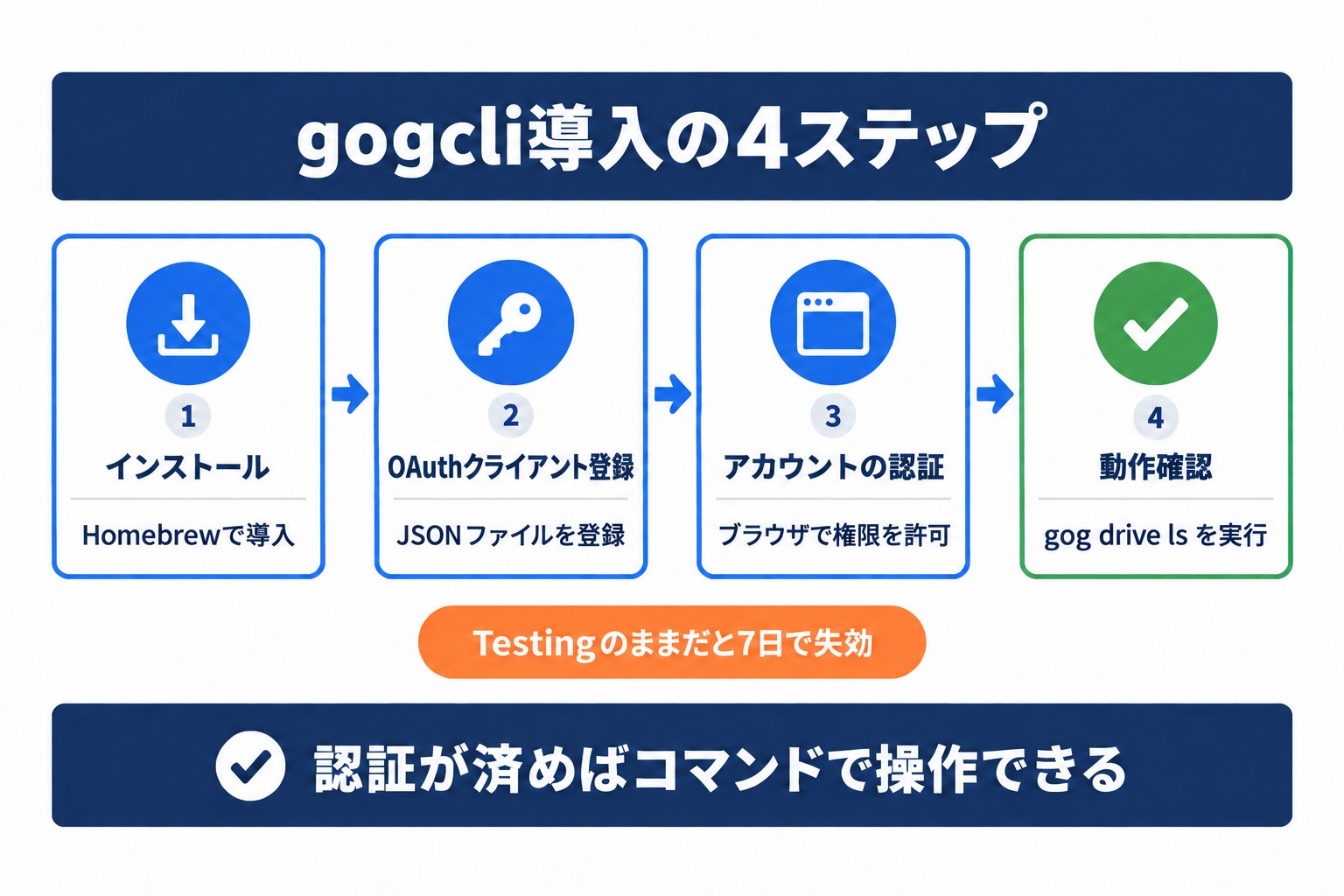
gogcliの導入は、インストール、OAuthクライアントの登録、アカウントの認証、動作確認の4段階で進めます。
gogcliのインストール(macOS・Linux・Windows)
macOSとLinuxでは、Homebrewで導入するのが最短です。
brew install openclaw/tap/gogcli
# インストール確認
gog --version
Goの環境がある場合は、次のコマンドでも導入できます。
go install github.com/openclaw/gogcli/cmd/gog@latestWindowsでは、GitHubのリリースページからZIPをダウンロードし、gog.exe を置いたフォルダをPATHに追加します。npmでの配布はないため、npm install -g gogcli ではインストールできません。
OAuthクライアントの作成と登録
gogcliは、自分のGoogle Cloudプロジェクトを使って、利用者本人としてGoogleのAPIにアクセスします。最初に一度だけ、次の準備が必要です。
- Google Cloudコンソールでプロジェクトを作成する
- APIライブラリで、Google Drive APIを有効にする
- OAuth同意画面を設定する(個人で使う場合は「External」と自分のメールアドレスで足ります)
- 「デスクトップアプリ」のOAuthクライアントを作成し、JSONファイルをダウンロードする
ダウンロードしたJSONファイルを、gogcliに登録します。
gog auth credentials set ~/Downloads/client_secret_*.jsongcloudを導入済みの場合は、gog auth setup でプロジェクトの準備から認証までを案内に沿って進める方法もあります。
Google DriveのOAuth認証手順
OAuthクライアントを登録したら、使うGoogleアカウントを認証します。--services には、使うサービスだけを指定します。
gog auth add you@example.com --services drive実行するとブラウザのタブが開きます。要求された権限を許可すると、更新トークンがOSのキーリング(macOSではキーチェーン)に保存されます。ブラウザを開けない環境では、--manual を付けると、URLを貼り付ける方式で認証できます。読み取りだけに絞る場合は、--drive-scope readonly を付けます。
認証の状態を確認し、既定のアカウントを設定してから、Driveの一覧を取得します。
# 認証の状態を確認
gog auth list --check
gog auth doctor --check

# 既定のアカウントを設定(以降は --account を省略できる)
export GOG_ACCOUNT=you@example.com

# 動作確認
gog drive ls --max 20注意OAuth同意画面が「External」かつ「Testing」の状態では、更新トークンが7日で失効します。Google Cloudコンソールの「Audience」で「Publish app」を選び、「In production」に切り替えると、毎週の再認証を避けられます。すでにTestingの状態で認証した場合は、
--force-consentを付けてgog auth addをもう一度実行します。
認証エラー(No auth for drive)の対処法
Driveの操作で次のエラーが出た場合は、そのアカウントの認証が保存されていません。終了コードは4(auth_required)です。
No auth for drive you@example.com.

OAuth (browser flow):
  gog auth add you@example.com --services drive

Workspace service account (domain-wide delegation):
gog auth service-account set you@example.com --key <service-account.json>対処法: 表示された gog auth add を実行し、ブラウザで認証をやり直します。認証が7日ごとに切れる場合は、前の項目の注意にあるOAuth同意画面の状態を確認してください。
キーチェーンロックエラーの対処法
macOSのキーチェーンがロックされている環境(SSH経由の接続など)では、次のエラーが出ることがあります。
keychain is locked and no TTY available for password prompt

To unlock manually, run:
security unlock-keychain ~/Library/Keychains/login.keychain-db対処法: macOSのターミナルで次のコマンドを実行し、ログインパスワードを入力してロックを解除します。
security unlock-keychain ~/Library/Keychains/login.keychain-dbその後、もう一度Driveのコマンドを実行してください。
ポイントサーバーなど画面のない環境で動かす場合は、暗号化ファイル方式のキーリングを使えます。公式のインストールガイドでは、環境変数
GOG_KEYRING_BACKEND=fileとGOG_KEYRING_PASSWORDを、実際にgogを呼び出すプロセスへ渡す方法が案内されています。現在の保存方式はgog auth keyringで確認できます。
AI導入に関するお困りごとは、株式会社NexaのAI顧問がサポートします。「何から始めればいいか分からない」という段階からご相談いただけます。
Drive操作の基本コマンド
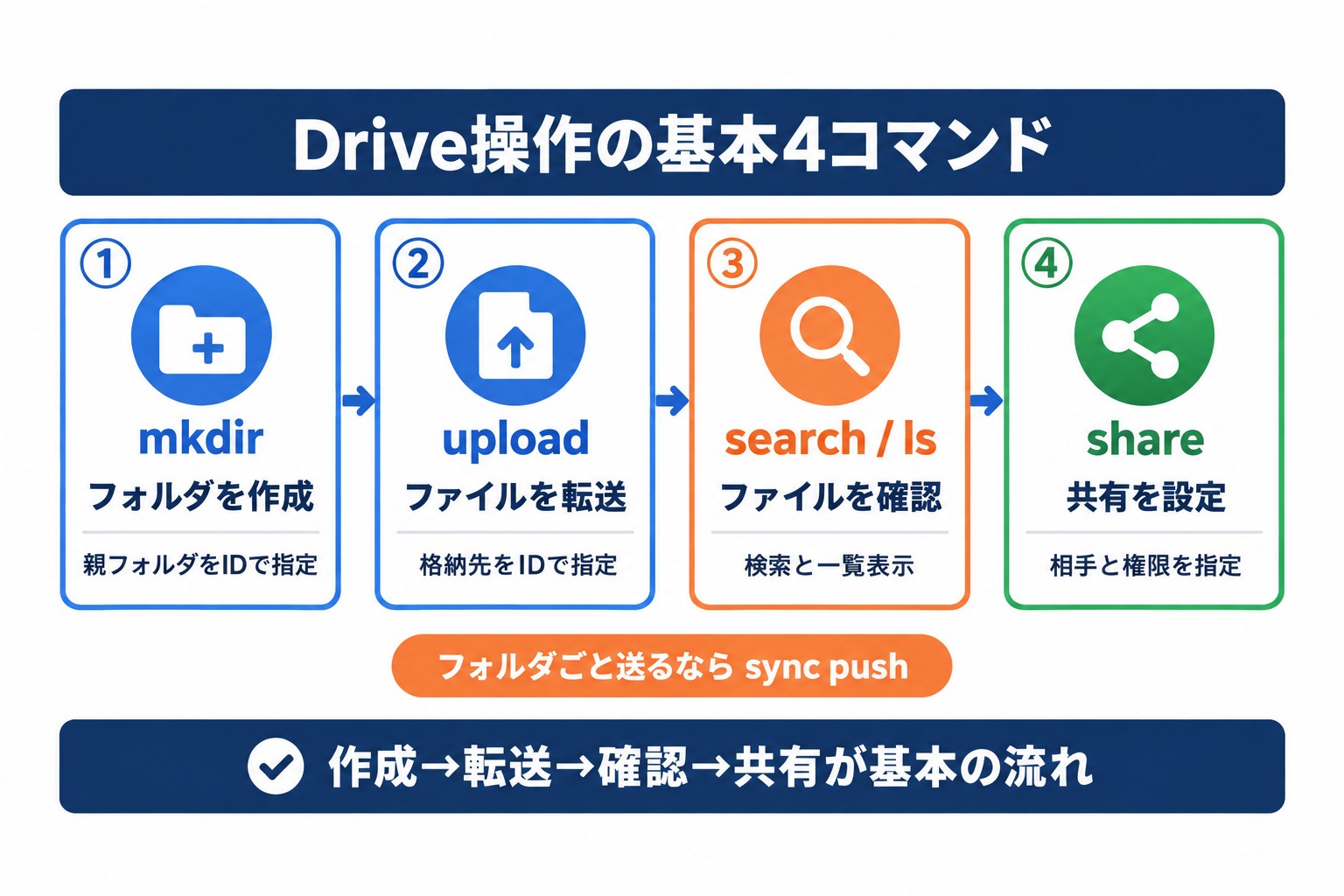
認証が済んだら、Driveを操作するコマンドを確認します。日常のファイル操作で使う基本は、mkdir・upload・search/ls・shareの4つです。
以降の例は、GOG_ACCOUNT で既定のアカウントを設定した前提です。アカウントを切り替える場合は、各コマンドに --account="you@example.com" を付けます。
フォルダの作成(mkdir)
Driveに新しいフォルダを作成します。--parent で親フォルダのIDを指定できます。
# 親フォルダを指定してフォルダ作成
gog drive mkdir "プロジェクト成果物" \
  --parent="親フォルダのID" \
  --json

# レスポンス例
{
  "folder": {
    "id": "1jJQVCKK2oQfpJiwoAn0MlS1q070D28kD",
    "name": "プロジェクト成果物",
    "webViewLink": "https://drive.google.com/drive/folders/..."
  }
}
フォルダIDはレスポンスの id から取得します。次の手順で、格納先として指定します。
ファイルのアップロード(upload)
ローカルのファイルを、Driveの指定したフォルダへアップロードします。upload に渡せるのは、ファイル1つです。
# 1つのファイルをアップロード
gog drive upload "./report-2026-03.pdf" \
  --parent="フォルダID"

# レスポンス例
id    1yf_orCJtP386Dt1xeWMooE6OissjNKgv
name  report-2026-03.pdf
link https://drive.google.com/file/d/.../viewフォルダの中身をまとめて送る場合は、gog drive sync push を使います。サブフォルダを含めて送信し、Drive側にだけあるファイルは削除しません。先に --dry-run を付けて実行すると、送信の計画だけを確認できます。
# 送信の計画を確認(実際には送らない)
gog drive sync push ./backup --parent="フォルダID" --dry-run --json

# 実行
gog drive sync push ./backup --parent="フォルダID"注意: sync push の --parent には、すでにDriveにあるフォルダのIDを指定します。格納先のフォルダがない場合は、先に mkdir で作成します。
ファイルの検索(search / ls)
Drive内のファイルを検索し、フォルダの中身を一覧表示します。
# キーワードで検索
gog drive search "2026年度報告書" --json

# 特定フォルダの内容を一覧表示
gog drive ls --parent="フォルダID" --json
どちらも、取得する件数の既定は20件です。件数を変える場合は --max を付けます。
共有設定(share)
ファイルやフォルダの共有設定を変更します。共有の相手は --to で指定し、権限は --role(reader・writer・commenter)で指定します。
# 特定のユーザーと共有(閲覧権限)
gog drive share "ファイルID" \
  --to=user \
  --email="partner@example.com" \
  --role=reader

# リンクを知っている全員に閲覧を許可
gog drive share "ファイルID" \
  --to=anyone \
  --role=reader
--to=anyone は社外への公開にあたるため、実行時に確認を求められます。先に --dry-run を付けて、設定する内容を確認してから実行するのがおすすめです。
実践事例:92ファイルをカテゴリ別に自動格納
Claude CodeとgogcliでGoogle Driveのファイル管理を自動化した事例を紹介します。
課題:大量ファイルの手動整理に工数が発生していた
社内の資料ファイルが、複数のカテゴリにわたって蓄積されていました。それらをGoogle Driveの特定のフォルダに整理して格納する作業が発生しましたが、92ファイルを手作業で1つずつアップロードして振り分けるのは非効率でした。
ファイルの内訳は以下のとおりです。
| カテゴリ | ファイル数 |
|---|---|
| Dify関連 | 47 |
| Claude Code関連 | 6 |
| n8n関連 | 14 |
| その他ツール | 9 |
| インタビュー | 16 |
| 合計 | 92 |
解決策:Claude Codeで5フォルダ作成 → ファイルアップロードを自動化
Claude Codeに「ローカルのpublished_92フォルダをGoogle DriveのXXXXフォルダに格納して」と自然言語で指示し、以下の作業をまとめて実行しました。
- Drive上に5つのカテゴリフォルダを作成(
mkdirを5回実行) - ローカルの各カテゴリフォルダのファイルを、対応するDriveのフォルダへ順番にアップロード
Claude Codeへの指示は、次のような一文です。
「published_92の中のフォルダを
https://drive.google.com/drive/folders/XXXXX ここに格納して」
この指示に対して、Claude Codeが実行した手順は以下のとおりです。
# Step 1: フォルダ作成(5回)
gog drive mkdir "Dify" --parent="XXXX" --account="..."  # → ID取得
gog drive mkdir "claudecode" --parent="XXXX" --account="..."  # → ID取得
gog drive mkdir "n8n" --parent="XXXX" --account="..."  # → ID取得
gog drive mkdir "その他" --parent="XXXX" --account="..."  # → ID取得
gog drive mkdir "インタビュー" --parent="XXXX" --account="..."  # → ID取得

# Step 2: 各フォルダへファイルアップロード(ループ実行)
cd /path/to/published_92/Dify
for f in *; do
  gog drive upload "$f" --parent="DifyフォルダID" --account="..."
done
# 以降、5カテゴリを同様に処理この事例の時点では、ファイルを1つずつ送るループで処理しました。現在のgogcliでは、gog drive sync push を使うと、サブフォルダを含めて1つのコマンドで送信できます。
結果:92ファイルの整理が短時間で完了
従来は1ファイルずつ手動でドラッグ&ドロップしていた作業が、Claude Codeへの一文の指示で完了しました。92ファイルの格納にかかった時間は、数十分程度でした。
応用:ファイル管理の自動化パターン
基本のコマンドを組み合わせると、業務の実情に合わせた自動化のパターンを作れます。
パターン1:会議の録画を決まったフォルダへ格納
Web会議ツールの録画が特定のローカルフォルダに保存される場合は、cronなどの定期実行の仕組みと組み合わせて、Driveへ送信できます。upload に渡せるファイルは1つのため、フォルダ単位で送る sync push を使います。
# cronの設定例(毎日21:00に実行)
# gog のフルパスは which gog で確認する
0 21 * * * /path/to/gog drive sync push /path/to/recordings --parent="会議録画フォルダID" --account="you@example.com" --no-input
sync push は、内容が同じファイルを送り直さず、Drive側にだけあるファイルも削除しません。無人で実行する場合は、実行するプロセスからキーリングを読める状態にしておく必要があります。
パターン2:プロジェクト成果物のフォルダ整理
成果物を決まったルールでフォルダへ振り分ける作業も、Claude Codeに指示できます。
例えば「_final が付いたファイルは納品物フォルダへ、_draft が付いたファイルは作業中フォルダへ」というルールを、自然言語で伝えます。すでにDriveにあるファイルを別のフォルダへ移す場合は、move を使います。
gog drive move "ファイルID" --parent="移動先のフォルダID"パターン3:定期バックアップの自動化(cron連携)
重要なローカルフォルダを、定期的にDriveへ送るcronを設定できます。
# 週次バックアップ(毎週月曜03:00)
0 3 * * 1 /path/to/gog drive sync push /path/to/important-docs --parent="バックアップフォルダID" --account="you@example.com" --no-input
業務で使うときの確認点
- 変更の前に計画を確認する:
--dry-runを付けると、変更を加えずに実行の内容だけを表示します - 読み取りだけに絞る:
--readonlyを付けると、変更を伴うAPIリクエストを実行時に止めます。認証の段階で絞る場合は--drive-scope readonlyを使います - 公開の共有は人が確認する:
--to=anyoneの共有は社外への公開にあたるため、対象のファイルを確認してから実行します
\ AI活用の「次の一手」を一緒に考えませんか /
AI顧問の無料相談はこちらよくある質問
Q. ClaudeのGoogle Driveコネクタと、CLIでの連携は何が違いますか?
Google Driveコネクタは、claude.aiの設定画面で接続し、チャットの中でDriveの検索、ファイルの読み取り、アップロード、共有などを行う機能です。CLIでの連携は、Claude Codeがターミナルで gog などのコマンドを実行する方法で、ローカルのフォルダをまとめて送る、cronで定期的に実行する、といった使い方ができます。
Q. gogcliのDrive認証が通らない場合はどうすればいいですか?
まず gog auth list --check と gog auth doctor --check で認証の状態を確認します。No auth for drive が表示された場合は、gog auth add you@example.com --services drive を実行してブラウザで認証をやり直してください。macOSのキーチェーンのロックが原因の場合は、先に security unlock-keychain ~/Library/Keychains/login.keychain-db でロックを解除します。
Q. 毎週のように再認証を求められるのはなぜですか?
OAuth同意画面が「External」かつ「Testing」の状態だと、更新トークンが7日で失効するためです。Google Cloudコンソールの「Audience」で「Publish app」を選んで「In production」に切り替え、--force-consent を付けて gog auth add をもう一度実行してください。
Q. フォルダ単位でファイルをまとめてアップロードする方法は?
gog drive sync push ローカルのフォルダ --parent="フォルダID" を使います。サブフォルダを含めて送信し、Drive側にだけあるファイルは削除しません。gog drive upload に渡せるのはファイル1つのため、フォルダをそのまま指定することはできません。
Q. ファイルの共有設定をClaude Codeから変更できますか?
可能です。gog drive share にファイルIDを渡し、--to(anyone・user・domain)と --role(reader・writer・commenter)を指定します。特定の相手と共有する場合は、--to=user --email="相手のメールアドレス" と書きます。
Q. gogcliはnpmでインストールできますか?
できません。gogcliはGo製の単体バイナリで、Homebrew(brew install openclaw/tap/gogcli)、go install、GitHubのリリースページの配布バイナリ、Dockerイメージで導入します。npmで導入できるのはgws(npm install -g @googleworkspace/cli)です。
Q. macOS以外(Windows・Linux)でも使えますか?
使えます。gogcliは、macOS・Linux・Windows向けのバイナリが配布されています。認証情報の保存先はOSごとに異なり、macOSはキーチェーン、LinuxはSecret Service、Windowsは資格情報マネージャーです。gwsも、OSごとの配布バイナリが用意されています。
まとめ
ClaudeとGoogle Driveの連携は、チャットで使う公式コネクタ、パソコン版Googleドライブ、CLIの3つから、目的に合わせて選びます。Claude Codeでファイルのアップロード・フォルダ作成・共有設定を自動化するなら、CLIが向いています。
この記事のポイントを整理します。
- ツール選択: Driveのファイル操作には、専用コマンドがそろっているgogcliが扱いやすい
- 導入と認証: インストール、OAuthクライアントの登録、アカウントの認証、動作確認の順に進める。ブラウザでの認証は人が行う
- 基本コマンド: mkdir(フォルダ作成)→ upload(ファイル転送)→ search/ls(確認)→ share(共有設定)の4つが基本
- 実践事例: 92ファイルの格納を、Claude Codeへの一文の指示で実行
- 応用パターン: 会議の録画の格納、成果物の仕分け、定期バックアップなど、業務に合わせて広げられる
まずは gog drive ls でDriveのファイル一覧を取得するところから始め、Claude Codeへの指示で自動化の範囲を少しずつ広げていくのがおすすめです。
この記事で参照した公式情報
いずれも2026年9月28日に確認しました。
- gogcli(GitHub):README、インストールガイド、クイックスタート、コマンドリファレンス、更新履歴
- Google Workspace CLI(gws・GitHub):README、更新履歴
- Google Drive(Claude公式ドキュメント)
- Use Google Workspace connectors(Claudeヘルプセンター)
- Connect Claude Code to tools via MCP(Claude Code公式ドキュメント)
- Configure permissions(Claude Code公式ドキュメント)
- パソコン版 Google ドライブを使用する(Google ドライブ ヘルプ)
- Configure the Drive MCP server(Google for Developers)
法人向けAI導入・活用の月額伴走サービス
AI導入の疑問を、週1回のMTGで相談できる「AI顧問」
株式会社Nexaでは、ChatGPT・Claude・Claude CodeなどのAI導入に関する質問や、社内活用・業務自動化の進め方を週1回相談できる 月額7万円(毎月3社限定で月額5万円)のAI顧問サービス を提供しています。
「自社では何から始めるべきか」「この業務はAI化できるか」「どのツールを選ぶべきか」を、無料相談で整理します。
この記事で参照した外部情報
- gogcli(GitHub)github.com
- Google Workspace CLI(gws・GitHub)github.com
- Google Drive(Claude公式ドキュメント)claude.com
- Use Google Workspace connectors(Claudeヘルプセンター)support.claude.com
- Connect Claude Code to tools via MCP(Claude Code公式ドキュメント)code.claude.com
- Configure permissions(Claude Code公式ドキュメント)code.claude.com
本文中でリンクしている外部ページの一覧です(自動生成)。最終確認日は本記事の最終更新日 2026-09-28 で、リンク先の内容はその後変わることがあります。
AI導入を検討中の方へ







