公開日: 最終更新:
執筆・編集:株式会社Nexa 編集部(下書きと機械検査はAI、公開前に人が確認)/約13分で読めます。公式ドキュメント・公式発表などの一次情報を確認したうえで執筆・更新しています。AIツールの仕様や料金は変わることがあるため、導入判断の前に各公式サイトの最新情報もご確認ください。記事の作り方と検査の方針
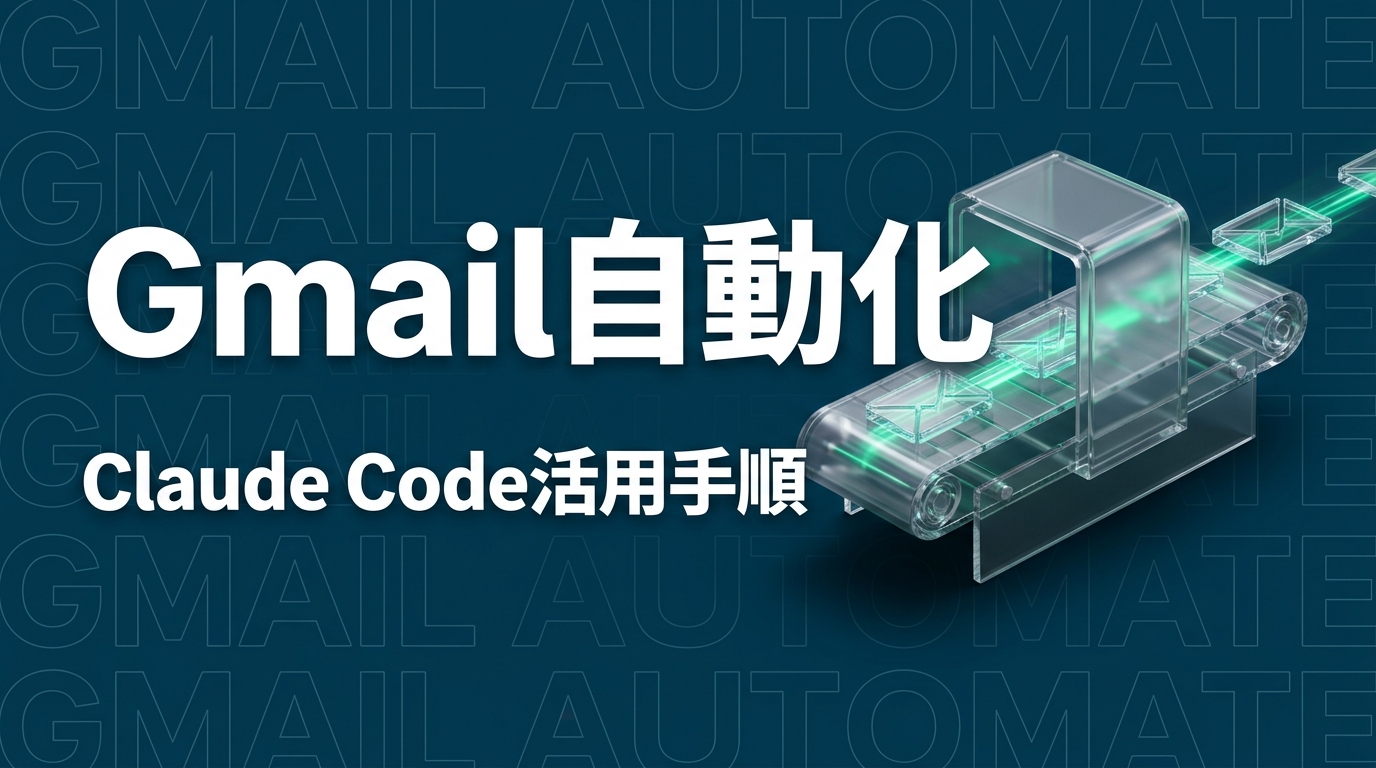
Claude CodeとgogcliでGmailを連携させると、未読確認・要約・Slack通知を3ステップで自動化できます。
- 要点1: gogcliをインストールし、GCPプロジェクトでOAuthクライアントを発行して認証すればGmailをCLI操作できる(
gog auth setupでガイド付きセットアップが可能) - 要点2:
gog gmail search "is:unread"で未読メールを取得し、Claude Codeが要返信・FYI・対応不要に自動分類 - 要点3: cronジョブで毎朝自動チェック+Slack通知を設定することで、メール見逃しを大幅に減らせる
対象: Claude Codeを活用した業務自動化に取り組む経営者・DX推進担当者
今日やること: gogcliをインストールして gog auth setup でGmail認証を完了させる
Claude CodeとgogcliでGmailを接続することで、未読メールの確認・要約・Slack通知を数分で自動化できます。
「受信トレイを開くのが怖い」「重要なメールを見逃してしまう」——こうした課題は、メールの量が増えるにつれて多くのビジネスパーソンが直面します。McKinseyの調査によると、ビジネスパーソンは1日平均2.6時間をメール確認に費やしており、生産性向上の大きな障壁となっています。
この記事では、gogcliというCLIツールを使ってClaude CodeからGmailを操作し、未読確認・要約・Slack通知・下書き作成を自動化する手順をステップ別に解説します。
※ 本記事のコマンド・オプションはgogcli公式リポジトリのドキュメントを2026年10月9日に確認して検証しています。
Claude CodeでGmailを自動化できる理由
Claude CodeでGmailを操作するためのカギは、gogcliという専用CLIツールにあります。gogcliを設定することで、Claude Codeから自然言語でGmail操作を指示でき、複雑なAPI実装なしにメール自動化を実現できます。
gogcliとは何か
gogcliは、GoogleWorkspace(Gmail、カレンダー、Drive、スプレッドシート等)をターミナルから操作できるオープンソースのCLIツールです。gog コマンド一つで複数のGoogleサービスを統一的に操作できます。
| 特徴 | 内容 |
|---|---|
| コマンド構文 | gog <サービス> <アクション> のシンプルな形式 |
| 対応サービス | Gmail、Calendar、Drive、Sheets、Contacts、Tasks等 |
| 認証方式 | OAuth2(一度設定すれば継続利用可能) |
| 出力形式 | JSON / plain(TSV)で切り替え可能 |
Claude Codeとgogcliを連携させるメリット
gogcliを単体で使う場合は手動でコマンドを入力する必要がありますが、Claude Codeのスキルと組み合わせることで次の3つのメリットが生まれます。
- 自然言語で指示できる: 「今日の未読メールで要返信のものを一覧にして」と指示するだけで、gogcliのコマンドを自動生成して実行
- 条件分岐の自動化: メール内容に応じて「要返信」「FYI」「対応不要」を自動判定し、処理を振り分け
- 他ツールとの連携: SlackへのWebhook通知、Googleカレンダーとの照合など、複数サービスを横断した業務フロー構築が可能
たとえば、複数事業を1人で運営している経営者であれば、gogcliとClaude Codeを連携させて「メール確認→未返信を検出→Slack DM通知」という自動アクションスキャナーを構築し、メール対応の見逃しを減らす、といった使い方ができます。
事前準備:認証設定とインストール
gogcliのインストール方法
gogcliはHomebrewで簡単にインストールできます。
brew install openclaw/tap/gogcliインストール確認:
gog --versionOAuth認証の設定手順
gogcliの認証はGoogle OAuth2を使用します。GCPプロジェクトの作成とOAuthクライアントの発行が必要ですが、gog auth setup コマンドを使うとプロジェクトの選択からAPIの有効化までブラウザ操作込みでガイドしてくれます。
gog auth setup you@example.com --gcloud-project my-gog-project --enable-apis --open-consoleダウンロードしたクライアントシークレットのJSONファイルを登録し、使用するGoogleアカウント(会社のG Suiteアカウント等)を認可します。
gog auth credentials set ~/Downloads/client_secret_*.json
gog auth add you@example.com --services gmail
実行するとブラウザが開き、Googleアカウントでログインしてアクセスを許可する画面が表示されます。認証が完了すると、リフレッシュトークンがOSのキーリングに保存され、以後の操作でブラウザ認証なしでGmailを操作できます。
セキュリティに関するポイントリフレッシュトークンはOSのキーリングに保存されます。共有端末で運用する場合は、キーリングのバックエンド設定を確認したうえで、保存済みアカウント一覧(
gog auth list)を定期的に棚卸ししてください。
対応スコープの確認
以下のコマンドで、対応している認証サービスとスコープを確認できます。Gmail操作には gmail.modify などのスコープが必要です。
gog auth services現在の認証設定やキーリングのバックエンドを確認したい場合は gog auth status を使います。
基本操作:未読メールの検索と取得
設定が完了したら、基本的なGmail検索コマンドを試してみましょう。
未読メールを一覧表示する
# 未読メールを最大10件取得
gog gmail search "is:unread" --max 10

# 出力例
ID          | 送信者                  | 件名                      | 日時
abc123      | tanaka@client.com      | 【ご確認】打ち合わせ日程      | 2026-03-25 09:15
def456      | noreply@service.com    | メールマガジン              | 2026-03-25 08:30
送信者・期間・ラベルで絞り込む
Gmailの検索演算子をそのまま使用できます。
# 過去24時間の重要メール
gog gmail search "newer_than:1d is:important" --max 5

# 特定の送信者から
gog gmail search "from:client@example.com is:unread"

# 件名にキーワードを含む
gog gmail search "subject:見積 is:unread"

# 複数条件の組み合わせ(24時間以内 AND 未読 AND 返信待ち)
gog gmail search "newer_than:1d is:unread label:要返信"
メール本文の取得方法
メールIDを使って本文を取得します。
# 一覧から取得したIDを使って本文を取得
gog gmail get abc123

# JSON形式で出力(Claude Codeへの連携に便利)
gog gmail get abc123 --json
Claude Codeで受信メールを要約・分類する
取得したメール一覧をClaude Codeに渡すことで、内容の要約と重要度判定を自動化できます。
Claude Codeへの渡し方とプロンプト設計
Claude Codeのセッション内で以下のようにgogcliの出力を渡すプロンプトを使用します。
以下のメール一覧を確認し、各メールを「要返信」「FYI(参考情報)」「対応不要」の3つに分類してください。
要返信のメールには、返信期限の目安と返信の優先度(高/中/低)も付けてください。

[gog gmail search "is:unread" --max 20 の出力結果をここに貼り付け]
実際の運用では、Claude Codeのスキルとして設定することで、gog gmail search の実行からClaude Codeへの渡しまでを一括で自動化できます。
要返信 / FYI / 対応不要の3分類で整理
Claude Codeによる分類出力例:
【要返信(高優先度)】
- 田中様からの打ち合わせ日程確認(2026-03-26まで)
  → 今日中の返信推奨

【要返信(中優先度)】
- 山田様からの資料送付依頼

【FYI(参考情報)】
- プロジェクト進捗レポート

【対応不要】
- メールマガジン × 5通
この出力を毎朝確認することで、受信トレイを全件確認しなくても優先対応すべきメールを把握できます。
AI導入に関するお困りごとは、株式会社NexaのAI顧問がサポートします。「何から始めればいいか分からない」という段階からご相談いただけます。
Slack通知で見逃しゼロに:未返信メールの自動アラート
メール確認を自動化しても、結果を確認しなければ意味がありません。結果をSlackに自動通知することで、メールの見逃しを防ぐ仕組みを構築できます。
Slack Webhookの設定
- Slackの管理画面から「Incoming Webhooks」アプリを追加
- 通知先のチャンネル(例:
#自分のDMまたは#メール管理)を設定 - Webhook URLを取得(例:
https://hooks.slack.com/services/T00000/B00000/xxxxx)
取得したWebhook URLをシェルスクリプトに組み込みます。
#!/bin/bash
# gmail-check.sh

SLACK_WEBHOOK="https://hooks.slack.com/services/T00000/B00000/xxxxx"

# 未読かつ重要なメールを取得
MAILS=$(gog gmail search "newer_than:1d is:unread is:important" --json)

if [ ! -z "$MAILS" ]; then
  # Slackに通知
  curl -X POST -H 'Content-type: application/json' \
    --data "{\"text\":\"📧 要確認メールが届いています:\\n${MAILS}\"}" \
    $SLACK_WEBHOOK
fi
cronジョブで毎朝自動チェック
作成したスクリプトをcronで定期実行します。Claude Code(OpenClaw)のcron機能、またはOS標準のcrontabを使用できます。
OS標準のcrontab(シンプルな方法):
crontab -e以下を追加:
# 毎朝9時と18時にメールチェック
0 9 * * * /bin/bash /path/to/gmail-check.sh
0 18 * * * /bin/bash /path/to/gmail-check.sh
OpenClaw cronジョブとして設定する方法:
OpenClaw(Claude CodeなどのLLMをバックエンドに使えるオープンソースの自律エージェント環境)を使用している場合は、標準のcron機能でこのスクリプトを定期実行させ、実行結果をより詳細なSlackメッセージとして送信できます。たとえば毎日9:00と18:00に「本日の未返信メール一覧」をSlackのDMに自動送信するよう設定すれば、メール確認漏れによる対応遅延を防ぎやすくなります。
応用:下書き自動作成で返信を半自動化
単なるメール確認から一歩進んで、返信下書きの自動作成まで自動化できます。ただし、実際の送信は必ず人間が確認してから行う「Human in the Loop」設計が重要です。
下書き作成コマンドの使い方
# 基本的な下書き作成
gog gmail drafts create \
  --to="tanaka@client.com" \
  --subject="Re: 打ち合わせ日程について" \
  --body="田中様\n\nご連絡いただきありがとうございます。..."

# HTMLメール形式での下書き
gog gmail drafts create \
  --to="tanaka@client.com" \
  --subject="Re: ご提案の件" \
  --body-html="<p>田中様</p><p>ご連絡いただきありがとうございます。</p>"
作成された下書きはGmailの「下書き」フォルダに保存され、ブラウザまたはモバイルアプリから確認・送信できます。
Claude Codeによる返信文生成との組み合わせ
Claude Codeに受信メールの内容を渡し、返信文を生成→gogcliで下書き保存するフローを構築できます。
[プロンプト例]
以下のメールに対する返信文を作成してください。
送信者名は「川島」、返信のトーンは丁寧かつ端的に。
300文字以内でまとめてください。

件名: 打ち合わせ日程について
本文: [メール本文]
Claude Codeが生成した返信文を確認し、問題なければ gog gmail drafts create で下書き保存します。
人間確認フローの設計(誤送信防止)
メール自動化で最も重要なのは「誤送信防止」です。以下のフローを徹底することを推奨します。
| フェーズ | 実行者 | 内容 |
|---|---|---|
| 1. メール取得 | Claude Code + gogcli | 未読・重要メールを取得 |
| 2. 要約・分類 | Claude Code | 要返信/FYI/対応不要を判定 |
| 3. 返信文生成 | Claude Code | 下書き本文を生成 |
| 4. 下書き保存 | gogcli | Gmailの下書きに保存 |
| 5. 内容確認 | 人間 | 下書きを読んで問題ないか確認 |
| 6. 送信実行 | 人間 | 送信ボタンを押す |
「AI生成→下書き保存→人間確認→送信」の4段階フローにより、自動化のスピードと品質管理を両立できます。
\ AI活用の「次の一手」を一緒に考えませんか /
AI顧問の無料相談はこちらよくある質問
Q. gogcliとGmail APIを直接使う場合の違いは何ですか?
gogcliはGmail APIのラッパーCLIツールです。Gmail APIを直接使う場合と同様にGCPプロジェクトの作成・APIの有効化は必要ですが、gog auth setup コマンドがブラウザ操作でプロジェクト選択・API有効化・OAuthクライアント発行までガイドしてくれるため、自分でAPIを叩くコードを書く必要がなくなります。コマンド一つで検索・取得・下書き作成ができるのがgogcliの大きな利点です。一方、細かいAPIパラメータの制御が必要な場合やカスタム認証が必要な企業システムとの連携では、Gmail APIを直接使う方が柔軟性が高い場合もあります。
Q. Gmail自動化でセキュリティ上のリスクはありますか?
主なリスクと対策は以下の通りです。
| リスク | 対策 |
|---|---|
| リフレッシュトークンの漏洩 | OSキーリングでの保管を基本とし、保存済みアカウント一覧(gog auth list)を定期的に棚卸しする |
| 誤送信 | 必ず「下書き保存→人間確認→送信」のフローを守る。gog gmail send は慎重に使用 |
| 過剰な権限付与 | 必要最小限のスコープのみ付与(読み取りのみの場合は gmail.readonly) |
Q. Claude Codeのスキルとして設定するメリットは何ですか?
スキルとして設定することで、「今日の未読メールを確認して」という自然言語の指示だけでgogcliコマンドの生成・実行・結果の要約まで自動的に処理されます。毎回コマンドを入力する手間がなくなり、複数のコマンドを組み合わせた処理(検索→要約→Slack通知)を1回の指示で実行できるようになります。
Q. gogcliはWindowsでも使えますか?
はい。macOS・Linuxに加えてWindows用のアーカイブも公式に提供されています(ソースからのビルドやDocker経由の実行も可能です)。Homebrewでのインストールが最も手順が少なく、macOSの場合はmacOS 15以降が必要です。
Q. Gmailの権限を読み取りだけ・送信だけに絞ることはできますか?
できます。gog auth add には --gmail-scope オプションがあり、full(既定)・readonly(読み取りのみ)・send(送信のみ)・read-send(読み取り+送信。メールボックスの変更や設定変更は不可)から選べます。下書き作成だけに使う場合は read-send や send に絞ることで、誤操作のリスクを減らせます。
まとめ
Claude CodeとgogcliでGmailを連携させることで、以下の自動化フローを構築できます。
- gogcliのインストール・認証:
brew install openclaw/tap/gogcli→gog auth setup - 未読メールの取得:
gog gmail search "is:unread"で検索クエリを活用 - Claude Codeによる要約・分類: 要返信/FYI/対応不要を自動判定
- Slackへの自動通知: cronジョブで毎朝定期実行
- 下書き自動作成: Human in the Loopで誤送信を防止
1日2.6時間のメール確認時間を大幅に削減し、重要なメールへの対応スピードを向上させることができます。まずはgogcliのインストールとGmail認証から試してみてください。
法人向けAI導入・活用の月額伴走サービス
AI導入の疑問を、週1回のMTGで相談できる「AI顧問」
株式会社Nexaでは、ChatGPT・Claude・Claude CodeなどのAI導入に関する質問や、社内活用・業務自動化の進め方を週1回相談できる 月額7万円(毎月3社限定で月額5万円)のAI顧問サービス を提供しています。
「自社では何から始めるべきか」「この業務はAI化できるか」「どのツールを選ぶべきか」を、無料相談で整理します。
AI導入を検討中の方へ