

公開日: 最終更新:
執筆・編集:株式会社Nexa 編集部(下書きと機械検査はAI、公開前に人が確認)/約22分で読めます。公式ドキュメント・公式発表などの一次情報を確認したうえで執筆・更新しています。AIツールの仕様や料金は変わることがあるため、導入判断の前に各公式サイトの最新情報もご確認ください。記事の作り方と検査の方針
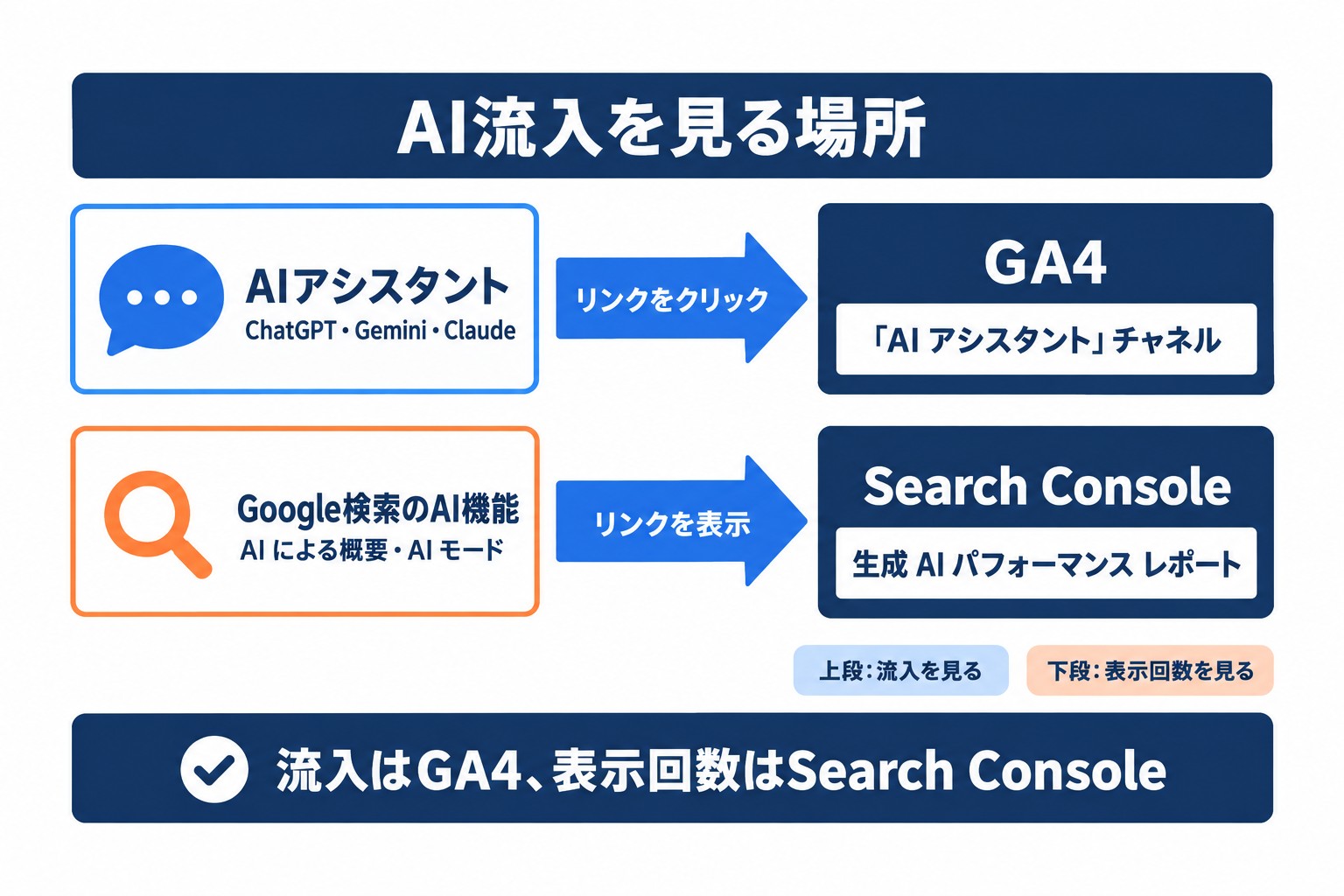
AIからの流入は、GA4の「レポート > 集客 > トラフィック獲得」にある「AI アシスタント」チャネルで確認できます。Google検索の「AI による概要」「AI モード」は、Search Consoleの「生成 AI パフォーマンス レポート」で見ます。
- 要点1: GA4は2026年5月13日から、ChatGPT・Gemini・ClaudeなどのAIアシスタントからの流入を、メディア「ai-assistant」・チャネル「AI アシスタント」に自動で分類する。追加の設定は要らない
- 要点2: ChatGPTだけ、のようにサービス別で見るときは、同じレポートのディメンションを「セッションの参照元 / メディア」に切り替え、表の上の検索バーで「chatgpt」などを検索する
- 要点3: Googleの「AI による概要」「AI モード」は、GA4の「AI アシスタント」チャネルに含まれない(Google公式の説明)。Search Consoleの生成 AI パフォーマンス レポートで、表示回数を確認する
対象: GA4でAI経由の流入を計測・管理したいDX推進担当者・Webマーケター
今日やること: GA4の「トラフィック獲得」レポートを開き、「AI アシスタント」の行があるかを確認する
Google公式ページの確認日: 2026年9月29日
「ChatGPTからの流入を分析したい」「AIからの流入はGA4のどこに出るのか」という疑問への答えは、見る場所が2つに分かれる、です。ChatGPT・Gemini・ClaudeなどのAIアシスタントからの流入はGA4で、Google検索の「AI による概要」(AI Overview)と「AI モード」での露出はSearch Consoleで確認します。
この記事を公開した2026年3月の時点では、AIからの流入はGA4で「chatgpt.com / referral」のように参照(Referral)の中に混ざっていました。その後、Googleが計測の仕組みを相次いで追加したため、2026年9月時点の見方に合わせて内容を更新しています。
| 知りたいこと | 見る場所 | 分かること |
|---|---|---|
| AIアシスタントからの流入の合計 | GA4「トラフィック獲得」の「AI アシスタント」行 | セッション、エンゲージメント率、キーイベントなど |
| ChatGPTなどサービス別の流入 | 同じレポートで「セッションの参照元 / メディア」に切り替えて検索 | サービスごとの同じ指標 |
| 「AI による概要」「AI モード」での露出 | Search Console「生成 AI パフォーマンス レポート」 | 表示回数(ページ・国・デバイス・日付別) |
| 画像を使った検索での実績 | Search Consoleの検索タイプ「ウェブ: マルチモーダル」 | 検索パフォーマンスの指標(検索語別の内訳は見られない) |
以下、GA4の基本手順、Search Consoleで見られる範囲、カスタムチャネルグループの設定、Claude Codeを使った自動取得の順に説明します。
なぜ今、AI流入の計測が重要なのか
理由は2つあります。生成AIサービスの利用が広がっていること、そしてGoogle自身がAI経由の流入を測るための機能を公式に用意したことです。
2026年のAI流入動向——Googleが計測の仕組みを公式に追加
2026年5月から9月にかけて、GA4とSearch Consoleの両方に、AI関連の計測機能が追加されました。
| 時期 | ツール | 追加された内容 |
|---|---|---|
| 2026年5月13日 | GA4 | デフォルト チャネル グループに「AI アシスタント」チャネルを追加。メディアに「ai-assistant」を自動で割り当て |
| 2026年6月3日 | Search Console | 「生成 AI パフォーマンス レポート」を発表(2026年8月31日に全サイトへ提供) |
| 2026年6月11日 | GA4 | 「参照元グループ」を追加。ChatGPT(OpenAI)やPerplexityのまとめ方を標準で用意 |
| 2026年9月24日 | Search Console | 検索タイプに「ウェブ: マルチモーダル」を追加 |
出典は、Google アナリティクスの新機能、Google 検索セントラル ブログ(2026年6月3日)、同ブログ(2026年9月24日)です。
整理すると、AIアシスタントの回答内のリンクから来た流入はGA4で、Google検索のAI機能にサイトが表示された回数はSearch Consoleで見る、という役割分担になります。
利用の広がりについては、Similarwebの「Global AI Tracker」(2026年1月2日時点)が参考になります。生成AIサービスのWebサイトへのアクセスの世界シェアは、ChatGPTが64.5%、Geminiが21.5%、PerplexityとClaudeがそれぞれ2.0%でした(@ITの報道)。これは各サービスのサイトへのアクセスの比率であり、自社サイトへ送られてくる流入の比率ではない点に注意してください。
ChatGPT・Perplexity・Claudeのシェアと流入特性
GA4が「AI アシスタント」として認識するサービスの完全な一覧は、公式ページでは公開されていません。公式ページに名前が出ているサービスは次のとおりです。
| AIサービス | サービスのドメイン | Google公式ページでの言及 |
|---|---|---|
| ChatGPT | chatgpt.com | デフォルト チャネル グループの説明、新機能のお知らせ、カスタムチャネルの設定例 |
| Gemini | gemini.google.com | デフォルト チャネル グループの説明、新機能のお知らせ、カスタムチャネルの設定例 |
| Claude | claude.ai | 新機能のお知らせ、カスタムチャネルの設定例 |
| Perplexity | perplexity.ai | カスタムチャネルの設定例、参照元グループのお知らせ |
| Copilot | copilot.microsoft.com | デフォルト チャネル グループの説明、カスタムチャネルの設定例 |
| Grok | grok.com | デフォルト チャネル グループの説明 |
| DeepSeek | chat.deepseek.com | デフォルト チャネル グループの説明 |
2026年3月の記事公開時点で、あるメディアサイト(ジャンル: 情報提供型コンテンツ)の過去90日間のAI流入を計測したところ、Copilotからの1セッションのみという結果でした。ChatGPT・Perplexity・Claude・Geminiからの流入はゼロでした。
流入がまだ少ないサイトでも、どこを見れば増減に気づけるかを先に決めておくと、増えたときにすぐ対応できます。
GA4でAI流入を確認する基本手順
GA4でAIアシスタントからの流入を確認するのに、特別な設定は要りません。標準のレポートで確認できます。
「トラフィック獲得」レポートを開く
- GA4の左側のメニューから「レポート」を選択
- 「集客」→「トラフィック獲得」を選択
- 表の最初の列(既定は「セッションのデフォルト チャネル グループ」)で、「AI アシスタント」の行を確認
Google公式の説明では、「AI アシスタント」は、ChatGPT、Gemini、Deepseek、Copilot、Grokなどからユーザーがサイトにアクセスする際のチャネルです。参照URLがGoogleの認識しているAIアシスタントに一致すると、メディアに「ai-assistant」、キャンペーンに「(ai-assistant)」が自動で設定されます(デフォルト チャネル グループ)。
「AI アシスタント」の行が無い場合は、選んだ期間にその流入が無かったと考えられます。レポート自体が見つからない場合は、左側のメニューから外されている可能性があります(編集者以上の権限で追加し直せます)。
参照元/メディアフィルタでAIを絞り込む
サービス別に見るときは、表の最初の列のディメンションを「セッションの参照元 / メディア」に切り替えます。そのうえで、表の上にある検索バーに次のいずれかを入力してEnterキーを押します。
ai-assistant(AIアシスタントとして分類された流入をまとめて表示)chatgpt(ChatGPTだけを表示)perplexity、claude、gemini、copilot(それぞれのサービスだけを表示)
結果は「chatgpt.com / ai-assistant」のように、参照元とメディアの組み合わせで表示されます。
期間に2026年5月13日より前を含めるときは、「chatgpt.com / referral」や「claude.ai / referral」のように、メディアが「referral」の行が残っていないかも確認してください。過去の分が自動で付け替えられるかどうかは、公式ページに記載がありません。サービス名で検索すれば、メディアがどちらでも拾えます。
主要AIチャットボットのドメイン一覧
検索バーに入れる語と、表示の目安は以下のとおりです。参照元に出る文字列はサービス側の仕様で変わることがあるため、自社のレポートで実際の表記を確認してください。
| サービス名 | 検索バーに入れる語 | 参照元の目安 |
|---|---|---|
| ChatGPT | chatgpt | chatgpt.com |
| Perplexity | perplexity | perplexity.ai |
| Claude | claude | claude.ai |
| Gemini | gemini | gemini.google.com |
| Microsoft Copilot | copilot | copilot.microsoft.com |
| Grok(xAI) | grok | grok.com |
| DeepSeek | deepseek | chat.deepseek.com |
実務でのポイント流入が少ない時期でも、どのAIから来ているかを記録しておくことが重要です。6ヶ月後に比較データとして活用できます。
AI Overviewからの流入はGA4で計測できるか?
結論から言うと、Google検索の「AI による概要」(AI Overview)と「AI モード」だけを切り出して見る機能は、GA4の公式ページには記載がありません。確認にはSearch Consoleを使います。
AI OverviewはGA4の「AI アシスタント」に含まれない
Google公式のデフォルト チャネル グループの説明には、「AI アシスタント」チャネルについて「Google の AI による概要と AI モードは除外されます」と書かれています。つまり、GA4の「AI アシスタント」の数字は、ChatGPTなどGoogle検索の外にあるAIサービスからの流入です。
なお、この記事の公開時には「AI Overviewからのクリックは (direct) / (none) に計上される」と説明していましたが、Google公式ページではその記載を確認できなかったため、2026年9月29日の更新で取り下げました。GA4のどの行に入るかについて、公式ページが明記しているのは「AI アシスタントには含まれない」という点までです。
Google Search ConsoleでAI Overviewを確認する方法
Search Consoleの「生成 AI パフォーマンス レポート」を使います。2026年6月3日に発表され、2026年8月31日にすべてのサイトへ提供されました。
- Search Consoleで対象のプロパティを開く
- 「生成 AI パフォーマンス レポート」を開く(公式ヘルプの「生成 AI パフォーマンス レポートを開く」のリンクからも移動できる)
- 表の上のタブで、ページ・国・日付・デバイスを切り替えて内訳を見る
このレポートで見られるのは、「AI による概要」と「AI モード」でサイトへのリンクが表示された回数(表示回数)です。検索語別の内訳のタブはありません。レポートが表示されない場合、公式ヘルプは、生成AI機能での表示回数が十分でないことなどを理由に挙げています(生成 AI パフォーマンス レポート(検索))。
クリック数については、公式ヘルプに「AI による概要で外部ページへのリンクをクリックすると、1 回のクリックとしてカウントされます」とあり、検索タイプ「ウェブ」の検索パフォーマンス レポートの合計に含まれます。ただし、生成AI機能だけのクリック数を示すレポートは、2026年9月29日時点の公式ページには記載がありません。検索パフォーマンスの「検索での見え方」の一覧にも、「AI による概要」の項目はありません。
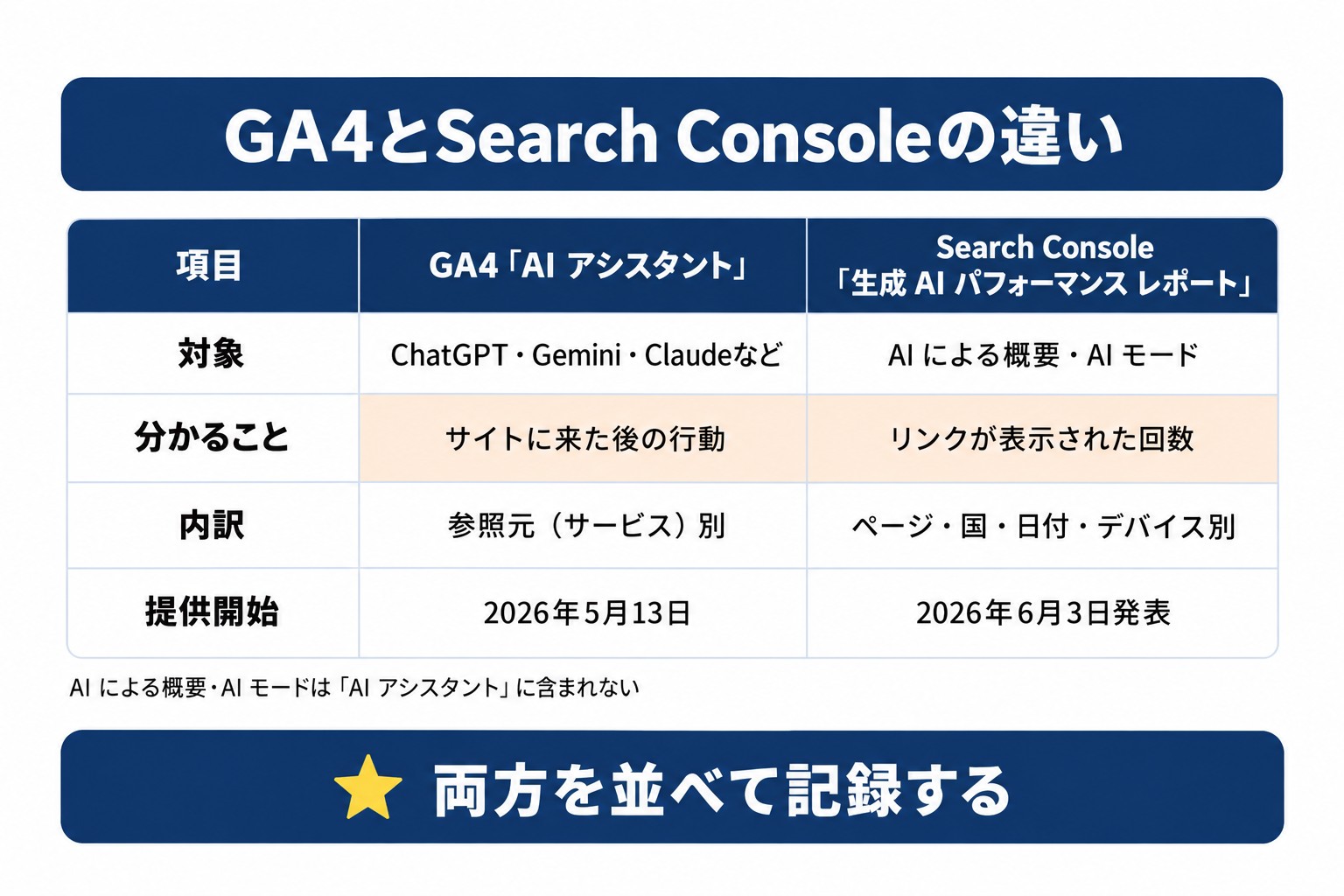
| 項目 | GA4「AI アシスタント」 | Search Console「生成 AI パフォーマンス レポート」 |
|---|---|---|
| 対象 | ChatGPT・Gemini・Claudeなど | AI による概要・AI モード |
| 分かること | サイトに来た後の行動(セッションなど) | リンクが表示された回数 |
| 内訳 | 参照元(サービス)別 | ページ・国・日付・デバイス別 |
| 提供開始 | 2026年5月13日 | 2026年6月3日発表 |
GA4で分かるのはサイトに来た後の行動、Search Consoleで分かるのはリンクが表示された回数です。分かることが違うため、両方を並べて記録します。
検索タイプ「ウェブ: マルチモーダル」(2026年9月24日追加)
2026年9月24日、Search Consoleの検索タイプに「ウェブ: マルチモーダル」(英語表記は Web: multimodal)が追加されました。画像を使った検索での実績を見るためのもので、Google レンズ、Androidの「かこって検索」、Google 検索への画像のアップロード、Chromeの右クリックからの画像検索が対象です。検索パフォーマンス レポートと生成 AI パフォーマンス レポートの両方で、検索タイプのフィルタから選べます。
画像が検索の入力になるため、この検索タイプを選ぶと検索語(クエリ)別の内訳は使えません。提供は9月24日から順次で、該当する流入があるサイトに表示されます(Google 検索セントラル ブログ)。
詳しいGSCの操作方法は「Google Search Consoleのデータ取得をClaude Codeで自動化」もあわせてご参照ください。
カスタムチャネルグループでAI流入を一括管理する
標準の「AI アシスタント」チャネルで足りない場合は、カスタムチャネルグループを作ります。たとえば、Googleが認識していないAIサービスも含めたいとき、サービスごとにチャネルを分けたいときです。
カスタムチャネルグループとは
カスタムチャネルグループは、流入元を独自のルールで分類する機能です。Google公式ヘルプには、AIアシスタントを測るための設定例が載っています。公式ヘルプによると、カスタムチャネルグループは過去に遡って適用できます。標準プロパティで作成できるのは2グループまで、1グループ内のチャネルは50個までです(カスタム チャネル グループ)。
設定手順(ステップバイステップ)
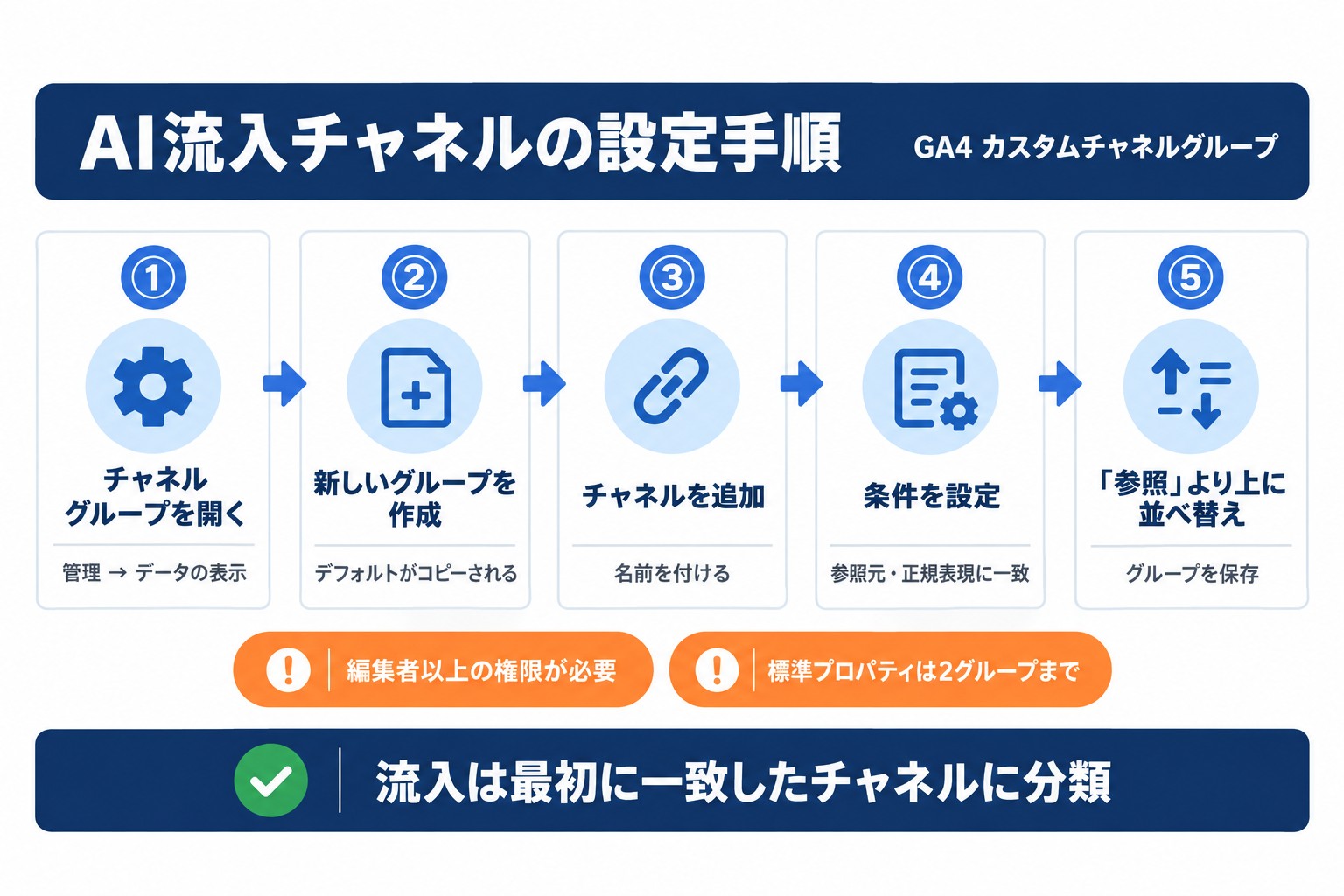
作成と編集には、プロパティの編集者以上の権限が必要です。
- GA4の「管理」を開き、「データの表示」の「チャネル グループ」をクリック
- 「新しいチャネル グループの作成」をクリック(デフォルトのグループがコピーされる)
- グループ名を入力し、「新しいチャネルの追加」でチャネル名を「AI アシスタント(自社定義)」のように付ける
- 条件に「参照元」を選び、「正規表現に一致」で対象のサービスを指定して、チャネルを保存
- 「並べ替え」で、作成したチャネルを「参照」より上に移動し、グループを保存
手順5の並べ替えが必要なのは、流入が「定義が一致する最初のチャネル」に分類されるためです。作成後は、トラフィック獲得レポートのディメンションで、作成したチャネルグループを選べます。
正規表現でAIドメインを一括指定する
Google公式ヘルプの設定例に載っている正規表現は次のとおりです。
^.*ai|.*\.openai.*|.*chatgpt.*|.*gemini.*|.*gpt.*|.*copilot.*|.*perplexity.*|.*google.*bard.*|.*bard.*google.*|.*bard.*|.*.*gemini.*google.*$対象を主要サービスに絞りたい場合は、サービス名を明示する書き方もあります。
chatgpt|openai|perplexity|claude\.ai|gemini\.google|copilot\.microsoft|grok|deepseek広すぎる正規表現は意図しない流入も含んでしまいます。公式ヘルプも、測るサービスの一覧が変わったら正規表現を更新するよう案内しています。
AI導入に関するお困りごとは、株式会社NexaのAI顧問がサポートします。「何から始めればいいか分からない」という段階からご相談いただけます。
Claude CodeでGA4のAI流入を自動取得・レポート化する
手動でGA4を確認するのは、月次・週次になると手間がかかります。Claude CodeとGA4 Data APIを使うことで、AI流入データを自動取得・レポート化できます。
必要な準備(サービスアカウント設定)
GA4 Data APIを使うには、Google Cloudでサービスアカウントを作成し、GA4プロパティの閲覧権限を付与する必要があります。
- Google Cloudコンソールでプロジェクトを作成(または既存のものを使用)
- 「Google Analytics Data API」を有効化
- サービスアカウントを作成し、JSONキーをダウンロード
- GA4の「管理」→「プロパティのアクセス管理」でサービスアカウントのメールアドレスに「閲覧者」権限を付与
権限付与が完了していない状態でAPIを実行すると「403 Permission Denied」エラーが返ります。実際にあるメディアサイトで試みた際も、最初はこのエラーに遭遇しました。GA4のプロパティ設定画面でサービスアカウントを追加する操作を忘れずに行ってください。
Pythonスクリプトの構成
以下のPythonスクリプトをClaude Codeで作成・実行することで、AI流入データを取得できます。メディアが「ai-assistant」の行と、参照元の名前がAIサービスに一致する行の両方を取得します。
from google.analytics.data_v1beta import BetaAnalyticsDataClient
from google.analytics.data_v1beta.types import (
    DateRange,
    Dimension,
    Filter,
    FilterExpression,
    FilterExpressionList,
    Metric,
    RunReportRequest,
)

# 認証: 環境変数 GOOGLE_APPLICATION_CREDENTIALS に
# サービスアカウントのJSONキーのパスを設定しておく
PROPERTY_ID = "YOUR_PROPERTY_ID"

# 参照元の名前で拾うAIサービス(自社のレポートに出た名前に合わせて増減する)
AI_SOURCES = r"chatgpt|openai|perplexity|claude\.ai|gemini\.google|copilot\.microsoft|grok|deepseek"


def build_request(days=90):
    # 条件1: GA4が自動で付けるメディア「ai-assistant」
    by_medium = FilterExpression(
        filter=Filter(
            field_name="sessionMedium",
            string_filter=Filter.StringFilter(
                match_type=Filter.StringFilter.MatchType.EXACT,
                value="ai-assistant",
            ),
        )
    )
    # 条件2: 参照元の名前がAIサービスに一致(referral のまま残る行も拾う)
    by_source = FilterExpression(
        filter=Filter(
            field_name="sessionSource",
            string_filter=Filter.StringFilter(
                match_type=Filter.StringFilter.MatchType.PARTIAL_REGEXP,
                value=AI_SOURCES,
            ),
        )
    )
    return RunReportRequest(
        property=f"properties/{PROPERTY_ID}",
        date_ranges=[DateRange(start_date=f"{days}daysAgo", end_date="today")],
        dimensions=[
            Dimension(name="sessionSource"),
            Dimension(name="sessionMedium"),
        ],
        metrics=[
            Metric(name="sessions"),
            Metric(name="newUsers"),
            Metric(name="engagementRate"),
        ],
        dimension_filter=FilterExpression(
            or_group=FilterExpressionList(expressions=[by_medium, by_source])
        ),
    )


def get_ai_traffic(days=90):
    client = BetaAnalyticsDataClient()
    response = client.run_report(build_request(days))
    results = []
    for row in response.rows:
        results.append({
            "source": row.dimension_values[0].value,
            "medium": row.dimension_values[1].value,
            "sessions": int(row.metric_values[0].value),
            "new_users": int(row.metric_values[1].value),
            "engagement_rate": float(row.metric_values[2].value),
        })
    return results


if __name__ == "__main__":
    results = get_ai_traffic(90)
    if results:
        for r in results:
            print(f"{r['source']} / {r['medium']}: {r['sessions']}セッション (エンゲージメント率: {r['engagement_rate']:.1%})")
    else:
        print("AIからの流入: 0セッション(過去90日間)")
cronで自動実行する設定
このスクリプトは、cronなどOS側の定期実行の仕組みに登録すれば、週次・月次で自動実行できます。結果をSlackに通知する構成も可能です。GA4とSearch Consoleのデータを組み合わせる例は「GSC+GA4統合でSEO改善提案を自動化するClaude Codeスキル」を参考にしてください。
前述のメディアサイトでは、2026年3月の記事公開時点で過去90日間の結果がCopilotからの1セッションのみでした。流入が少ない段階から定期的に取得しておくと、増加した際にすぐ気づけます。
AI流入が少ない場合に確認すべきこと
計測してみてAI流入がゼロだった場合、いくつかの観点から状況を確認しましょう。
そもそもAIに引用されているか確認する
ChatGPTやPerplexityで自サイトの記事テーマを質問し、回答の出典に自社のページが出てくるかを確認します。引用されていなければ、流入がゼロなのは当然です。
Google検索の「AI による概要」「AI モード」については、Search Consoleの生成 AI パフォーマンス レポートで、どのページが何回表示されたかを確認できます。
引用されてもクリックされにくい理由
GA4に記録されるのは、AIの回答内のリンクがクリックされてサイトに来た場合です。回答に社名やページの内容が出てきても、リンクがクリックされなければセッションにはなりません。このため、引用の有無(露出)と流入(クリック)は分けて確認します。
AI Overviewを意識した記事の整え方は「AIOチェック — AI Overview時代のSEO記事最適化術」も参照してください。
AI流入を増やすための3つのアプローチ(GEO対策)
Google公式の「AI 機能とウェブサイト」は、「AI による概要」や「AI モード」に表示されるための追加の要件や特別な最適化は不要で、SEOの基本が引き続き有効だと説明しています(AI 機能とウェブサイト)。同ページが挙げる基本のうち、記事づくりに関係するものは次の3つです。
1. 重要な内容をテキストで示す
公式ページは「重要なコンテンツはテキスト形式で提示」することを挙げています。結論や数字を画像の中だけに置かず、本文の文章や表でも書きます。
2. 内部リンクから見つけられるようにする
公式ページは、コンテンツがサイトの内部リンクから簡単に見つけられることを挙げています。関連する記事どうしをリンクでつなぎます。
3. 構造化データを表示内容と一致させる
公式ページは、構造化データをページに表示されるテキストと一致させることを挙げています。FAQなどの構造化データを使う場合は、本文に表示している内容と同じにします。
ChatGPTやPerplexityなどGoogle以外のサービスについては、引用の基準が公開情報だけでは分からない部分があります。まずは上記の基本を整えたうえで、引用の有無と流入を定期的に記録していくのが現実的です。
\ AI活用の「次の一手」を一緒に考えませんか /
AI顧問の無料相談はこちらよくある質問
Q. GA4でChatGPTからの流入は確認できますか?
はい、確認できます。GA4の「レポート > 集客 > トラフィック獲得」を開き、ディメンションを「セッションの参照元 / メディア」に切り替えて、表の上の検索バーで「chatgpt」を検索します。2026年5月13日以降、GA4が認識しているAIアシスタントからの流入には、メディア「ai-assistant」が自動で設定されます。
Q. GA4に「claude.ai / referral」と表示されるのは何ですか?
参照元が claude.ai、メディアが referral(参照)の流入で、Claudeの画面に表示されたリンクからサイトに来たアクセスと考えられます。2026年5月13日以降は、GA4が認識しているAIアシスタントからの流入にメディア「ai-assistant」が設定されるため、期間によって表示が分かれることがあります。検索バーで「claude」と検索すると、どちらの行も確認できます。
Q. AI Overviewからのアクセスはどこに計上されますか?
GA4の「AI アシスタント」チャネルには含まれません。Google公式の説明に「Google の AI による概要と AI モードは除外されます」とあります。GA4のどの行に入るかは公式ページに明記されていないため、Search Consoleの「生成 AI パフォーマンス レポート」で表示回数を確認する方法をおすすめします。
Q. Search ConsoleでAI Overviewのクリック数は見られますか?
生成 AI パフォーマンス レポートで見られるのは表示回数です。クリックは検索タイプ「ウェブ」の検索パフォーマンス レポートの合計に含まれますが、生成AI機能だけのクリック数を示すレポートは、2026年9月29日時点の公式ページには記載がありません。
Q. ChatGPTやPerplexityで自社が引用されているかは、どう確認しますか?
各サービスで自社の記事テーマを質問し、回答の出典に自社のページが出るかを確認します。あわせてGA4で「chatgpt」「perplexity」を検索し、実際にクリックされて流入があったかを確認します。引用の有無と流入は別の数字として記録します。
Q. AIからの流入を増やすにはどうすればいいですか?
Google公式は、「AI による概要」や「AI モード」に表示されるための特別な最適化は不要で、SEOの基本が引き続き有効だと説明しています。重要な内容をテキストで示す、内部リンクから見つけられるようにする、構造化データを表示内容と一致させる、といった基本を整えたうえで、引用の有無と流入を定期的に確認します。
Q. Claude CodeでGA4を自動分析するには何が必要ですか?
Google CloudでGoogle Analytics Data APIを有効化し、サービスアカウントを作成する必要があります。サービスアカウントをGA4プロパティの閲覧者として登録した後、PythonのGA4 Data APIクライアントライブラリ(google-analytics-dataパッケージ)で自動取得できます。Claude Codeがスクリプトの作成と実行環境の整備をサポートします。
まとめ
GA4でのAI流入分析において、押さえるべきポイントを整理します。
- 基本確認: GA4「トラフィック獲得」レポートの「AI アシスタント」行で、AIアシスタントからの流入を確認できる(2026年5月13日追加)
- サービス別: 「セッションの参照元 / メディア」に切り替え、検索バーで「chatgpt」などを検索する
- AI Overviewの注意点: 「AI による概要」「AI モード」はGA4の「AI アシスタント」に含まれない。Search Consoleの生成 AI パフォーマンス レポートで表示回数を見る
- 効率化: 標準のチャネルで足りないときは、カスタムチャネルグループで対象のサービスを自社で定義する
- 自動化: Claude CodeとGA4 Data APIのPythonスクリプトで、AI流入を定期的に取得できる
計測の仕組みは2026年に入ってから続けて追加されています。見る場所を決めて定期的に記録しておくと、AI経由の流入が増えたときに的確に対応できます。
参考にしたGoogle公式ページ(2026年9月29日確認)
- デフォルト チャネル グループ(アナリティクス ヘルプ)
- [GA4] トラフィック獲得レポート(アナリティクス ヘルプ)
- カスタム チャネル グループ(アナリティクス ヘルプ)
- 生成 AI パフォーマンス レポート(Search Console ヘルプ)
- 表示回数、掲載順位、クリック数とは(Search Console ヘルプ)
- Google Analytics Data API クイックスタート
法人向けAI導入・活用の月額伴走サービス
AI導入の疑問を、週1回のMTGで相談できる「AI顧問」
株式会社Nexaでは、ChatGPT・Claude・Claude CodeなどのAI導入に関する質問や、社内活用・業務自動化の進め方を週1回相談できる 月額7万円(毎月3社限定で月額5万円)のAI顧問サービス を提供しています。
「自社では何から始めるべきか」「この業務はAI化できるか」「どのツールを選ぶべきか」を、無料相談で整理します。
AI導入を検討中の方へ







