

公開日: 最終更新:
執筆・編集:株式会社Nexa 編集部(下書きと機械検査はAI、公開前に人が確認)/約19分で読めます。公式ドキュメント・公式発表などの一次情報を確認したうえで執筆・更新しています。AIツールの仕様や料金は変わることがあるため、導入判断の前に各公式サイトの最新情報もご確認ください。記事の作り方と検査の方針
Google Jules(ジュール)は、GitHub上の開発タスクをクラウドの仮想マシンで非同期に進める、GoogleのAIコーディングエージェントです。依頼を出したあとは画面を離れてよく、完了後に差分とプルリクエストを確認します。
- 料金: 無料で1日15タスク(ローリング24時間)・同時3タスク。有料枠はGoogle AI Pro(月額2,900円)で1日100タスク、Google AI Ultraで1日300タスク(Ultraは月額14,500円から。5xと20xのどちらが300タスクに当たるかは公式に明示なし)
- 使い方: jules.google.comへGoogleアカウントでログインし、GitHubを接続して、リポジトリとブランチを選んで依頼する
- 日本語対応: Googleの日本向け公式ページは「現時点では英語でのみ利用可能」と注記。利用できるのは18歳以上
対象読者:開発責任者、エンジニア、DX推進担当者
今日やること:対象リポジトリを限定して、小さなテスト追加を1件依頼する
確認日:2026年9月28日(Jules公式サイト、公式ドキュメント、Google AIプランの日本向けページ)
Google Jules(ジュール)は、Googleが提供する非同期型のAIコーディングエージェントです。GitHubリポジトリをクラウド上の仮想マシンへ複製し、計画の作成、コード変更、テスト、プルリクエストの作成までを進めます。料金、対応プラン、使い方、日本語対応を、2026年9月28日に公式ページで確認した内容で先にまとめます。
| 項目 | 内容(2026年9月28日確認) |
|---|---|
| Julesとは | GitHubと連携し、クラウドの仮想マシンで開発タスクを非同期に進めるGoogleのAIコーディングエージェント。2025年8月6日にパブリックベータを終了し、一般公開された |
| 無料枠 | 1日15タスク(ローリング24時間)、同時実行3タスク |
| 有料枠 | Jules in Pro:1日100タスク・同時15タスク(Google AI Proの特典) Jules in Ultra:1日300タスク・同時60タスク(Google AI Ultraの特典) |
| 日本での料金 | Google AI Pro 月額2,900円、Google AI Ultra 月額14,500円(5x)・月額32,000円(20x)。有料枠はGoogle AIプランの特典で、Jules単体で契約する形ではない。Ultraの2区分とJulesの上限の対応は公式に明示なし |
| 有料枠を使えるアカウント | 末尾が@gmail.comの個人Googleアカウントのみ。Google Workspaceなどは提供準備中 |
| 使い方 | jules.google.comにログイン → GitHubを接続 → リポジトリとブランチを選ぶ → 依頼を入力して「Give me a plan」 → 計画を承認 → 差分を確認 → ブランチ作成・プルリクエスト |
| 日本語対応 | Google AIプランの日本向けページに「現時点では、英語でのみご利用いただけます」と注記。利用は18歳以上 |
| 操作する場所 | Web画面、Jules Tools(公式CLI)、REST API(アルファ版)、GitHub Issueの「jules」ラベル |
| 相性のよい言語 | JavaScript/TypeScript、Python、Go、Java、Rust(言語は問わないが、これらで最もよく動くと公式FAQに記載) |
出典:Jules公式サイト、Limits and Plans、FAQ、Google AIプラン、Google公式ブログ。以下では、初期設定からタスク実行、レビュー、CLI・API、他ツールとの違いまでを順に整理します。
Google Jules(ジュール)とは
Julesは、Googleが提供するAIコーディングエージェントです。GitHubと接続し、バグ修正、ドキュメント追加、アプリ更新、新機能実装などを、開発者が画面を離れている間も進めます。Googleは2025年8月に一般提供開始を発表し、「非同期のコーディングエージェント」と説明しています(Google公式ブログ、Jules公式ドキュメント)。
チャットでコード例だけを受け取るサービスとは役割が異なります。Julesはリポジトリを読み、専用の仮想マシンで依存関係を準備し、ファイルを変更してテストを実行するところまでを一つのタスクとして扱います(FAQ)。
Julesでできること
Julesが向くのは、入力と完了条件をリポジトリ上で確認できる開発作業です。公式ドキュメントは、バグ修正、ドキュメント追加、アプリ更新、新機能実装を代表例に挙げています(Getting started、FAQ)。
再現条件が分かる不具合、特定関数のテスト、古い説明の更新など、対象を絞って依頼します。GitHub Issueにjulesラベルを付けて開始し、完了後にプルリクエストへのリンクを受け取ることも可能です(Running Tasks with Jules)。「全部直して」のように判定条件がない依頼は避けます。
Julesの仕組み
Julesは、タスクごとに新しいクラウド仮想マシンを用意します。その環境に対象リポジトリを複製し、依存関係をインストールして、プロンプトに基づく変更と検証を行います。各タスクのログ、環境設定、コード変更は個別に管理されます(FAQ、Managing tasks and repos)。
基本の流れは次のとおりです。
- 対象のGitHubリポジトリと開始ブランチを選ぶ
- やってほしい作業と完了条件を入力する
- Julesがリポジトリを調査して計画を作る
- 開発者が計画を確認し、必要なら修正を指示する
- Julesがコード変更とテストを実行する
- 開発者が説明と差分をレビューする
- ブランチを作り、GitHubでプルリクエストを開く
計画確認が変更前に入るため、依頼の解釈違いを実装前に止められます。とはいえ、承認は成果物の正しさを保証しません。最終的な差分とテスト結果は開発者が確認します(Getting started、Running Tasks with Jules)。
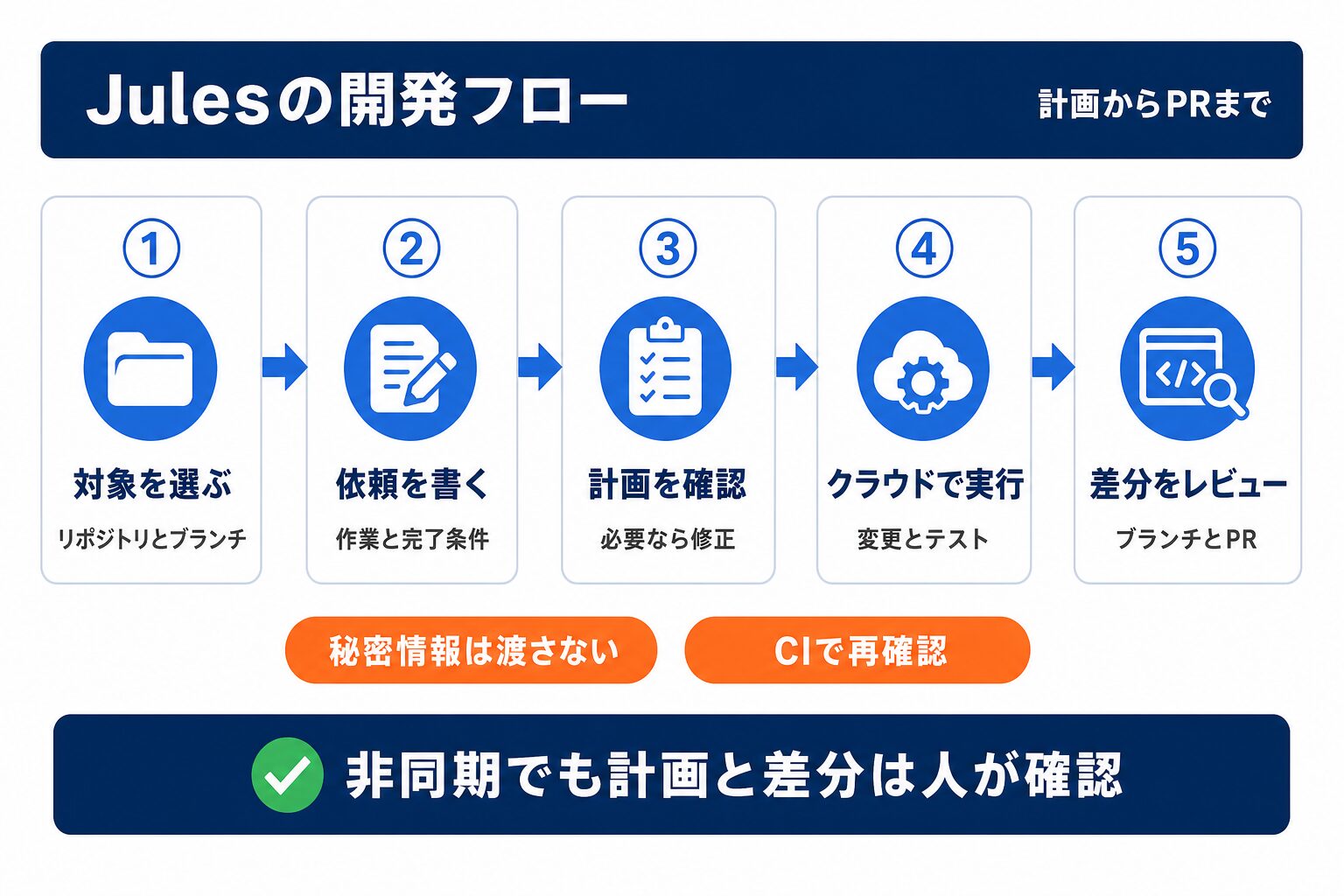 図1: リポジトリ選択から計画、実行、差分・プルリクエスト確認までの流れ
Julesの始め方
初回設定はWeb画面から進めます。操作自体は短いものの、GitHub側で与える範囲を確認しながら進めてください。
手順1:Googleアカウントでログインする
Julesへアクセスし、Googleアカウントでログインします。初回のみプライバシー通知への同意が求められます(Getting started)。
手順2:GitHubを接続する
「Connect to GitHub account」からGitHubの認証画面へ移動します。利用対象を全リポジトリにするか、指定したリポジトリだけにするかを選べます。業務利用では対象を絞り、必要になった時点で追加する方法が管理しやすいでしょう(Managing tasks and repos)。
手順3:リポジトリとブランチを選ぶ
Julesのリポジトリ選択欄から対象を選び、変更の起点にするブランチを指定します。既定ブランチ以外から始めたい場合は、この時点で切り替えます(Running Tasks with Jules)。
手順4:最初の依頼を送る
作業内容を入力し、「Give me a plan」を選びます。公式の開始ガイドでは、環境セットアップ用スクリプトも任意で追加できます。最初は「特定の関数へテストを追加する」など、結果を機械的に確認しやすい作業が適しています(Getting started)。
成功しやすいプロンプトの書き方
Julesへの依頼は、対象、変更内容、制約、確認方法の順に書くと曖昧さを減らせます。自然言語でよく、完全な文法やコード形式は必要ありません。公式ガイドも、明確で範囲を絞った依頼を推奨しています(Running Tasks with Jules)。
対象: src/auth/session.ts のセッション更新処理
変更: 期限切れトークンを検出したら再認証へ誘導する
制約: 公開APIの型と既存のエラーメッセージは変えない
確認: 関連する単体テストを追加し、既存テストも実行する
「適切に」「きれいに」といった評価語だけでは、完了を判定できません。変更しない箇所、使うテストコマンド、期待する挙動を短く添えるほうが、計画レビューもしやすくなります。
計画の確認とタスク実行
Julesは依頼を受けると、コード変更の前に計画を生成します。開発者は計画を承認でき、実行中でもチャットから方針変更、コード修正、説明の追加を依頼できます。必要に応じてJulesが再計画します(Getting started、Running Tasks with Jules)。
確認する項目は、対象ファイル、テスト範囲、外部依存、データ変更の有無です。計画が広すぎる場合は、実装へ進める前にタスクを分けます。作業中はアクティビティフィード、変更説明、ファイルごとの小さな差分を確認でき、全体はdiff editorで見られます。
停止したい場合はタスクを一時停止できます。一時停止したタスクは再開できますが、削除したタスクは元に戻せません(Managing tasks and repos)。
\ AI活用の「次の一手」を一緒に考えませんか /
AI顧問の無料相談はこちら差分レビューからプルリクエストまで
完了画面では、変更ファイル、実行時間、コード行の増減を確認できます。「Create branch」で変更をGitHubへ送り、そのブランチからプルリクエストを開けます(Running Tasks with Jules)。
説明だけで採用せず、変更範囲、認証や入力検証への影響、失敗条件のテストを確認し、CIを再実行します。ブランチの所有者は利用者であり、採用とマージの責任までJulesへ移るわけではありません。
AGENTS.mdで指示を共有する
JulesはリポジトリのルートにあるAGENTS.mdを自動的に探し、コードベース内のエージェント、ツール、操作方法、入出力規約を理解する材料として使います(Getting started)。
AGENTS.mdには、次のような継続的ルールを置けます。
- セットアップ、テスト、静的解析のコマンド
- ディレクトリごとの役割
- 変更禁止領域
- 命名規則と出力形式
- プルリクエスト前の確認項目
一度限りの要望はプロンプトへ、リポジトリ全体で繰り返し使う規約はAGENTS.mdへ分けます。詳しい設計方法は「AGENTS.mdの書き方ガイド」も参考にしてください。
実行環境の設定
Julesは単純なプロジェクトなら、リポジトリを調べ、AGENTS.mdやREADMEを参照して環境を準備します。追加のセットアップが必要な場合は、リポジトリ単位のセットアップスクリプトを指定できます(Environment setup、FAQ)。
セットアップスクリプトには、依存関係の導入や一度で終了するビルド、テスト準備を記載します。開発サーバーやwatchスクリプトのような長時間動作する処理は、FAQで非対応とされています。実行環境が再現できない場合、Julesは正しい変更を作れてもテストを完了できません。
環境変数が必要なプロジェクトでは、値の用途と権限を最小化します。秘密値をコードや設定ファイルへ書き込まず、対象環境の機能を使って渡します。
セキュリティと情報管理
Julesの実行環境はインターネットへ接続できるクラウドVMです。Googleは、公共または共有の計算環境と同じ注意を払い、実行するコードと非コードファイルを確認するよう案内しています(FAQ)。
業務利用では、次の対策を先に決めます。
| 確認対象 | 推奨する運用 |
|---|---|
| GitHub権限 | 必要なリポジトリだけを許可する |
| APIキー、トークン | リポジトリへコミットしない |
| セットアップ処理 | 外部パッケージとシェルコマンドをレビューする |
| 環境変数 | タスクに必要な最小権限と有効期間にする |
| 生成差分 | 人のレビューとCIを通してからマージする |
| 接続解除 | GitHubのApplications設定から権限を見直す |
Googleは、非公開リポジトリの内容をモデル学習に使わないとFAQで明記しています。ただし、それは「どの情報でも投入してよい」という意味ではありません。組織の情報分類、契約、社内規程に照らし、外部サービスへ送信できるコードだけを対象にします(FAQ)。
Julesの料金と利用上限
Julesには無料枠があり、有料枠はGoogle AI ProとGoogle AI Ultraの特典として提供されます。公式ページはJules単独の固定月額ではなく、加入するGoogle AIプランとの関係とタスク上限を示しています。契約時の金額は地域、税、提供条件が変わり得るため、購入画面で確認してください(Limits and Plans)。
| プラン | ローリング24時間のタスク数 | 同時タスク数 | 想定用途 |
|---|---|---|---|
| Jules | 15 | 3 | 実案件での評価、小規模利用 |
| Jules in Pro | 100 | 15 | 日常的な開発 |
| Jules in Ultra | 300 | 60 | 高頻度、並列タスク中心の利用 |
上限へ達すると、新しいタスクはローリング24時間の枠が戻るまで開始できません。上限は暦日の午前0時に一斉リセットされる方式ではありません。Googleは機能や制限を変更する可能性も明記しているため、導入判断時には公式ページを再確認します(Limits and Plans)。
2026年9月28日の確認時点で有料Julesプランを利用できるのは、末尾が@gmail.comの個人Googleアカウントです。Google Workspaceなど他のアカウント向けアップグレード経路は提供準備中とされています。企業導入では、無料枠での技術評価と、アカウント要件の確認を分けて進める必要があります。
Google Oneの日本向け公式ページでは、2026年9月28日の確認時点でGoogle AI Proは月額2,900円、Google AI Ultraは月額14,500円からと表示されています。同ページのプラン比較表ではUltraが「Ultra 5x」(月額14,500円)と「Ultra 20x」(月額32,000円)に分かれ、Julesのタスク上限はGoogle AI Plus(月額725円)が「制限付き」、Proが「拡張」、Ultra 5xが「上位」、Ultra 20xが「最上位」と示されています。一方、Jules公式ドキュメントの上限表は無料、Pro、Ultraの3区分で、Google One側の区分との対応や、Plusでの具体的なタスク数は明示されていません。購入時は、Julesの上限と契約画面の料金を別々に確認してください(Google AIプラン)。
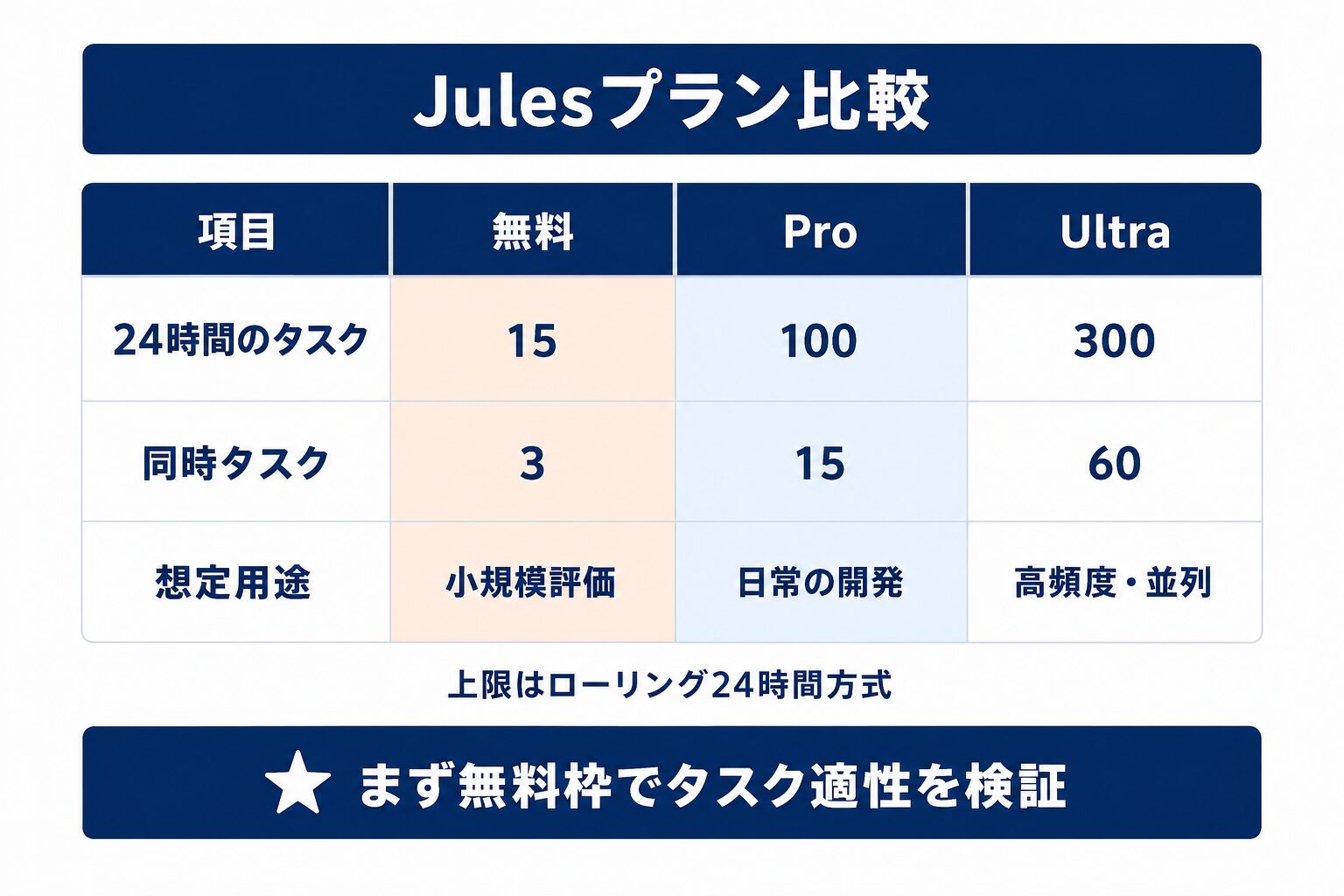 図2: 無料・Pro・Ultraのローリング24時間上限と同時タスク数
Julesは正式提供されているか
Googleは2025年8月6日、Julesがパブリックベータを終了し、誰でも利用できるようになったと発表しました。同社によると、ベータ期間には数千人の開発者が数万件のタスクを処理し、14万件を超えるコード改善を公開共有しています(Google公式ブログ)。
一方、Jules FAQやGoogle Oneの注記には、確認時点でもベータ版を示す表現が一部残っています。企業で利用条件を決める際は、古い紹介記事だけで判断せず、Julesの画面、公式変更履歴、契約画面を併せて確認します。
Julesが使うAIモデル
Julesのモデル名は固定ではありません。一般提供開始時はGemini 2.5を基盤としていましたが、公式変更履歴では2026年1月30日にGemini 3 Flashが全ティアのベースモデルとなり、3月9日にはGoogle AI Pro利用者向けにGemini 3.1 Proが提供されたと説明されています(Changelog)。
2026年9月28日の確認時点で、変更履歴の最新の項目はこの3月9日の更新です。一方、公式サイトのプラン欄と利用上限ページは、無料枠を「Gemini 2.5 Pro」、有料枠を「Gemini 3 Proから始まる最新モデル」と記載しており、変更履歴と表記がそろっていません(Limits and Plans)。モデル性能を比較するときは、ローンチ時の記事ではなく、日付付きの変更履歴を基準にしてください。
Julesは日本語で使えるか
Google Oneの日本向け公式ページでは、2026年9月28日の確認時点で、Julesは「現時点では、英語でのみご利用いただけます」と注記されています。同じ注記には、利用できるのは18歳以上であることも書かれています。Julesの公式ドキュメントも、明確な自然言語で依頼する方法を説明していますが、日本語を正式な対応言語として明記していません(Google AIプラン、Running Tasks with Jules)。
日本語の入力が通る場合でも、企業の標準手順は公式サポート条件を基準にします。検証では英語の短い依頼から始め、出力品質、エラー時の再現性、チーム内レビューの負荷を確認してください。
AI導入に関するお困りごとは、株式会社NexaのAI顧問がサポートします。「何から始めればいいか分からない」という段階からご相談いただけます。
Jules Tools CLIの使い方
Jules Toolsは、ターミナルからJulesのクラウドセッションを作成、一覧表示、監視するための公式CLIです。Web画面を開かず、既存のシェル操作やスクリプトへ組み込みたい場合に使います(Jules Tools Reference)。
npmでのインストール例は次のとおりです。
npm install -g @google/jules
jules version
jules helpクラウド上のセッション操作にはjules remote系のコマンドを使います。CLIにはセッションを確認するTUIと、左右に並べた差分表示も用意されています。公式変更履歴では、現在のディレクトリからリポジトリを推定する機能や、同じ依頼を複数並行で実行する--parallel(最大5件)も案内されています(Jules Tools Reference、Changelog)。
CLIは「ローカルで直接すべてを実行するJules」ではありません。ターミナルを操作面として使い、Julesのリモートセッションを管理する道具です。この違いは、他のターミナル型エージェントと比較するときに確認しておきたい点です。
Jules REST APIの使い方
Jules REST APIを使うと、セッション作成、計画承認、進捗取得、追加メッセージ送信をプログラムから行えます。APIはアルファ版であり、仕様、APIキー、定義が安定化までに変わる可能性があります(API Quickstart)。
APIキーはJulesのSettings画面で作成します。公式Quickstartでは、同時に保持できるAPIキーは最大3個です。キーは環境変数へ保存し、ソースコードへ直接書かないでください。
export JULES_API_KEY="YOUR_API_KEY"

curl -H "x-goog-api-key: $JULES_API_KEY" \
"https://jules.googleapis.com/v1alpha/sources"ソース名を取得した後、v1alpha/sessionsへプロンプトとGitHubリポジトリの情報を送ってセッションを作成します。APIで作ったセッションは計画が既定で自動承認されるため、人の確認を入れる場合はrequirePlanApprovalをtrueに設定します(API Quickstart)。
アルファ版を本番フローへ接続する場合は、失敗時の再試行、API変更の検知、キーのローテーション、実行履歴の保存を利用側で設計します。
CI Fixerと自動化
公式変更履歴によると、2026年2月19日に「CI Fixer」が追加されました。Julesが作成したプルリクエストでGitHub Actionsのチェックが失敗すると、Julesがエラーを受け取り、修正してコミットし、プルリクエストを再提出します。それまでは、REST APIで連携を組むか、エラーログを手作業でJulesへ貼り付ける必要がありました(Changelog)。
これとは別に、REST APIを使ってGitHub ActionsなどのCI/CDへJulesを組み込む方法、課題管理ツールやチャットからタスクを依頼する方法も、公式変更履歴で用途として挙げられています。どの方法でも、CIの再実行結果と人による差分レビューを残し、既定ブランチへの無人マージとは分離してください。REST APIを使う場合は、アルファ版の仕様変更や失敗も処理できる設計が必要です。
Claude Code・Codex CLI・Gemini CLIとの比較
Julesの差は、GitHubリポジトリをクラウドVMへ複製し、非同期タスクとして実行する点にあります。一方、Claude Code、Codex CLI、Gemini CLIは、ターミナルを主要な操作面としてローカルの開発ループへ入りやすいツールです。各製品は機能更新が速いため、表は優劣ではなく基本の使い分けを示します。
| ツール | 主な操作面 | 実行の捉え方 | 向く場面 | 公式情報 |
|---|---|---|---|---|
| Jules | Web、公式CLI、REST API | クラウド上の非同期タスク | Issue単位の修正、並列処理、後から差分確認 | Jules Docs |
| Claude Code | ターミナル、IDE、デスクトップ、Web | 対話しながらコード編集とコマンド実行 | 調査と実装を往復しながら進める作業 | Anthropic公式 |
| Codex CLI | ターミナル | ローカル環境での対話、編集、コマンド実行 | ターミナル中心の実装と自動化 | OpenAI公式 |
| Gemini CLI | ターミナル | オープンソースのターミナル型エージェント | Geminiを使うローカル作業と拡張 | Google公式GitHub |
開発者がその場で細かく判断を返したいならターミナル型、依頼を渡して別の作業へ移りたいならJulesが候補になります。両者は排他的ではありません。Julesの変更をローカルへ取り込み、別のツールや通常のIDEで検証する運用も組めます。
関連する選定軸は「AIコーディングツール比較ガイド」、各CLIの詳細は「Codex CLIガイド」「Gemini CLIガイド」で確認できます。
Julesが企業利用に向くケース
Julesは、成果物と完了条件をコード上で確認できる作業に向きます。候補は、再現手順のある不具合修正、対象関数を指定したテスト追加、コードと食い違うドキュメントの更新、受け入れ条件をテストで表せる小規模機能です。
最初から大規模改修を任せるのではなく、1リポジトリ、1ブランチ、1タスクに限定します。採用できた変更の割合、レビュー時間、再実行の理由を記録すると、無料枠から有料枠へ移す判断材料になります。
導入前チェックリスト
- [ ] GitHubで許可するリポジトリを必要最小限にした
- [ ] APIキーやトークンが履歴を含めて残っていない
- [ ] READMEまたは
AGENTS.mdにセットアップ手順がある - [ ] テストと静的解析を単発コマンドで実行できる
- [ ] 最初のタスクを小さく分け、完了条件を書いた
- [ ] 計画、差分、CI、マージの承認者を決めた
- [ ] 有料版ではアカウント要件と購入条件を確認した
接続、実行、マージを一度に自動化しないことが重要です。最初は人の確認点を多く置き、問題が起きなかった工程だけを段階的に簡略化します。
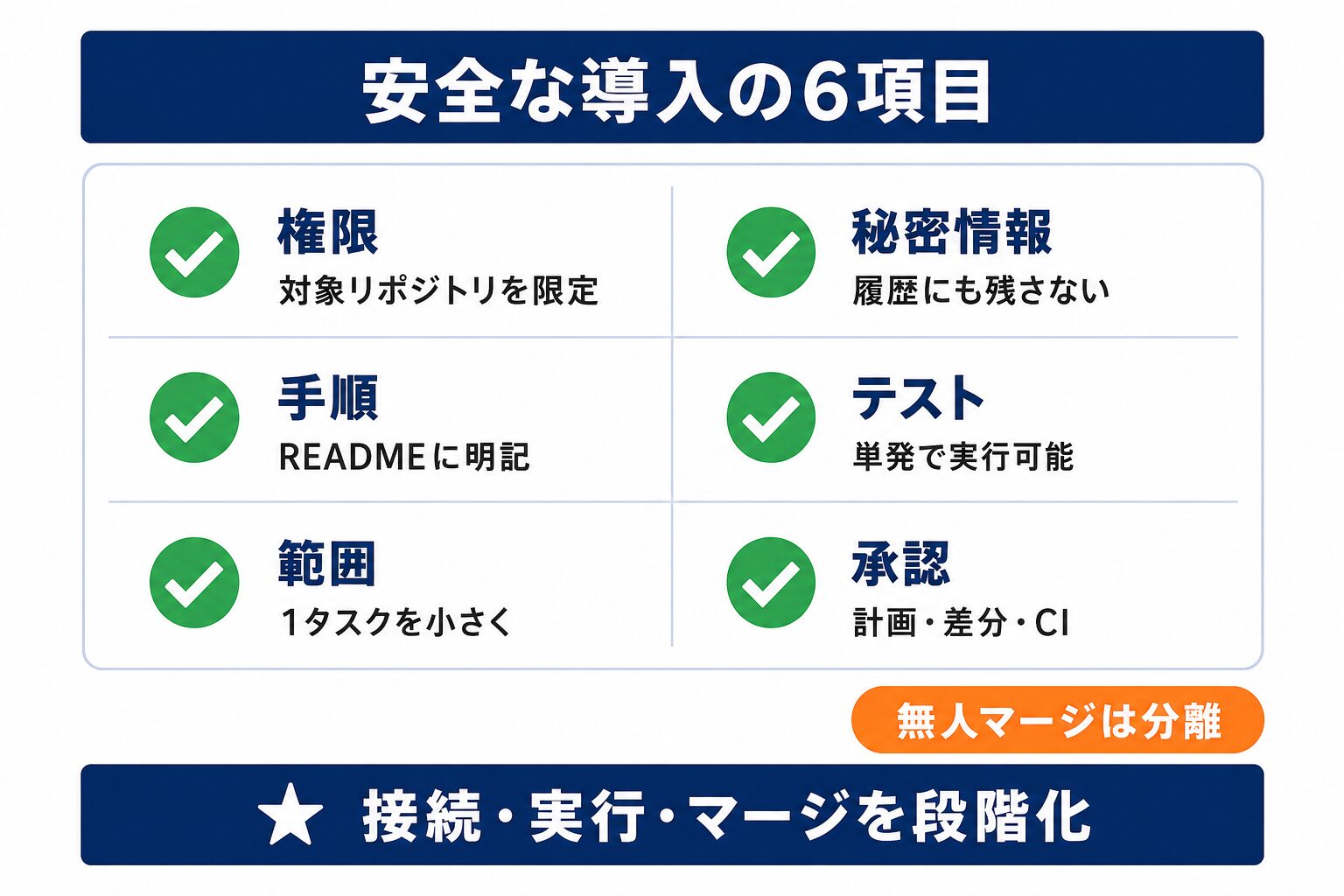 図3: 権限、秘密情報、実行環境、テスト、範囲、承認の確認項目
よくある質問
Q. Google Julesは無料で使えますか?
はい。無料枠ではローリング24時間で15タスク、同時に3タスクまで実行できます。有料枠のJules in Proは100タスクと同時15タスク、Jules in Ultraは300タスクと同時60タスクです。最新条件はLimits and Plansで確認してください。
Q. Julesの有料プランは月額いくらですか?
Jules単体の料金はなく、Google AIプランの特典として提供されます。2026年9月28日の確認時点で、日本向けページの表示はGoogle AI Proが月額2,900円、Google AI Ultraが月額14,500円からです。有料枠を使えるのは、末尾が@gmail.comの個人Googleアカウントに限られます(Google AIプラン、Limits and Plans)。
Q. Julesは日本語で使えますか?
Googleの日本向け公式ページは、2026年9月28日の確認時点で「現時点では、英語でのみご利用いただけます」と注記しています。日本語の依頼が通る場合でも、業務で使うときは英語の短い依頼から検証してください(Google AIプラン)。
Q. JulesはどのGitサービスに対応していますか?
現行の公式ドキュメントではGitHubと連携します。Julesがアクセスできるのは明示的に許可したリポジトリです。他のバージョン管理システムへの対応は将来予定とされています(Managing tasks and repos)。
Q. 非公開リポジトリはモデル学習に使われますか?
Googleは、非公開リポジトリの内容をモデル学習に使わないと明記しています。ただし、秘密情報をリポジトリへコミットせず、クラウドVMを共有計算環境と同じ注意で扱うよう求めています(FAQ)。
Q. Julesは自動でプルリクエストを作れますか?
Web版では、完了後にブランチを作り、そのブランチからGitHubでプルリクエストを開けます。GitHub Issueにjulesラベルを付けて開始した場合も、完了時にプルリクエストへのリンクが案内されます(Running Tasks with Jules)。
Q. Jules Tools CLIとREST APIの違いは何ですか?
CLIはターミナルからセッションを操作し、進捗や差分を確認する用途に向きます。REST APIは外部システムからセッション作成や計画承認などを自動化するための接続口です。APIはアルファ版なので、安定運用には変更検知とエラー処理が必要です(CLI Reference、API Quickstart)。
まとめ
Google Julesは、GitHub上の作業をクラウドVMで非同期に進め、計画、変更、差分レビュー、ブランチ、プルリクエストへつなげるAIコーディングエージェントです。無料枠でも実案件に近い小さなタスクを試せます。まずは接続先を限定し、秘密情報を除き、テスト追加や局所的な不具合修正を1件依頼してください。採用率とレビュー負荷を記録すれば、自社に適するタスクと必要なプランを判断できます。
AI導入に関するお困りごとをサポートします
株式会社NexaのAI顧問は、ツール選定から業務への適用、社内定着までを月額制でサポートします。特定のツールに限らず、「AIをどう使えばいいか分からない」という段階からご相談いただけます。
この記事で参照した外部情報
- Jules公式サイトjules.google
- Limits and Plansjules.google
- FAQjules.google
- Google公式ブログblog.google
- Jules公式ドキュメントjules.google
- Running Tasks with Julesjules.google
- Managing tasks and reposjules.google
- Environment setupjules.google
- Changelogjules.google
- Jules Tools Referencejules.google
- API Quickstartjules.google
- Anthropic公式docs.anthropic.com
- OpenAI公式developers.openai.com
- Google公式GitHubgithub.com
本文中でリンクしている外部ページの一覧です(自動生成)。最終確認日は本記事の最終更新日 2026-09-28 で、リンク先の内容はその後変わることがあります。
AI導入を検討中の方へ










