

公開日: 最終更新:
執筆・編集:株式会社Nexa 編集部(下書きと機械検査はAI、公開前に人が確認)/約7分で読めます。公式ドキュメント・公式発表などの一次情報を確認したうえで執筆・更新しています。AIツールの仕様や料金は変わることがあるため、導入判断の前に各公式サイトの最新情報もご確認ください。記事の作り方と検査の方針
ClaudeのチャットとCoworkが統合へ。9月16日の発表ではProとMaxから段階的に展開し、企業プランへの変更は別途案内されます。
- 変更点: 会話から作業までを一体化し、Claude DocsとClaude Slidesを追加。
- 提供対象: ProとMaxが先行。Enterpriseは変更の少なくとも30日前に管理者へ通知。
- 運用条件: 操作確認はManualが既定。ローカル作業にはClaude Desktopの起動が必要。
対象: 生成AIの社内導入を検討する経営者、DX推進担当者
今日やること: 自社アカウントの提供状況と、試行に使える公開資料を確認する。
確認日: 2026年10月9日(Claude公式ブログ・公式ヘルプ)
ClaudeのチャットとCoworkの統合により、質問から資料作成までを同じ会話で依頼できるようになります。Anthropicが2026年9月16日に発表しました。ただし、全社へ一斉に提供されたわけではありません。企業で試す際は、利用できるプランと操作権限を先に確かめる必要があります。
会話の入口が一つになっても、社外への送信や社内ファイルの更新を誰が承認するかは残ります。公式発表とヘルプを基に、提供条件と最初の試行範囲を整理します。
ClaudeのチャットとCoworkの統合で何が変わるか
従来は短い質問をチャット、大きな作業をCoworkで扱う構成でした。新しい体験では、利用者がモードを選ばずに依頼し、Claudeが必要なツールを判断します。Coworkは、ファイルを読み、調査やコード実行を組み合わせて作業を進める機能です。その機能を、どの会話からも使えるようにする変更です。
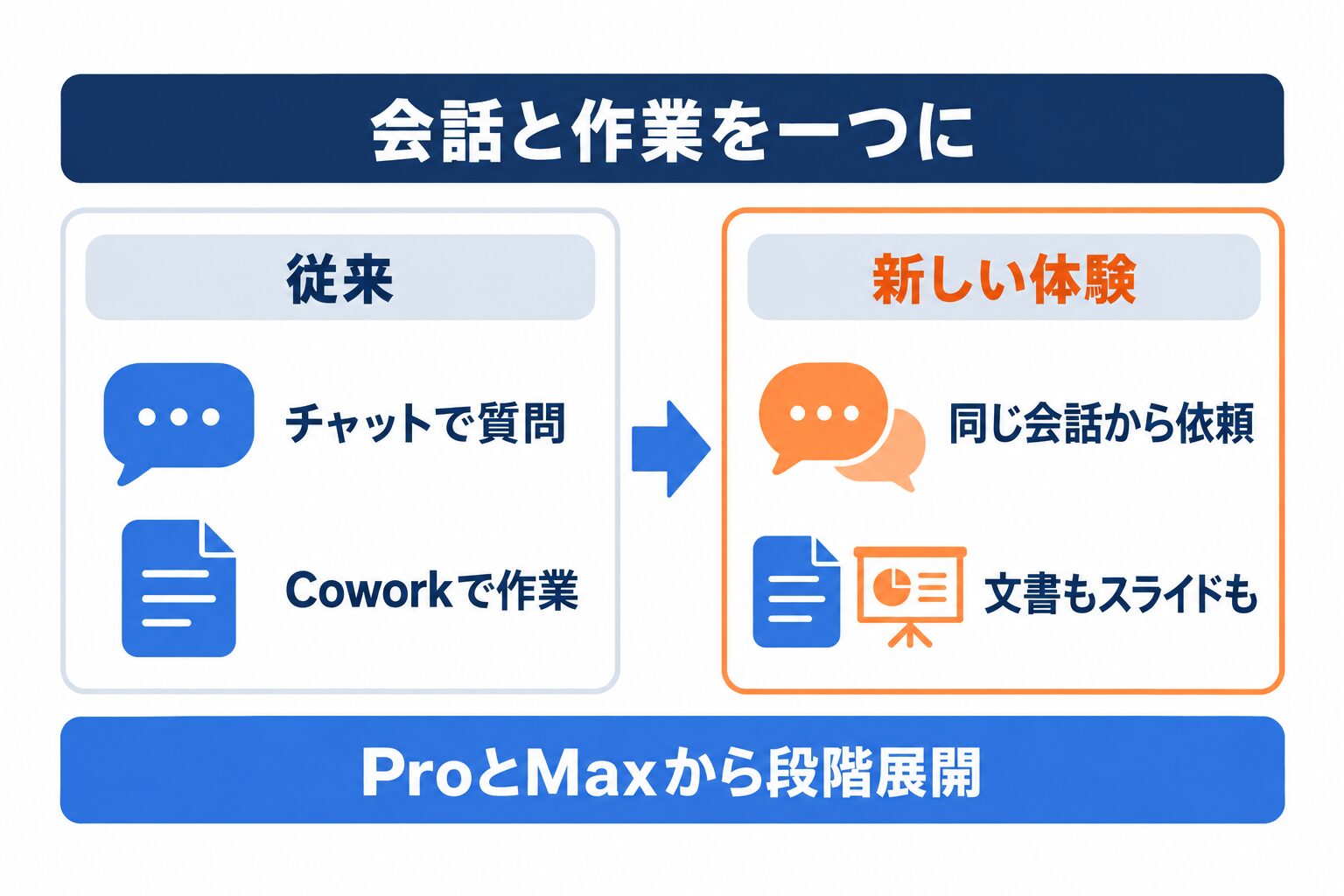 図1: 会話と作業を分けていた入口が一つになる。
同時に、共同で文書を編集するClaude Docsと、プレゼンテーションを作るClaude Slidesが発表されました。視覚資料を作るClaude Designも会話内で使えます。3機能は有料プラン向けのベータ版で、Enterpriseでは管理者が有効化する時期を選びます。
公式発表は、週報と会議用スライドを同じ会話から作り、編集して共有する例を示しています。これは製品の利用例であり、導入企業での効果測定ではありません。社内では「文書とスライドの元データを揃えられるか」を評価するとよいでしょう。
なお、今回の発表を「Claude Codeも統合された」と読むのは誤りです。公式ヘルプではCodeタブは従来の場所にあると説明しています。
ProとMaxから段階展開、企業プランは別に確認
新しい体験はProとMaxから、ウェブ、デスクトップ、モバイルへ数週間かけて展開されます。同じプランでも移行時期は異なります。公式ヘルプによる提供条件は次のとおりです。
| プラン | 発表時点の案内 | 企業で確認すること |
|---|---|---|
| Pro / Max | 順次提供。手動で有効化する操作は不要 | 対象アカウントに新体験が届いているか |
| Team / Free | 今後提供予定 | 個人プランの画面を社内提供の根拠にしない |
| Enterprise | 変更の少なくとも30日前に管理者へ通知 | 管理者向け案内と社内の変更管理手順 |
入力欄に「Chat」「Cowork」の選択肢が残っていれば、まだ移行していません。移行後は、別々の選択肢を持つ旧体験へ戻せないとされています。既存のチャット、タスク、プロジェクト、設定は引き継がれますが、社内マニュアルの画面説明は更新が必要です。
検証用アカウントで新体験が使えても、他の社員に同じ画面が出るとは限りません。全社展開の日程は、実際の配布状況を見て決めてください。
企業が先に決める権限とデータの扱い
「読める範囲」と「変更してよい範囲」を分けて設定します。 外部アプリと接続する仕組みをコネクタと呼びます。Google DriveやSlackなどを接続すると、その連携で許可された情報を作業に利用できます。接続したからといって、全社のデータを扱わせる必要はありません。
操作の確認方法は、会話全体に適用されるManualとAutoから選びます。Manualは既定値で、操作前に確認します。Autoは各操作で立ち止まらず、安全性の自動チェックを行いながら進めます。Autoの安全性チェックは、社内の承認担当者の代わりではありません。 メッセージ送信や重要ファイルの更新は、人が内容を確認する運用を残すのが妥当です。
| 作業場所 | PCを閉じた後 | 注意点 |
|---|---|---|
| クラウド内で完結する作業 | 継続可能 | 結果の共有先と確認担当を決める |
| PCのファイルやアプリにアクセスする作業 | Desktopが開いている必要あり | 接続フォルダと操作範囲を限定する |
安全利用の公式説明では、Desktop経由で開いたローカルファイルもAnthropicのサーバーで処理されます。「PC上のファイルだから社外へ出ない」という前提では使えません。機密区分、契約上の利用条件、保存や共有の設定を確認してください。
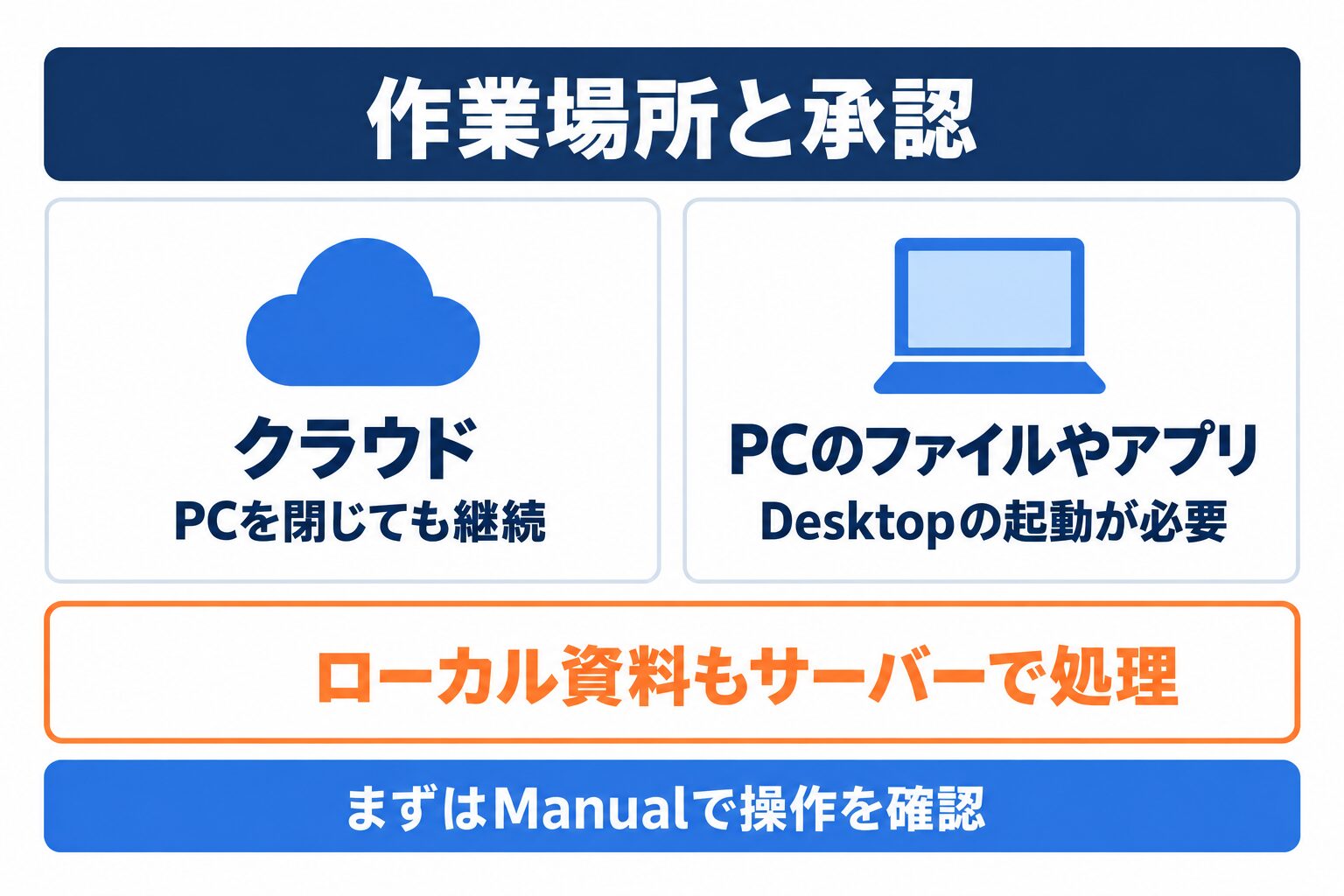 図2: クラウドでの継続と、PCの起動が必要な作業を区別する。
外部ページやメールには、作業を意図しない方向へ誘導する指示が含まれる場合もあります。接続先を最小限にし、送信や削除は試行対象から外します。権限の整理方法は、AIガバナンスの公開事例も参考になります。
AI導入に関するお困りごとは、株式会社NexaのAI顧問がサポートします。「何から始めればいいか分からない」という段階からご相談いただけます。
費用は契約額だけでなく利用枠と確認工数で見る
統合後も、Claudeで行う作業はプランの利用上限に算入されます。公式ヘルプは、検索、コード実行、ファイル作成を伴う長い作業は、短い質問より多く消費する傾向があると説明しています。移行中は、新体験の有無で使用量の測られ方が少し異なる場合もあります。
今回の発表だけから「同じ料金で作業量が無制限になる」とは判断できません。試行時はSettingsのUsageで使用状況を確認し、完成物を人が修正する時間も記録します。料金や追加利用の条件は、契約画面と最新の公式案内で別途確認してください。
既存のMicrosoft 365やGoogle Workspaceを直ちに置き換える必要もありません。まずはClaudeで下書きを作り、最終版の保管や承認は既存ツールで行う分担が考えられます。CRMの更新まで試す場合は、画面の統合とは別に、Salesforce連携の前提と承認設計を確認してください。
最初は公開資料から週報の下書きを作る
以下は企業向けの試行例であり、導入効果を保証する手順ではありません。最初の対象は、公開資料だけで完成でき、社外への送信を伴わない仕事に絞ります。
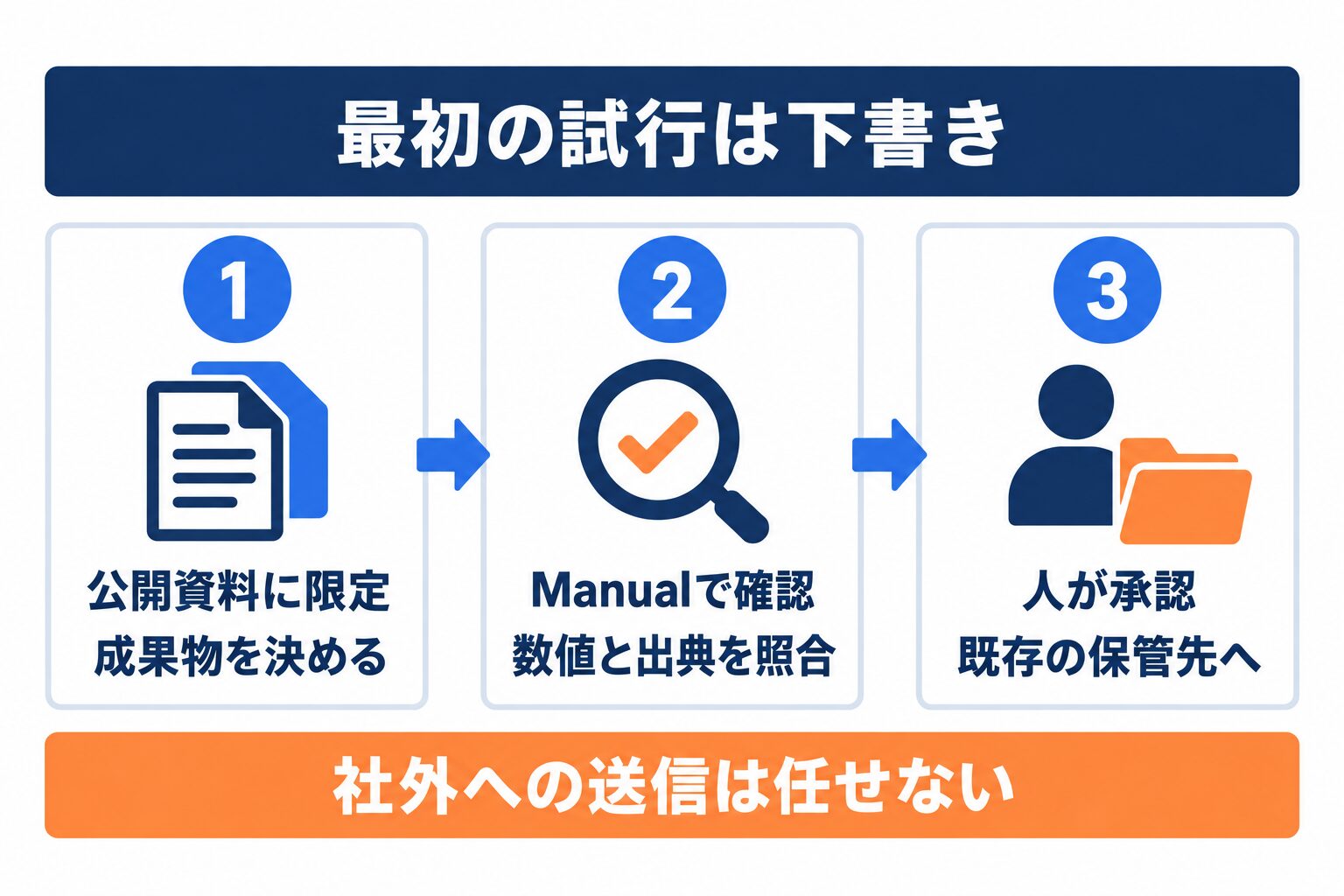 図3: 公開資料で下書きを作り、人が確認して保存する。
1. 成果物と入力資料を限定する
公開済みのニュースリリースを渡し、「社内検討用の週報1ページと説明スライドの下書き」を依頼します。読み込ませる資料と、使ってはいけない情報を明記します。機密情報や個人情報は、この段階では渡しません。
2. Manualで作業と出典を確認する
提供済みのアカウントでManualを使い、追加アクセスが必要になった場合に目的を確認します。作成された文書の数値と出典を照合し、スライドと本文で説明が食い違っていないかを見ます。画像や引用の利用権も別に確認します。
3. 人が承認して既存の保管先へ移す
担当者が完成物を確認し、承認済みの保管先へ保存します。Claudeに外部送信や自動公開は任せません。作成時間、修正時間、利用枠の消費を記録し、品質と負担を見て次に広げる業務を選びます。
よくある質問
Q. Proでも新しい画面が出ないのはなぜですか?
段階的な展開のためです。同じプランでも配布時期が異なり、利用者が有効化する操作は不要です。ChatとCoworkの選択肢が残っている間は従来どおり使います。
Q. PCを閉じてもすべての作業が続きますか?
クラウド内で完結する作業は継続できます。ただし、PCのファイル、ブラウザ、アプリにアクセスする作業はClaude Desktopが開いている必要があります。
Q. Claude Codeも統合されたのですか?
今回の統合対象はチャットとCoworkです。公式ヘルプでは、モデル選択とCodeタブは従来の場所にあると説明されています。
Q. 過去のCoworkタスクは検索できますか?
旧タスクは引き継がれますが、新しい検索の対象には含まれないという制限があります。Recentsから名前で探すことは可能です。
まとめ
Claudeの統合は、質問と作業の使い分けを減らし、同じ会話で文書やスライドまで作る変更です。一方、ProとMaxからの段階展開であり、企業プランへの提供を個人アカウントから推定できません。
まず利用対象を確認し、公開資料から下書きを作る小さな試行を始めます。接続先と操作権限を絞り、人が承認する工程を残してください。利用枠の消費と修正工数が分かってから、実業務へ広げるかを判断できます。
AI導入に関するお困りごとをサポートします
株式会社NexaのAI顧問は、ツール選定から業務への適用、社内定着までを月額制でサポートします。特定のツールに限らず、「AIをどう使えばいいか分からない」という段階からご相談いただけます。
この記事で参照した外部情報
本文中でリンクしている外部ページの一覧です(自動生成)。最終確認日は本記事の最終更新日 2026-10-09 で、リンク先の内容はその後変わることがあります。
AI導入を検討中の方へ







